

La función PLACES_COUNT_PER_GEO toma un array de áreas geográficas para buscar
y devuelve una tabla de recuentos de lugares por área. Por ejemplo, si especificas un array de códigos postales como el área de búsqueda, la respuesta contendrá una tabla con una fila independiente para cada código postal.
Debido a que la función PLACES_COUNT_PER_GEO devuelve una tabla, llámala con
una cláusula FROM.
Parámetros de entrada:
Obligatorio: El parámetro de filtro
geographiesque especifica el área de búsqueda. El parámetrogeographiestoma un array de valores definidos por el tipo de datosGEOGRAPHYde BigQuery, que admite puntos, cadenas de líneas y polígonos.Opcional: Parámetros de filtro adicionales para definir mejor tu búsqueda.
Se muestra lo siguiente:
- Una tabla con una fila por área geográfica. La tabla contiene las columnas
geography(GEOGRAPHY),count(INT64) yplace_ids(ARRAY<STRING>), dondeplace_idscontiene hasta 250 IDs de lugar para cada área geográfica.
- Una tabla con una fila por área geográfica. La tabla contiene las columnas
Ejemplo: Calcula la cantidad de restaurantes en cada condado de la ciudad de Nueva York
En este ejemplo, se genera una tabla de recuentos de restaurantes operativos por condado en la ciudad de Nueva York.
En este ejemplo, se usa el conjunto de datos públicos de BigQuery United States Census Bureau Data para obtener los límites de los tres condados de la ciudad de Nueva York: "Queens", "Kings" y "New York". Los límites de cada condado se encuentran en la columna county_geom.
Luego, en este ejemplo, se usa la función
ST_SIMPLIFY
de BigQuery para devolver una versión simplificada de county_geom. La función ST_SIMPLIFY
reemplaza las cadenas de aristas casi rectas por una sola arista larga.
DECLARE geos ARRAY<GEOGRAPHY>;

SET geos = (SELECT ARRAY_AGG(ST_SIMPLIFY(county_geom, 100))
            FROM `bigquery-public-data.geo_us_boundaries.counties`
            WHERE county_name IN ("Queens","Kings", "New York") AND state_fips_code = "36");

SELECT * FROM `PROJECT_NAME.places_insights___us.PLACES_COUNT_PER_GEO`(
  JSON_OBJECT(
      'geographies', geos,
      'types', ["restaurant"],
      'business_status', ["OPERATIONAL"]
      )
);
Ejemplo: Calcula los recuentos por condado filtrados por marca
En el siguiente ejemplo, se usa el filtro brand_ids para recuperar
los recuentos de lugares y los IDs de lugar de muestra para marcas específicas, como Starbucks
"1413758728321880760":
DECLARE geos ARRAY<GEOGRAPHY>;

SET geos = (SELECT ARRAY_AGG(ST_SIMPLIFY(county_geom, 100))
            FROM `bigquery-public-data.geo_us_boundaries.counties`
            WHERE county_name IN ("Queens","Kings", "New York") AND state_fips_code = "36");

SELECT * FROM `PROJECT_NAME.places_insights___us.PLACES_COUNT_PER_GEO`(
  JSON_OBJECT(
      'geographies', geos,
      'brand_ids', ["1413758728321880760"], -- Filter for Starbucks
      'business_status', ["OPERATIONAL"]
      )
);
Visualizar los resultados
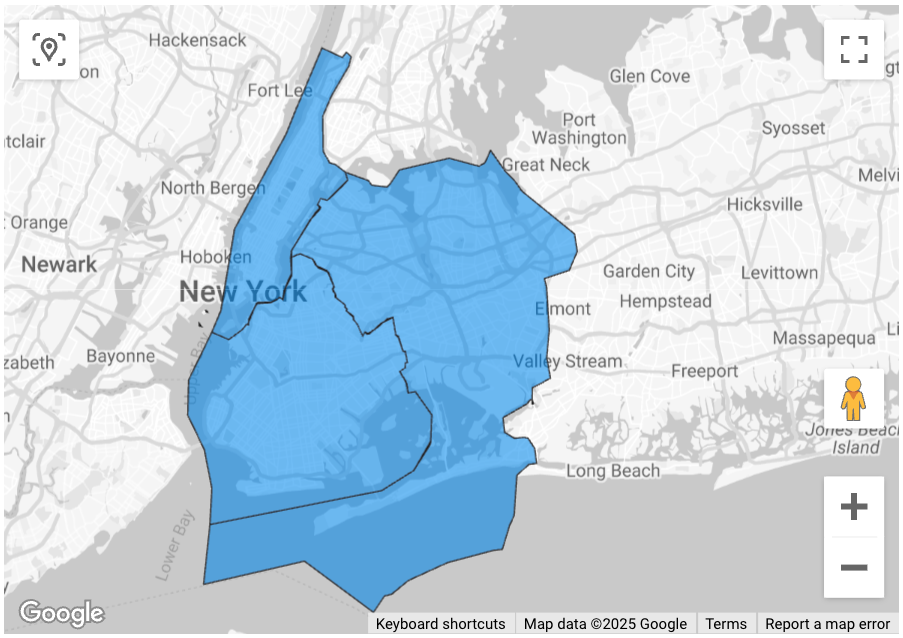
En las siguientes imágenes, se muestran estos datos en Looker Studio como un mapa coroplético, incluido el contorno de cada condado:
Para importar tus datos a Looker Studio, sigue estos pasos:
Ejecuta la función anterior para generar los resultados.
En los resultados de BigQuery, haz clic en Abrir en -> Looker Studio. Tus resultados se importan automáticamente a Looker Studio.
Looker Studio crea una página de informe predeterminada y la inicializa con un título, una tabla y un gráfico de barras de los resultados.
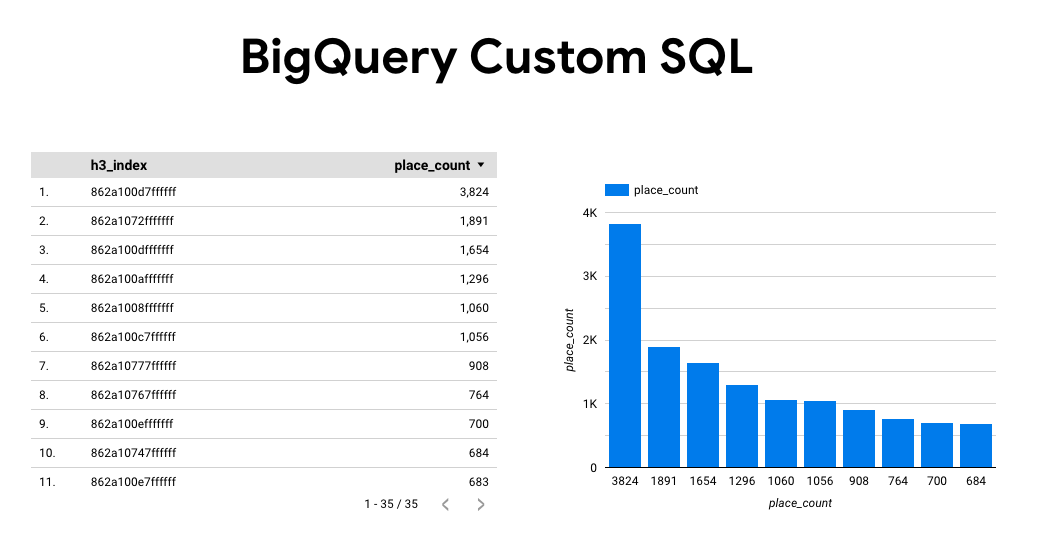
Selecciona todo el contenido de la página y bórralo.
Haz clic en Insertar > Mapa coroplético para agregar un mapa coroplético a tu informe.
En Tipos de gráfico -> Configuración, configura los campos como se muestra a continuación:
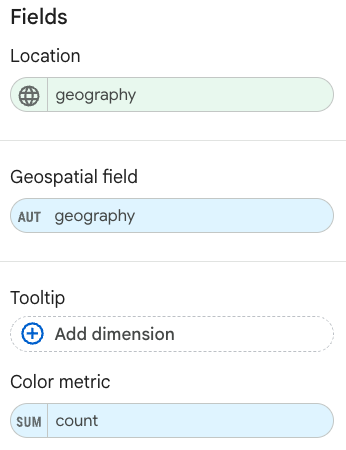
El mapa coroplético aparece como se muestra arriba. De manera opcional, puedes seleccionar Tipos de gráficos -> Estilos para configurar aún más la apariencia del mapa.
Para obtener más información y un ejemplo sobre cómo visualizar los resultados de Places Insights, consulta Visualiza los resultados de las consultas.