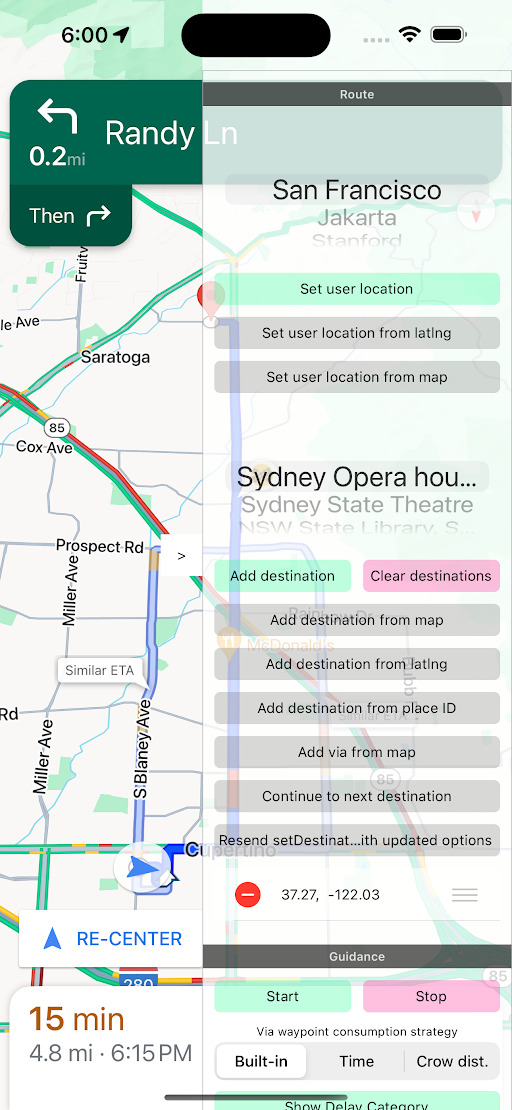
डेमो चलाने के लिए, आपके पास Google Cloud खाता होना चाहिए. साथ ही, सेल्स टीम से Navigation SDK के लिए चालू किया गया एपीआई पासकोड होना चाहिए. Google Cloud खाता बनाने के बाद, अपना डेवलपमेंट प्रोजेक्ट और एपीआई पासकोड सेट अप करना लेख पढ़ें.
अपना डेवलपमेंट प्रोजेक्ट और एपीआई पासकोड सेट अप करना
iOS के लिए Maps SDK के साथ इस्तेमाल करने के लिए, Google Cloud console में कोई प्रोजेक्ट बनाएं या खोलें. प्रोजेक्ट को Cloud Console पर दिखने में कुछ मिनट लग सकते हैं.
Google Cloud Console में जाकर, iOS के लिए Maps SDK को चालू करें.
प्रोजेक्ट में, एपीआई सेक्शन खोलें और iOS के लिए Maps SDK को चालू करें.
प्रोजेक्ट के लिए एपीआई पासकोड बनाएं. इसके लिए, एपीआई और सेवाएं > क्रेडेंशियल > क्रेडेंशियल बनाएं > एपीआई पासकोड को चुनें.
अपने एपीआई पासकोड में, iOS के लिए Maps SDK टूल जोड़ें. ज़्यादा जानकारी के लिए, एपीआई पासकोड इस्तेमाल करना लेख पढ़ें.
डेमो ऐप्लिकेशन आज़माना
अब डेमो को डाउनलोड किया जा सकता है, बनाया जा सकता है, और चलाया जा सकता है.
ऐप्लिकेशन बनाने और चलाने के लिए, Xcode का इस्तेमाल करें.
समस्या का हल
समस्या हल करने के बारे में जानकारी दिखाना/छिपाना
iOS 17.0 या इसके बाद के वर्शन पर काम करने वाला iOS डिवाइस या सिम्युलेटर चुनें.
अगर आपको कोई सिम्युलेटर उपलब्ध नहीं दिखता है, तो Rosetta डेस्टिनेशन जोड़ें:
Product > Destination > Destination Architectures में जाकर, Show Rosetta
Destinations चुनें.
अगर आपका बिल्ड Sandbox: rsync.samba() deny की वजह से काम नहीं करता है, तो User Script Sandboxing को बंद करें: Build Settings > Build Options में जाकर, User Script Sandboxing को No पर सेट करें.
[[["समझने में आसान है","easyToUnderstand","thumb-up"],["मेरी समस्या हल हो गई","solvedMyProblem","thumb-up"],["अन्य","otherUp","thumb-up"]],[["वह जानकारी मौजूद नहीं है जो मुझे चाहिए","missingTheInformationINeed","thumb-down"],["बहुत मुश्किल है / बहुत सारे चरण हैं","tooComplicatedTooManySteps","thumb-down"],["पुराना","outOfDate","thumb-down"],["अनुवाद से जुड़ी समस्या","translationIssue","thumb-down"],["सैंपल / कोड से जुड़ी समस्या","samplesCodeIssue","thumb-down"],["अन्य","otherDown","thumb-down"]],["आखिरी बार 2026-11-02 (UTC) को अपडेट किया गया."],[],["The Navigation SDK requires a Google Cloud account and an API key enabled by sales. Setup involves creating a project in the Google Cloud console, enabling the Maps SDK for iOS, and generating an API key. The Maps SDK must be installed alongside the Navigation SDK. Demo code is available on GitHub in Swift and Objective-C. To run the demo, Xcode must be installed, and the API key added to the `SDKDemoAPIKey` file. Run the app using an iOS device or simulator, ensuring iOS 15 or above.\n"]]