

Dengan Navigation SDK for iOS, Anda dapat mengubah pengalaman pengguna dengan peta Anda dengan menentukan kontrol UI dan elemen bawaan yang muncul di peta, serta gestur yang Anda izinkan. Anda juga dapat mengubah tampilan visual UI Navigasi. Lihat halaman Kebijakan untuk mengetahui panduan tentang modifikasi yang dapat diterima pada UI Navigasi.
Kontrol UI peta
Navigation SDK menyediakan beberapa kontrol UI bawaan yang serupa dengan yang ada di aplikasi Google Maps untuk iOS. Anda dapat
mengalihkan visibilitas kontrol ini menggunakan class
GMSUISettings. Perubahan yang Anda lakukan pada class ini akan segera diterapkan pada peta.
Kompas
Navigation SDK menyediakan gambar kompas yang muncul di sudut kanan atas peta dalam keadaan tertentu dan hanya jika diaktifkan. Jika pengguna mengetuk kompas, kamera akan beranimasi kembali ke posisi dengan arah nol (orientasi default), lalu kompas menghilang beberapa saat setelahnya.
Jika navigasi diaktifkan dan mode kamera disetel ke "mengikuti", kompas akan tetap terlihat dan mengetuk kompas akan beralih antara perspektif kamera miring dan ringkasan.
Untuk menghindari gangguan bagi pengemudi, kompas tetap berada di posisi yang sama jika header (dalam mode potret) meluas dan bertentangan dengan posisi default kompas. Jika Anda menambahkan kontrol kustom header sekunder atau tampilan aksesori header, kompas akan disembunyikan untuk menghindari konflik UI.
Kompas mendukung mode siang dan malam, serta mode gelap.
Kompas diaktifkan secara default di versi 11.0.0 dan yang lebih baru. Anda dapat menonaktifkan
kompas dengan menyetel
properti compassButton
dari GMSUISettings ke false.
Swift
mapView.settings.compassButton = false
Objective-C
mapView.settings.compassButton = NO;
Tombol Lokasiku
Tombol Lokasiku akan muncul di sudut kanan bawah layar hanya
jika tombol Lokasiku diaktifkan. Saat pengguna mengklik tombol tersebut, kamera akan beranimasi untuk berfokus pada lokasi pengguna saat ini jika lokasi pengguna diketahui. Anda dapat mengaktifkan tombol dengan menetapkan properti
myLocationButton
GMSUISettings ke true.
Swift
mapView.settings.myLocationButton = true
Objective-C
mapView.settings.myLocationButton = YES;
Tombol pusatkan lagi
Saat navigasi diaktifkan, tombol pusatkan kembali akan muncul saat pengguna men-scroll
tampilan peta, dan menghilang saat pengguna mengetuk untuk memusatkan kembali peta. Untuk mengizinkan
tombol pusatkan ulang muncul, tetapkan properti recenterButtonEnabled
GMSUISettings ke true. Agar tombol pusatkan ulang tidak muncul, tetapkan recenterButtonEnabled ke false.
Swift
mapView.settings.isRecenterButtonEnabled = true
Objective-C
mapView.settings.recenterButtonEnabled = YES;
Aksesori UI peta
Navigation SDK menyediakan aksesori UI yang muncul selama navigasi, mirip dengan yang ada di aplikasi Google Maps untuk iOS. Anda dapat menyesuaikan visibilitas atau tampilan visual kontrol ini seperti yang dijelaskan di bagian ini. Perubahan yang Anda buat di sini akan terlihat selama perjalanan pengguna berikutnya.
Header dan footer navigasi
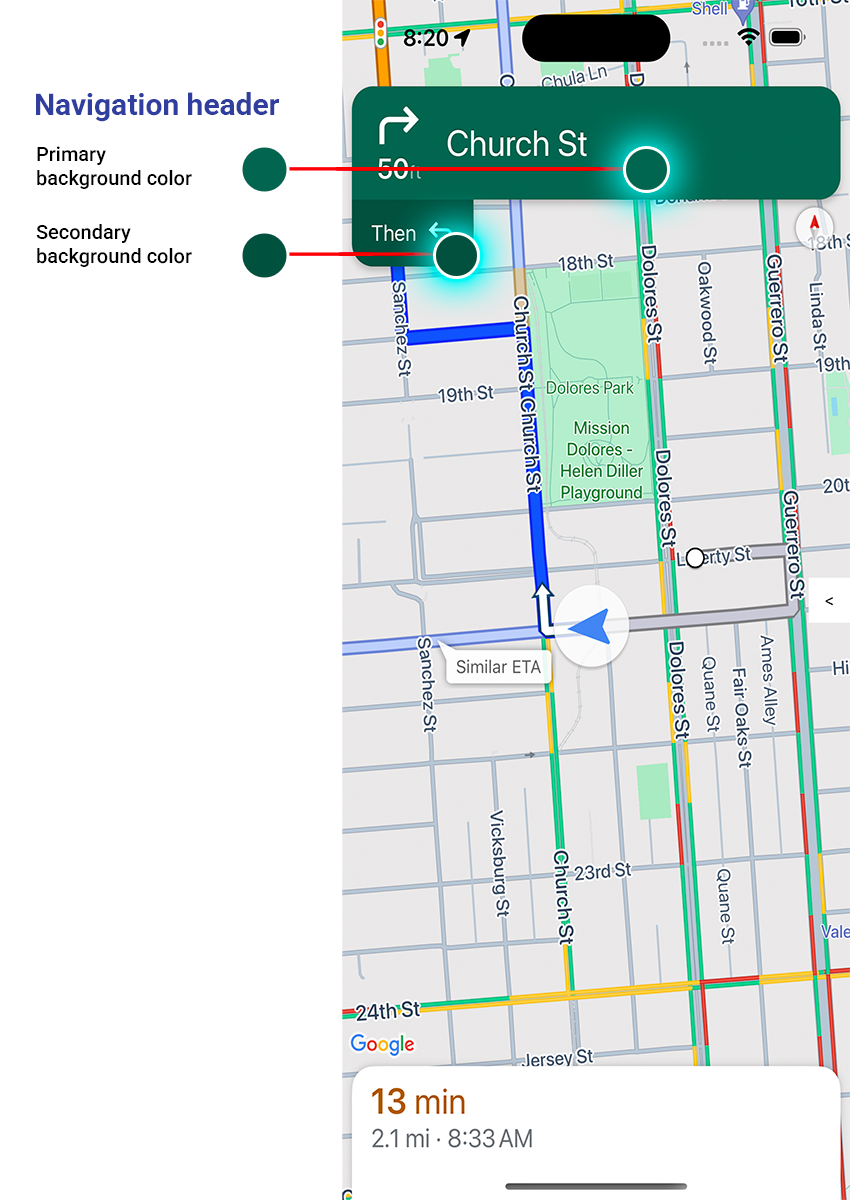
Selama navigasi, header navigasi akan muncul di bagian atas layar dan footer navigasi akan muncul di bagian bawah. Header navigasi menampilkan nama jalan dan arah untuk belokan berikutnya pada rute, serta arah belokan berikutnya. Footer navigasi menampilkan perkiraan waktu dan jarak ke tujuan, serta perkiraan waktu tiba.
Anda dapat mengaktifkan/menonaktifkan visibilitas header dan footer navigasi serta menetapkan warnanya secara terprogram menggunakan properti berikut:
navigationHeaderEnabled— mengontrol apakah header navigasi terlihat (defaultnya adalahtrue).navigationFooterEnabled— mengontrol apakah footer navigasi terlihat (defaultnya adalahtrue).navigationHeaderPrimaryBackgroundColor— menetapkan warna latar belakang utama untuk header navigasi.navigationHeaderSecondaryBackgroundColor— menetapkan warna latar belakang sekunder untuk header navigasi.
Contoh kode berikut menunjukkan cara mengaktifkan visibilitas untuk header dan footer, lalu menyetel navigationHeaderPrimaryBackgroundColor ke biru, dan navigationHeaderSecondaryBackgroundColor ke merah.
Swift
mapView.settings.isNavigationHeaderEnabled = true
mapView.settings.isNavigationFooterEnabled = true
mapView.settings.navigationHeaderPrimaryBackgroundColor = .blue
mapView.settings.navigationHeaderSecondaryBackgroundColor = .red
Objective-C
mapView.settings.navigationHeaderEnabled = YES;
mapView.settings.navigationFooterEnabled = YES;
mapView.settings.navigationHeaderPrimaryBackgroundColor = [UIColor blueColor];
mapView.settings.navigationHeaderSecondaryBackgroundColor = [UIColor redColor];
Tampilan header aksesori navigasi
Anda dapat menyesuaikan aplikasi dengan mengganti tampilan header navigasi sekunder
dengan tampilan aksesori yang disesuaikan. Anda dapat melakukannya dengan membuat tampilan yang
mengimplementasikan protokol GMSNavigationAccessoryView. Protokol ini memiliki satu
metode yang diperlukan: -heightForAccessoryViewConstrainedToSize:onMapView:. Anda akan
diberi ukuran maksimum yang tersedia untuk tampilan Anda di mapView tertentu, dan Anda
harus memberikan tinggi yang diperlukan tampilan Anda.
Kemudian, Anda dapat meneruskan tampilan ini ke mapView dengan memanggil setHeaderAccessoryView:
MapView akan menganimasikan tampilan saat ini, lalu menganimasikan tampilan kustom
Anda. Header navigasi harus terlihat agar tampilan kustom Anda dapat
ditampilkan.
Untuk menghapus tampilan aksesori header kustom, teruskan nil ke
setHeaderAccessoryView:.
Jika tampilan Anda harus berubah ukuran kapan saja, Anda dapat memanggil
invalidateLayoutForAccessoryView:, dengan meneruskan tampilan yang perlu diubah
ukurannya.
Contoh
Contoh kode berikut menunjukkan tampilan kustom yang mengimplementasikan
protokol GMSNavigationAccessoryView. Tampilan kustom ini kemudian digunakan untuk menetapkan
tampilan aksesori header navigasi kustom.
Swift
class MyCustomView: UIView, GMSNavigationAccessoryView {
…
  func heightForAccessoryViewConstrained(to size: CGSize, on mapView: GMSMapView) -> CGFloat {
    // viewHeight gets calculated as the height your view needs.
    return viewHeight
  }
…
}

let customView = MyCustomView(...)
mapView.setHeaderAccessory(customView)

// At some later point customView changes size.
mapView.invalidateLayout(forAccessoryView: customView)

// Remove the custom header accessory view.
mapView.setHeaderAccessory(nil)
Objective-C
@interface MyCustomView : UIView <GMSNavigationAccessoryView>
…
@end

@implementation MyCustomView
…
- (CGFloat)heightForAccessoryViewConstrainedToSize:(CGSize)size onMapView:(GMSMapView *)mapView {
  // viewHeight gets calculated as the height your view needs.
  return viewHeight;
}
…
@end

MyCustomView *customView = [[MyCustomView alloc] init…];
[_mapView setHeaderAccessoryView:customView];

// At some later point customView changes size.
[_mapView invalidateLayoutForAccessoryView:customView];

// Remove the custom header accessory view.
[_mapView setHeaderAccessoryView:nil];
Warna header mode cahaya redup
Navigation SDK for iOS menghitung mode pencahayaan yang disarankan berdasarkan waktu dan lokasi perangkat saat ini, serta memanggil metode pemroses GMSNavigatorListener.didChangeSuggestedLightingMode saat mode yang disarankan berubah (seperti saat matahari terbit atau terbenam).
Anda dapat mengubah perilaku mode low-light secara terprogram dengan cara berikut:
- Kontrol kapan peta menggunakan mode normal dan redup dengan menetapkan
GMSMapView.lightingModeke nilaiGMSNavigationLightingMode. Untuk mengetahui informasi selengkapnya tentang cara mengaktifkan pengalihan mode pencahayaan otomatis, lihat Mengonfigurasi mode normal dan redup. - Sesuaikan warna latar belakang primer dan sekunder header navigasi dalam mode cahaya redup dengan menetapkan properti
navigationHeaderPrimaryBackgroundColorNightModedannavigationHeaderSecondaryBackgroundColorNightModediGMSUISettings.
Daftar Rute
Anda dapat memberikan rute langkah demi langkah di aplikasi. Contoh berikut menunjukkan salah satu cara yang mungkin untuk melakukannya. Langkah-langkah ini dapat bervariasi bergantung pada penerapan Anda sendiri.
- Aktifkan tombol titik entri setelah
setDestinationsdiGMSNavigator(navigator) berhasil diselesaikan danguidanceActivedi navigator telah diaktifkan. - Saat pengguna mengetuk tombol titik entri, buat
GMSNavigationDirectionsListController(pengontrol) dengan navigator yang terkait denganGMSMapView(mapView). - Tambahkan pengontrol ke instance
UIViewController(pengontrol tampilan), dan tambahkandirectionsListViewsebagai subtampilan pengontrol tampilan. MetodereloadDatadaninvalidateLayoutpada pengontrol harus dipanggil seperti yang dilakukan denganUICollectionView. - Dorong pengontrol tampilan ke hierarki pengontrol tampilan aplikasi.
Contoh kode berikut menunjukkan penambahan DirectionsListViewController.
Swift
override func viewDidLoad() {
  super.viewDidLoad()
  // Add the directionsListView to the host view controller's view.
  let directionsListView = directionsListController.directionsListView
  directionsListView.frame = self.view.frame
  self.view.addSubview(directionsListView)
  directionsListView.translatesAutoresizingMaskIntoConstraints = false
  directionsListView.topAnchor.constraint(equalTo: self.view.topAnchor).isActive = true
  directionsListView.leadingAnchor.constraint(equalTo: self.view.leadingAnchor).isActive = true
  directionsListView.trailingAnchor.constraint(equalTo: self.view.trailingAnchor).isActive = true
  directionsListView.bottomAnchor.constraint(equalTo: self.view.bottomAnchor).isActive = true
  ...
}

override func viewWillAppear(_ animated: Bool) {
  super.viewWillAppear(animated)
  // Make sure data is fresh when the view appears.
  directionsListController.reloadData()
  ...
}

override func willTransition(to newCollection: UITraitCollection, with coordinator: UIViewControllerTransitionCoordinator) {
  super.willTransition(to: newCollection, with: coordinator)
  // Invalidate the layout during rotation.
  coordinator.animate(alongsideTransition: {_ in
    self.directionsListController.invalidateLayout()
  })
  ...
}
Objective-C
- (void)viewDidLoad {
  [super viewDidLoad];
  // Add the directionsListView to the host view controller's view.
  UIView *directionsListView = _directionsListController.directionsListView;
  directionsListView.frame = self.view.bounds;
  [self.view addSubview:directionsListView];
  directionsListView.translatesAutoresizingMaskIntoConstraints = NO;
  [directionsListView.topAnchor constraintEqualToAnchor:self.view.topAnchor].active = YES;
  [directionsListView.leadingAnchor constraintEqualToAnchor:self.view.leadingAnchor].active = YES;
  [directionsListView.trailingAnchor constraintEqualToAnchor:self.view.trailingAnchor].active = YES;
  [directionsListView.bottomAnchor constraintEqualToAnchor:self.view.bottomAnchor].active = YES;
  ...
}

- (void)viewWillAppear:(BOOL)animated {
  [super viewWillAppear:animated];
  // Make sure data is fresh when the view appears.
  [_directionsListController reloadData];
  ...
}

- (void)willTransitionToTraitCollection:(UITraitCollection *)newCollection
              withTransitionCoordinator:(id<UIViewControllerTransitionCoordinator>)coordinator {
  [super willTransitionToTraitCollection:newCollection withTransitionCoordinator:coordinator];
  void(^animationBlock)(id <UIViewControllerTransitionCoordinatorContext>context) =
      ^void(id <UIViewControllerTransitionCoordinatorContext>context) {
    [_directionsListController invalidateLayout];
  };
  // Invalidate the layout during rotation.
  [coordinator animateAlongsideTransition:animationBlock
                               completion:nil];
  ...
}

...
Status progres perjalanan
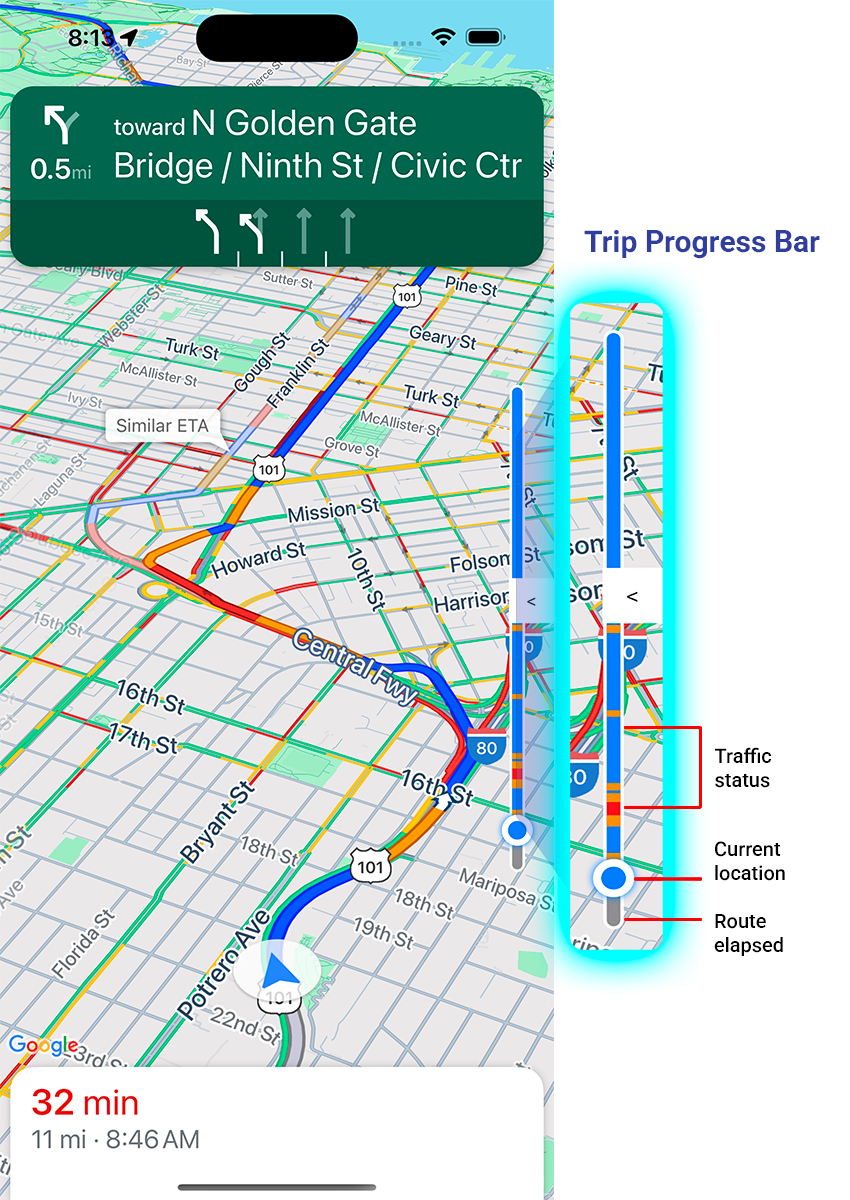
Status progres perjalanan adalah status vertikal yang muncul di sisi awal/depan peta saat navigasi dimulai. Jika diaktifkan, fitur ini akan menampilkan ringkasan untuk seluruh perjalanan, beserta tujuan dan posisi pengguna saat ini.
Hal ini memungkinkan pengguna mengantisipasi masalah yang akan datang, seperti lalu lintas, tanpa perlu memperbesar. Kemudian, mereka dapat mengubah rute perjalanan jika perlu. Jika pengguna mengubah rute perjalanan, status progres akan direset seolah-olah perjalanan baru telah dimulai dari titik tersebut.
Status progres perjalanan menampilkan indikator status berikut:
Status traffic—status traffic mendatang.
Lokasi saat ini—lokasi pengemudi saat ini dalam perjalanan.
Route elapsed—bagian perjalanan yang telah berlalu.
Aktifkan status progres perjalanan dengan menetapkan properti navigationTripProgressBarEnabled
di GMSUISettings.
Swift
mapView.settings.isNavigationTripProgressBarEnabled = true
Objective-C
mapView.settings.navigationTripProgressBarEnabled = YES;
Penempatan status progres perjalanan
- Sisi kiri panel kira-kira sejajar dengan sisi kiri speedometer, logo Google, dan tombol Pusatkan ulang (jika terlihat). Lebarnya adalah 12 pt.
- Status progres perjalanan merespons secara dinamis ruang vertikal di layar. Bagian bawah panel diposisikan 210 pt dari bagian bawah layar. Bagian atas status progres perjalanan tetap berjarak minimal 170 pt dari bagian atas layar, dan tinggi maksimum status adalah 400 pt.
- Jika status progres perjalanan tumpang-tindih dengan header navigasi atau elemen UI Navigasi lainnya, status progres perjalanan akan muncul di bawah elemen lainnya tersebut.
Prompt Visibility API (Eksperimental)
Prompt Visibility API memungkinkan Anda menghindari konflik antara elemen UI yang dihasilkan oleh Navigation SDK dan elemen UI kustom Anda sendiri dengan menambahkan pemroses untuk menerima callback sebelum elemen UI Navigation SDK akan muncul dan segera setelah elemen tersebut dihapus. Untuk mengetahui informasi selengkapnya, termasuk contoh kode, lihat bagian Prompt Visibility API di halaman Mengonfigurasi gangguan real-time.
Kontrol spidometer
Jika navigasi diaktifkan dan mode perjalanan ditetapkan ke mengemudi, Navigation SDK for iOS akan menampilkan kontrol batas kecepatan di sudut bawah peta yang menunjukkan batas kecepatan saat ini. Saat pengemudi melebihi batas kecepatan, kontrol akan diperluas untuk menampilkan speedometer kedua dengan kecepatan pengemudi saat ini.
Anda dapat menetapkan tingkat peringatan untuk mengubah format tampilan speedometer saat pengemudi melebihi batas kecepatan dengan jumlah yang ditentukan. Misalnya, Anda dapat menentukan bahwa kecepatan saat ini ditampilkan dengan warna teks merah saat pengemudi melebihi batas kecepatan sebesar 5 mpj, dan dengan warna latar belakang merah saat pengemudi melebihi batas kecepatan sebesar 10 mpj.
Untuk menampilkan kontrol batas kecepatan, tetapkan properti shouldDisplaySpeedometer
dari GMSUISettings ke true. Untuk menonaktifkan tampilan kontrol batas kecepatan, tetapkan shouldDisplaySpeedometer ke false.
Swift
mapView.settings.shouldDisplaySpeedometer = true
Objective-C
mapView.settings.shouldDisplaySpeedometer = YES;
Untuk mengetahui informasi selengkapnya tentang cara menyetel peringatan untuk speedometer, lihat Mengonfigurasi peringatan speedometer.
Penanda tujuan
Anda dapat menampilkan atau menyembunyikan penanda tujuan untuk rute tertentu dengan menetapkan properti showsDestinationMarkers dari GMSUISettings. Contoh berikut menunjukkan cara menonaktifkan
penanda tujuan.
Swift
mapView.settings.showsDestinationMarkers = false
Objective-C
mapView.settings.showsDestinationMarkers = NO;
Fitur pengalaman peta
Navigation SDK memungkinkan Anda melakukan penyesuaian lebih lanjut pada pengalaman navigasi bagi pengguna. Perubahan yang Anda buat pada instance akan terlihat saat pengguna mengupdate aplikasi Anda berikutnya.
Penyorotan tujuan dan pintu masuk
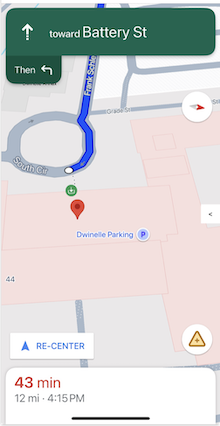
Saat tujuan dibuat dengan placeID, bangunan tujuan akan ditandai dan ikon pintu masuk akan ditampilkan jika memungkinkan. Petunjuk visual ini membantu pengguna membedakan dan membuka tujuan yang diinginkan.
Untuk membuat tujuan dengan placeID, gunakan salah satu penginisialisasi GMSNavigationWaypoint yang menerima placeID. Misalnya, tujuan yang dibuat dalam tutorial Menavigasi rute mencakup penandaan tujuan dan label pintu masuk jika tersedia.
Tampilan bangunan 3D selama navigasi
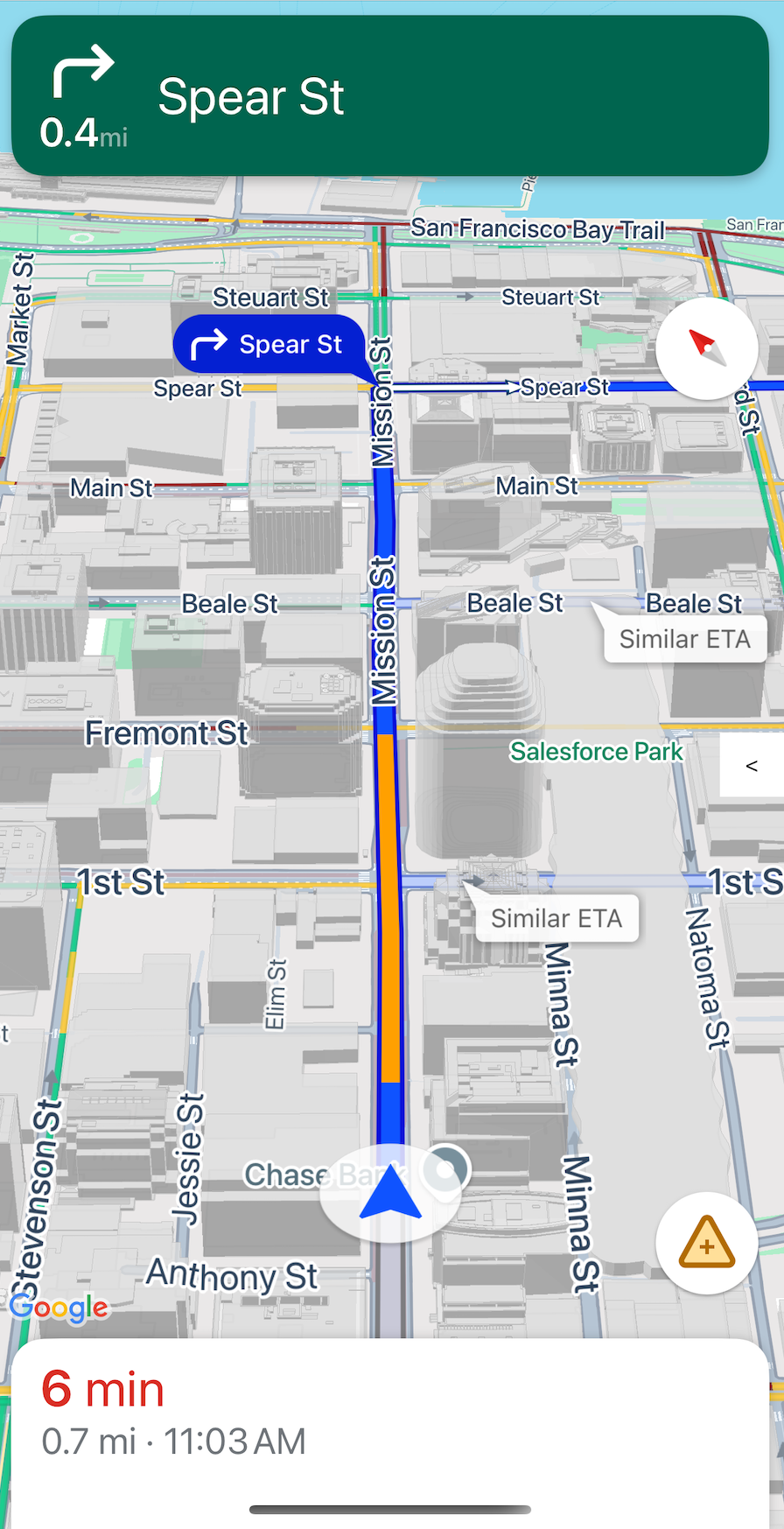
Bangunan 3D ditampilkan selama navigasi secara default. Untuk menonaktifkan fitur ini, tetapkan buildingsEnabled ke false (Swift) atau NO (Objective-C).
Menonaktifkan gestur peta default
Anda dapat menonaktifkan gestur default pada peta dengan menetapkan properti class GMSUISettings, yang tersedia sebagai properti GMSMapView.
Isyarat berikut bisa diaktifkan dan dinonaktifkan secara programatis. Perhatikan bahwa
menonaktifkan gestur tidak akan membatasi akses terprogram ke setelan
kamera.
scrollGestures— mengontrol apakah gestur scroll diaktifkan atau dinonaktifkan. Jika diaktifkan, pengguna dapat menggeser untuk menggerakkan kamera.zoomGestures— mengontrol apakah gestur zoom diaktifkan atau dinonaktifkan. Jika diaktifkan, pengguna dapat mengetuk dua kali, mengetuk dengan dua jari, atau mencubit untuk memperbesar kamera. Perhatikan bahwa mengetuk dua kali atau mencubit saatscrollGesturesdiaktifkan dapat menggeser kamera ke titik yang ditentukan.tiltGestures— mengontrol apakah gestur miring diaktifkan atau dinonaktifkan. Jika diaktifkan, pengguna dapat menggunakan geser vertikal ke bawah atau ke atas dengan dua jari untuk memiringkan kamera.rotateGestures— mengontrol apakah gestur putar diaktifkan atau dinonaktifkan. Jika diaktifkan, pengguna dapat menggunakan gestur memutar dengan dua jari untuk memutar kamera.
Dalam contoh ini, gestur geser dan zoom telah dinonaktifkan.
Swift
mapView.settings.scrollGestures = false
mapView.settings.zoomGestures = false
Objective-C
mapView.settings.scrollGestures = NO;
mapView.settings.zoomGestures = NO;
Kontrol posisi dan elemen UI
Anda dapat memosisikan kontrol dan elemen UI lainnya sesuai dengan posisi header dan footer navigasi, menggunakan properti berikut:
navigationHeaderLayoutGuidenavigationFooterLayoutGuidebottomTrailingButtonsLayoutGuide
Contoh kode berikut menunjukkan penggunaan panduan tata letak untuk memosisikan sepasang label dalam tampilan peta:
Swift
/* Add a label to the top left, positioned below the header. */
let topLabel = UILabel()
topLabel.text = "Top Left"
mapView.addSubview(topLabel)
topLabel.translatesAutoresizingMaskIntoConstraints = false
topLabel.topAnchor.constraint(equalTo: mapView.navigationHeaderLayoutGuide.bottomAnchor).isActive = true
topLabel.leadingAnchor.constraint(equalTo: mapView.leadingAnchor).isActive = true

/* Add a label to the bottom right, positioned above the footer. */
let bottomLabel = UILabel()
bottomLabel.text = "Bottom Right"
mapView.addSubview(bottomLabel)
bottomLabel.translatesAutoresizingMaskIntoConstraints = false
bottomLabel.bottomAnchor.constraint(equalTo: mapView.navigationFooterLayoutGuide.topAnchor).isActive = true
bottomLabel.trailingAnchor.constraint(equalTo: mapView.trailingAnchor).isActive = true
Objective-C
/* Add a label to the top left, positioned below the header. */
UILabel *topLabel = [[UILabel alloc] init];
topLabel.text = @"Top Left";
[view addSubview:topLabel];
topLabel.translatesAutoresizingMaskIntoConstraints = NO;
[topLabel.topAnchor
    constraintEqualToAnchor:mapView.navigationHeaderLayoutGuide.bottomAnchor].active = YES;
[topLabel.leadingAnchor constraintEqualToAnchor:mapView.leadingAnchor].active = YES;

/* Add a label to the bottom right, positioned above the footer. */
UILabel *bottomLabel = [[UILabel alloc] init];
bottomLabel.text = @"Bottom Right";
[view addSubview:bottomLabel];
bottomLabel.translatesAutoresizingMaskIntoConstraints = NO;
[bottomLabel.bottomAnchor
    constraintEqualToAnchor:mapView.navigationFooterLayoutGuide.topAnchor].active = YES;
[bottomLabel.trailingAnchor constraintEqualToAnchor:mapView.trailingAnchor].active = YES;
Untuk contoh cara menggunakan bottomTrailingButtonsLayoutGuide, guna memosisikan
tombol pelaporan gangguan real-time, lihat Mengonfigurasi gangguan real-time.
Sembunyikan rute alternatif
Jika antarmuka pengguna menjadi berantakan karena terlalu banyak informasi, Anda dapat
mengurangi kekacauan dengan menampilkan lebih sedikit rute alternatif daripada default (dua), atau
dengan tidak menampilkan rute alternatif sama sekali. Anda dapat mengonfigurasi opsi ini sebelum
mengambil rute dengan mengonfigurasi GMSNavigationRoutingOptions, dan menetapkan
alternateRoutesStrategy dengan salah satu nilai enumerasi berikut:
| Nilai Enumerasi | Deskripsi |
|---|---|
| GMSNavigationAlternateRoutesStrategyAll | Default. Menampilkan hingga dua rute alternatif. |
| GMSNavigationAlternateRoutesStrategyOne | Menampilkan satu rute alternatif (jika tersedia). |
| GMSNavigationAlternateRoutesStrategyNone | Menyembunyikan rute alternatif. |
Contoh
Contoh kode berikut menunjukkan cara menyembunyikan rute alternatif sepenuhnya.
Swift
let routingOptions = GMSNavigationRoutingOptions(alternateRoutesStrategy: .none)
navigator?.setDestinations(destinations,
                           routingOptions: routingOptions) { routeStatus in
  ...
}
Objective-C
GMSNavigationRoutingOptions *routingOptions = [[GMSNavigationRoutingOptions alloc] initWithAlternateRoutesStrategy:GMSNavigationAlternateRoutesStrategyNone];
[navigator setDestinations:destinations
            routingOptions:routingOptions
                  callback:^(GMSRouteStatus routeStatus){...}];