

Sie können die Darstellung der Standardkarte von Google anpassen, indem Sie bei Verwendung der Maps Static API eigene Stile anwenden. Sie können die visuelle Anzeige von Elementen wie Straßen, Parks, bebauten Gebieten und anderen POIs ändern. Ändern Sie die Farbe oder den Stil, um bestimmte Inhalte hervorzuheben, sie an die umgebenden Inhalte auf der Seite anzupassen oder Elemente sogar vollständig auszublenden.
Beispiele
Im folgenden Beispiel wird eine Karte von Brooklyn, USA, mit Stilen angezeigt, mit denen die örtlichen Straßen hellgrün und die Wohngebiete schwarz eingefärbt werden. Außerdem wird die Helligkeit der Labels invertiert, damit sie sich besser von einem dunklen Hintergrund abheben. Beachten Sie, dass bei diesem Beispiel URL-Codierung verwendet wird:
https://maps.googleapis.com/maps/api/staticmap?size=512x512&zoom=15¢er=Brooklyn&style=feature:road.local%7Celement:geometry%7Ccolor:0x00ff00&style=feature:landscape%7Celement:geometry.fill%7Ccolor:0x000000&style=element:labels%7Cinvert_lightness:true&style=feature:road.arterial%7Celement:labels%7Cinvert_lightness:false&key=YOUR_API_KEY&signature=YOUR_SIGNATURE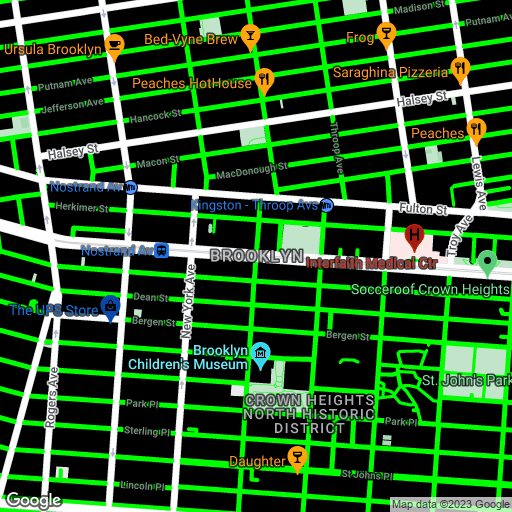
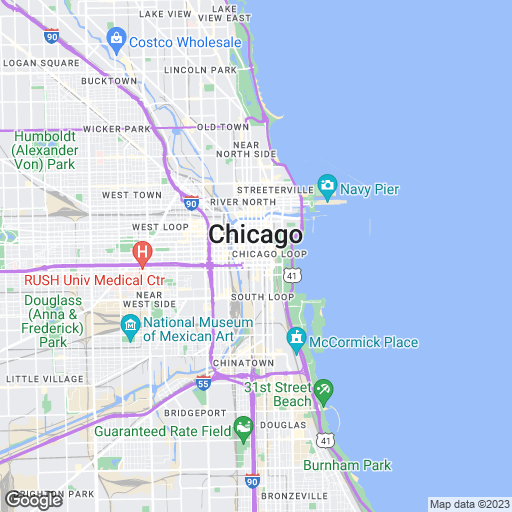
Im folgenden Beispiel werden Stilvorgänge und Vereinfachungen verwendet, um das Aussehen eines US-Straßenatlas nachzubilden:
https://maps.googleapis.com/maps/api/staticmap?size=512x512&zoom=12¢er=Chicago&format=png&style=feature:road.highway%7Celement:geometry%7Cvisibility:simplified%7Ccolor:0xc280e9&style=feature:transit.line%7Cvisibility:simplified%7Ccolor:0xbababa&style=feature:road.highway%7Celement:labels.text.stroke%7Cvisibility:on%7Ccolor:0xb06eba&style=feature:road.highway%7Celement:labels.text.fill%7Cvisibility:on%7Ccolor:0xffffff&key=YOUR_API_KEY&signature=DITIGAL_SIGNATURE
Formatsyntax
Wenn Sie eine Karte mit benutzerdefinierten Stilen erstellen möchten, fügen Sie der Anfrage-URL einen oder mehrere style
Parameter hinzu.
Jede style Deklaration kann die folgenden Argumente enthalten,
die durch senkrechte Striche ("|") getrennt sind:
feature(optional) gibt die für diese Stiländerung auszuwählenden Elemente an. Elemente sind Dinge auf der Karte, z. B. Straßen, Parks oder andere POIs. Wenn keinfeatureArgument vorhanden ist, wird der angegebene Stil auf alle Elemente angewendet.element(optional) gibt die Elemente des angegebenen Elements an, die für diese Stiländerung ausgewählt werden sollen. Elemente sind Merkmale eines Elements, z. B. Geometrie oder Labels. Wenn keinelementArgument vorhanden ist, wird der Stil auf alle Elemente des angegebenen Elements angewendet.- Eine Reihe von Stilregeln (erforderlich), die auf die angegebenen
Elemente und Unterelemente angewendet werden sollen. Die API wendet die Regeln in der Reihenfolge an, in der sie in der
styleDeklaration erscheinen. Sie können eine beliebige Anzahl von Regeln einfügen, solange die normale URL-Längenbeschränkung der Maps Static API nicht überschritten wird.
style=feature:myFeatureArgument|element:myElementArgument|myRule1:myRule1Argument|myRule2:myRule2Argument
Elemente
Mit der folgenden style-Deklaration werden alle Straßen auf der Karte eingefärbt:
style=feature:road|color:0xffffff
Nachfolgend sehen Sie eine allgemeine Merkmalauswahl:
feature:all(Standardeinstellung): Zum Auswählen aller Elemente der Karte.feature:road: Zum Auswählen aller Straßen auf der Karte.feature:road.local: Zum Auswählen aller örtlichen Straßen.
Elemente oder Elementtypen sind geografische Charakteristika auf der Karte, etwa Straßen, Parks, Gewässer, Unternehmen und mehr.
Die Elemente bilden einen Kategoriebaum mit all als Stamm. Wenn kein Element angeben ist, werden alle Elemente ausgewählt.
Wenn Sie das Element all angeben, hat das denselben Effekt.
Zu einigen Elementen gibt es untergeordnete Elemente, die nach einem Punkt notiert werden. Beispiel: landscape.natural oder road.local. Wenn Sie nur das übergeordnete Element angeben, z. B. road, gelten die für das übergeordnete Element angegebenen Stile auch für alle untergeordneten Elemente, zum Beispiel road.local und road.highway.
Es kann sein, dass einige Unterelemente von übergeordneten Elementen nicht in allen ihnen untergeordneten Elementen enthalten sind.
Die folgenden Elemente sind verfügbar:
all(Standardeinstellung): Zum Auswählen aller Elemente.administrativezum Auswählen aller Bundesländer. Dies betrifft nur die Beschriftungen der Bundesländer, nicht die geografischen Grenzen oder die Füllbereiche.administrative.countryzum Auswählen von Ländernadministrative.land_parcelzum Auswählen von Flurstückenadministrative.localityzum Auswählen von Ortenadministrative.neighborhoodzum Auswählen von Stadtteilenadministrative.provincezum Auswählen von Provinzen
landscapezum Auswählen aller Landschaftenlandscape.man_madezum Auswählen von Elementen, die von Menschen erschaffen wurden, etwa Gebäuden und anderen Bauwerkenlandscape.naturalzum Auswählen von Landschaftselementen wie Bergen, Seen, Wüsten und Gletschernlandscape.natural.landcoverzum Auswählen von Landbedeckungselementen, etwa Wäldern, Graslandschaft, Sumpfgebieten und unbedecktem Bodenlandscape.natural.terrainzum Auswählen von Geländemerkmalen einer Landoberfläche, z. B. Höhe, Gefälle und Ausrichtung
poizum Auswählen aller POIspoi.attractionzum Auswählen von Touristenattraktionenpoi.businesszum Auswählen von Unternehmenpoi.governmentzum Auswählen von staatlichen Gebäudenpoi.medicalzum Auswählen von Einrichtungen zur Notfallversorgung und -hilfe, etwa Krankenhäuser, Apotheken, Polizei oder Ärztepoi.parkzum Auswählen von Parkspoi.place_of_worshipzum Auswählen von Andachtsstätten wie Kirchen, Tempeln und Moscheenpoi.schoolzum Auswählen von Schulenpoi.sports_complexzum Auswählen von Sportanlagen
roadzum Auswählen von Straßenroad.arterialzum Auswählen von Hauptverkehrsstraßenroad.highwayzum Auswählen von Bundesstraßenroad.highway.controlled_accesszum Auswählen von Autobahnenroad.localzum Auswählen örtlicher Straßen
transitzum Auswählen aller Haltestellen und Linien öffentlicher Verkehrsmitteltransit.linezum Auswählen von Linien öffentlicher Verkehrsmitteltransit.stationzum Auswählen aller Haltestellen öffentlicher Verkehrsmitteltransit.station.airportzum Auswählen von Flughäfentransit.station.buszum Auswählen von Bushaltestellentransit.station.railzum Auswählen von Bahnhöfen
water: zum Auswählen von Gewässern
Elemente
Mit der folgenden style-Deklaration werden die Labels für alle örtlichen Straßen eingefärbt:
style=feature:road.local|element:labels|color:0xffffff
Ein Element besteht aus verschiedenen Unterelementen. Beispielsweise besteht eine Straße aus der Liniengrafik (der Geometrie) auf der Karte sowie dem Text, der den Straßennamen angibt (Label).
Die folgenden Unterelemente stehen zur Verfügung, wobei Sie beachten sollten, dass ein bestimmtes Element genau ein Unterelement oder auch einige oder alle Unterelemente unterstützen kann:
Die Farben für fill und stroke des Labeltexts ändern sich je nach Zoomstufe.
Damit die Darstellung über alle Zoomstufen hinweg einheitlich ist, sollten Sie immer sowohl fill
als auch stroke definieren.
all(Standardeinstellung): Zum Auswählen aller Unterelemente des angegebenen Elements-
geometry: zum Auswählen aller geometrischen Unterelemente des angegebenen Elementsgeometry.fill: Mit wird nur die Füllung der Geometrie des Elements ausgewählt.geometry.stroke: Mit wird nur der Strich der Geometrie des Elements ausgewählt.
-
labels: Mit werden die mit dem angegebenen Element verknüpften Textlabels ausgewählt.labels.icon: Mit wird nur das Symbol ausgewählt, das im Label des Elements angezeigt wird.labels.text: Mit wird nur der Text des Labels ausgewählt.-
labels.text.fill: Mit wird nur die Füllung des Labels ausgewählt. Der Füllbereich eines Labels wird in der Regel als farbiger Rahmen um den Labeltext dargestellt. labels.text.stroke: Mit wird nur der Strich des Labeltexts ausgewählt.
Formatregeln
Formatregeln sind Formatierungsoptionen, die auf die in jeder style Deklaration angegebenen Elemente
und Unterelemente angewendet werden.
Mit der folgenden style Deklaration werden zwei Formatregeln auf die
Straßen auf der Karte angewendet. Durch die erste Regel wird eine Farbe auf die Straßen angewendet. Die zweite
Regel vereinfacht die Darstellung der Straßen, sodass sie dünnere Linien ohne
Konturen haben:
style=feature:road|color:0xffffff|visibility:simplified
Jede style-Deklaration muss einen oder mehrere Vorgänge enthalten, die durch den senkrechten Strich (|) getrennt sind. Jeder Vorgang gibt seinen Argumentwert mit dem Doppelpunkt (:) an. Alle Vorgänge werden in der Reihenfolge auf die Auswahl angewendet, in der Sie sie angeben.
Die folgenden Stiloptionen werden unterstützt:
hue(ein hexadezimaler RGB-String des Stils#RRGGBB) gibt die Grundfarbe an.Hinweis: Mit dieser Option wird der Farbton festgelegt, während die Sättigung und die Helligkeit weiterhin der Festlegung im Standard-Google-Stil entsprechen (oder in anderen Stiloptionen, die Sie für die Karte definieren). Die resultierende Farbe hängt vom Stil der Basiskarte ab. Änderungen, die Google am Basiskartenstil vornimmt, wirken sich auf die mit
hueformatierten Elemente Ihrer Karte aus. Verwenden Sie daher wenn möglich den Absolut-Stylercolor.lightness(ein Gleitkommawert zwischen-100und100) gibt die Helligkeitsänderung des Unterelements in Prozent an. Negative Werte führen zu einem dunkleren Ergebnis (wobei -100 Schwarz ergibt), positive Werte sorgen für mehr Helligkeit (wobei +100 Weiß ergibt).Mit dieser Option wird die Helligkeit festgelegt, während die Sättigung und der Farbton weiterhin der Festlegung im Standard-Google-Stil entsprechen (oder in anderen Stiloptionen, die Sie für die Karte definieren). Die resultierende Farbe hängt vom Stil der Basiskarte ab. Änderungen, die Google am Basiskartenstil vornimmt, wirken sich auf die mit
lightnessformatierten Elemente Ihrer Karte aus. Verwenden Sie daher wenn möglich den Absolut-Stylercolor.saturation(ein Gleitkommawert zwischen-100und100) gibt die Intensitätsänderung der Grundfarbe in Prozent an, die auf das Unterelement angewendet wird.Hinweis: Mit dieser Option wird die Sättigung festgelegt, während der Farbton und die Helligkeit weiterhin der Festlegung im Standard-Google-Stil entsprechen (oder in anderen Stiloptionen, die Sie für die Karte definieren). Die resultierende Farbe hängt vom Stil der Basiskarte ab. Änderungen, die Google am Basiskartenstil vornimmt, wirken sich auf die mit
saturationformatierten Elemente Ihrer Karte aus. Verwenden Sie daher wenn möglich den Absolut-Stylercolor.gamma(ein Gleitkommawert zwischen0.01und10.0, wobei mit1.0keine Korrektur angewendet wird) gibt die Stärke der Gammakorrektur an, die auf das Unterelement angewendet wird. Mit Gammakorrekturen werden nicht lineare Korrekturen von Farbhelligkeiten durchgeführt. Schwarz- und Weißwerte werden nicht beeinflusst. Gammakorrekturen erfolgen in der Regel, um den Kontrast mehrerer Unterelemente zu ändern. Sie können den Gammakorrekturwert beispielsweise ändern, um den Kontrast zwischen den Rändern und dem Innenbereich von Unterelementen zu erhöhen oder zu verringern.Mit dieser Option wird die Helligkeit relativ zum Standard-Google-Stil anhand einer Gammakurve variiert. Wenn Google Änderungen am Basiskartenstil vornimmt, wirken sich diese Änderungen auf die mit
gammaformatierten Elemente Ihrer Karte aus. Verwenden Sie daher wenn möglich den Absolut-Stylercolor.invert_lightness(wenntrue) invertiert die vorhandene Helligkeit. Das ist z. B. hilfreich, um schnell zu einer dunkleren Karte mit weißem Text zu wechseln.Hinweis: Mit dieser Option wird der Standard-Google-Stil invertiert. Wenn Google Änderungen am Basiskartenstil vornimmt, haben diese Änderungen Auswirkungen auf die mit
invert_lightnessformatierten Elemente Ihrer Karte. Verwenden Sie daher wenn möglich den Absolut-Stylercolor.visibility(on,offodersimplified) gibt an, ob und wie Unterelemente auf der Karte angezeigt werden. Bei der Sichtbarkeitsimplifiedwerden einige Stilelemente aus den betroffenen Elementen entfernt. Straßen werden zum Beispiel zu dünneren Linien ohne Konturen vereinfacht, während Parks ihren Labeltext verlieren, aber das Labelsymbol behalten.- Mit
color(ein hexadezimaler RGB-String des Stils#RRGGBB) wird die Farbe eines Elements festgelegt. - Mit
weight(eine Ganzzahl größer oder gleich null) wird die Stärke des Elements in Pixeln angegeben. Ein hoher Wert kann dazu führen, dass die Darstellung an den Kachelrändern abgeschnitten wird.
Stilregeln werden in der von Ihnen angegebenen Reihenfolge angewendet. Vermeiden Sie es, mehrere Vorgänge zu einem einzigen Stiländerungs-Vorgang zu kombinieren. Definieren Sie stattdessen jeden Vorgang als separaten Eintrag im Stilarray.
Hinweis: Die Reihenfolge ist hierbei wichtig, weil einige Vorgänge nicht vertauscht werden dürfen. Für Elemente und/oder Unterelemente, die durch Vorgänge geändert werden, sind normalerweise bereits Stile vorhanden. Mit diesen Vorgängen werden diese bestehenden Stile (sofern vorhanden) geändert.
HSL-Farbmodell
Für Karten mit benutzerdefinierten Stilen wird das HSL-Modell (Hue, Saturation, Lightness; Farbton, Sättigung, Helligkeit) zur Darstellung von Farben in Styler-Vorgängen verwendet. Farbton gibt die Grundfarbe an, Sättigung die Intensität der Farbe und Helligkeit den relativen Anteil von Weiß oder Schwarz in der zugehörigen Farbe.
Mit der Gammakorrektur wird die Sättigung über den Farbraum hinweg geändert, in der Regel zum Erhöhen oder Verringern des Kontrasts. Außerdem definiert das HSL-Modell die Farbe in einem Koordinatenbereich, wobei hue die Ausrichtung innerhalb eines Farbrads angibt, während Sättigung und Helligkeit Werte entlang verschiedener Achsen angeben. Farbtöne werden in einem RGB-Farbraum gemessen, der den regulären RGB-Farbräumen entspricht, außer dass Weiß- und Schwarzschattierungen fehlen.
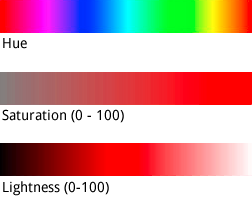
Für hue wird ein HTML-Hexadezimalwert zur Farbbestimmung verwendet, jedoch legt dieser Wert ausschließlich die Grundfarbe fest, d. h. die Ausrichtung im Farbrad. Die Werte für Sättigung und Helligkeit werden separat als prozentuale Änderungen angegeben.
Beispielsweise können Sie den Farbton für reines Grün als hue:0x00ff00 oder hue:0x000100 definieren. Die beiden Farbtöne sind identisch. Beide Werte ergeben im HSL-Farbmodell reines Grün.
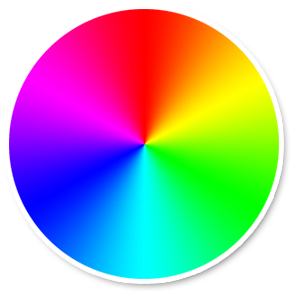
Ein RGB-Farbrad
RGB-Farbtonwerte (hue), die zu gleichen Teilen aus Rot, Grün und Blau bestehen, geben keinen Farbton an, da keiner dieser Werte eine Ausrichtung im Koordinatensystem für Farbton, Sättigung und Helligkeit angibt. Beispiele sind „#000000“ (Schwarz), „#FFFFFF“ (Weiß) und alle reinen Grauschattierungen. Zum Angeben von Schwarz, Weiß oder Grau muss saturation entfernt werden, indem Sie den Wert auf -100 setzen. Passen Sie dann den lightness-Wert an.
Außerdem werden beim Ändern vorhandener Elemente, die bereits ein Farbschema haben, durch das Ändern eines Werts wie zum Beispiel hue die vorhandenen saturation- oder lightness-Werte nicht geändert.