

使用「偵測變更」工具 track_changes,快速找出並視覺化呈現地表隨時間產生的變化。
這項工具使用 AI 模型比較兩個不同年份的地理空間資料,不必手動搜尋差異。系統會自動產生熱視圖,醒目顯示發生變化的區域,例如都市開發、環境和農業變化。
接著,您可以使用這張熱視圖找出感興趣的區域,並透過歷史圖像或歷史街景服務,瞭解發生了哪種類型的變化。
運作方式
偵測變更工具採用 AlphaEarth Foundations 衛星嵌入資料集,這是一種專門的全球 AI 模型,可理解地理空間資料中的獨特模式。與標準歷史圖像不同,您不必手動切換日期來找出差異,這項新工具會為您處理繁重的工作。這項工具運用 AI 整合多個衛星和地理空間資料串流,量化兩年間的變化。
這項工具會計算像素層級的變化,並以 10 公尺解析度,透過圖層呈現這兩年間發生變化的區域。
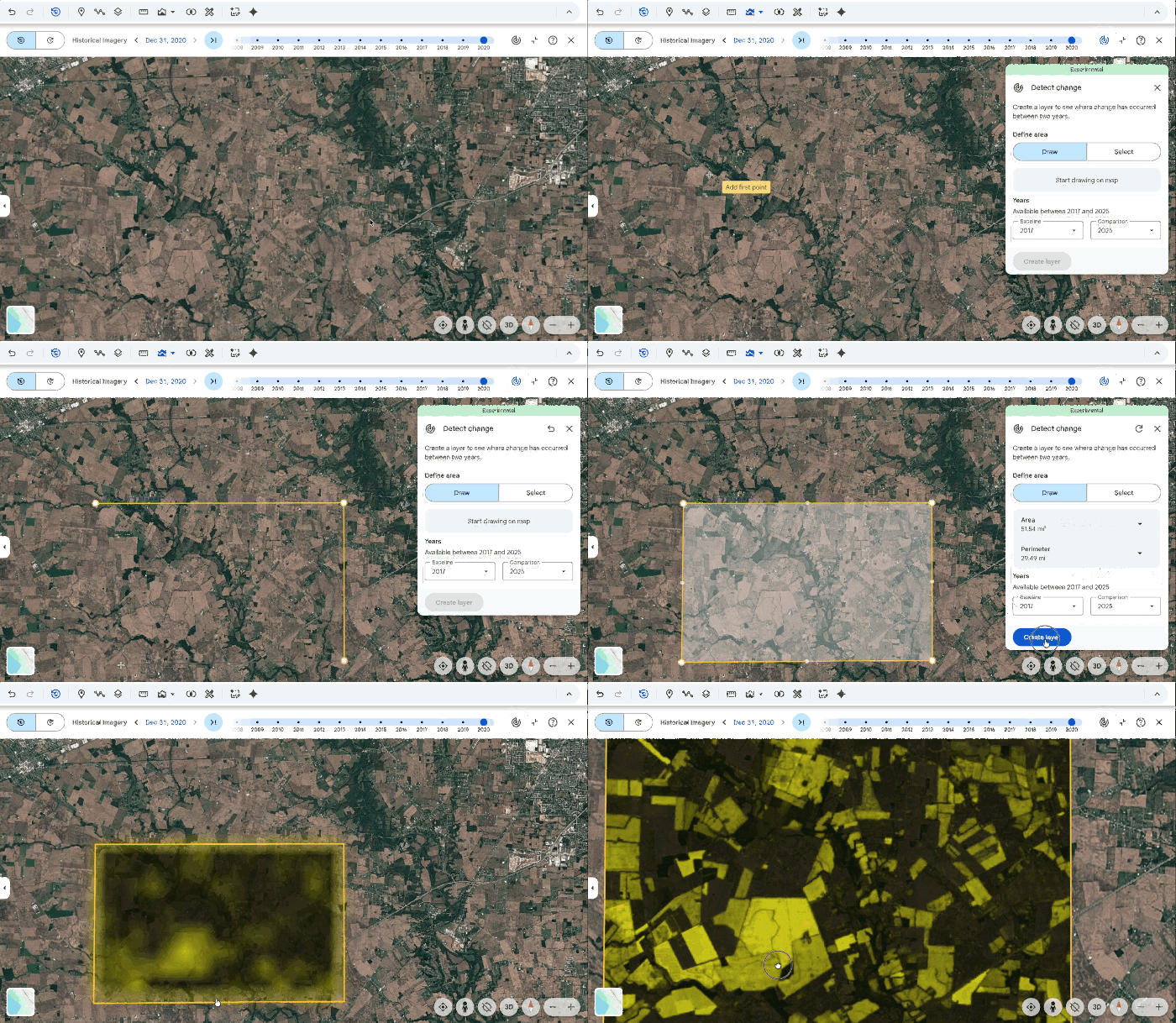
偵測變化並與歷史圖像比較
如要成功分析,就必須瞭解變遷偵測和歷史圖像工具之間的差異。雖然使用「變遷偵測」功能偵測年增率變化可達到像素層級的精確度,但歷史圖像仍是判斷變化性質的重要工具。只要在單一工作流程中同時使用這兩項功能,就能從高層級偵測轉為精細的視覺驗證。
| 偵測變更 | 歷史圖片 | |
|---|---|---|
| 變更偵測功能 | 使用地理空間嵌入自動偵測變化 | 手動目視檢查變更 |
| 圖像 | 多模態嵌入,包括光學、多光譜、熱成像和雷達圖像 | 最佳可用視覺圖像的光學合成 |
| 空間解析度 | 一致的 10 公尺解析度全球嵌入 | 範圍從 15 公尺 (衛星) 到 0.15 公尺 (高解析度空照圖) |
| 時間頻率 | 僅限年繳 | 不定期 (精細程度可達每月) |
生成自訂變化偵測圖層
- 在 Google 地球中開啟現有專案或建立新專案。
依序點選
 歷史圖像
track_changes
變遷偵測 或 工具
track_changes
變遷偵測,開啟工具的對話方塊,並預覽解析度為 40 公尺的熱視圖。
- 如要預覽該區域偵測到的變更,請平移地圖。
- 選擇要比較的兩個年份。預覽畫面會自動更新,顯示所選年份之間的偵測變化。
- 變更不透明度,調整預覽畫面的透明度。
如要查看某個區域的完整解析度變化,請在感興趣的區域周圍繪製多邊形,或選取現有多邊形,即可開始。
- 在地圖上選取多個點,繪製感興趣的區域。
- 如要移除某個點,請按一下右上方的「復原」圖示 。
- 如要重新繪製感興趣區域,請按一下「refresh」(重新整理) 「Start new」(重新開始)。
選取「建立圖層」,開始分析程序。
分析完成後,專案的「Map contents」(地圖內容) 面板會新增資料層。這個資料層是解析度 10 公尺的熱視圖,顯示兩年間偵測到變化的區域。
- 選取新的資料層,右側會開啟檢查器面板。瞭解如何管理及設定變化偵測資料層的樣式。
驗證結果
由於偵測變化工具背後的 AI 模型結合了多種衛星和地理空間資料來源,因此醒目顯示的變化區域可能與您的工作流程無關,或無法在圖像中看到 (例如土壤濕度變化、洪水、生物量變化等)。建議使用 Google 地球的視覺工具驗證結果: