

使用 Android Studio 適用的 Google 地圖 Views 範本,建立可顯示地圖的 Android 應用程式。如果想設定現有的 Android Studio 專案,請參閱「設定 Android Studio 專案」一文。
本快速入門導覽課程適用於熟悉 Kotlin 或 Java 基本 Android 開發作業的開發人員。
關於開發環境
建議您使用最新穩定版的 Android Studio 和 Android Gradle 外掛程式。
設定 Android 裝置
如要執行使用 Maps SDK for Android 的應用程式,請務必將該應用程式部署至採用 Android 6.0 以上版本且包含 Google API 的 Android 裝置或 Android 模擬器。
- 如要使用 Android 裝置,請按照「在硬體裝置上執行應用程式」一文的說明操作。
- 如要使用 Android Emulator,您可以使用 Android Studio 隨附的裝置管理工具建立虛擬裝置並安裝模擬器。
在 Android Studio 中建立 Google 地圖專案
開啟 Android Studio,然後在「Welcome to Android Studio」(歡迎使用 Android Studio) 視窗中按一下「New Project」(新專案)。
在「New Project」(新增專案) 視窗中的「Phone and Tablet」(手機和平板電腦) 類別下方,選取「No Activity」(無活動),然後點選「Next」(下一步)。
填寫「New Project」(新增專案) 表單:
將「Language」(語言) 設為 Java 或 Kotlin。Maps SDK for Android 全面支援這兩種語言。如要進一步瞭解 Kotlin,請參閱「使用 Kotlin 開發 Android 應用程式」一文。
將「Minimum SDK」(SDK 最低版本) 設為與測試裝置相容的 SDK 版本。您選取的版本必須高於 Maps SDK for Android 20.0.x 版所需的最低版本,也就是 Android API 級別 23 (「Marshmallow」;Android 6.0) 以上版本。如想瞭解 SDK 版本需求條件的最新資訊,請參閱「版本資訊」一文。
將「Build configuration language」(建構設定語言) 設為 Kotlin DSL 或 Groovy DSL,這兩種建構設定語言的程式碼片段隨即會顯示在下列程序中。
按一下「完成」。
Android Studio 會啟動 Gradle,並開始建構專案。這個過程需要一點時間,請耐心等待。
新增「Google Maps Views Activity」(Google 地圖檢視畫面活動):
- 對著專案中的
app資料夾按一下滑鼠右鍵。 依序選取「New」(新增) >「Google」>「Google Maps Views Activity」(Google 地圖檢視畫面活動)。

在「New Android Activity」(新增 Android 活動) 對話方塊中,勾選「Launcher Activity」(啟動器活動) 核取方塊。
選取「Finish」(完成)。
詳情請參閱「加入範本中的程式碼」一文。
- 對著專案中的
建構完成後,Android Studio 會開啟
AndroidManifest.xml和MapsActivity檔案。活動的名稱可能會改變,但會是您在設定期間採用的名稱。
設定 Google Cloud 專案
請點選以下分頁標籤,完成必要的 Cloud 控制台設定步驟:
步驟 1
控制台
-
在 Google Cloud 控制台的專案選取器頁面中,按一下「建立專案」,開始建立新的 Cloud 專案。
-
確認 Cloud 專案已啟用計費功能。 確認專案已啟用計費功能。
Google Cloud 提供免付費試用期。試用期將於 90 天後或帳戶費用累積達 $300 美元時 (以先發生者為準) 結束。您隨時可以取消試用。詳情請參閱「帳單帳戶抵免額」和「帳單」。
Cloud SDK
gcloud projects create "PROJECT"
進一步瞭解 Google Cloud SDK、Cloud SDK 安裝和下列指令:
步驟 2
如要使用 Google 地圖平台,請啟用打算在專案中使用的 API 或 SDK。
控制台
Cloud SDK
gcloud services enable \
    --project "PROJECT" \
    "maps-android-backend.googleapis.com"
進一步瞭解 Google Cloud SDK、Cloud SDK 安裝和下列指令:
步驟 3
此步驟僅適用 API 金鑰建立程序。若您在正式環境中使用 API 金鑰,強烈建議您為 API 金鑰設定限制。詳情請參閱特定產品的「使用 API 金鑰」頁面。
API 金鑰是一組專屬 ID,用於驗證與您專案有關的使用權限及帳單處理要求。您的專案至少要有一個相關聯的 API 金鑰。
建立 API 金鑰的方法如下:
控制台
-
前往「Google Maps Platform」(Google 地圖平台) >「Credentials」(憑證) 頁面。
-
在「Credentials」(憑證) 頁面上,點選「Create credentials」(建立憑證) >「API key」(API 金鑰)。
「API key created」(建立的 API 金鑰) 對話方塊會顯示您新建立的 API 金鑰。 -
按一下「Close」(關閉)。
新建立的 API 金鑰會出現在「Credentials」(憑證) 頁面的「API keys」(API 金鑰) 下方。
(別忘了先為 API 金鑰設定限制,然後才在正式環境中使用)
Cloud SDK
gcloud services api-keys create \
    --project "PROJECT" \
    --display-name "DISPLAY_NAME"
進一步瞭解 Google Cloud SDK、Cloud SDK 安裝和下列指令:
在應用程式中加入 API 金鑰
本節說明如何儲存 API 金鑰,讓應用程式以安全的方式參照金鑰。API 金鑰不應登錄在版本管控系統中,因此建議將金鑰儲存在專案根目錄的 secrets.properties 檔案內,並將該檔案排除在版本管控之外。如要進一步瞭解 Gradle 屬性檔案,請參閱「Gradle 屬性檔案」。
建議您使用 Secrets Gradle Plugin for Android 來簡化這項工作。
如要安裝 Secrets Gradle Plugin for Android 並儲存 API 金鑰,請按照下列步驟操作:
-
在 Android Studio 中開啟頂層的
build.gradle.kts或build.gradle檔案, 然後將下列程式碼加進plugins區塊。Kotlin
plugins {
    // ...
    id("com.google.android.libraries.mapsplatform.secrets-gradle-plugin") version "2.0.1" apply false
}
Groovy
plugins {
    // ...
    id 'com.google.android.libraries.mapsplatform.secrets-gradle-plugin' version '2.0.1' apply false
}
-
開啟模組層級的
build.gradle.kts或build.gradle檔案,然後將下列程式碼加進plugins元素。Kotlin
plugins {
    id("com.android.application")
    // ...
    id("com.google.android.libraries.mapsplatform.secrets-gradle-plugin")
}
Groovy
plugins {
    id 'com.android.application'
    // ...
    id 'com.google.android.libraries.mapsplatform.secrets-gradle-plugin'
}
- 如果您使用 Android Studio,請使用 Gradle 同步處理專案。
-
開啟頂層目錄中的
secrets.properties檔案,並加入下列程式碼,然後將YOUR_API_KEY替換成您的 API 金鑰。請務必將secrets.properties新增至.gitignore檔案 (或以其他方式從版本管控系統中排除),以免將 API 金鑰登錄至版本管控系統。MAPS_API_KEY=YOUR_API_KEY
-
在頂層目錄 (與
secrets.properties檔案相同的資料夾) 中建立local.defaults.properties檔案,然後加入下列程式碼。MAPS_API_KEY=DEFAULT_API_KEY
如果找不到
secrets.properties檔案,這個檔案便可做為 API 金鑰的備份位置,以確保建置程序不會失敗。如果您從略過secrets.properties的版本管控系統複製應用程式,且尚未在本機建立secrets.properties檔案來提供 API 金鑰,就可能會發生這種情況。 -
在
AndroidManifest.xml檔案中,前往com.google.android.geo.API_KEY並按照以下方式更新android:value屬性:<meta-data android:name="com.google.android.geo.API_KEY" android:value="${MAPS_API_KEY}" />注意:API 金鑰的建議中繼資料名稱為
com.google.android.geo.API_KEY。具備這個名稱的金鑰可用來驗證 Android 平台上的多個 Google 地圖相關 API,包括 Maps SDK for Android。為了兼顧回溯相容性,API 也支援com.google.android.maps.v2.API_KEY這個名稱。此舊版名稱僅允許對 Android Maps API 第 2 版進行驗證。應用程式只能指定這兩種 API 金鑰中繼資料名稱的其中一個;如果同時指定兩者,API 會擲回例外狀況。 -
在 Android Studio 中開啟模組層級的
build.gradle.kts或build.gradle檔案,然後編輯secrets屬性。如果沒有secrets屬性,請新增。編輯外掛程式的屬性,將
propertiesFileName設為"secrets.properties"、將defaultPropertiesFileName設為"local.defaults.properties",並設定其他屬性。Kotlin
secrets {
    // To add your Maps API key to this project:
    // 1. If the secrets.properties file does not exist, create it in the root directory (the same folder as the root local.properties file).
    // 2. Add this line, where YOUR_API_KEY is your API key:
    //        MAPS_API_KEY=YOUR_API_KEY
    propertiesFileName = "secrets.properties"

    // A properties file containing default secret values. This file can be
    // checked in version control.
    defaultPropertiesFileName = "local.defaults.properties"
}
Groovy
secrets {
    // To add your Maps API key to this project:
    // 1. If the secrets.properties file does not exist, create it in the root directory (the same folder as the root local.properties file).
    // 2. Add this line, where YOUR_API_KEY is your API key:
    //        MAPS_API_KEY=YOUR_API_KEY
    propertiesFileName = "secrets.properties"

    // A properties file containing default secret values. This file can be
    // checked in version control.
    defaultPropertiesFileName = "local.defaults.properties"
}
查看程式碼
檢查範本提供的程式碼。請特別留意 Android Studio 專案中的下列檔案。
地圖活動檔案
地圖活動檔案是應用程式的主要「活動」,其中含有管理和顯示地圖的程式碼。根據預設,定義活動的檔案名稱為 MapsActivity.java;如果您將 Kotlin 設為應用程式的語言,則為 MapsActivity.kt。
地圖活動的主要元素:
SupportMapFragment物件會管理地圖的生命週期,且是應用程式使用者介面的父項元素。GoogleMap物件提供地圖資料和檢視畫面的存取權。這是 Maps SDK for Android 的主要類別。地圖物件指南將詳細說明SupportMapFragment和GoogleMap物件。moveCamera函式會將地圖中心設在澳洲雪梨的LatLng座標。新增地圖時,第一個要設定的通常是地圖位置和相機設定,例如視角、地圖方向和縮放等級。詳情請參閱相機和檢視畫面指南。
Kotlin
// Add a marker in Sydney and move the camera
val sydney = LatLng(-34.0, 151.0)
map.addMarker(
    MarkerOptions()
        .position(sydney)
        .title("Marker in Sydney"),
)
map.moveCamera(CameraUpdateFactory.newLatLng(sydney))
Java
// Add a marker in Sydney and move the camera
LatLng sydney = new LatLng(-34, 151);
map.addMarker(new MarkerOptions().position(sydney).title("Marker in Sydney"));
map.moveCamera(CameraUpdateFactory.newLatLng(sydney));
Gradle 模組檔案
模組層級 build.gradle.kts 或 build.gradle 檔案包含下列地圖依附元件;該元件是 Maps SDK for Android 的必要資料。
Kotlin
dependencies {

    // Maps SDK for Android
    implementation(libs.play.services.maps)
}
Groovy
dependencies {

    // Maps SDK for Android
    implementation "com.google.android.gms:play-services-maps:20.0.0"
}
如果專案使用 Gradle 版本目錄 (gradle/libs.versions.toml),請在 libs.versions.toml 中定義 play-services-maps 依附元件:
[versions]
play-services-maps = "20.0.0"

[libraries]
play-services-maps = { module = "com.google.android.gms:play-services-maps", version.ref = "play-services-maps" }
如要進一步瞭解如何管理地圖依附元件,請參閱「版本管理」一文。
XML 版面配置檔案
activity_maps.xml 檔案是定義應用程式使用者介面結構的 XML 版面配置檔案。這個檔案位於 res/layout 目錄中。activity_maps.xml 檔案會宣告內含下列元素的片段:
tools:context會將片段的預設活動設為MapsActivity,並在地圖活動檔案中定義。android:name會將片段的類別名稱設為SupportMapFragment,也就是地圖活動檔案中所使用的片段類型。
XML 版面配置檔案內含以下程式碼:
<fragment xmlns:android="http://schemas.android.com/apk/res/android"
    xmlns:map="http://schemas.android.com/apk/res-auto"
    xmlns:tools="http://schemas.android.com/tools"
    android:id="@+id/map"
    android:name="com.google.android.gms.maps.SupportMapFragment"
    android:layout_width="match_parent"
    android:layout_height="match_parent"
    tools:context=".MapsActivity" />
部署及執行應用程式
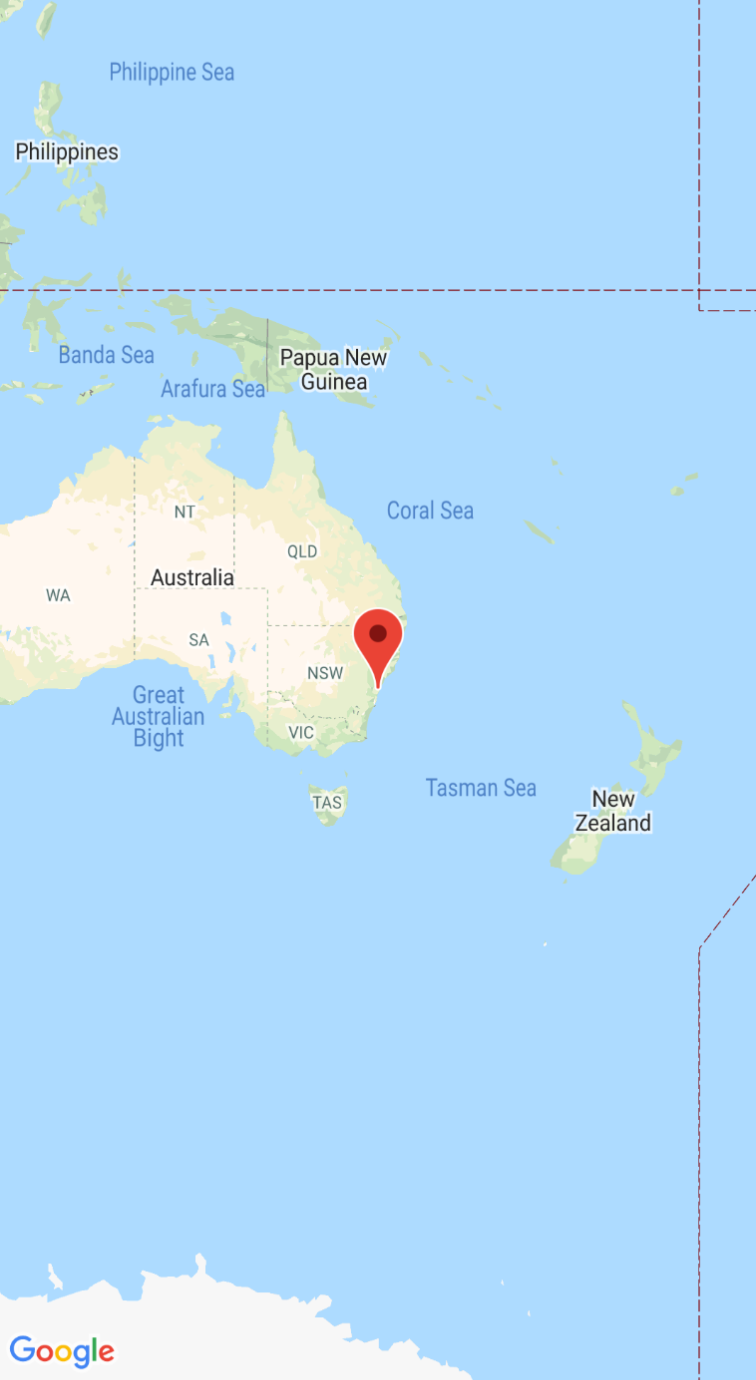
成功執行應用程式時,這個應用程式會顯示以澳洲雪梨為中心的地圖,其中城市上方有標記,如下方的螢幕截圖所示。
部署及執行應用程式的方法如下:
- 在 Android Studio 中,按一下「Run」(執行) 選單選項 (或播放按鈕圖示),執行應用程式。
- 系統提示您選擇裝置時,請選擇下列其中一個選項:
- 選取與您電腦連結的 Android 裝置。
- 或者,選取「Launch emulator」(啟動模擬器) 圓形按鈕,然後選擇您設定的虛擬裝置。
- 按一下「OK」(確定)。Android Studio 會啟動 Gradle 來建構應用程式,然後在裝置或模擬器上顯示搜尋結果。啟動應用程式可能需要幾分鐘的時間。
後續步驟
設定地圖:本文件說明如何進行地圖的初始和執行階段設定,例如相機位置、地圖類型、使用者介面元件和手勢。
在 Android 應用程式中加入地圖 (Kotlin):這個程式碼實驗室將逐步引導您使用應用程式,並示範 Maps SDK for Android 的其他功能。
使用 Maps Android KTX 程式庫:這個 Kotlin 擴充功能 (KTX) 程式庫可讓您在使用 Maps SDK for Android 時,運用數種 Kotlin 語言功能。