

Bạn đã sẵn sàng tạo những câu chuyện 3D hấp dẫn để đưa người xem vào hành trình khám phá các địa điểm trong thế giới thực chưa? Hướng dẫn này sẽ chỉ cho bạn cách tạo một câu chuyện mới bằng trình chỉnh sửa tích hợp sẵn.
Sử dụng giao diện trực quan của chúng tôi để điều chỉnh tiêu đề, nội dung mô tả, hình ảnh và góc máy quay. Đây là lựa chọn lý tưởng cho người mới bắt đầu!
Mở trình chỉnh sửa câu chuyện
Giải pháp Kể chuyện 3D đi kèm với một Trình chỉnh sửa tích hợp sẵn, cho phép bạn xây dựng câu chuyện từ giao diện người dùng
Trình chỉnh sửa nằm ở bên trái trang. Mở bằng cách nhấp vào biểu tượng nhỏ này:
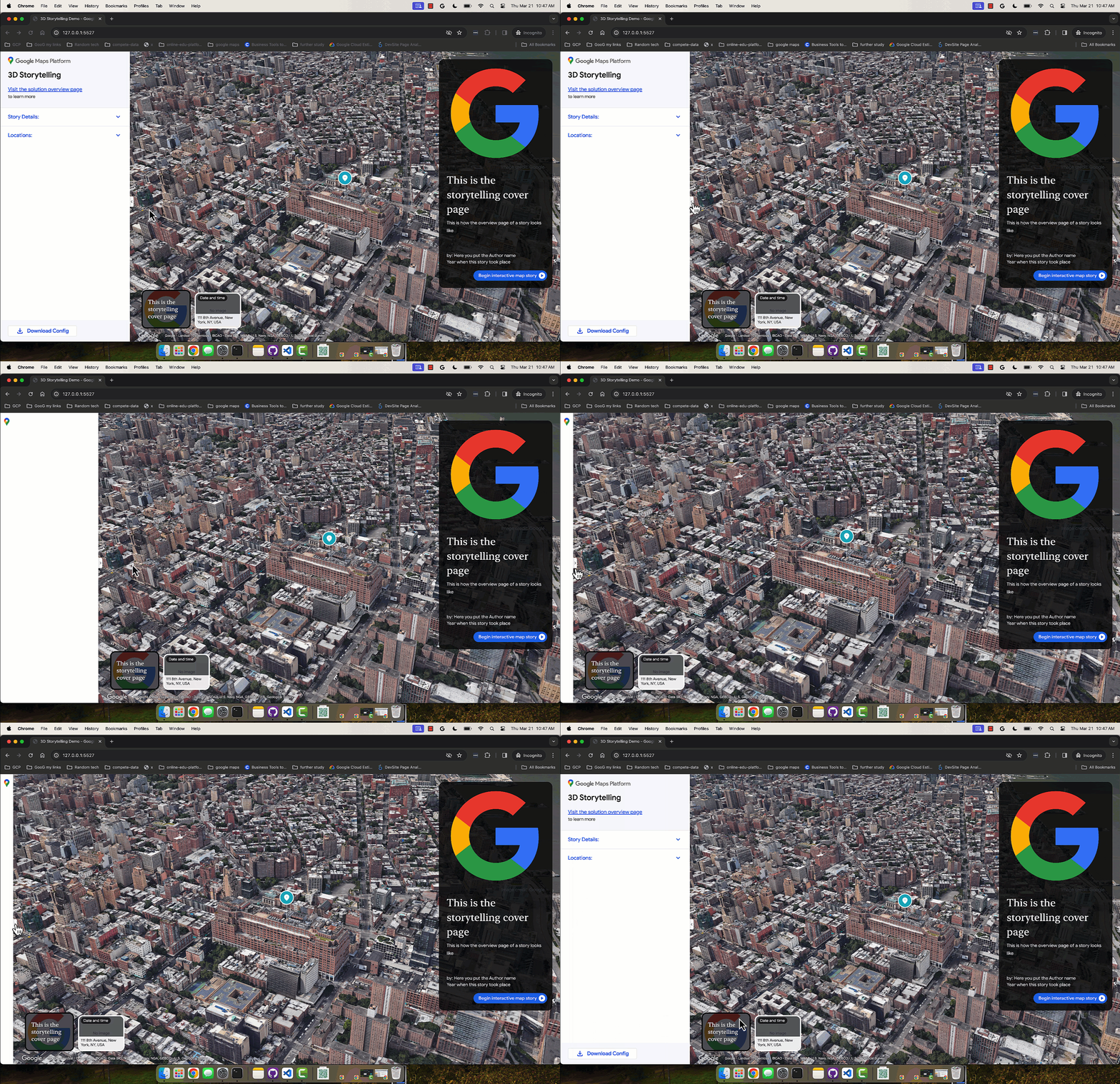
Bạn có thể truy cập vào trình chỉnh sửa bằng cách truy cập vào phiên bản được lưu trữ của ứng dụng Quản trị kể chuyện 3D hoặc bằng cách tải xuống và cài đặt phiên bản Kể chuyện của riêng bạn từ GitHub
Tạo trang bìa
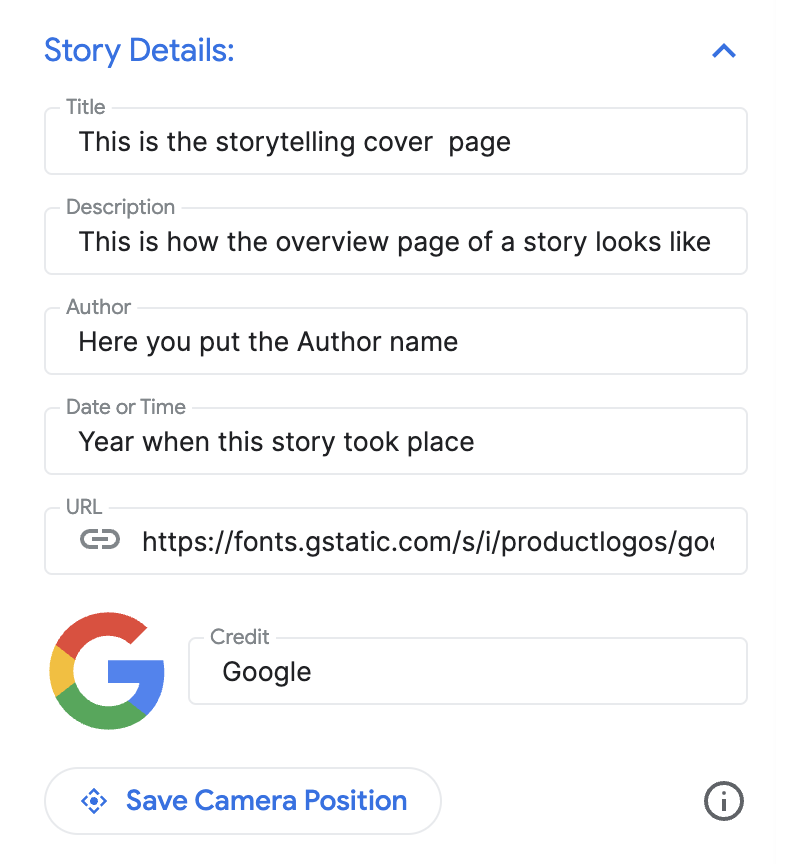
Sử dụng phần "Chi tiết về câu chuyện" để đặt tiêu đề, hình ảnh, nội dung mô tả và các thông tin chi tiết khác. Phần này giới thiệu câu chuyện của bạn cho người xem.
Thêm phân cảnh
Mỗi chương giống như một điểm dừng trên hành trình của bạn. Sau đây là cách thêm các chỉ số này:
Tìm một vị trí bằng thanh tìm kiếm Tự động hoàn thành được tích hợp sẵn.
Sau khi thêm một địa điểm, bạn có thể thêm thông tin chi tiết vào chương bằng cách nhấp vào nút Chỉnh sửa bên cạnh địa điểm đó:

Nhấp vào "Chỉnh sửa" để nhập tiêu đề, nội dung mô tả, hình ảnh và ngày cho chương của bạn.

Nếu muốn xoá một phân cảnh cụ thể, bạn có thể dùng nút xoá ngay bên dưới nút Chỉnh sửa.
Bạn có thể sắp xếp lại các chương bằng cách kéo và di chuyển bằng các biểu tượng dấu chấm bên tay trái:

Lưu chương
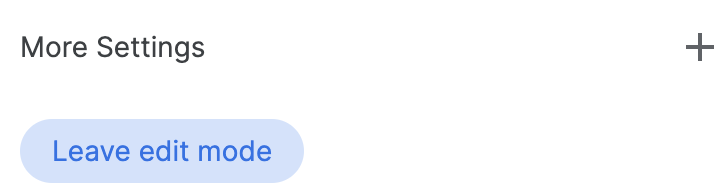
Để lưu một phân cảnh cụ thể, bạn chỉ cần nhấp vào nút "Thoát khỏi chế độ chỉnh sửa". Nút Thoát chế độ chỉnh sửa hoạt động như nút lưu.
Tuỳ chỉnh chế độ cài đặt camera
Bạn có thể tuỳ chỉnh nhiều chế độ cài đặt camera:
Hiện/ẩn điểm đánh dấu vị trí Có thể bạn không muốn hiển thị ghim trên một vị trí cụ thể mà muốn giới thiệu một khu vực khái quát. Đánh dấu/bỏ đánh dấu hộp "Hiển thị điểm đánh dấu vị trí" để hiện hoặc ẩn ghim.
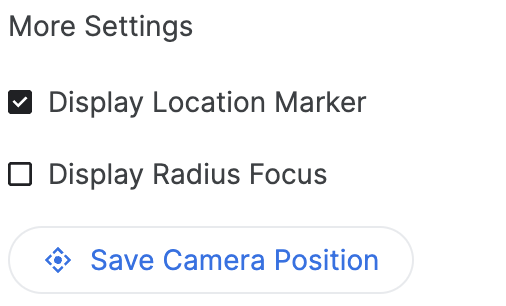
Hiển thị bán kính xung quanh một khu vực Bạn có thể chọn hiển thị một khu vực xung quanh một vị trí cụ thể bằng tính năng "Hiển thị tiêu điểm bán kính". Khi được chọn, thanh trượt bán kính sẽ mở ra để bạn có thể kiểm soát bán kính ranh giới của tiêu điểm máy ảnh.
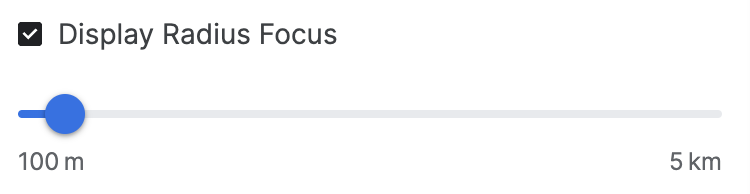
Điều này cho thấy các tuỳ chọn máy ảnh nâng cao giúp tạo ra trải nghiệm tuỳ chỉnh như thế nào.
Tuỳ chỉnh vị trí camera Điều chỉnh góc camera cụ thể mà bạn muốn hiển thị bằng các chế độ điều khiển camera dễ sử dụng:
Nghiêng: Xem bản đồ từ trên cao hoặc ở mặt đất. Nhấn và giữ phím Control (hoặc Cmd trên một số máy tính) trong khi nhấp và kéo lên hoặc xuống bằng chuột.
Xoay: Xoay bản đồ để xem 360 độ. Nhấn và giữ phím Control (hoặc phím Cmd trên một số máy tính) trong khi nhấp và kéo chuột sang trái hoặc sang phải.
Thu phóng: Xem cận cảnh hoặc xem góc rộng. Sử dụng con lăn chuột hoặc các cử chỉ phóng to/thu nhỏ quen thuộc.
Thử nghiệm kết hợp các thao tác nghiêng, xoay và thu phóng để tìm góc nhìn hoàn hảo cho từng vị trí. Các chế độ kiểm soát có thể khác nhau một chút tuỳ thuộc vào cách thiết lập máy tính của bạn.

Hãy xem cách điều khiển canvas 3D để có được góc camera hoàn hảo.
Hoàn tất và tải xuống
Sau khi tạo xong câu chuyện và các chương, hãy tải cấu hình xuống.
Nhấp vào "Tải xuống" để tải cấu hình tuỳ chỉnh của bạn ở định dạng JSON.
Bạn có thể dùng cấu hình này để tạo nội dung Kể chuyện 3D của riêng mình bằng cách phân nhánh mã từ GitHub.