

توضّح هذه الصفحة كيفية إنشاء صفحة رئيسية للرسائل المباشرة باستخدام تطبيقك على Google Chat. الصفحة الرئيسية، التي يُشار إليها باسم الصفحة الرئيسية للتطبيق في Google Chat API، هي واجهة بطاقة قابلة للتخصيص تظهر في علامة التبويب الصفحة الرئيسية ضمن مساحات الرسائل المباشرة بين مستخدم وتطبيق على Chat.

يمكنك استخدام "الصفحة الرئيسية للتطبيق" لمشاركة نصائح حول التفاعل مع تطبيق Chat أو السماح للمستخدمين بالوصول إلى خدمة أو أداة خارجية واستخدامها من Chat.
استخدِم "أداة إنشاء البطاقات" لتصميم واجهات المستخدم والمراسلة ومعاينتها لتطبيقات Chat:
افتح "أداة إنشاء البطاقات"المتطلبات الأساسية
Node.js
تطبيق Google Chat يتلقّى أحداث التفاعل ويردّ عليها. لإنشاء تطبيق تفاعلي في Chat باستخدام خدمة HTTP، أكمِل هذا الدليل السريع.
Python
تطبيق Google Chat يتلقّى أحداث التفاعل ويردّ عليها. لإنشاء تطبيق تفاعلي في Chat باستخدام خدمة HTTP، أكمِل هذا الدليل السريع.
جافا
تطبيق Google Chat يتلقّى أحداث التفاعل ويردّ عليها. لإنشاء تطبيق تفاعلي في Chat باستخدام خدمة HTTP، أكمِل هذا الدليل السريع.
برمجة التطبيقات
تطبيق Google Chat يتلقّى أحداث التفاعل ويردّ عليها. لإنشاء تطبيق تفاعلي في Chat باستخدام "برمجة تطبيقات Google"، أكمل هذا البدء السريع.
ضبط إعدادات الصفحة الرئيسية لتطبيقك على Chat
لإتاحة استخدام صفحة التطبيق الرئيسية، عليك ضبط تطبيق Chat لتلقّي أحداث التفاعل APP_HOME. يتلقّى تطبيق Chat هذا الحدث عندما ينقر المستخدم على علامة التبويب الصفحة الرئيسية من رسالة مباشرة مع تطبيق Chat.
لتعديل إعدادات الضبط في Google Cloud Console، اتّبِع الخطوات التالية:
- في Google Cloud Console، انقر على القائمة > واجهات برمجة التطبيقات والخدمات > واجهات برمجة التطبيقات والخدمات المفعَّلة > Google Chat API > الإعدادات. الانتقال إلى إعدادات Chat API
- ضمن الميزات التفاعلية، انتقِل إلى قسم الوظائف، ثم اختَر السماح باستخدام "صفحة التطبيق الرئيسية".
- إذا كان تطبيق Chat يستخدم خدمة HTTP، انتقِل إلى إعدادات الاتصال وحدِّد نقطة نهاية لحقل عنوان URL لصفحة "الصفحة الرئيسية للتطبيق". يمكنك استخدام عنوان URL نفسه الذي حدّدته في حقل عنوان URL لنقطة نهاية HTTP.
- انقر على حفظ.
إنشاء بطاقة في صفحة التطبيق الرئيسية
عندما يفتح المستخدم "الصفحة الرئيسية للتطبيق"، يجب أن يعالج تطبيق Chat حدث التفاعل APP_HOME من خلال عرض مثيل من RenderActions مع عملية التنقّل pushCard وCard. لإنشاء تجربة تفاعلية، يمكن أن تحتوي البطاقة على تطبيقات مصغّرة تفاعلية، مثل الأزرار أو إدخالات النصوص التي يمكن لتطبيق Chat معالجتها والرد عليها ببطاقات إضافية أو مربّع حوار.
في المثال التالي، يعرض تطبيق Chat بطاقة الصفحة الرئيسية الأولية للتطبيق تعرض وقت إنشاء البطاقة وزرًا. عندما ينقر المستخدم على الزر، يعرض تطبيق Chat بطاقة معدَّلة تعرض وقت إنشاء البطاقة المعدَّلة.
Node.js
Python
جافا
برمجة التطبيقات
نفِّذ الدالة onAppHome التي يتم استدعاؤها بعد جميع أحداث التفاعل APP_HOME:
يرسل هذا المثال رسالة بطاقة من خلال عرض JSON الخاص بالبطاقة. يمكنك أيضًا استخدام خدمة البطاقات في Apps Script.
الردّ على التفاعلات في شاشة التطبيق الرئيسية
إذا كانت بطاقة الصفحة الرئيسية للتطبيق الأوّلية تحتوي على تطبيقات مصغّرة تفاعلية، مثل أزرار أو مدخلات اختيار، يجب أن يعالج تطبيق Chat أحداث التفاعل ذات الصلة من خلال عرض مثيل من RenderActions مع عملية التنقّل updateCard. لمزيد من المعلومات حول التعامل مع التطبيقات المصغّرة التفاعلية، يُرجى الاطّلاع على معالجة المعلومات التي يدخلها المستخدمون.
في المثال السابق، كانت بطاقة الصفحة الرئيسية للتطبيق الأولية تتضمّن زرًا. عندما ينقر المستخدم على الزر، يؤدي حدث التفاعل CARD_CLICKED إلى تشغيل الدالة updateAppHome لإعادة تحميل بطاقة الصفحة الرئيسية للتطبيق، كما هو موضّح في الرمز التالي:
Node.js
Python
جافا
برمجة التطبيقات
يرسل هذا المثال رسالة بطاقة من خلال عرض JSON الخاص بالبطاقة. يمكنك أيضًا استخدام خدمة البطاقات في Apps Script.
فتح مربّعات الحوار
يمكن لتطبيق Chat أيضًا الرد على التفاعلات في الصفحة الرئيسية للتطبيق من خلال فتح مربّعات حوار.
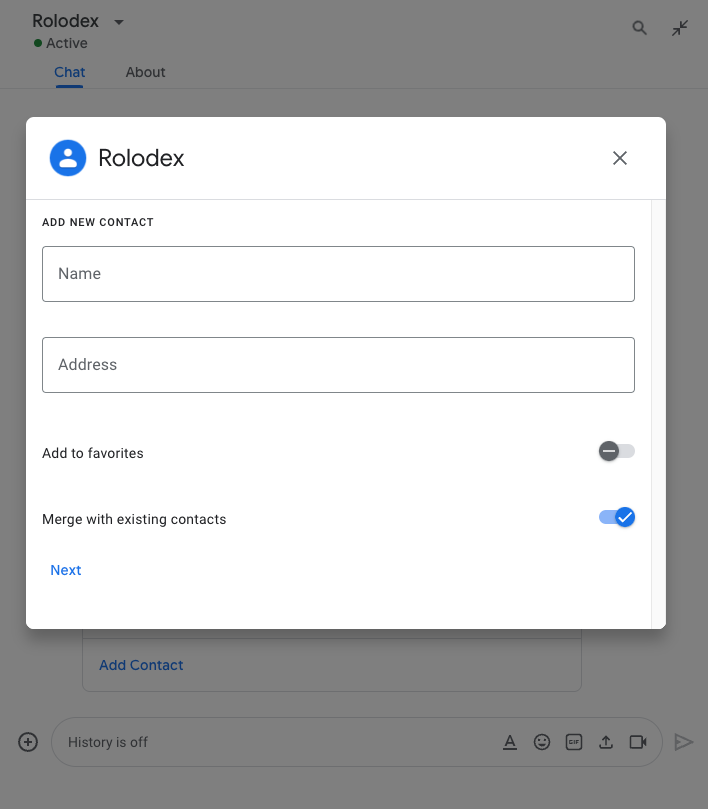
لفتح مربّع حوار من الصفحة الرئيسية للتطبيق، عالِج حدث التفاعل ذي الصلة من خلال عرض renderActions مع عملية التنقّل updateCard التي تحتوي على عنصر Card. في المثال التالي، يستجيب تطبيق Chat للنقر على زر من بطاقة الصفحة الرئيسية للتطبيق من خلال معالجة حدث التفاعل CARD_CLICKED وفتح مربّع حوار:
{ renderActions: { action: { navigations: [{ updateCard: { sections: [{
  header: "Add new contact",
  widgets: [{ "textInput": {
    label: "Name",
    type: "SINGLE_LINE",
    name: "contactName"
  }}, { textInput: {
    label: "Address",
    type: "MULTIPLE_LINE",
    name: "address"
  }}, { decoratedText: {
    text: "Add to favorites",
    switchControl: {
      controlType: "SWITCH",
      name: "saveFavorite"
    }
  }}, { decoratedText: {
    text: "Merge with existing contacts",
    switchControl: {
      controlType: "SWITCH",
      name: "mergeContact",
      selected: true
    }
  }}, { buttonList: { buttons: [{
    text: "Next",
    onClick: { action: { function: "openSequentialDialog" }}
  }]}}]
}]}}]}}}
لإغلاق مربّع حوار، عالِج أحداث التفاعل التالية:
CLOSE_DIALOG: لإغلاق مربّع الحوار والعودة إلى بطاقة الصفحة الرئيسية للتطبيق في ChatCLOSE_DIALOG_AND_EXECUTE: لإغلاق مربّع الحوار وإعادة تحميل بطاقة الصفحة الرئيسية للتطبيق
يستخدم نموذج الرمز البرمجي التالي CLOSE_DIALOG لإغلاق مربّع حوار والرجوع إلى بطاقة الصفحة الرئيسية للتطبيق:
{ renderActions: { action: {
  navigations: [{ endNavigation: { action: "CLOSE_DIALOG" }}]
}}}
لجمع المعلومات من المستخدمين، يمكنك أيضًا إنشاء مربّعات حوار متسلسلة. للتعرّف على كيفية إنشاء مربّعات حوار متسلسلة، يُرجى الاطّلاع على فتح مربّعات الحوار والردّ عليها.
مواضيع ذات صلة
- عرض أمثلة على تطبيقات Chat تستخدم "الصفحة الرئيسية للتطبيق"
- فتح مربّعات الحوار والردّ عليها