

توضّح هذه الصفحة كيفية إنشاء تطبيق Google Chat يستند إلى HTTP باستخدام خدمات Google Cloud. لإنشاء تطبيق Chat، عليك كتابة وظيفة Cloud Run ونشرها، وهي الوظيفة التي يستخدمها تطبيق Chat للرد على رسالة المستخدم.
باستخدام بنية HTTP، يمكنك إعداد Chat للدمج مع Google Cloud أو خادم محلي باستخدام HTTP، كما هو موضّح في الرسم البياني التالي:
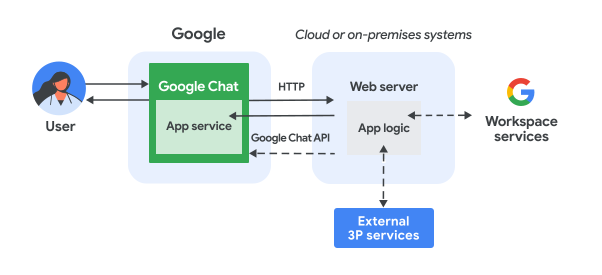
في الرسم البياني السابق، يتضمّن تفاعل المستخدم مع تطبيق HTTP Chat تدفق المعلومات التالي:
- يرسل أحد المستخدمين رسالة في Chat إلى تطبيق Chat، إما في رسالة مباشرة أو في مساحة Chat.
- يتم إرسال طلب HTTP إلى خادم ويب، وهو إما نظام سحابي أو نظام محلي يتضمّن منطق تطبيق Chat.
- يمكن دمج منطق تطبيق Chat اختياريًا مع خدمات Google Workspace (مثل "تقويم Google" و"جداول بيانات Google") أو خدمات Google الأخرى (مثل "خرائط Google" وYouTube وVertex AI) أو خدمات الويب الأخرى (مثل نظام إدارة المشاريع أو أداة إصدار التذاكر).
- يرسل خادم الويب استجابة HTTP إلى خدمة تطبيق Chat في Chat.
- يتم تسليم الرد إلى المستخدم.
- يمكن لتطبيق Chat اختياريًا استدعاء واجهة برمجة تطبيقات Chat لنشر الرسائل بشكل غير متزامن أو تنفيذ عمليات أخرى.
توفّر هذه البنية المرونة لاستخدام المكتبات والمكوّنات المتوفّرة في نظامك، لأنّه يمكن تصميم تطبيقات Chat هذه باستخدام لغات برمجة مختلفة.
الأهداف
- إعداد البيئة
- أنشئ دالة Cloud Run ونشرها.
- ضبط تطبيق Chat
- اختبِر التطبيق.
المتطلبات الأساسية
- حساب Google Workspace تابع لـ Business أو Enterprise مع إمكانية الوصول إلى Google Chat
- مشروع Google Cloud تم تفعيل الفوترة فيه للتأكّد من تفعيل الفوترة في مشروع حالي، يُرجى الاطّلاع على التحقّق من حالة الفوترة في مشاريعك. لإنشاء مشروع على السحابة الإلكترونية وإعداد الفوترة، يُرجى الاطّلاع على إنشاء مشروع على Google Cloud.
إعداد البيئة
قبل استخدام واجهات Google APIs، عليك تفعيلها في مشروع على Google Cloud. يمكنك تفعيل واجهة برمجة تطبيق واحدة أو أكثر في مشروع واحد على Google Cloud.في Google API Console، فعِّل واجهات Google Chat API وCloud Build API وCloud Functions API وCloud Pub/Sub API وCloud Logging API وArtifact Registry API وCloud Run API.
إنشاء دالة Cloud Run ونشرها
أنشئ ونفِّذ دالة Cloud Run تنشئ بطاقة Chat تتضمّن الاسم المعروض للمرسل وصورة الأفاتار. عندما يتلقّى تطبيق Chat رسالة، ينفّذ الدالة ويردّ بالبطاقة.
لإنشاء الدالة ونشرها لتطبيق Chat، يُرجى اتّباع الخطوات التالية:
Node.js
في Google API Console، انتقِل إلى صفحة Cloud Run:
تأكَّد من اختيار مشروع لتطبيق Chat.
انقر على كتابة دالة.
في صفحة إنشاء خدمة، يمكنك إعداد الدالة باتّباع الخطوات التالية:
- في حقل اسم الخدمة، أدخِل
addonchatapp. - في قائمة المنطقة، اختَر منطقة.
- في قائمة وقت التشغيل، اختَر أحدث إصدار من Node.js.
- في قسم المصادقة، ضَع علامة في المربّع بجانب طلب المصادقة.
- انقر على إنشاء وانتظِر إلى أن تنتهي خدمة Cloud Run من إنشاء الخدمة. تعيد وحدة التحكّم توجيهك إلى علامة التبويب المصدر.
- في حقل اسم الخدمة، أدخِل
في علامة التبويب المصدر:
- في نقطة الدخول، احذف النص التلقائي وأدخِل
avatarApp. - استبدِل محتوى
index.jsبالرمز التالي:
- انقر على حفظ وإعادة النشر.
- في نقطة الدخول، احذف النص التلقائي وأدخِل
Python
في Google API Console، انتقِل إلى صفحة Cloud Run:
تأكَّد من اختيار مشروع لتطبيق Chat.
انقر على كتابة دالة.
في صفحة إنشاء خدمة، يمكنك إعداد الدالة باتّباع الخطوات التالية:
- في حقل اسم الخدمة، أدخِل
addonchatapp. - في قائمة المنطقة، اختَر منطقة.
- في قائمة وقت التشغيل، اختَر أحدث إصدار من Python.
- في قسم المصادقة، ضَع علامة في المربّع بجانب طلب المصادقة.
- انقر على إنشاء وانتظِر إلى أن تنتهي خدمة Cloud Run من إنشاء الخدمة. تعيد وحدة التحكّم توجيهك إلى علامة التبويب المصدر.
- في حقل اسم الخدمة، أدخِل
في علامة التبويب المصدر:
- في نقطة الدخول، احذف النص التلقائي وأدخِل
avatar_app. - استبدِل محتوى
main.pyبالرمز التالي:
- انقر على حفظ وإعادة النشر.
- في نقطة الدخول، احذف النص التلقائي وأدخِل
جافا
في Google API Console، انتقِل إلى صفحة Cloud Run:
تأكَّد من اختيار مشروع لتطبيق Chat.
انقر على كتابة دالة.
في صفحة إنشاء خدمة، يمكنك إعداد الدالة باتّباع الخطوات التالية:
- في حقل اسم الخدمة، أدخِل
addonchatapp. - في قائمة المنطقة، اختَر منطقة.
- في قائمة وقت التشغيل، اختَر أحدث إصدار من Java.
- في قسم المصادقة، ضَع علامة في المربّع بجانب طلب المصادقة.
- انقر على إنشاء وانتظِر إلى أن تنتهي خدمة Cloud Run من إنشاء الخدمة. تعيد وحدة التحكّم توجيهك إلى علامة التبويب المصدر.
- في حقل اسم الخدمة، أدخِل
في علامة التبويب المصدر:
- في نقطة الدخول، احذف النص التلقائي وأدخِل
App. - أعِد تسمية ملف Java التلقائي إلى
src/main/java/com/google/chat/avatar/App.java. - استبدِل محتوى
App.javaبالرمز التالي:
- في نقطة الدخول، احذف النص التلقائي وأدخِل
استبدِل محتوى
pom.xmlبالرمز التالي:- انقر على حفظ وإعادة النشر.
يتم فتح صفحة تفاصيل خدمة Cloud Run. انتظِر حتى يتم نشر الدالة.
ضبط إعدادات تطبيق Chat
بعد نشر وظيفة Cloud Run، اتّبِع الخطوات التالية لإعداد تطبيق Google Chat ونشره:
في Google API Console، انتقِل إلى صفحة Cloud Run:
تأكَّد من اختيار المشروع الذي فعّلت فيه Cloud Run.
في قائمة الدوال، انقر على addonchatapp.
في صفحة تفاصيل الخدمة، انسخ عنوان URL الخاص بالدالة. ينتهي عنوان URL بـ
run.app.في حقل البحث في Google Cloud، ابحث عن "Google Chat API"، ثم انقر على Google Chat API، ثم على إدارة.
انقر على الإعدادات وأعِدّ تطبيق Google Chat على النحو التالي:
- في حقل اسم التطبيق، أدخِل
Quickstart App. - في عنوان URL للأفاتار، أدخِل
https://developers.google.com/workspace/chat/images/quickstart-app-avatar.png. - في الوصف، أدخِل
Quickstart app. - ضمن الوظائف، اختَر الانضمام إلى المساحات والمحادثات الجماعية.
- ضمن إعدادات الاتصال، اختَر عنوان URL لنقطة نهاية HTTP.
- ضمن عوامل التفعيل، اختَر استخدام عنوان URL شائع لنقطة نهاية HTTP لجميع عوامل التفعيل، والصِق عنوان URL الخاص بعامل تفعيل وظيفة Cloud Run في المربّع.
- ضمن إمكانية الوصول، اختَر إتاحة تطبيق Google Chat هذا لأشخاص ومجموعات معيّنة في نطاقك، ثم أدخِل عنوان بريدك الإلكتروني.
- ضمن السجلات، اختَر تسجيل الأخطاء في خدمة "التسجيل".
- في حقل اسم التطبيق، أدخِل
انقر على حفظ.
ضمن إعدادات الربط، انسخ البريد الإلكتروني لحساب الخدمة. ستحتاج إلى هذه الرسالة الإلكترونية عند منح تطبيق Chat الإذن بتنفيذ وظيفتك.
بعد ذلك، امنح تطبيق Chat الإذن باستدعاء وظيفة Cloud Run.
منح Google Chat الإذن بتنفيذ وظيفتك
لمنح Google Chat الإذن بتنفيذ وظيفتك، أضِف حساب خدمة تطبيق Chat مع دور منفّذ Cloud Run.
في Google API Console، انتقِل إلى صفحة Cloud Run:
في قائمة خدمات Cloud Run، ضَع علامة في مربّع الاختيار بجانب الدالة التي تتلقّى البيانات. (لا تنقر على الدالة نفسها).
انقر على الأذونات. تفتح لوحة الأذونات.
انقر على إضافة كيان أساسي.
في المستخدمون الرئيسيون الجدد، أدخِل عنوان البريد الإلكتروني لحساب الخدمة المرتبط بتطبيق Chat.
يمكنك العثور على عنوان البريد الإلكتروني لحساب الخدمة في صفحة إعدادات Chat API، ضمن إعدادات الاتصال > عنوان URL لنقطة نهاية HTTP > البريد الإلكتروني لحساب الخدمة:
في اختيار دور، اختَر Cloud Run > Cloud Run Invoker.
انقر على حفظ.
تطبيق Chat جاهز لتلقّي الرسائل والردّ عليها.
اختبار تطبيق Chat
لاختبار تطبيق Chat، افتح مساحة رسالة مباشرة باستخدام تطبيق Chat وأرسِل رسالة:
افتح Google Chat باستخدام حساب Google Workspace الذي قدّمته عند إضافة نفسك كمختبِر موثوق به.
- انقر على محادثة جديدة.
- في حقل إضافة مستخدم واحد أو أكثر، اكتب اسم تطبيق Chat.
اختَر تطبيق Chat من النتائج. سيتم فتح رسالة مباشرة.
- في الرسالة المباشرة الجديدة مع التطبيق، اكتب
Helloواضغط علىenter.
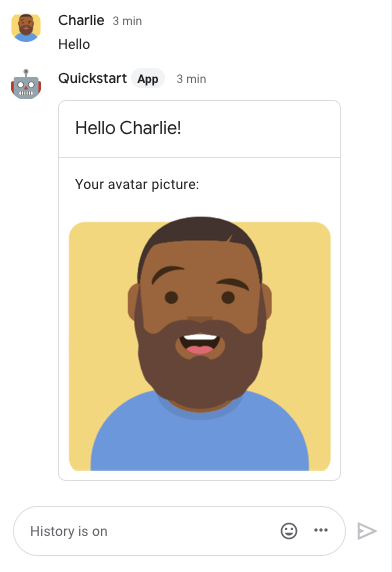
تحتوي رسالة تطبيق Chat على بطاقة تعرض اسم المرسل وصورة الأفاتار الخاصة به، كما هو موضّح في الصورة التالية:
لإضافة مختبِرين موثوق بهم والاطّلاع على مزيد من المعلومات حول اختبار الميزات التفاعلية، يُرجى الاطّلاع على اختبار الميزات التفاعلية لتطبيقات Google Chat.
تحديد المشاكل وحلّها
عندما يعرض تطبيق أو بطاقة في Google Chat خطأً، تعرض واجهة Chat رسالة "حدث خطأ". أو "تعذّرت معالجة طلبك". في بعض الأحيان، لا تعرض واجهة مستخدم Chat أي رسالة خطأ، ولكن قد ينتج عن تطبيق Chat أو البطاقة نتيجة غير متوقّعة، مثلاً قد لا تظهر رسالة البطاقة.
على الرغم من أنّه قد لا تظهر رسالة خطأ في واجهة مستخدم Chat، تتوفّر رسائل خطأ وصفية وبيانات سجلّات لمساعدتك في إصلاح الأخطاء عند تفعيل تسجيل الأخطاء لتطبيقات Chat. للحصول على مساعدة في عرض الأخطاء وتصحيحها وتحديد المشاكل فيها، يُرجى الاطّلاع على تحديد المشاكل في Google Chat وحلّها.
تَنظيم
لتجنُّب تحمّل رسوم في حسابك على Google Cloud مقابل الموارد المستخدَمة في هذا البرنامج التعليمي، ننصحك بحذف مشروع على السحابة الإلكترونية.
- في Google API Console، انتقِل إلى صفحة إدارة الموارد. انقر على القائمة > إدارة الهوية وإمكانية الوصول والمشرف > إدارة الموارد.
- في قائمة المشاريع، اختَر المشروع الذي تريد حذفه، ثم انقر على حذف .
- في مربّع الحوار، اكتب رقم تعريف المشروع، ثم انقر على إيقاف لحذف المشروع.
المواضيع ذات الصلة
لإضافة المزيد من الميزات إلى تطبيق Chat، يُرجى الاطّلاع على ما يلي:
تطبيقات Chat التي ليست إضافات: إنشاء تطبيق HTTP في Google Chat
لإنشاء تطبيق Chat ليس إضافة في Google Workspace، اتّبِع الخطوات التالية لنشر وظيفة Cloud Run ومنح أذونات الاستدعاء وإعداد تطبيق Chat الذي ليس إضافة.
إنشاء دالة Cloud Run ونشرها لتطبيق Chat ليس إضافة
Node.js
في Google API Console، انتقِل إلى صفحة Cloud Run:
تأكَّد من اختيار مشروع لتطبيق Chat.
انقر على كتابة دالة.
في صفحة إنشاء خدمة، يمكنك إعداد الدالة باتّباع الخطوات التالية:
- في حقل اسم الخدمة، أدخِل
quickstartchatapp. - في قائمة المنطقة، اختَر منطقة.
- في قائمة وقت التشغيل، اختَر أحدث إصدار من Node.js.
- في قسم المصادقة، ضَع علامة في المربّع بجانب طلب المصادقة.
- انقر على إنشاء وانتظِر إلى أن تنتهي خدمة Cloud Run من إنشاء الخدمة. تعيد وحدة التحكّم توجيهك إلى علامة التبويب المصدر.
- في حقل اسم الخدمة، أدخِل
في علامة التبويب المصدر:
- في نقطة الدخول، احذف النص التلقائي وأدخِل
avatarApp. استبدِل محتوى
index.jsبالرمز التالي:انقر على حفظ وإعادة النشر.
- في نقطة الدخول، احذف النص التلقائي وأدخِل
Python
في Google API Console، انتقِل إلى صفحة Cloud Run:
تأكَّد من اختيار مشروع لتطبيق Chat.
انقر على كتابة دالة.
في صفحة إنشاء خدمة، يمكنك إعداد الدالة باتّباع الخطوات التالية:
- في حقل اسم الخدمة، أدخِل
quickstartchatapp. - في قائمة المنطقة، اختَر منطقة.
- في قائمة وقت التشغيل، اختَر أحدث إصدار من Python.
- في قسم المصادقة، ضَع علامة في المربّع بجانب طلب المصادقة.
- انقر على إنشاء وانتظِر إلى أن تنتهي خدمة Cloud Run من إنشاء الخدمة. تعيد وحدة التحكّم توجيهك إلى علامة التبويب المصدر.
- في حقل اسم الخدمة، أدخِل
في علامة التبويب المصدر:
- في نقطة الدخول، احذف النص التلقائي وأدخِل
avatar_app. استبدِل محتوى
main.pyبالرمز التالي:انقر على حفظ وإعادة النشر.
- في نقطة الدخول، احذف النص التلقائي وأدخِل
جافا
في Google API Console، انتقِل إلى صفحة Cloud Run:
تأكَّد من اختيار مشروع لتطبيق Chat.
انقر على كتابة دالة.
في صفحة إنشاء خدمة، يمكنك إعداد الدالة باتّباع الخطوات التالية:
- في حقل اسم الخدمة، أدخِل
quickstartchatapp. - في قائمة المنطقة، اختَر منطقة.
- في قائمة وقت التشغيل، اختَر أحدث إصدار من Java.
- في قسم المصادقة، ضَع علامة في المربّع بجانب طلب المصادقة.
- انقر على إنشاء وانتظِر إلى أن تنتهي خدمة Cloud Run من إنشاء الخدمة. تعيد وحدة التحكّم توجيهك إلى علامة التبويب المصدر.
- في حقل اسم الخدمة، أدخِل
في علامة التبويب المصدر:
- في نقطة الدخول، احذف النص التلقائي وأدخِل
App. - تمّت إعادة تسمية
src/main/java/com/example/Example.javaإلىsrc/main/java/AvatarApp.java. استبدِل محتوى
AvatarApp.javaبالرمز التالي:استبدِل محتوى
pom.xmlبالرمز التالي:انقر على حفظ وإعادة النشر.
- في نقطة الدخول، احذف النص التلقائي وأدخِل
منح Google Chat الإذن بتنفيذ وظيفتك
لمنح Google Chat الإذن بتفعيل وظيفتك، أضِف حساب خدمة Google Chat مع دور مفعِّل Cloud Run:
في Google API Console، انتقِل إلى صفحة Cloud Run:
في قائمة خدمات Cloud Run، ضَع علامة في مربّع الاختيار بجانب الدالة التي تتلقّى البيانات. (لا تنقر على الدالة نفسها).
انقر على الأذونات. تفتح لوحة الأذونات.
انقر على إضافة كيان أساسي.
في الأعضاء الجدد، أدخِل
chat@system.gserviceaccount.com.في اختيار دور، اختَر Cloud Run > Cloud Run Invoker.
انقر على حفظ.
ضبط إعدادات تطبيق Chat الذي ليس إضافة
بعد نشر وظيفة Cloud Run، اتّبِع الخطوات التالية لتحويلها إلى تطبيق Chat غير تابع لإضافة:
في Google API Console، انتقِل إلى صفحة Cloud Run:
تأكَّد من اختيار المشروع الذي فعّلت فيه Cloud Run.
في قائمة الخدمات، انقر على quickstartchatapp.
في صفحة تفاصيل الخدمة، انسخ عنوان URL الخاص بالدالة.
ابحث عن "Google Chat API" وانقر على Google Chat API، ثم انقر على إدارة.
انقر على الإعدادات وأعِد إعداد تطبيق Chat الذي ليس إضافة:
- أزِل العلامة من المربّع إنشاء تطبيق Chat هذا كإضافة على Google Workspace. سيظهر مربّع حوار يطلب منك التأكيد. في مربّع الحوار، انقر على إيقاف.
- في حقل اسم التطبيق، أدخِل
Quickstart App. - في عنوان URL للأفاتار، أدخِل
https://developers.google.com/workspace/chat/images/quickstart-app-avatar.png. - في الوصف، أدخِل
Quickstart app. - ضمن الوظائف، اختَر الانضمام إلى المساحات والمحادثات الجماعية.
- ضمن إعدادات الاتصال، اختَر عنوان URL لنقطة نهاية HTTP.
- ضمن عوامل التفعيل، اختَر استخدام عنوان URL شائع لنقطة نهاية HTTP لجميع عوامل التفعيل، والصِق عنوان URL الخاص بعامل تفعيل وظيفة Cloud Run في المربّع.
- ضمن إمكانية الوصول، اختَر إتاحة تطبيق Chat هذا لأشخاص ومجموعات محدّدة في نطاقك، ثم أدخِل عنوان بريدك الإلكتروني.
- ضمن السجلات، اختَر تسجيل الأخطاء في خدمة "التسجيل".
انقر على حفظ.