

يتطلّب كل تطبيق تنشئه على Google Chat مشروعًا خاصًا على Google Cloud مع تفعيل واجهة Chat API وإعدادها.
لتنفيذ طلبات البيانات من واجهة برمجة التطبيقات للقراءة فقط باستخدام مصادقة المستخدم، مثل الحصول على المساحات وعرض الرسائل، ما عليك سوى تفعيل واجهة برمجة التطبيقات وإنشاء عميل OAuth.
لتنفيذ طلبات البيانات من واجهة برمجة التطبيقات الخاصة بالإنشاء والتعديل والحذف، أو لنشر تطبيق Chat تفاعلي واختباره (تم إنشاؤه كإضافة في Google Workspace توسّع نطاق Chat)، عليك أيضًا ضبط إعدادات Chat API. تتضمّن إعدادات ضبط Chat API جميع التفاصيل حول تطبيق Chat، بما في ذلك الاسم المعروض والصورة الرمزية ونقاط نهاية النشر والميزات التفاعلية.
المتطلبات الأساسية
- حساب Google Workspace تابع لـ Business أو Enterprise مع إمكانية الوصول إلى Google Chat
- أنشئ مشروعًا على Google Cloud.
- ضبط شاشة طلب الموافقة المتعلّقة ببروتوكول OAuth
- تفعيل Google Chat API
اختيار اسم معروض وصورة رمزية ووصف لتطبيق Chat
عند تفعيل Chat API، يمكنك ضبط التفاصيل الخاصة بتطبيق Chat والتي تظهر للمستخدمين في Chat، بما في ذلك الاسم المعروض والأفاتار والوصف. لا تظهر هذه التفاصيل إلا في Chat. لنشر تطبيق Chat على Marketplace، يجب أيضًا تحديد التفاصيل التي تظهر في بطاقة بيانات Marketplace الخاصة بتطبيق Chat.
قبل إعداد تطبيق Chat، جهِّز المعلومات التالية:
| الحقل | الوصف | التنسيق |
|---|---|---|
| اسم التطبيق | الاسم المعروض لتطبيق Chat | ما يصل إلى 25 حرفًا أبجديًا رقميًا |
| عنوان URL الخاص بالأفاتار | الصورة التي تظهر كأفاتار لتطبيق Chat | تمثّل هذه السمة عنوان URL يستخدم HTTPS ويوجّه المستخدم إلى صورة مربّعة (بتنسيق PNG أو JPEG). الحجم المقترَح هو 256 × 256 بكسل أو أكثر. |
| الوصف | وصف موجز للغرض من تطبيق Chat | ما يصل إلى 40 حرفًا أبجديًا رقميًا |
يظهر اسم تطبيق Chat وصورته الرمزية ووصفه للمستخدمين في واجهة مستخدم Chat. بالنسبة إلى بعض طلبات الكتابة في Chat API، يستخدم Chat هذه المعلومات لتحديد مصدر الإجراءات التي يتخذها تطبيق Chat في Chat.
على سبيل المثال، إذا استدعيت الطريقة spaces.create()، سيضمّن Chat اسم تطبيق Chat في وصف الجهة التي أنشأت المساحة، كما هو موضّح في الصورة التالية:
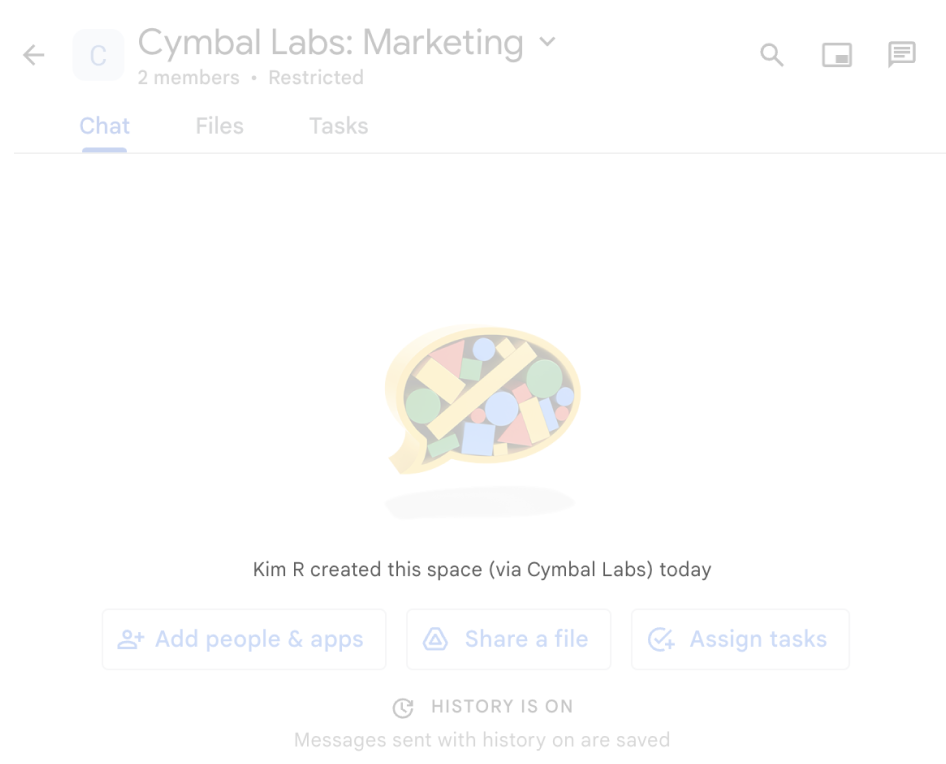
spaces.create() لإنشاء مساحة نيابةً عن مستخدم.
للتفاعل مع تطبيقات Chat، يمكن للمستخدمين أيضًا الاطّلاع على هذه المعلومات أو استخدامها بالطرق التالية:
- أشِر إلى تطبيق Chat باستخدام @ لإضافته إلى مساحة أو إرسال رسالة إليه.
- ابحث عن رسالة مباشرة وابدأها باستخدام تطبيق Chat. في قائمة التطبيقات، تعرض الرسائل المباشرة اسم تطبيق Chat وصورته الرمزية.
- من خانة إدخال المحتوى، يمكن للمستخدمين تصفّح تطبيقات Chat والاطّلاع على أسمائهم وصور الأفاتار الخاصة بهم وأوصافهم.
ضبط تطبيق Chat في Google Cloud Console
بعد الحصول على تفاصيل تطبيق Chat، افتح مشروعك على السحابة الإلكترونية واضبط إعدادات Chat API باتّباع الخطوات التالية:
في وحدة تحكّم Google Cloud، انتقِل إلى صفحة Chat API وانقر على صفحة الإعدادات:
ضمن معلومات التطبيق، املأ حقول اسم التطبيق وعنوان URL الخاص بالصورة الرمزية والوصف.
ضمن الميزات التفاعلية، حدِّد ما إذا كان تطبيق Chat يستجيب لتفاعلات المستخدمين:
لإنشاء تطبيق Chat تفاعلي، فعِّل الخيار تفعيل الميزات التفاعلية وأكمِل ما يلي:
- ضمن الوظائف:
- اختياري: انقر على عرض بطاقة الصفحة الرئيسية لتطبيق الدعم لعرض بطاقة الصفحة الرئيسية في علامة التبويب الصفحة الرئيسية للرسائل المباشرة على الخاص في تطبيق Chat.
- اختَر الانضمام إلى المساحات والمحادثات الجماعية لإتاحة تطبيق Chat للتثبيت والاستخدام. بشكل تلقائي، يمكن للمستخدمين تثبيت تطبيق Chat وإرسال الرسائل إليه في مساحة مخصّصة بين المستخدم وتطبيق Chat. ويمكن للمستخدمين أيضًا إضافة تطبيق Chat والتفاعل معه في المساحات التي تضمّ عدة أشخاص.
ضمن إعدادات الربط، اختَر البنية التي تريد استخدامها لتلقّي عناصر الأحداث من Chat:
- لاستخدام خدمة HTTP، اختَر عنوان URL لنقطة نهاية HTTP وقدِّم عنوان URL.
- لاستخدام مشروع في "برمجة تطبيقات Google"، اختَر برمجة تطبيقات Google وقدِّم رقم تعريف عملية النشر للمشروع.
- لاستخدام وكيل Dialogflow، اختَر Dialogflow، ثم اختَر Dialogflow CX أو Dialogflow ES، وقدِّم اسم المورد الخاص بالوكيل.
- لاستخدام Pub/Sub، اختَر Cloud Pub/Sub وأدخِل اسم الموضوع.
اختياري: لتوجيه عناصر الأحداث إلى نقاط نهاية أو وظائف معيّنة، انتقِل إلى إعدادات الاتصال > العوامل المشغّلة وقدِّم أو عدِّل نقاط النهاية أو الوظائف الخاصة بعمليات معاودة الاتصال لعوامل تشغيل المحادثات التالية:
- الصفحة الرئيسية للتطبيق (في حال تفعيل السماح بالوصول إلى الصفحة الرئيسية للتطبيق): يفتح المستخدم علامة التبويب الصفحة الرئيسية في رسالة مباشرة على الخاص مع تطبيق Chat.
- تمت الإضافة إلى المساحة: يضيف مستخدم تطبيق Chat إلى محادثة جماعية أو مساحة، أو يثبّت تطبيق Chat للرسائل بين شخصَين.
- الرسالة: يرسل المستخدم رسالة إلى تطبيق Chat، مثلاً، يرسل المستخدم رسالة مباشرة إلى تطبيق Chat أو يشير إلى تطبيق Chat باستخدام الرمز @في مساحة تضم عدة أشخاص.
- تمت الإزالة من المساحة: يعني ذلك أنّ أحد المستخدمين ألغى تثبيت تطبيق Chat أو أزاله من مساحة.
- أمر التطبيق: يستدعي المستخدم أمرًا سريعًا أو أمرًا يبدأ بشرطة مائلة أو إجراء رسالة من تطبيق Chat.
اختياري: أضِف ميزات تفاعلية أخرى، مثل طلب أوّلي أو الأوامر (الأوامر السريعة وأمر يبدأ بشرطة مائلة وإجراءات الرسائل) أو معاينات الروابط.
ضمن إمكانية الوصول، حدِّد عنوان بريدك الإلكتروني حتى تتمكّن من تثبيت تطبيق Chat واختباره قبل نشره على Google Workspace Marketplace. يمكنك تحديد ما يصل إلى خمسة مستخدمين أو مجموعة واحدة أو أكثر من "مجموعات Google" من مؤسستك على Google Workspace.
- ضمن الوظائف:
اختياري: ضِمن السجلات، ضَع علامة في مربّع الاختيار تسجيل الأخطاء في Logging لاستخدام Google Cloud Logging. لمزيد من المعلومات، يُرجى الاطّلاع على مقالة سجلّات أخطاء طلب البحث عن تطبيقات Chat.
انقر على حفظ.
بعد حفظ الإعدادات، يمكن لأي مستخدم حدّدته في إعداد إمكانية الوصول لواجهة برمجة التطبيقات Chat API تثبيت تطبيق Chat أو اختباره أو استخدامه. لبدء اختبار تطبيق Chat وتصحيح أخطائه، يُرجى الاطّلاع على اختبار الميزات التفاعلية لتطبيقات Google Chat.
اعتبارات لإضافات Google Workspace الحالية
تتطلّب تطبيقات Chat إعدادًا مختلفًا مقارنةً بإضافات Google Workspace التي توسّع تطبيقات Google Workspace الأخرى. إذا كانت الإضافة توسّع تطبيقات Google Workspace الأخرى، يجب مراعاة المتطلبات التالية عند إعداد تطبيق Chat:
- يجب أن يتمكّن كل من الأفراد ومشرفي Google Workspace من تثبيت الإضافة من Marketplace. يمكنك ضبط إعدادات التثبيت هذه في حزمة تطوير البرامج (SDK) في Google Workspace Marketplace.
- لا تستخدم تطبيقات Chat الاسم والشعار اللذين تم ضبطهما
لتطبيقات Google Workspace الأخرى في العنصر
addons.commonضمن ملف البيان. - بالنسبة إلى الإضافات المنشورة في Google Workspace Marketplace، لا يمكنك حفظ مسودة لأي تغييرات في إعدادات Google Chat API. بعد تعديل إعدادات Chat API وحفظها، يصبح تطبيق Chat المعدَّل متاحًا على الفور لجميع المستخدمين الحاليين. لتعديل بطاقة بياناتك على Marketplace، يمكنك إنشاء مسودة قبل إرسال أي تغييرات.
- إذا أنشأت الإضافة باستخدام
برمجة تطبيقات:
- يجب استخدام معرّف النشر نفسه في "برمجة تطبيقات Google" الذي تستخدمه لبقية إعدادات الإضافة.
- لا يمكنك استخدام محرّر Apps Script لتثبيت عمليات نشر تجريبية في Chat. بدلاً من ذلك، عليك تثبيتها مباشرةً من واجهة مستخدم Chat.
- إذا أنشأت الإضافة باستخدام خدمة HTTP، احذف أي تفاصيل إعدادات تطبيق Chat في ملف البيان وعمليات النشر التي تنشئها باستخدام واجهة برمجة التطبيقات الخاصة بإضافات Google Workspace. لا يتم استخدام عمليات نشر HTTP التي تحدّدها في حزمة تطوير البرامج (SDK) في Google Workspace Marketplace إلا لتطبيقات Google Workspace الأخرى.
منح مستخدمين آخرين الإذن بضبط Chat API
يمكنك منح مستخدمين محدّدين إذن الوصول إلى صفحة إعدادات تطبيق Chat من خلال منحهم دور "مالك تطبيقات Chat" أو دور "مشاهد تطبيقات Chat" في خدمة "إدارة الهوية وإمكانية الوصول" (IAM) على Google Cloud. لا يمكن للمستخدمين الحاصلين على هذه الأدوار الانتقال إلى صفحة إعدادات تطبيقات Chat باستخدام لوحة بيانات واجهات برمجة التطبيقات والخدمات، ولكن يمكنهم الوصول إلى صفحة الإعدادات من خلال الانتقال إلى Google Cloud Console لمشروع على السحابة الإلكترونية المضيف لتطبيق Chat على النحو التالي:
https://console.developers.google.com/apis/api/chat.googleapis.com/hangouts-chat?project=PROJECT_ID
حيث PROJECT_ID هو رقم تعريف مشروع Google Cloud الذي يستضيف تطبيق Chat.
المواضيع ذات الصلة
- اختيار بنية تطبيق Chat
- تلقّي تفاعلات المستخدمين والردّ عليها
- اختبار الميزات التفاعلية لتطبيقات Google Chat
تطبيقات Chat التي ليست إضافات: إعداد Google Chat API
إذا كنت تدير تطبيقًا على Chat ليس إضافة في Google Workspace، سيستخدم الإعداد نقطة نهاية واحدة لجميع أحداث التفاعل بدلاً من مشغّلات لكل حدث:
في Google Cloud Console، انتقِل إلى صفحة الإعداد الخاصة بواجهة برمجة التطبيقات Chat API:
ضِمن الميزات التفاعلية، فعِّل تفعيل الميزات التفاعلية.
أزِل العلامة من المربّع إنشاء تطبيق Chat هذا كإضافة على Google Workspace. سيظهر مربّع حوار يطلب منك التأكيد. في مربّع الحوار، انقر على إيقاف.
ضمن الوظائف، اختَر تفعيل "صفحة التطبيق الرئيسية" أو الانضمام إلى المساحات والمحادثات الجماعية حسب الحاجة.
ضمن إعدادات الاتصال، حدِّد نقطة نهاية واحدة لتطبيق Chat (عنوان URL لنقطة نهاية HTTP أو معرّف نشر برمجة تطبيقات أو اسم موضوع Cloud Pub/Sub أو Dialogflow).
اضبط الأوامر ومعاينات الروابط ومستوى العرض والسجلات الاختيارية، ثم انقر على حفظ.
لترقية تطبيق Chat ليس إضافة إلى إضافة Google Workspace توسّع نطاق Google Chat، يُرجى الاطّلاع على تحويل تطبيق Google Chat إلى إضافة Google Workspace.