

Nesta página, explicamos como criar um app do Google Chat usando o Google Apps Script. O app Chat permite que você envie mensagens diretas e responde ecoando suas mensagens.
O diagrama a seguir mostra a arquitetura e o padrão de mensagens:
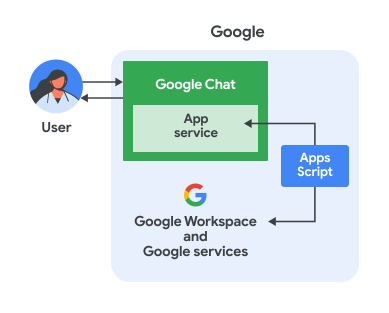
No diagrama anterior, um usuário que interage com um app do Chat do Apps Script tem o seguinte fluxo de informações:
- Um usuário envia uma mensagem para um app do Chat em uma mensagem direta ou em um espaço do Chat.
- A lógica do app Chat implementada no Apps Script, que reside no Google Cloud, recebe e processa a mensagem.
- Opcionalmente, a lógica do app Chat pode ser integrada a serviços do Google Workspace, como Agenda ou Planilhas, ou a outros Serviços do Google, como o Google Maps ou o YouTube.
- A lógica do app Chat envia uma resposta de volta ao serviço do app Chat no Chat.
- A resposta é entregue ao usuário.
Objetivos
- Prepare o ambiente.
- Configure o script.
- Configure o app Chat.
- Teste o app Chat.
Pré-requisitos
- Uma conta do Google Workspace Business ou Enterprise com acesso ao Google Chat.
- Um projeto do Google Cloud. Para criar um, consulte Criar um projeto do Google Cloud.
Configurar o ambiente
Abra seu projeto na nuvem no console do Google Cloud.
Se ele ainda não estiver aberto, abra o projeto na nuvem que você pretende usar para esta amostra:
- No console do Google Cloud, acesse a página Selecionar um projeto.
- Selecione o projeto do Google Cloud que você quer usar. Ou clique em Criar projeto e siga as instruções na tela. Se você criar um projeto do Google Cloud, talvez seja necessário ativar o faturamento dele.
Ativar a API Chat
Antes de usar as APIs do Google, é necessário ativá-las em um projeto do Google Cloud. É possível ativar uma ou mais APIs em um único projeto do Google Cloud.No console do Google Cloud, ative a API Google Chat.
Configurar a tela de permissão OAuth
Todos os apps que usam o OAuth 2.0 precisam de uma configuração de tela de permissão. Configurar a tela de permissão do OAuth do app define o que é mostrado aos usuários e revisores de apps, além de registrar o app para que você possa publicá-lo mais tarde.
- No console de APIs do Google, acesse Menu > Plataforma de autenticação do Google > Branding.
- Se você já configurou a plataforma de autenticação do Google, é possível definir as seguintes configurações da tela de permissão OAuth em Branding, Público-alvo e Acesso a dados. Se você vir a mensagem A plataforma Auth do Google ainda não está configurada, clique em Começar:
- Em Informações do app, no campo Nome do app, insira um nome para o app.
- Em E-mail para suporte do usuário, escolha um endereço de e-mail para que os usuários possam entrar em contato se tiverem dúvidas sobre o consentimento deles.
- Clique em Próxima.
- Em Público-alvo, selecione Interno.
- Clique em Próxima.
- Em Informações de contato, insira um endereço de e-mail para receber notificações sobre mudanças no seu projeto.
- Clique em Próxima.
- Em Concluir, revise a Política de dados do usuário dos serviços de API do Google e, se concordar, selecione Concordo com a Política de dados do usuário dos serviços de API do Google.
- Clique em Continuar.
- Clique em Criar.
- Por enquanto, você pode pular essa etapa. No futuro, quando você criar um app para uso fora da sua organização do Google Workspace, mude o Tipo de usuário para Externo. Em seguida, adicione os escopos de autorização necessários para o app. Para saber mais, consulte o guia completo Configurar a permissão OAuth.
Configurar o script
Para configurar o script, use o modelo de app do Chat na página Como começar do Apps Script.
Criar o projeto do Apps Script
Na página Introdução do Apps Script, acesse Inicializadores de complementos do Google Workspace e clique no modelo App de chat:
No novo projeto do Apps Script que será aberto, nomeie o projeto:
Clique em Projeto sem título.
Em Título do projeto, digite
Quickstart app.Clique em Renomear.
No futuro, se você quiser usar determinadas APIs do Google ou publicar seu app, será necessário associar seu projeto na nuvem ao projeto do Apps Script. Para este guia, não é necessário fazer isso. Para saber mais, consulte o guia de projetos do Google Cloud.
Criar uma implantação de teste
Você precisa de um ID de implantação para esse projeto do Apps Script, para poder usá-lo na próxima etapa.
Para conseguir o ID da implantação principal, faça o seguinte:
- No projeto do Apps Script do app Chat, clique em Implantar > Testar implantações.
- Copie o ID da implantação principal para usar em uma etapa posterior e clique em Concluído.
Configurar o app do Chat
Siga estas etapas para configurar o app Google Chat:
- No Console de APIs, pesquise
Google Chat APIe clique em API Google Chat. - Clique em Gerenciar.
Clique em Configuração e configure o app Chat:
- No campo Nome do app, insira
Quickstart app. - No campo URL do avatar, insira
https://developers.google.com/workspace/chat/images/quickstart-app-avatar.png. - No campo Descrição, use
Quickstart app. - Em Funcionalidade, selecione Participar de espaços e conversas em grupo.
- Em Configurações de conexão, selecione Projeto do Apps Script.
- No campo ID da implantação, cole o ID da implantação principal que você copiou antes.
- Em Visibilidade, selecione Pessoas e grupos específicos do seu domínio e digite seu e-mail.
- No campo Nome do app, insira
Clique em Salvar.
O app Chat está pronto para responder a mensagens.
Teste o app do Chat
Para testar o app do Chat, abra um espaço de mensagem direta com o app do Chat e envie uma mensagem:
Abra o Google Chat usando a conta do Google Workspace que você informou ao se adicionar como trusted tester.
- Clique em Novo chat.
- No campo Adicionar uma ou mais pessoas, digite o nome do seu app de chat.
Selecione seu app de chat nos resultados. Uma mensagem direta é aberta.
Na nova mensagem direta com o app, digite
Helloe pressioneenter.O app Chat agradece por ter sido adicionado e repete sua mensagem.
Para adicionar testadores de confiança e saber mais sobre como testar recursos interativos, consulte Testar recursos interativos para apps do Google Chat.
Resolver problemas
Quando um app ou card do Google Chat retorna um erro, a interface do Chat mostra a mensagem "Algo deu errado". ou "Não foi possível processar sua solicitação". Às vezes, a interface do Chat não mostra nenhuma mensagem de erro, mas o app ou card do Chat produz um resultado inesperado. Por exemplo, uma mensagem do card pode não aparecer.
Embora uma mensagem de erro não apareça na interface do Chat, mensagens de erro descritivas e dados de registro estão disponíveis para ajudar você a corrigir erros quando o registro de erros para apps do Chat está ativado. Para receber ajuda com a visualização, depuração e correção de erros, consulte Resolver e corrigir erros do Google Chat.
Limpar
Para evitar cobranças na sua conta do Google Cloud pelos recursos usados neste tutorial, recomendamos que você exclua o projeto na nuvem.
- No console de APIs do Google, acesse a página Gerenciar recursos. Clique em Menu > IAM e admin > Gerenciar recursos.
- Na lista de projetos, selecione o que você quer excluir e clique em Excluir .
- Na caixa de diálogo, digite o ID do projeto e clique em Encerrar para excluí-lo.
Próximas etapas
- Criar cards interativos: as mensagens de card são compatíveis com um layout definido, elementos de interface interativos, como botões, e mídia avançada, como imagens. Use mensagens em card para apresentar informações detalhadas, coletar informações dos usuários e orientá-los para a próxima etapa.
- Responder a comandos: os comandos ajudam os usuários a descobrir e usar os principais recursos do app Chat.
- Caixas de diálogo de inicialização: são interfaces em janelas e baseadas em cards que o app pode abrir para interagir com um usuário. Vários cards podem ser encadeados sequencialmente, o que ajuda os usuários a concluir processos de várias etapas, como preencher dados de formulário.
- Codelab:tudo pronto para criar um app de chat mais avançado? Confira o feedback App de chat do codelab Crie apps para o Google Chat com o Gemini.
Apps de chat que não são complementos: criar um app do Google Chat com o Google Apps Script
Para criar um app do Chat que não seja um complemento do Google Workspace com o Apps Script, siga estas etapas para criar o script com base no modelo e configurar o app do Chat que não é um complemento.
Criar o script com base no modelo
- Acesse a página Como começar a usar o Apps Script (link em inglês).
- Clique no modelo App do chat na parte de cima da página.
Clique em Projeto sem título, digite
Quickstart appe clique em Renomear.No futuro, se você quiser usar determinadas APIs do Google ou publicar seu app, será necessário associar seu projeto na nuvem ao projeto do Apps Script. Para este guia, não é necessário fazer isso. Para saber mais, consulte o guia de projetos do Google Cloud.
No projeto do Apps Script do app Chat, clique em Implantar > Testar implantações.
Copie o ID da implantação principal para usar na próxima etapa e clique em Concluído.
Configurar o app do Chat que não é um complemento
Configure o app do Chat que não é um complemento no Console de APIs:
- No
Console de APIs,
pesquise
Google Chat APIe clique em API Google Chat. - Clique em Gerenciar.
Clique em Configuração e configure o app Chat que não é um complemento:
- Desmarque Criar este app do Chat como um complemento do Google Workspace. Uma caixa de diálogo vai pedir para você confirmar. Na caixa de diálogo, clique em Desativar.
- No campo Nome do app, insira
Quickstart app. - No campo URL do avatar, insira
https://developers.google.com/workspace/chat/images/quickstart-app-avatar.png. - No campo Descrição, use
Quickstart app. - Em Funcionalidade, selecione Participar de espaços e conversas em grupo.
- Em Configurações de conexão, selecione Apps Script.
- No campo ID da implantação, cole o ID da implantação principal que você copiou antes.
- Em Visibilidade, selecione Pessoas e grupos específicos do seu domínio e digite seu e-mail.
Clique em Salvar.