

Esta página descreve como um app do Google Chat pode abrir caixas de diálogo para mostrar interfaces de usuário (IUs) e responder aos usuários.
Os diálogos são interfaces baseadas em cards e janelas que abrem em um espaço ou mensagem do Chat. A caixa de diálogo e o conteúdo dela só ficam visíveis para o usuário que a abriu.
Os apps de chat podem usar caixas de diálogo para solicitar e coletar informações dos usuários do chat, incluindo formulários de várias etapas. Para mais detalhes sobre como criar entradas de formulário, consulte Coletar e processar informações dos usuários.
Pré-requisitos
HTTP
Um app do Google Chat que recebe e responde a interações do usuário. Para criar um, conclua o guia de início rápido do HTTP.
Apps Script
Um app do Google Chat que recebe e responde a interações do usuário. Para criar um, conclua o guia de início rápido do Apps Script.
Abrir uma caixa de diálogo
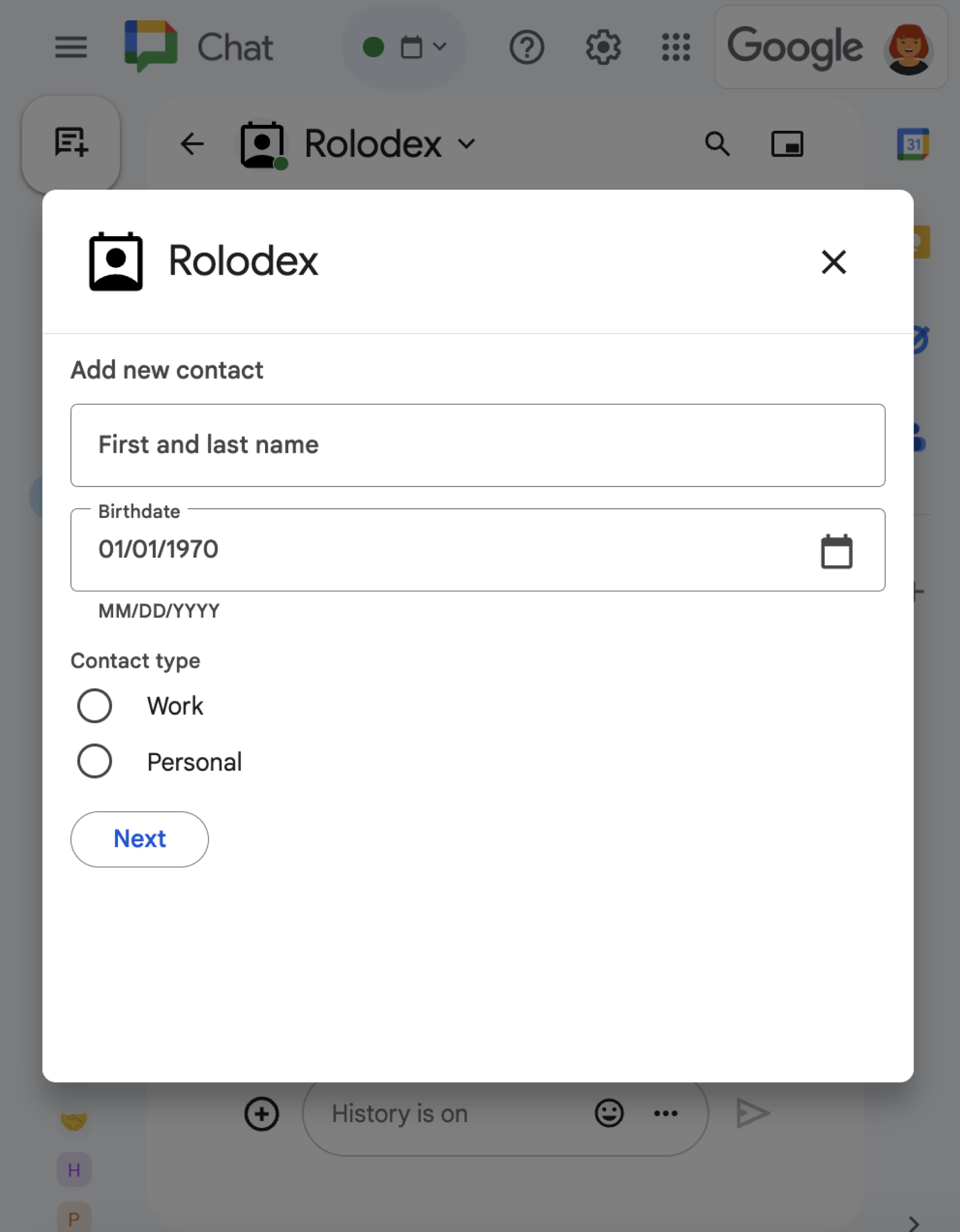
Esta seção explica como responder e configurar uma caixa de diálogo fazendo o seguinte:
- Acione a solicitação de caixa de diálogo de uma interação do usuário.
- Processe a solicitação retornando e abrindo uma caixa de diálogo.
- Depois que os usuários enviarem informações, processe o envio fechando a caixa de diálogo ou retornando outra.
Acionar uma solicitação de caixa de diálogo
Um app do Chat só pode abrir caixas de diálogo para responder a uma interação do usuário, como um comando ou um clique em um botão de uma mensagem em um card.
Para responder aos usuários com uma caixa de diálogo, um app do Chat precisa criar uma interação que acione a solicitação de caixa de diálogo, como:
- Responder a um comando. Para acionar a solicitação de um comando, marque a caixa de seleção Abre uma caixa de diálogo ao configurar o comando.
- Responder ao clique de um botão em uma mensagem, seja como parte de um card ou na parte de baixo da mensagem. Para acionar a
solicitação de um botão em uma mensagem, configure a
ação
onClickdo botão definindo ointeractioncomoOPEN_DIALOG. - Responder ao clique de um botão na página inicial de um app de chat. Para saber como abrir caixas de diálogo nas páginas iniciais, consulte Criar uma página inicial para seu app Google Chat.
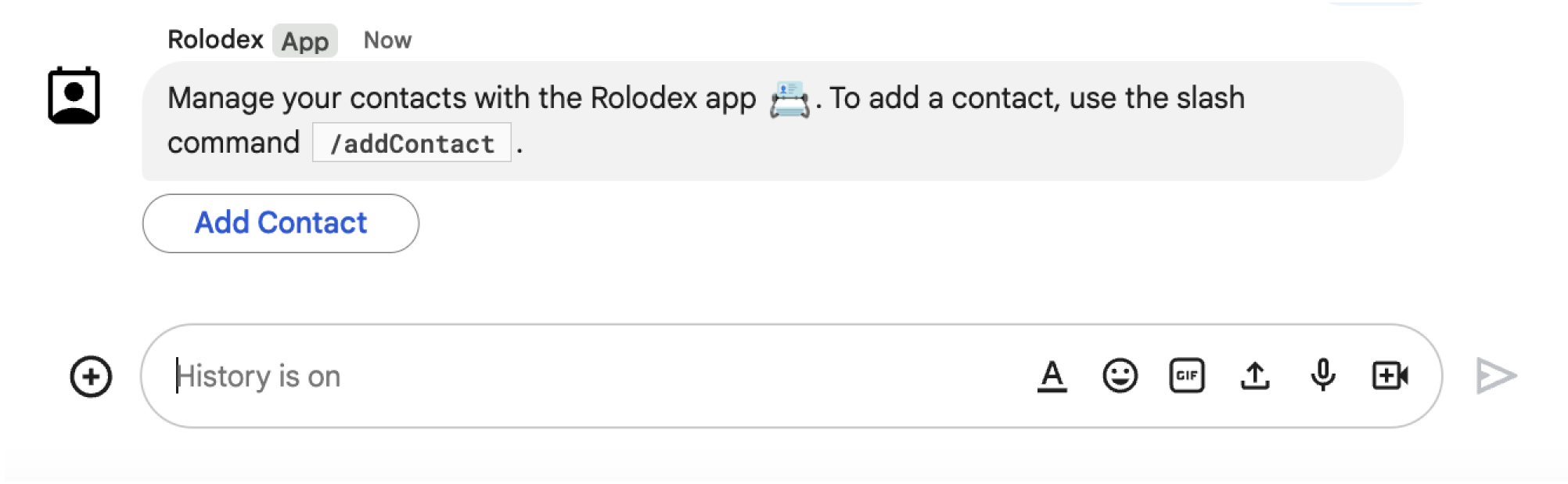
/addContact. A mensagem também inclui um botão em que os usuários podem clicar para acionar o comando.
O exemplo de código a seguir mostra como acionar uma solicitação de caixa de diálogo usando um botão em
uma mensagem de card. Para abrir a caixa de diálogo, defina o campo
onClick.action.interaction
do botão como OPEN_DIALOG:
Node.js
Substitua FUNCTION_URL pelo endpoint HTTP que processa
os cliques no botão.
Python
Substitua FUNCTION_URL pelo endpoint HTTP que processa
os cliques no botão.
Java
Substitua FUNCTION_URL pelo endpoint HTTP que processa
os cliques no botão.
Apps Script
Este exemplo envia uma mensagem de card retornando JSON do card. Você também pode usar o serviço de card do Apps Script.
Abrir a caixa de diálogo inicial
Quando um usuário aciona uma solicitação de caixa de diálogo, o app Chat
recebe um
objeto de evento com
uma carga útil que especifica um objeto dialogEventType como REQUEST_DIALOG.
Para abrir uma caixa de diálogo, o app Chat pode responder à
solicitação retornando um
objeto RenderActions
com a navegação pushCard para mostrar um card. O card precisa conter
elementos da interface do usuário (UI), incluindo um ou mais
widgets sections[]. Para coletar informações dos usuários, especifique widgets de entrada de formulário
e um widget de botão. Para saber mais sobre como criar entradas de formulário, consulte
Coletar e processar informações dos usuários.
O exemplo de código a seguir mostra como um app do Chat retorna uma resposta que abre uma caixa de diálogo:
Node.js
Substitua FUNCTION_URL pelo endpoint HTTP que processa
os cliques no botão.
Python
Substitua FUNCTION_URL pelo endpoint HTTP que processa
os cliques no botão.
Java
Substitua FUNCTION_URL pelo endpoint HTTP que processa
os cliques no botão.
Apps Script
Este exemplo envia uma mensagem de card retornando JSON do card. Você também pode usar o serviço de card do Apps Script.
Processar o envio da caixa de diálogo
Quando os usuários clicam em um botão que envia uma caixa de diálogo, seu
app de chat recebe um objeto de evento com um objeto
buttonClickedPayload. No payload, o dialogEventType é definido como SUBMIT_DIALOG. Para entender como coletar e processar as informações na caixa de diálogo, consulte Coletar e processar informações de usuários do Google Chat.
Seu app do Chat precisa responder ao objeto de evento fazendo uma das seguintes ações:
- Retorne outra caixa de diálogo para preencher outro cartão ou formulário.
- Feche a caixa de diálogo depois de validar os dados enviados pelo usuário e, se quiser, envie uma mensagem de confirmação.
Opcional: retornar outra caixa de diálogo
Depois que os usuários enviam a caixa de diálogo inicial, os apps de chat podem retornar uma ou mais caixas de diálogo adicionais para ajudar os usuários a revisar informações antes de enviar, preencher formulários de várias etapas ou preencher o conteúdo do formulário de forma dinâmica.
Para processar os dados inseridos pelos usuários, o app Chat
processa os dados no objeto
commonEventObject.formInputs
do evento. Para saber mais sobre como recuperar valores de widgets de entrada, consulte
Coletar e processar informações dos usuários.
Para acompanhar os dados inseridos pelos usuários na caixa de diálogo inicial, adicione parâmetros ao botão que abre a próxima caixa. Para mais detalhes, consulte Transferir dados para outra ficha de informações.
Neste exemplo, um app do Chat abre uma caixa de diálogo inicial que leva a uma segunda caixa de diálogo para confirmação antes do envio:
Node.js
Substitua FUNCTION_URL pelo endpoint HTTP que processa
os cliques no botão.
Python
Substitua FUNCTION_URL pelo endpoint HTTP que processa
os cliques no botão.
Java
Substitua FUNCTION_URL pelo endpoint HTTP que processa
os cliques no botão.
Apps Script
Este exemplo envia uma mensagem de card retornando JSON do card. Você também pode usar o serviço de card do Apps Script.
Fechar a caixa de diálogo
Quando os usuários clicam em um botão de envio em uma caixa de diálogo, o
app de chat executa a ação associada e fornece
o objeto de evento com buttonClickedPayload definido como:
isDialogEventétrue.dialogEventTypeéSUBMIT_DIALOG.
O app Chat precisa retornar um objeto
RenderActions
com
endNavigation
definido como CLOSE_DIALOG (endNavigation: "CLOSE_DIALOG").
Opcional: mostrar uma notificação temporária
Ao fechar a caixa de diálogo, você também pode mostrar uma notificação de texto temporária para o usuário que está interagindo com o app.
Para mostrar uma notificação, retorne o objeto
RenderActions
com o campo notification definido.
O exemplo a seguir fecha a caixa de diálogo com uma notificação de texto:
Node.js
Python
Java
Apps Script
Este exemplo envia uma mensagem de card retornando JSON do card. Você também pode usar o serviço de card do Apps Script.
Para detalhes sobre a transmissão de parâmetros entre caixas de diálogo, consulte Transferir dados para outro card.
Opcional: envie uma mensagem de chat de confirmação
Ao fechar a caixa de diálogo, você também pode enviar uma nova mensagem de chat ou atualizar uma já existente.
Para enviar uma nova mensagem, retorne um objeto
DataActions
com o campo
CreateMessageAction definido com a nova mensagem.
O exemplo a seguir fecha a caixa de diálogo enviando uma nova mensagem:
Node.js
Python
Java
Apps Script
Este exemplo envia uma mensagem de card retornando JSON do card. Você também pode usar o serviço de card do Apps Script.
Para atualizar uma mensagem depois que o usuário envia uma caixa de diálogo, retorne um objeto DataActions
que contenha uma das seguintes ações:
UpdateMessageAction: Atualiza uma mensagem enviada pelo app do Chat, como a mensagem de que o usuário solicitou a caixa de diálogo.UpdateInlinePreviewAction: atualiza o card de uma prévia de link.
Resolver problemas
Quando um app ou card do Google Chat retorna um erro, a interface do Chat mostra a mensagem "Algo deu errado". ou "Não foi possível processar sua solicitação". Às vezes, a interface do Chat não mostra nenhuma mensagem de erro, mas o app ou card do Chat produz um resultado inesperado. Por exemplo, uma mensagem do card pode não aparecer.
Embora uma mensagem de erro não apareça na interface do Chat, mensagens de erro descritivas e dados de registro estão disponíveis para ajudar você a corrigir erros quando o registro de erros para apps do Chat está ativado. Para receber ajuda com a visualização, depuração e correção de erros, consulte Resolver e corrigir erros do Google Chat.
Temas relacionados
- Confira a amostra do Gerenciador de contatos, um app do Chat que usa caixas de diálogo para coletar informações de contato.
- Abrir caixas de diálogo na página inicial de um app do Google Chat.
- Responder aos comandos do app Google Chat
- Processar informações inseridas pelos usuários
Apps de chat que não são complementos: abrir caixas de diálogo interativas
A documentação a seguir se aplica a apps do Chat que não são complementos do Google Workspace. Para migrar um app do Chat que não é um complemento, consulte Converter um app do Google Chat em um complemento do Google Workspace.
Acionar uma solicitação de caixa de diálogo
O exemplo de código a seguir mostra como um app do Chat que
não é um complemento
aciona uma solicitação de caixa de diálogo usando um botão em uma mensagem de card. Para abrir a caixa de diálogo, o campo
button.interaction
está definido como OPEN_DIALOG:
Node.js
Python
Java
Apps Script
Este exemplo envia uma mensagem de card retornando JSON do card. Você também pode usar o serviço de card do Apps Script.
Abrir a caixa de diálogo inicial
Quando um usuário aciona uma solicitação de caixa de diálogo, um app Chat que
não é um complemento
recebe um evento de interação, representado como um tipo
event na
API Chat. Se a interação acionar uma solicitação de caixa de diálogo, o campo dialogEventType do evento será definido como REQUEST_DIALOG.
Para abrir uma caixa de diálogo, um app do Chat que não seja um
complemento pode responder à
solicitação retornando um
objeto actionResponse
com type: "DIALOG" e um
objeto Message. Para especificar o conteúdo da caixa de diálogo, inclua os seguintes objetos:
- Um objeto
actionResponse, com otypedefinido comoDIALOG. - Um objeto
dialogAction. O campobodycontém os elementos da interface do usuário (UI) a serem mostrados no card, incluindo um ou maissectionsde widgets. Para coletar informações dos usuários, especifique widgets de entrada de formulário e um widget de botão.
O exemplo de código a seguir mostra como um app do Chat que não é um complemento retorna uma resposta que abre uma caixa de diálogo:
Node.js
Python
Java
Apps Script
Este exemplo envia uma mensagem de card retornando JSON do card. Você também pode usar o serviço de card do Apps Script.
Processar o envio da caixa de diálogo
Quando os usuários clicam em um botão que envia uma caixa de diálogo, um
app de chat que não é um complemento
recebe
um evento de interação CARD_CLICKED
em que o
dialogEventType
é SUBMIT_DIALOG.
Opcional: retornar outra caixa de diálogo
Para processar os dados inseridos pelos usuários em um app do Chat que não é um complemento, o app do Chat usa o objeto event.common.formInputs.
Neste exemplo, um app do Chat que não é um complemento abre uma caixa de diálogo inicial que leva a uma segunda caixa de diálogo para confirmação antes do envio:
Node.js
Python
Java
Apps Script
Este exemplo envia uma mensagem de card retornando JSON do card. Você também pode usar o serviço de card do Apps Script.
Fechar a caixa de diálogo
Quando os usuários clicam em um botão em uma caixa de diálogo, um app do Chat que não é um complemento executa a ação associada e fornece o objeto de evento com as seguintes informações:
eventTypeéCARD_CLICKED.dialogEventTypeéSUBMIT_DIALOG.
O app do Chat que não é um
complemento precisa retornar um objeto
ActionResponse
com o type definido como DIALOG e o dialogAction preenchido. Se a ação não falhar, o dialogAction.actionStatus será OK, como no exemplo a seguir:
Node.js
Python
Java
Apps Script
Este exemplo envia uma mensagem de card retornando JSON do card. Você também pode usar o serviço de card do Apps Script.
Opcional: mostrar uma notificação temporária
Um app de chat que não é um
complemento pode responder com uma notificação
de sucesso ou erro
retornando um
ActionResponse
com actionStatus definido.
O exemplo a seguir verifica se os parâmetros são válidos e fecha a caixa de diálogo com uma notificação de texto quando inválidos:
Node.js
Python
Java
Apps Script
Este exemplo envia uma mensagem de card retornando JSON do card. Você também pode usar o serviço de card do Apps Script.
Opcional: envie uma mensagem de chat de confirmação
Para enviar uma nova mensagem ao fechar uma caixa de diálogo em um
app Chat que não é um complemento,
retorne um objeto
ActionResponse
com type: "NEW_MESSAGE". O exemplo a seguir fecha a caixa de diálogo com uma mensagem de texto de confirmação:
Node.js
Python
Java
Apps Script
Este exemplo envia uma mensagem de card retornando JSON do card. Você também pode usar o serviço de card do Apps Script.
Para atualizar uma mensagem, retorne um objeto actionResponse que contenha a
mensagem atualizada e defina o type como um dos seguintes:
UPDATE_MESSAGE: atualiza a mensagem que acionou a solicitação de caixa de diálogo.UPDATE_USER_MESSAGE_CARDS: atualiza o card de uma prévia de link.