

توضّح هذه الصفحة كيفية إنشاء تطبيق Google Chat باستخدام Google Apps Script. يتيح لك تطبيق Chat إرسال رسائل مباشرة والردّ عليها من خلال تكرار رسائلك.
يوضّح المخطط التالي بنية النظام ونمط المراسلة:
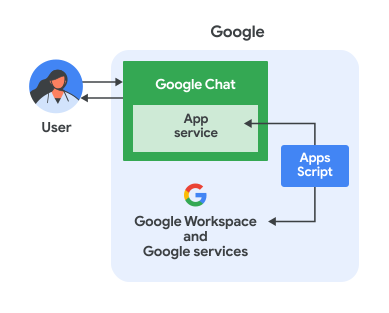
في المخطّط البياني السابق، يتضمّن تفاعل المستخدم مع تطبيق Chat على برمجة تطبيقات تدفّق المعلومات التالي:
- يرسل مستخدم رسالة إلى تطبيق Chat، إما في رسالة مباشرة أو في مساحة Chat.
- تتلقّى منطق تطبيق Chat الذي تم تنفيذه في برمجة تطبيقات والموجود في Google Cloud الرسالة وتعالجها.
- يمكن دمج منطق تطبيق Chat اختياريًا مع خدمات Google Workspace، مثل "تقويم Google" أو "جداول بيانات Google"، أو خدمات Google الأخرى، مثل "خرائط Google" أو YouTube.
- ترسل منطق تطبيق Chat ردًا إلى خدمة تطبيق Chat في Chat.
- يتم تسليم الرد إلى المستخدم.
الأهداف
- إعداد البيئة
- إعداد النص البرمجي
- ضبط تطبيق Chat
- اختبِر تطبيق Chat.
المتطلبات الأساسية
- حساب Google Workspace تابع لـ Business أو Enterprise مع إمكانية الوصول إلى Google Chat
- مشروع على Google Cloud لإنشاء مشروع، يُرجى الاطّلاع على إنشاء مشروع على Google Cloud.
إعداد البيئة
افتح مشروعك على السحابة الإلكترونية في Google Cloud Console
افتح مشروع على السحابة الإلكترونية الذي تريد استخدامه لهذا النموذج إذا لم يكن مفتوحًا من قبل:
- في Google Cloud Console، انتقِل إلى صفحة اختيار مشروع.
- اختَر مشروع Google Cloud الذي تريد استخدامه. يمكنك أيضًا النقر على إنشاء مشروع واتّباع التعليمات الظاهرة على الشاشة. في حال إنشاء مشروع على Google Cloud، قد تحتاج إلى تفعيل الفوترة للمشروع.
تفعيل Chat API
قبل استخدام واجهات Google APIs، عليك تفعيلها في مشروع على Google Cloud. يمكنك تفعيل واجهة برمجة تطبيق واحدة أو أكثر في مشروع واحد على Google Cloud.في Google Cloud Console، فعِّل Google Chat API.
ضبط شاشة طلب الموافقة المتعلّقة ببروتوكول OAuth
تتطلّب جميع التطبيقات التي تستخدم OAuth 2.0 إعداد شاشة طلب الموافقة. يؤدي ضبط شاشة طلب الموافقة المتعلّقة ببروتوكول OAuth في تطبيقك إلى تحديد ما سيتم عرضه للمستخدمين ومراجعي التطبيق، كما يؤدي إلى تسجيل تطبيقك حتى تتمكّن من نشره لاحقًا.
- في Google API Console، انتقِل إلى القائمة > منصة Google Auth > العلامة التجارية.
- إذا سبق لك ضبط منصة Google Auth، يمكنك ضبط إعدادات شاشة طلب الموافقة المتعلّقة ببروتوكول OAuth التالية في العلامة التجارية والجمهور والوصول إلى البيانات. إذا ظهرت لك رسالة لم يتم إعداد منصة Google Auth بعد، انقر على البدء:
- ضمن معلومات التطبيق، في اسم التطبيق، أدخِل اسمًا للتطبيق.
- في حقل البريد الإلكتروني لدعم المستخدمين، اختَر عنوان بريد إلكتروني مخصّصًا للدعم يمكن للمستخدمين التواصل معك من خلاله إذا كانت لديهم أسئلة حول موافقتهم.
- انقر على التالي.
- ضمن الجمهور، اختَر داخلي.
- انقر على التالي.
- ضمن معلومات الاتصال، أدخِل عنوان بريد إلكتروني يمكنك تلقّي إشعارات عليه بشأن أي تغييرات في مشروعك.
- انقر على التالي.
- ضمن إنهاء، راجِع سياسة بيانات المستخدمين في خدمات Google API، وإذا كنت موافقًا عليها، ضَع علامة في المربّع أوافق على "سياسة بيانات المستخدمين في خدمات Google API".
- انقر على متابعة.
- انقر على إنشاء.
- يمكنك حاليًا تخطّي إضافة النطاقات. في المستقبل، عند إنشاء تطبيق للاستخدام خارج مؤسسة Google Workspace، عليك تغيير نوع المستخدم إلى خارجي. بعد ذلك، أضِف نطاقات التفويض التي يتطلّبها تطبيقك. لمزيد من المعلومات، يُرجى الاطّلاع على دليل ضبط موافقة OAuth الكامل.
إعداد النص البرمجي
لإعداد النص البرمجي، استخدِم نموذج تطبيق Chat من صفحة البدء في "برمجة تطبيقات Google".
إنشاء مشروع "برمجة تطبيقات Google"
من صفحة البدء في برمجة تطبيقات، انتقِل إلى نماذج أولية لإضافات Google Workspace وانقر على نموذج تطبيق Chat:
في مشروع "برمجة تطبيقات Google" الجديد الذي يفتح، أدخِل اسمًا للمشروع:
انقر على مشروع بلا عنوان.
في عنوان المشروع، اكتب
Quickstart app.انقر على إعادة تسمية.
في المستقبل، إذا أردت استخدام Google APIs معيّنة أو نشر تطبيقك، عليك ربط مشروعك على السحابة الإلكترونية بمشروعك على "برمجة التطبيقات". ليس عليك إجراء ذلك في هذا الدليل. لمزيد من المعلومات، راجِع دليل مشاريع Google Cloud.
إنشاء عملية نشر تجريبية
تحتاج إلى معرّف نشر لمشروع برمجة تطبيقات هذا، حتى تتمكّن من استخدامه في الخطوة التالية.
للحصول على معرّف عملية النشر الرئيسية، اتّبِع الخطوات التالية:
- في مشروع "برمجة تطبيقات Google" لتطبيق Chat، انقر على نشر > اختبار عمليات النشر.
- انسخ معرّف نشر العنوان لاستخدامه في خطوة لاحقة، ثم انقر على تم.
ضبط إعدادات تطبيق Chat
اتّبِع الخطوات التالية لإعداد تطبيق Google Chat:
- في
API Console، ابحث عن
Google Chat API، وانقر على Google Chat API. - انقر على إدارة.
انقر على الإعداد وأعِدّ تطبيق Chat باتّباع الخطوات التالية:
- في حقل اسم التطبيق، أدخِل
Quickstart app. - في حقل عنوان URL للأفاتار، أدخِل
https://developers.google.com/workspace/chat/images/quickstart-app-avatar.png. - في حقل الوصف، أدخِل
Quickstart app. - ضمن الوظائف، اختَر الانضمام إلى المساحات والمحادثات الجماعية.
- ضِمن إعدادات الربط، اختَر مشروع برمجة تطبيقات.
- في حقل معرّف النشر، ألصِق معرّف نشر Head الذي نسخته سابقًا.
- ضمن إذن الدخول، اختَر مستخدمون ومجموعات محدّدة في نطاقك، ثم أدخِل عنوان بريدك الإلكتروني.
- في حقل اسم التطبيق، أدخِل
انقر على حفظ.
تطبيق Chat جاهز للردّ على الرسائل.
اختبار تطبيق Chat
لاختبار تطبيق Chat، افتح مساحة رسالة مباشرة باستخدام تطبيق Chat وأرسِل رسالة:
افتح Google Chat باستخدام حساب Google Workspace الذي قدّمته عند إضافة نفسك كمختبِر موثوق به.
- انقر على محادثة جديدة.
- في حقل إضافة مستخدم واحد أو أكثر، اكتب اسم تطبيق Chat.
اختَر تطبيق Chat من النتائج. سيتم فتح رسالة مباشرة.
في الرسالة المباشرة الجديدة مع التطبيق، اكتب
Helloواضغط علىenter.سيشكرك تطبيق Chat على إضافته وسيردّد رسالتك.
لإضافة مختبِرين موثوق بهم والاطّلاع على مزيد من المعلومات حول اختبار الميزات التفاعلية، يُرجى الاطّلاع على اختبار الميزات التفاعلية لتطبيقات Google Chat.
تحديد المشاكل وحلّها
عندما يعرض تطبيق أو بطاقة في Google Chat خطأً، تعرض واجهة Chat رسالة "حدث خطأ". أو "تعذّرت معالجة طلبك". في بعض الأحيان، لا تعرض واجهة مستخدم Chat أي رسالة خطأ، ولكن قد ينتج عن تطبيق Chat أو البطاقة نتيجة غير متوقّعة، مثلاً قد لا تظهر رسالة البطاقة.
على الرغم من أنّه قد لا تظهر رسالة خطأ في واجهة مستخدم Chat، تتوفّر رسائل خطأ وصفية وبيانات سجلّات لمساعدتك في إصلاح الأخطاء عند تفعيل تسجيل الأخطاء لتطبيقات Chat. للحصول على مساعدة في عرض الأخطاء وتصحيحها وتحديد المشاكل فيها، يُرجى الاطّلاع على تحديد المشاكل في Google Chat وحلّها.
تَنظيم
لتجنُّب تحمّل رسوم في حسابك على Google Cloud مقابل الموارد المستخدَمة في هذا البرنامج التعليمي، ننصحك بحذف مشروع على السحابة الإلكترونية.
- في Google API Console، انتقِل إلى صفحة إدارة الموارد. انقر على القائمة > إدارة الهوية وإمكانية الوصول والمشرف > إدارة الموارد.
- في قائمة المشاريع، اختَر المشروع الذي تريد حذفه، ثم انقر على حذف .
- في مربّع الحوار، اكتب رقم تعريف المشروع، ثم انقر على إيقاف لحذف المشروع.
الخطوات التالية
- إنشاء بطاقات تفاعلية: تتيح رسائل البطاقات استخدام تنسيق محدّد وعناصر تفاعلية في واجهة المستخدم، مثل الأزرار والوسائط الغنية، مثل الصور. استخدِم رسائل البطاقات لعرض معلومات مفصّلة، وجمع معلومات من المستخدمين، وتوجيههم لاتّخاذ الخطوة التالية.
- الردّ على الأوامر: تساعد الأوامر المستخدمين في التعرّف على الميزات الرئيسية لتطبيق Chat واستخدامها.
- مربّعات الحوار عند التشغيل: مربّعات الحوار هي واجهات مستندة إلى بطاقات ومقسّمة إلى نوافذ يمكن لتطبيقك فتحها للتفاعل مع المستخدم. يمكن ربط بطاقات متعددة معًا بالتسلسل، ما يساعد المستخدمين في إكمال العمليات المتعددة الخطوات، مثل ملء بيانات النموذج.
- درس تطبيقي حول الترميز: هل أنت مستعد لإنشاء تطبيق محادثات أكثر تقدّمًا؟ اطّلِع على تطبيق Chat في الدرس التطبيقي حول الترميز إنشاء تطبيقات لـ Google Chat باستخدام Gemini.
تطبيقات Chat التي ليست إضافات: إنشاء تطبيق Google Chat باستخدام "برمجة تطبيقات Google"
لإنشاء تطبيق Chat ليس إضافة في Google Workspace باستخدام "برمجة تطبيقات Google"، اتّبِع الخطوات التالية لإنشاء النص البرمجي من النموذج وإعداد تطبيق Chat الذي ليس إضافة.
إنشاء النص البرمجي من النموذج
- انتقِل إلى صفحة بدء استخدام برمجة تطبيقات Google.
- انقر على نموذج تطبيق المحادثة في أعلى الصفحة.
انقر على مشروع بدون عنوان، واكتب
Quickstart app، ثم انقر على إعادة تسمية.في المستقبل، إذا أردت استخدام واجهات برمجة تطبيقات معيّنة من Google أو نشر تطبيقك، عليك ربط مشروعك على Cloud بمشروع Apps Script. ليس عليك اتّخاذ هذا الإجراء في هذا الدليل، ولكن يمكنك الاطّلاع على دليل مشاريع Google Cloud لمعرفة المزيد.
في مشروع برمجة تطبيقات لتطبيق Chat، انقر على نشر > اختبار عمليات النشر.
انسخ معرّف نشر العنوان لاستخدامه في الخطوة التالية، ثم انقر على تم.
ضبط إعدادات تطبيق Chat الذي ليس إضافة
ضبط تطبيق Chat الذي ليس إضافة من خلال "وحدة تحكّم Google API":
- في
API Console،
ابحث عن
Google Chat API، ثم انقر على Google Chat API. - انقر على إدارة.
انقر على الإعداد وأعِدّ تطبيق Chat الذي ليس إضافة:
- أزِل العلامة من المربّع إنشاء تطبيق Chat هذا كإضافة على Google Workspace. سيظهر مربّع حوار يطلب منك التأكيد. في مربّع الحوار، انقر على إيقاف.
- في حقل اسم التطبيق، أدخِل
Quickstart app. - في حقل عنوان URL للأفاتار، أدخِل
https://developers.google.com/workspace/chat/images/quickstart-app-avatar.png. - في حقل الوصف، أدخِل
Quickstart app. - ضمن الوظائف، اختَر الانضمام إلى المساحات والمحادثات الجماعية.
- ضِمن إعدادات الربط، اختَر Apps Script.
- في حقل معرّف النشر، ألصِق معرّف نشر Head الذي نسخته سابقًا.
- ضمن إذن الدخول، اختَر مستخدمون ومجموعات محدّدة في نطاقك، ثم أدخِل عنوان بريدك الإلكتروني.
انقر على حفظ.