

Cette page explique comment les applications Google Chat peuvent concevoir des interactions avec les utilisateurs et y répondre.
Les applications de chat sont compatibles avec l'interactivité de plusieurs manières :
- Présenter votre application Chat aux utilisateurs
- Répondre aux commandes
- Afficher ou envoyer des interfaces interactives basées sur des fiches
- Ouvrir des boîtes de dialogue interactives
- Aperçus des liens
- Mentionner des utilisateurs dans un message
Présenter votre application Chat aux utilisateurs
Intégrez des personnes et des espaces à votre application Chat avec un message de bienvenue qui explique ce que fait votre application Chat et comment les utilisateurs peuvent l'utiliser au mieux.
Un message d'accueil efficace doit respecter la structure suivante :
- Dites bonjour. Adoptez le ton et la voix qui conviennent à vos utilisateurs.
- Décrivez brièvement ce que fait votre application Chat. Présentez votre application Chat en expliquant en une ou deux phrases ce qu'elle peut faire pour les utilisateurs.
- Indiquez aux utilisateurs comment se lancer. Indiquez aux utilisateurs comment interagir avec votre application Chat. Si votre application Chat nécessite une configuration ou une autorisation, c'est le bon endroit pour inviter les utilisateurs à terminer le processus de configuration. Par exemple, suggérez une ou deux commandes courantes.
- Expliquez comment obtenir de l'aide et envoyer des commentaires. Terminez le message en indiquant aux utilisateurs comment obtenir de l'aide ou nous faire part de leurs commentaires.
Le message d'intégration suivant de l'application Chat prépare les utilisateurs à la réussite :

Répondre aux commandes
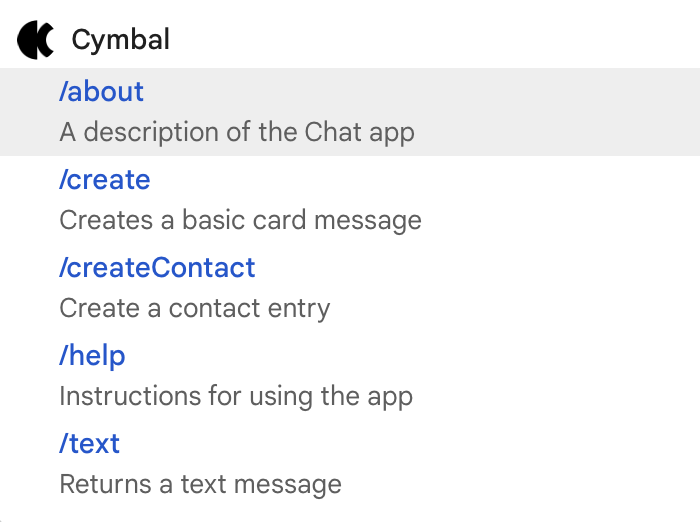
Les commandes permettent aux utilisateurs d'envoyer des requêtes à votre application Chat ou d'interagir avec elle de manière spécifique ou répétable. Les utilisateurs peuvent utiliser des commandes dans les messages (par exemple, en saisissant /help) ou les sélectionner dans un menu de la zone de réponse.
Voici une liste des commandes disponibles pour l'application Cymbal Chat :
@mentionner des utilisateurs dans les messages
Votre application Chat peut @mentionner des utilisateurs spécifiques ou tous les utilisateurs dans un espace pour les informer du message. Avant de mentionner un seul utilisateur, et surtout avant de mentionner tous les utilisateurs d'un espace, vous devez vous demander si c'est vraiment nécessaire et éviter de mentionner des personnes.
Si vous mentionnez un seul utilisateur, il reçoit une notification et est interrompu dans ce qu'il est en train de faire. Si vous mentionnez tous les utilisateurs d'un espace, une notification est envoyée à tous les membres de l'espace. Si vous mentionnez trop souvent des personnes, elles risquent d'être agacées par votre application Chat et de commencer à la considérer comme du spam.
Vous pouvez mentionner des utilisateurs pour des raisons très importantes ou urgentes. Par exemple, l'application Chat mentionne un espace rempli de développeurs de logiciels pour les informer que le gel du code approche et leur donner la possibilité de dire qu'ils ont besoin d'un peu plus de temps avant la date limite :

En revanche, la mention suivante dans l'application Chat s'adresse directement à un client pour le remercier. C'est poli, mais pas suffisant pour justifier une notification :

Envoyer ou afficher des cartes interactives
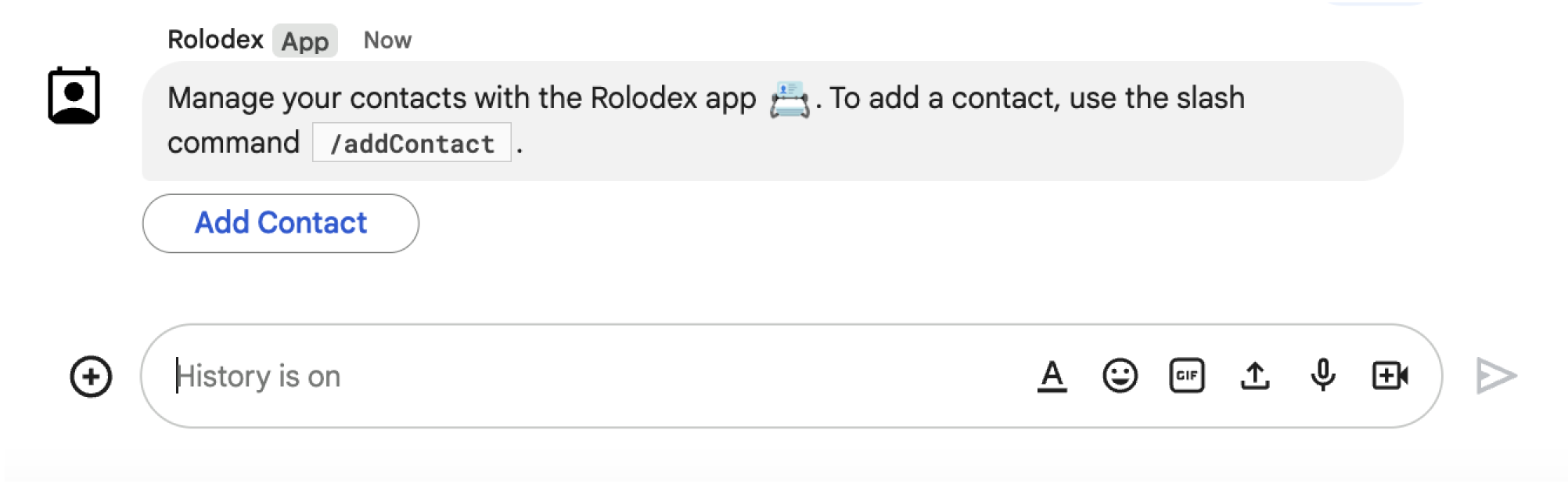
Les fiches sont des éléments d'interface utilisateur qui peuvent contenir des widgets interactifs et statiques, tels que du texte, des images et des boutons. Les applications Chat peuvent les envoyer aux utilisateurs et aux espaces. Si votre application Chat doit recueillir des informations auprès des utilisateurs, leur présenter des informations détaillées ou les guider pour effectuer une prochaine étape, envoyez un message sur une fiche.
En tant qu'application Chat, vous pouvez envoyer des interfaces de fiches dans des messages ou afficher des fiches en tant que page d'accueil dans les espaces de messages privés.
Utilisez Card Builder pour concevoir et prévisualiser les messages et les interfaces utilisateur des applications Chat :
Ouvrez le générateur de cartes.Voici un message de carte provenant d'une application Chat :
Ouvrir des boîtes de dialogue interactives
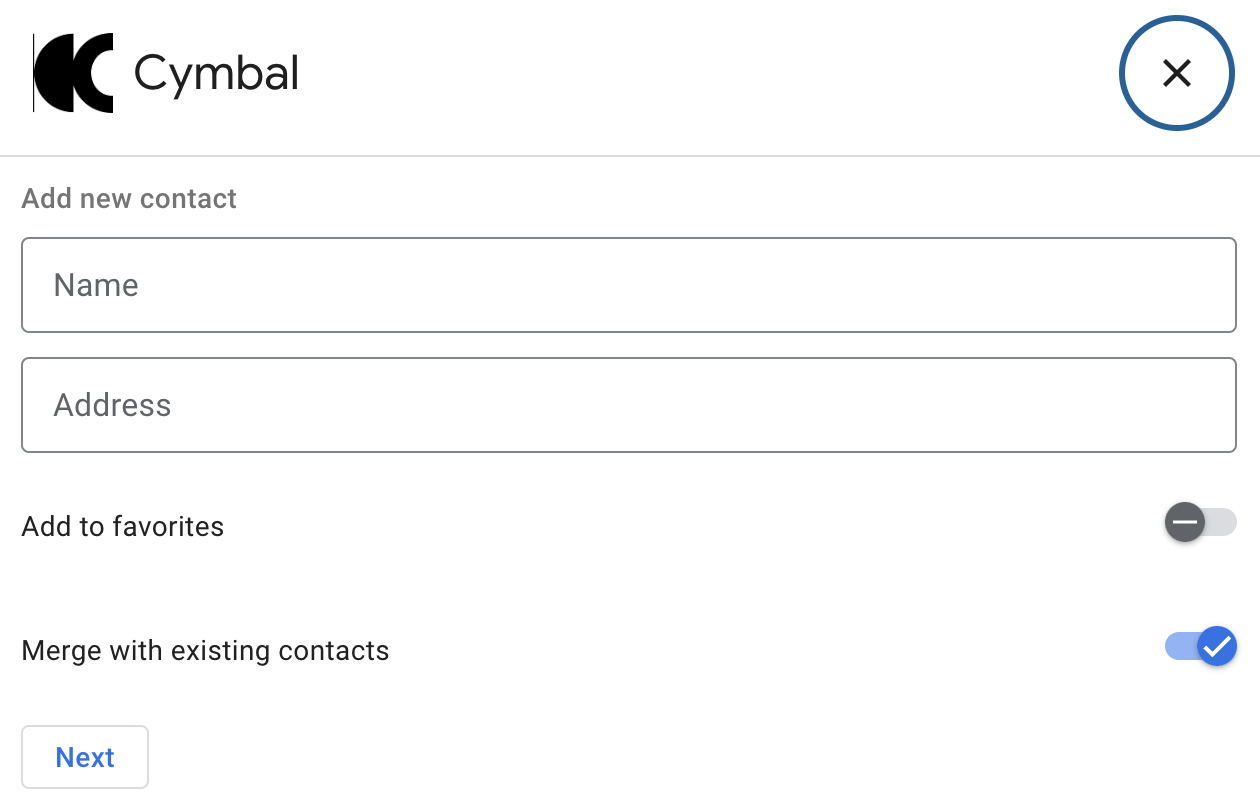
Les boîtes de dialogue sont des interfaces fenêtrées basées sur des fiches qu'un utilisateur peut ouvrir pour interagir avec votre application Chat. Dans les boîtes de dialogue, vous pouvez enchaîner plusieurs messages de fiche de manière séquentielle, ce qui aide les utilisateurs à effectuer des processus en plusieurs étapes, comme remplir des données de formulaire.
Dans l'exemple suivant, une application de chat lance une boîte de dialogue pour recueillir les coordonnées d'un utilisateur qui saisit la commande à barre oblique /createContact :
Aperçus des liens envoyés par les utilisateurs Chat
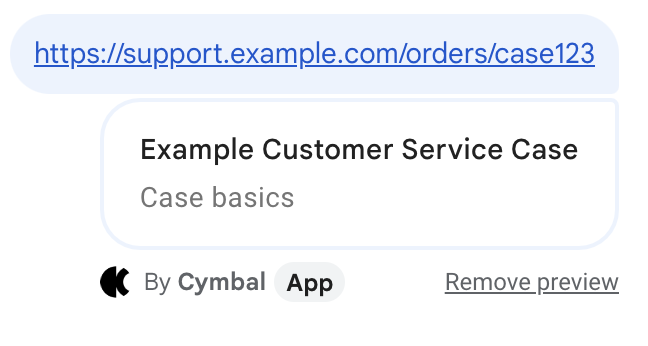
Les applications Chat peuvent prévisualiser les liens pour les utilisateurs d'un espace. Chaque fois qu'une personne partage un lien correspondant, une application Chat peut joindre à son message une fiche affichant des informations sur le lien.
L'application Chat suivante aide les agents du service client à prévisualiser les liens vers les demandes partagées dans un espace Chat :
Étapes suivantes
Pour créer des fonctionnalités interactives, vous devez configurer votre application Chat afin qu'elle reçoive les interactions utilisateur et y réponde. Pour connaître la procédure à suivre, consultez Recevoir des interactions utilisateur et y répondre.