

Cette page explique comment configurer des commandes et y répondre en tant qu'application Google Chat.
Les commandes aident les utilisateurs à découvrir et à utiliser les fonctionnalités clés d'une application Chat. Seules les applications Chat peuvent voir le contenu d'une commande. Par exemple, si un utilisateur envoie un message avec une commande à barre oblique, le message n'est visible que par l'utilisateur et l'application Chat.
Pour déterminer si vous devez créer des commandes et comprendre comment concevoir des interactions utilisateur, consultez Définir tous les parcours utilisateur.
Types de commandes d'application Chat
Vous pouvez créer des commandes d'application Chat sous forme de commandes à barre oblique, de commandes rapides ou d'actions sur les messages. Pour utiliser chaque type de commande, les utilisateurs peuvent procéder comme suit :-
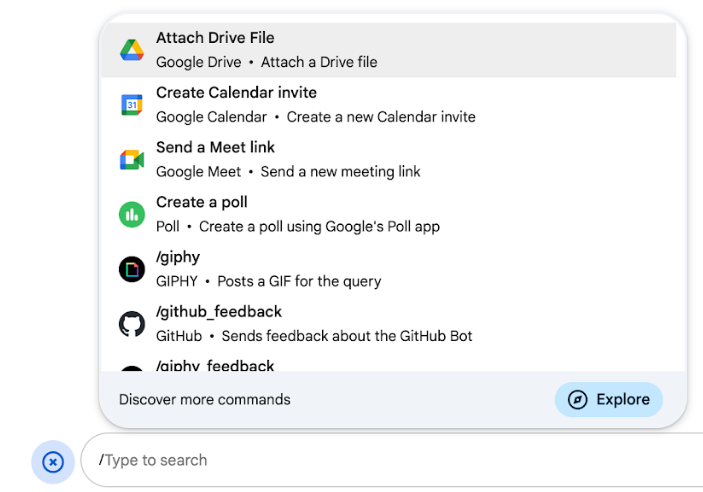
Commandes à barre oblique : les utilisateurs peuvent sélectionner une commande à barre oblique dans le menu ou saisir une barre oblique (
/), puis un texte prédéfini, tel que/about. Les applications de chat nécessitent généralement un texte d'argument pour la commande à barre oblique.Créez une commande à barre oblique si votre application Chat nécessite une entrée supplémentaire de l'utilisateur. Par exemple, vous pouvez créer une commande à barre oblique appelée
/searchqui s'exécute une fois que l'utilisateur a saisi une expression à rechercher, comme/search receipts. -
Commandes rapides : les utilisateurs utilisent les commandes en ouvrant le menu depuis la zone de réponse d'un message de chat. Pour utiliser une commande, il doit cliquer sur Ajouter
 et sélectionner une commande dans le menu.
Créez une commande rapide si votre application Chat peut répondre immédiatement à l'utilisateur, sans attendre d'autres informations. Par exemple, vous pouvez créer une commande rapide appelée Image aléatoire qui répond immédiatement avec une image.
-
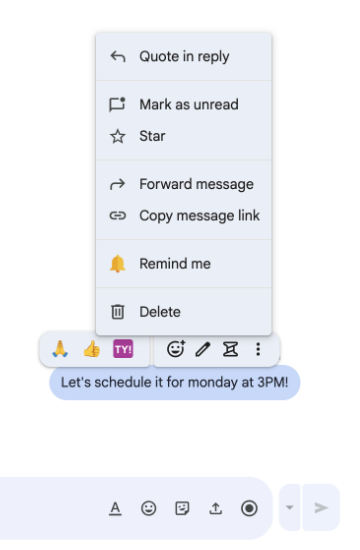
Actions sur les messages : les utilisateurs peuvent effectuer des actions sur les messages en pointant sur un message et en cliquant sur le menu à trois points. Pour utiliser une commande, il ouvre le menu à trois points et en sélectionne une.
Créez une action liée au message si votre application Chat peut effectuer des actions en fonction du contexte d'un message.
Les images suivantes montrent comment les utilisateurs découvrent le menu des commandes à barre oblique et rapides, ainsi que les actions sur les messages :
Prérequis
HTTP
Application Google Chat qui reçoit les interactions utilisateur et y répond. Pour en créer un, suivez le guide de démarrage rapide HTTP.
Apps Script
Application Google Chat qui reçoit les interactions utilisateur et y répond. Pour en créer un, suivez le guide de démarrage rapide Apps Script.
Configurer la commande
Cette section explique comment effectuer les étapes suivantes pour configurer une commande :
- Créez un nom et une description pour la commande.
- Configurez la commande dans la console Google Cloud.
- Facultatif : Mappez les commandes aux prompts de démarrage.
Nommez et décrivez la commande
Le nom d'une commande correspond à ce que les utilisateurs saisissent ou sélectionnent pour appeler l'application Chat. Une brève description s'affiche également sous le nom pour inciter les utilisateurs à utiliser la commande :
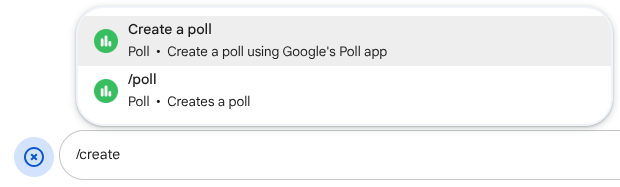
Lorsque vous choisissez un nom et une description pour votre commande, tenez compte des recommandations suivantes :
Pour nommer une commande :
- Utilisez des mots ou des expressions courts, descriptifs et pratiques pour que les commandes soient claires pour l'utilisateur. Par exemple, au lieu du nom
Create a reminder, utilisezRemind me. - Envisagez d'utiliser un nom unique ou commun pour votre commande. Si votre commande décrit une interaction ou une fonctionnalité typique, vous pouvez utiliser un nom commun que les utilisateurs reconnaissent et attendent, comme
SettingsouFeedback. Sinon, essayez d'utiliser des noms de commandes uniques, car si le nom de votre commande est le même que celui d'autres applications Chat, l'utilisateur devra filtrer les commandes similaires pour trouver et utiliser la vôtre.
Pour décrire une commande :
- Veillez à ce que la description soit courte et claire afin que les utilisateurs sachent à quoi s'attendre lorsqu'ils utilisent la commande.
- Indique aux utilisateurs si la commande doit respecter des exigences de mise en forme. Par exemple, si vous créez une commande à barre oblique qui nécessite un texte d'argument, définissez la description sur quelque chose comme
Remind me to do [something] at [time]. - Indiquez aux utilisateurs si l'application Chat répond à tous les membres de l'espace ou
privément à l'utilisateur qui appelle la commande. Par exemple, pour la commande rapide
About, vous pouvez la décrire comme suit :Learn about this app (Only visible to you).
Configurer la commande dans la console Google Cloud
Pour créer une commande à barre oblique, une commande rapide ou une action liée au message, vous devez spécifier des informations sur la commande ou l'action dans la configuration de votre application Chat pour l'API Google Chat.
Pour configurer une commande dans l'API Google Chat, procédez comme suit :
Dans la console Google Cloud, cliquez sur Menu > API et services > API et services activés > API Google Chat.
Cliquez sur Configuration
Sous Paramètres de connexion, accédez à Déclencheurs et spécifiez les détails de votre point de terminaison. Vous devez utiliser ce déclencheur dans la section suivante pour répondre à la commande.
- URL du point de terminaison HTTP : vous pouvez spécifier une URL de point de terminaison HTTP commune ici. Vous pouvez également spécifier le point de terminaison directement dans le champ Commande d'application pour utiliser différents points de terminaison HTTP pour différents déclencheurs.
- Apps Script : saisissez l'ID de déploiement Apps Script. Par défaut, la fonction
onAppCommandsera appelée. Pour utiliser une autre fonction Apps Script, spécifiez le nom de la fonction personnalisée dans le champ Commande d'application.
Sous Commandes, cliquez sur Ajouter une commande.
Saisissez les informations suivantes concernant la commande :
- ID de la commande : nombre compris entre 1 et 1 000 que votre application Chat utilise pour reconnaître la commande et renvoyer une réponse.
- Description : texte décrivant comment utiliser et mettre en forme la commande. Les descriptions peuvent comporter jusqu'à 50 caractères.
- Type de commande : sélectionnez Commande rapide, Commande à barre oblique ou Action sur un message.
- Spécifiez un nom pour la commande :
- Nom de la commande rapide : nom à afficher que les utilisateurs sélectionnent dans le menu pour appeler la commande. Il peut contenir jusqu'à 50 caractères et inclure des caractères spéciaux. Exemple :
Remind me - Nom de la commande à barre oblique : texte que les utilisateurs saisissent pour appeler la commande dans un message. Doit commencer par une barre oblique, ne contenir que du texte et comporter jusqu'à 50 caractères. Exemple :
/remindMe - Nom de l'action liée au message : nom à afficher que les utilisateurs sélectionnent dans le menu pour appeler l'action liée au message. Il peut contenir jusqu'à 50 caractères et inclure des caractères spéciaux. Exemple :
Remind me
- Nom de la commande rapide : nom à afficher que les utilisateurs sélectionnent dans le menu pour appeler la commande. Il peut contenir jusqu'à 50 caractères et inclure des caractères spéciaux. Exemple :
Facultatif : Message de notification de chargement : message de notification toast à afficher à l'utilisateur pendant l'exécution de l'action liée au message. Disponible uniquement pour les actions de message qui n'ouvrent pas de boîtes de dialogue.
Facultatif : Si vous souhaitez que votre application Chat réponde à la commande avec une boîte de dialogue, cochez la case Ouvrir une boîte de dialogue.
Cliquez sur Enregistrer.
La commande est maintenant configurée pour l'application Chat.
Associer des commandes à des suggestions de démarrage
Vous pouvez présenter vos commandes sous forme de prompts de démarrage afin que les utilisateurs les voient sous forme de chips interactifs lorsqu'ils démarrent un message privé vide avec votre application de chat.
Pour associer une commande à un prompt de démarrage :
- Assurez-vous que votre commande ne nécessite pas d'arguments personnalisés supplémentaires (seules les commandes avec Aucun argument ou Arguments de base sont acceptées comme requêtes de démarrage).
- Dans la console Google Cloud, accédez à la page Configuration de l'API Chat.
- Sous Fonctionnalités interactives > Requêtes de démarrage, cliquez sur Ajouter une requête.
- Définissez le classement (1 à 3) pour l'ordre d'affichage.
- Sous Sélection du type, choisissez Invite de commande, puis sélectionnez votre commande dans le menu déroulant.
- Cliquez sur OK, puis sur Enregistrer.
Répondre à une commande
Lorsqu'un utilisateur utilise une commande, votre application Chat reçoit un objet événement.
La charge utile de l'événement (event.chat.appCommandPayload) contient un objet appCommandPayload avec des informations sur la commande qui a été appelée (y compris l'ID et le type de commande), afin que vous puissiez renvoyer une réponse appropriée.
L'objet événement est envoyé au point de terminaison HTTP ou à la fonction Apps Script que vous avez spécifiés lorsque vous avez configuré le déclencheur de commande d'application.

/help pour expliquer comment obtenir de l'aide.Répondre à une commande à barre oblique ou à une commande rapide
Le code suivant montre un exemple d'application Chat qui répond à la commande à barre oblique /about par un message texte. Pour répondre aux commandes à barre oblique ou aux commandes rapides, l'application Chat gère les objets d'événement (event.chat.appCommandPayload) à partir d'un déclencheur Commande d'application.
Lorsque la charge utile d'un objet d'événement contient un ID de commande correspondant, l'application Chat renvoie l'action DataActions avec un objet createMessageAction (hostAppDataAction.chatDataAction.createMessageAction) :
Node.js
Python
Java
Apps Script
Pour utiliser cet exemple de code, remplacez ABOUT_COMMAND_ID par l'ID de commande que vous avez spécifié lorsque vous avez configuré la commande dans l'API Chat.
Action "Répondre à un message"
Le code suivant montre un exemple d'application Chat qui répond à l'action liée au message Me rappeler avec un message texte. Pour répondre aux actions de message, l'application Chat gère les objets d'événement à partir d'un déclencheur Commande d'application. Lorsque la charge utile d'un objet d'événement contient un ID de commande d'action de message, l'application Chat renvoie l'action DataActions avec un objet createMessageAction :
Node.js
/**
 * Responds to an APP_COMMAND interaction event from Google Chat.
 *
 * @param {Object} event The interaction event from Google Chat.
 * @param {Object} res The HTTP response object.
 * @return {Object} The JSON response message with a confirmation.
 */
function onAppCommand(event, res) {
  // Collect the command ID and type from the event metadata.
  const {appCommandId, appCommandType} =
    event.chat.appCommandPayload.appCommandMetadata;

  if (appCommandType === 'MESSAGE_ACTION' &&
      appCommandId === REMIND_ME_COMMAND_ID) {

    // Message actions can access the context of the message they were
    // invoked on, such as the text or sender of that message.
    const messageText = event.chat.appCommandPayload.message.text;

    // Return a response that includes details from the original message.
    return res.json({
      "hostAppDataAction": {
        "chatDataAction": {
          "createMessageAction": {
            "message": {
              "text": `Setting a reminder for message: "${messageText}"`
            }
          }
        }
      }
    });
  }
}
Python
def on_app_command(event):
    """Responds to an APP_COMMAND interaction event from Google Chat.

    Args:
        event (dict): The interaction event from Google Chat.

    Returns:
        dict: The JSON response message with a confirmation.
    """
    # Collect the command ID and type from the event metadata.
    payload = event.get('chat', {}).get('appCommandPayload', {})
    metadata = payload.get('appCommandMetadata', {})
    if metadata.get('appCommandType') == 'MESSAGE_ACTION' and \
       metadata.get('appCommandId') == REMIND_ME_COMMAND_ID:

        # Message actions can access the context of the message they were
        # invoked on, such as the text or sender of that message.
        message_text = payload.get('message', {}).get('text')

        # Return a response that includes details from the original message.
        return {
            "hostAppDataAction": {
                "chatDataAction": {
                    "createMessageAction": {
                        "message": {
                            "text": f'Setting a reminder for message: "{message_text}"'
                        }
                    }
                }
            }
        }
Java
/**
 * Responds to an APP_COMMAND interaction event from Google Chat.
 *
 * @param event The interaction event from Google Chat.
 * @param response The HTTP response object.
 */
void onAppCommand(JsonObject event, HttpResponse response) throws Exception {
  // Collect the command ID and type from the event metadata.
  JsonObject payload = event.getAsJsonObject("chat").getAsJsonObject("appCommandPayload");
  JsonObject metadata = payload.getAsJsonObject("appCommandMetadata");
  String appCommandType = metadata.get("appCommandType").getAsString();

  if (appCommandType.equals("MESSAGE_ACTION")) {
    int commandId = metadata.get("appCommandId").getAsInt();
    if (commandId == REMIND_ME_COMMAND_ID) {
      // Message actions can access the context of the message they were
      // invoked on, such as the text or sender of that message.
      String messageText = payload.getAsJsonObject("message").get("text").getAsString();

      // Return a response that includes details from the original message.
      JsonObject responseMessage = new JsonObject();
      responseMessage.addProperty("text", "Setting a reminder for message: " + messageText);

      JsonObject createMessageAction = new JsonObject();
      createMessageAction.add("message", responseMessage);

      JsonObject chatDataAction = new JsonObject();
      chatDataAction.add("createMessageAction", createMessageAction);

      JsonObject hostAppDataAction = new JsonObject();
      hostAppDataAction.add("chatDataAction", chatDataAction);

      JsonObject finalResponse = new JsonObject();
      finalResponse.add("hostAppDataAction", hostAppDataAction);

      response.getWriter().write(finalResponse.toString());
    }
  }
}
Apps Script
/**
 * Responds to an APP_COMMAND interaction event in Google Chat.
 *
 * @param {Object} event The interaction event from Google Chat.
 * @return {Object} The JSON response message with a confirmation.
 */
function onAppCommand(event) {
  // Collect the command ID and type from the event metadata.
  const {appCommandId, appCommandType} =
    event.chat.appCommandPayload.appCommandMetadata;

  if (appCommandType === 'MESSAGE_ACTION' &&
      appCommandId === REMIND_ME_COMMAND_ID) {

    // Message actions can access the context of the message they were
    // invoked on, such as the text or sender of that message.
    const messageText = event.chat.appCommandPayload.message.text;

    // Return a response that includes details from the original message.
    return CardService.newChatResponseBuilder()
        .setText("Setting a reminder for message: " + messageText)
        .build();
  }
}
Pour utiliser cet exemple de code, remplacez REMIND_ME_COMMAND_ID par l'ID de commande que vous avez spécifié lorsque vous avez configuré la commande dans l'API Chat.
Tester la commande
Pour tester la commande et le code, consultez Tester les fonctionnalités interactives des applications Google Chat.
Pour savoir comment tester et utiliser la commande dans l'interface utilisateur de Chat, consultez Utiliser des applications dans Google Chat dans la documentation d'aide de Google Chat.
Articles associés
- Afficher des exemples d'applications Chat qui utilisent des commandes
- Envoyer un message
- Ouvrir des boîtes de dialogue interactives
Applications de chat qui ne sont pas des modules complémentaires : répondre aux commandes
La documentation suivante s'applique aux applications Chat qui ne sont pas des modules complémentaires Google Workspace. Pour migrer une application Chat qui n'est pas un module complémentaire, consultez Convertir une application Google Chat en module complémentaire Google Workspace.
Lorsqu'un utilisateur utilise une commande, une application Chat qui n'est pas un module complémentaire reçoit un événement d'interaction et peut répondre en renvoyant directement un objet Message.
La charge utile de l'événement contient des métadonnées avec des informations sur la commande qui a été appelée (y compris l'ID et le type de commande), afin que vous puissiez renvoyer une réponse appropriée.
Pour répondre à chaque type de commande dans une application Chat qui n'est pas un module complémentaire, vous devez gérer différents types d'événements et d'objets de métadonnées dans la charge utile de l'événement :
| Type de commande | Type d'événement | Métadonnées de la commande |
|---|---|---|
| Commande à barre oblique | MESSAGE |
message.slashCommand ou message.annotation.slashCommand |
| Commande rapide | APP_COMMAND |
appCommandMetadata
|
| Action liée au message | APP_COMMAND |
appCommandMetadata
|
Répondre à une commande à barre oblique
Le code suivant montre un exemple d'application Chat qui n'est pas un module complémentaire et qui répond à la commande à barre oblique /about. L'application Chat gère les événements d'interaction MESSAGE, détecte si l'événement d'interaction contient l'ID de commande correspondant et renvoie un objet Message privé :
Node.js
Apps Script
Python
Java
Remplacez ABOUT_COMMAND_ID par l'ID de commande que vous avez spécifié lorsque vous avez configuré la commande dans la console Google Cloud.
Répondre à une commande rapide
Le code suivant montre un exemple d'application Chat qui n'est pas un module complémentaire et qui répond à la commande rapide Aide. L'application Chat gère les événements d'interaction APP_COMMAND, détecte si l'événement d'interaction contient l'ID de commande correspondant et renvoie un objet Message privé :
Node.js
Apps Script
Python
Java
Remplacez HELP_COMMAND_ID par l'ID de commande que vous avez spécifié lorsque vous avez configuré la commande dans la console Google Cloud.
Action "Répondre à un message"
Le code suivant montre un exemple d'application Chat qui n'est pas un module complémentaire et qui répond à l'action liée au message M'envoyer un rappel. L'application Chat gère les événements d'interaction APP_COMMAND, détecte si l'événement d'interaction contient l'ID de commande correspondant et renvoie un objet Message privé :
Node.js
/**
 * Responds to an APP_COMMAND interaction event from Google Chat.
 *
 * @param {Object} event The interaction event from Google Chat.
 * @param {Object} res The HTTP response object.
 * @return {Object} The JSON response message with a confirmation.
 */
function handleAppCommand(event, res) {
  // Collect the command ID and type from the event metadata.
  const {appCommandId, appCommandType} = event.appCommandMetadata;

  // Use appCommandType to detect message actions.
  if (appCommandType === 'MESSAGE_ACTION' &&
      appCommandId === REMIND_ME_COMMAND_ID) {

    // Message actions can access the context of the message they were
    // invoked on, such as the text or sender of that message.
    const messageText = event.message.text;

    // Return a response that includes details from the original message.
    return res.send({
      text: `Setting a reminder for this message: "${messageText}"`
    });
  }
}
Apps Script
/**
 * Responds to an APP_COMMAND interaction event in Google Chat.
 *
 * @param {Object} event The interaction event from Google Chat.
 * @return {Object} The JSON response message with a confirmation.
 */
function onAppCommand(event) {
  // Collect the command ID and type from the event metadata.
  const {appCommandId, appCommandType} = event.appCommandMetadata;

  if (appCommandType === 'MESSAGE_ACTION' &&
      appCommandId === REMIND_ME_COMMAND_ID) {

    // Message actions can access the context of the message they were
    // invoked on, such as the text or sender of that message.
    const messageText = event.message.text;

    // Return a response that includes details from the original message.
    return { "text": "Setting a reminder for message: " + messageText };
  }
}
Python
def handle_app_command(event):
    """Responds to an APP_COMMAND interaction event from Google Chat.

    Args:
        event (dict): The interaction event from Google Chat.

    Returns:
        dict: The JSON response message with a confirmation.
    """
    # Collect the command ID and type from the event metadata.
    metadata = event.get('appCommandMetadata', {})
    if metadata.get('appCommandType') == 'MESSAGE_ACTION' and \
       metadata.get('appCommandId') == REMIND_ME_COMMAND_ID:

        # Message actions can access the context of the message they were
        # invoked on, such as the text or sender of that message.
        message_text = event.get('message', {}).get('text')

        # Return a response that includes details from the original message.
        return {
            "text": f'Setting a reminder for message: "{message_text}"'
        }
Java
/**
 * Responds to an APP_COMMAND interaction event from Google Chat.
 *
 * @param event The interaction event from Google Chat.
 * @param response The HTTP response object.
 */
void handleAppCommand(JsonObject event, HttpResponse response) throws Exception {
  // Collect the command ID and type from the event metadata.
  JsonObject metadata = event.getAsJsonObject("appCommandMetadata");
  String appCommandType = metadata.get("appCommandType").getAsString();

  if (appCommandType.equals("MESSAGE_ACTION")) {
    int commandId = metadata.get("appCommandId").getAsInt();
    if (commandId == REMIND_ME_COMMAND_ID) {
      // Message actions can access the context of the message they were
      // invoked on, such as the text or sender of that message.
      String messageText = event.getAsJsonObject("message").get("text").getAsString();

      // Return a response that includes details from the original message.
      JsonObject responseMessage = new JsonObject();
      responseMessage.addProperty("text", "Setting a reminder for message: " + messageText);
      response.getWriter().write(responseMessage.toString());
    }
  }
}
Remplacez REMIND_ME_COMMAND_ID par l'ID de commande que vous avez spécifié lorsque vous avez configuré la commande dans la console Google Cloud.