

Cette page explique comment configurer des commandes et y répondre en tant qu'application Google Chat.
Les commandes aident les utilisateurs à découvrir et à utiliser les principales fonctionnalités d'une application Chat. Seules les applications Chat peuvent voir le contenu d'une commande. Par exemple, si un utilisateur envoie un message avec une commande à barre oblique, le message n'est visible que par l'utilisateur et l'application Chat.
Pour déterminer si vous devez créer des commandes et comprendre comment concevoir les interactions utilisateur, consultez Définir tous les parcours utilisateur.
Types de commandes de l'application Chat
Vous pouvez créer des commandes d'application Chat sous forme de commandes à barre oblique, de commandes rapides ou d'actions sur les messages. Pour utiliser chaque type de commande, les utilisateurs peuvent procéder comme suit :-
Commandes à barre oblique : les utilisateurs peuvent sélectionner une commande à barre oblique dans le menu ou saisir une barre oblique (
/), puis un texte prédéfini, tel que/about. Les applications de chat nécessitent généralement un texte d'argument pour la commande à barre oblique.Créez une commande à barre oblique si votre application Chat nécessite une saisie supplémentaire de la part de l'utilisateur. Par exemple, vous pouvez créer une commande à barre oblique appelée
/searchqui s'exécute après que l'utilisateur a saisi une expression à rechercher, comme/search receipts. -
Commandes rapides : les utilisateurs utilisent les commandes en ouvrant le menu depuis la zone de réponse d'un message Chat. Pour utiliser une commande, il doit cliquer sur Ajouter
 et sélectionner une commande dans le menu.
Créez une commande rapide si votre application Chat peut répondre immédiatement à l'utilisateur, sans attendre d'autres informations. Par exemple, vous pouvez créer une commande rapide appelée Image aléatoire qui répond immédiatement avec une image.
-
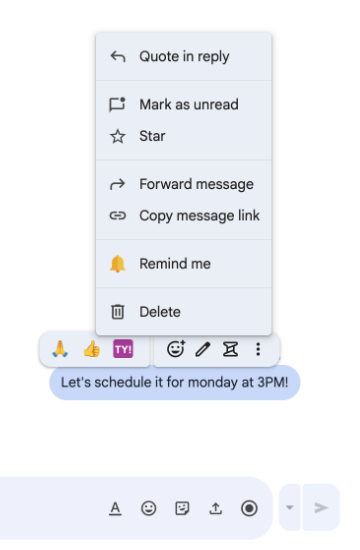
Actions sur les messages : ( Aperçu développeur) Pour effectuer des actions sur les messages, les utilisateurs doivent pointer sur un message et cliquer sur le menu à trois points. Pour utiliser une commande, il ouvre le menu à trois points et en sélectionne une.
Créez une action de message si votre application Chat peut effectuer des actions en fonction du contexte d'un message.
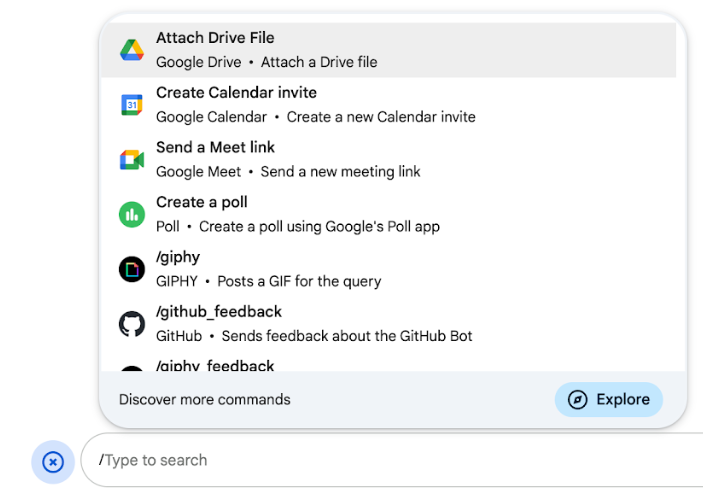
Les images suivantes montrent comment les utilisateurs découvrent le menu des commandes à barre oblique et rapides, ainsi que les actions sur les messages :
Prérequis
Node.js
Application Google Chat qui reçoit des événements d'interaction et y répond. Pour créer une application Chat interactive à l'aide d'un service HTTP, suivez ce guide de démarrage rapide.
Apps Script
Application Google Chat qui reçoit des événements d'interaction et y répond. Pour créer une application Chat interactive dans Apps Script, suivez ce guide de démarrage rapide.
Python
Application Google Chat qui reçoit des événements d'interaction et y répond. Pour créer une application Chat interactive à l'aide d'un service HTTP, suivez ce guide de démarrage rapide.
Java
Application Google Chat qui reçoit des événements d'interaction et y répond. Pour créer une application Chat interactive à l'aide d'un service HTTP, suivez ce guide de démarrage rapide.
Configurer la commande
Cette section explique comment effectuer les étapes suivantes pour configurer la commande :
- Donnez un nom et une description à la commande.
- Configurez la commande dans la console Google Cloud.
Nommez et décrivez la commande
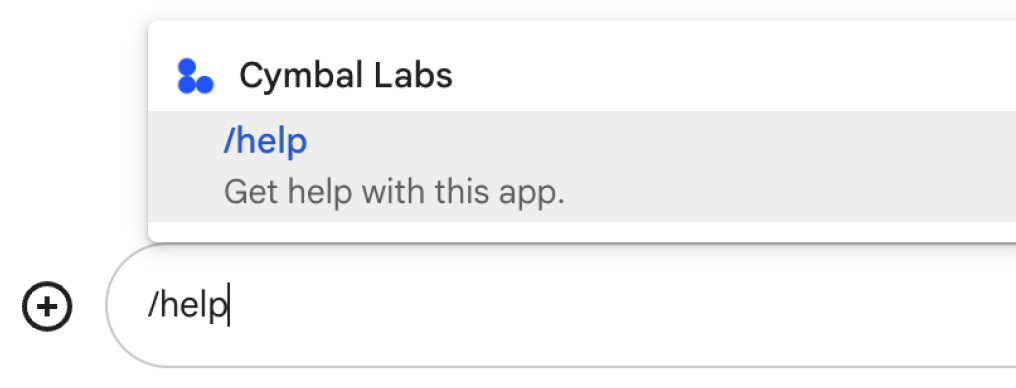
Le nom d'une commande est ce que les utilisateurs saisissent ou sélectionnent pour appeler l'application Chat. Une brève description s'affiche également sous le nom pour inciter les utilisateurs à utiliser la commande :
Lorsque vous choisissez un nom et une description pour votre commande, tenez compte des recommandations suivantes :
Pour nommer une commande :
- Utilisez des mots ou expressions courts, descriptifs et pratiques pour que les commandes soient claires pour l'utilisateur. Par exemple, au lieu du nom
Create a reminder, utilisezRemind me. - Envisagez d'utiliser un nom unique ou commun pour votre commande. Si votre commande décrit une interaction ou une fonctionnalité typique, vous pouvez utiliser un nom commun que les utilisateurs reconnaissent et attendent, comme
SettingsouFeedback. Sinon, essayez d'utiliser des noms de commandes uniques, car si le nom de votre commande est le même que celui d'autres applications Chat, l'utilisateur devra filtrer les commandes similaires pour trouver et utiliser la vôtre.
Pour décrire une commande :
- Veillez à ce que la description soit courte et claire pour que les utilisateurs sachent à quoi s'attendre lorsqu'ils utilisent la commande.
- Indiquez aux utilisateurs si la commande doit respecter des exigences de mise en forme. Par exemple, si vous créez une commande à barre oblique qui nécessite un texte d'argument, définissez la description sur
Remind me to do [something] at [time]. - Indiquez aux utilisateurs si l'application Chat répond à tous les membres de l'espace ou
privément à l'utilisateur qui appelle la commande. Par exemple, pour la commande rapide
About, vous pouvez la décrire comme suit :Learn about this app (Only visible to you).
Configurer la commande dans la console Google Cloud
Pour créer une commande à barre oblique, une commande rapide ou une action sur un message, vous devez spécifier des informations sur la commande ou l'action dans la configuration de votre application Chat pour l'API Google Chat.
Pour configurer une commande dans l'API Google Chat, procédez comme suit :
Dans la console Google Cloud, cliquez sur Menu > API et services > API et services activés > API Google Chat.
Cliquez sur Configuration
Sous Commandes, cliquez sur Ajouter une commande.
Saisissez un ID de commande, une description, un type de commande et un nom pour la commande :
- ID de la commande : nombre compris entre 1 et 1 000 que votre application Chat utilise pour reconnaître la commande et renvoyer une réponse.
- Description : texte décrivant l'action de la commande. Les descriptions peuvent comporter jusqu'à 50 caractères et inclure des caractères spéciaux.
- Type de commande : sélectionnez Commande rapide, Commande à barre oblique ou Action de message.
- Spécifiez un nom pour la commande :
- Nom de la commande rapide : nom à afficher que les utilisateurs sélectionnent dans le menu pour appeler la commande. Il peut contenir jusqu'à 50 caractères et inclure des caractères spéciaux. Exemple :
Remind me - Nom de la commande à barre oblique : texte que les utilisateurs saisissent pour appeler la commande dans un message. Doit commencer par une barre oblique, ne contenir que du texte et ne pas dépasser 50 caractères. Exemple :
/remindMe - Nom de l'action du message :
( Preview développeur)
Nom à afficher que les utilisateurs sélectionnent dans le menu pour appeler l'action du message. Il peut contenir jusqu'à 50 caractères et inclure des caractères spéciaux. Par exemple,
Remind me.
- Nom de la commande rapide : nom à afficher que les utilisateurs sélectionnent dans le menu pour appeler la commande. Il peut contenir jusqu'à 50 caractères et inclure des caractères spéciaux. Exemple :
Facultatif : Message de notification de chargement : ( Preview développeur) Message de notification toast à afficher à l'utilisateur pendant l'exécution de l'action de message. Disponible uniquement pour les actions de message qui n'ouvrent pas de boîtes de dialogue.
Facultatif : Si vous souhaitez que votre application Chat réponde à la commande avec une boîte de dialogue, cochez la case Ouvrir une boîte de dialogue.
Cliquez sur Enregistrer.
La commande est maintenant configurée pour l'application Chat.
Répondre à une commande
Lorsque les utilisateurs utilisent une commande, votre application Chat reçoit un événement d'interaction. La charge utile de l'événement contient des métadonnées avec des informations sur la commande qui a été appelée (y compris l'ID et le type de commande), afin que vous puissiez renvoyer une réponse appropriée.

/help pour expliquer comment obtenir de l'aide.Pour répondre à chaque type de commande, vous devez gérer différents types d'événements et d'objets de métadonnées dans la charge utile de l'événement :
| Type de commande | Type d'événement | Métadonnées de la commande |
|---|---|---|
| Commande à barre oblique | MESSAGE |
message.slashCommand ou message.annotation.slashCommand |
| Commande rapide | APP_COMMAND |
appCommandMetadata
|
| Action liée au message | APP_COMMAND |
appCommandMetadata
|
Pour savoir comment répondre à une commande avec un message, consultez les sections suivantes.
Répondre à une commande à barre oblique
Le code suivant montre un exemple d'application Chat qui répond à la commande à barre oblique /about. L'application Chat
gère les événements d'interaction MESSAGE, détecte si l'événement d'interaction
contient l'ID de commande correspondant et renvoie un message privé :
Node.js
Apps Script
Python
Java
Remplacez ABOUT_COMMAND_ID par l'ID de commande que vous avez spécifié lorsque vous avez configuré la commande dans la console Google Cloud.
Répondre à une commande rapide
Le code suivant montre un exemple d'application Chat qui répond à la commande rapide Help (Aide). L'application Chat
gère les événements d'interaction APP_COMMAND, détecte si l'événement d'interaction
contient l'ID de commande correspondant et renvoie un message privé :
Node.js
Apps Script
Python
Java
Remplacez HELP_COMMAND_ID par l'ID de commande que vous avez spécifié lorsque vous avez configuré la commande dans la console Google Cloud.
Répondre à une action de message
Le code suivant montre un exemple d'application Chat qui répond à l'action de message Me rappeler. L'application Chat
gère les événements d'interaction APP_COMMAND, détecte si l'événement d'interaction
contient l'ID de commande correspondant et renvoie un message privé :
Node.js
/**
 * Responds to an APP_COMMAND interaction event from Google Chat.
 *
 * @param {Object} event The interaction event from Google Chat.
 * @param {Object} res The HTTP response object.
 * @return {Object} The JSON response message with a confirmation.
 */
function handleAppCommand(event, res) {
  // Collect the command ID and type from the event metadata.
  const {appCommandId, appCommandType} = event.appCommandMetadata;

  // Use appCommandType to detect message actions.
  if (appCommandType === 'MESSAGE_ACTION' &&
      appCommandId === REMIND_ME_COMMAND_ID) {

    // Message actions can access the context of the message they were
    // invoked on, such as the text or sender of that message.
    const messageText = event.message.text;

    // Return a response that includes details from the original message.
    return res.send({
      text: `Setting a reminder for this message: "${messageText}"`
    });
  }
}
Apps Script
/**
 * Responds to an APP_COMMAND interaction event in Google Chat.
 *
 * @param {Object} event The interaction event from Google Chat.
 * @return {Object} The JSON response message with a confirmation.
 */
function onAppCommand(event) {
  // Collect the command ID and type from the event metadata.
  const {appCommandId, appCommandType} = event.appCommandMetadata;

  if (appCommandType === 'MESSAGE_ACTION' &&
      appCommandId === REMIND_ME_COMMAND_ID) {

    // Message actions can access the context of the message they were
    // invoked on, such as the text or sender of that message.
    const messageText = event.message.text;

    // Return a response that includes details from the original message.
    return { "text": "Setting a reminder for message: " + messageText };
  }
}
Python
def handle_app_command(event):
    """Responds to an APP_COMMAND interaction event from Google Chat.

    Args:
        event (dict): The interaction event from Google Chat.

    Returns:
        dict: The JSON response message with a confirmation.
    """
    # Collect the command ID and type from the event metadata.
    metadata = event.get('appCommandMetadata', {})
    if metadata.get('appCommandType') == 'MESSAGE_ACTION' and \
       metadata.get('appCommandId') == REMIND_ME_COMMAND_ID:

        # Message actions can access the context of the message they were
        # invoked on, such as the text or sender of that message.
        message_text = event.get('message', {}).get('text')

        # Return a response that includes details from the original message.
        return {
            "text": f'Setting a reminder for message: "{message_text}"'
        }
Java
/**
 * Responds to an APP_COMMAND interaction event from Google Chat.
 *
 * @param event The interaction event from Google Chat.
 * @param response The HTTP response object.
 */
void handleAppCommand(JsonObject event, HttpResponse response) throws Exception {
  // Collect the command ID and type from the event metadata.
  JsonObject metadata = event.getAsJsonObject("appCommandMetadata");
  String appCommandType = metadata.get("appCommandType").getAsString();

  if (appCommandType.equals("MESSAGE_ACTION")) {
    int commandId = metadata.get("appCommandId").getAsInt();
    if (commandId == REMIND_ME_COMMAND_ID) {
      // Message actions can access the context of the message they were
      // invoked on, such as the text or sender of that message.
      String messageText = event.getAsJsonObject("message").get("text").getAsString();

      // Return a response that includes details from the original message.
      JsonObject responseMessage = new JsonObject();
      responseMessage.addProperty("text", "Setting a reminder for message: " + messageText);
      response.getWriter().write(responseMessage.toString());
    }
  }
}
Remplacez REMIND_ME_COMMAND_ID par l'ID de commande que vous avez spécifié lorsque vous avez configuré la commande dans la console Google Cloud.
Tester la commande
Pour tester la commande et le code, consultez Tester les fonctionnalités interactives des applications Google Chat.
Pour savoir comment tester et utiliser la commande dans l'interface utilisateur Chat, consultez Utiliser des applications dans Google Chat dans la documentation d'aide de Google Chat.
Articles associés
- Afficher des exemples d'applications Chat qui utilisent des commandes
- Envoyer un message
- Ouvrir des boîtes de dialogue interactives