

หน้านี้อธิบายวิธีตั้งค่าและตอบกลับคำสั่งในฐานะ แอป Google Chat
คำสั่งช่วยให้ผู้ใช้ค้นพบและใช้ฟีเจอร์หลักของ แอป Chat ได้ มีเพียงแอป Chat เท่านั้นที่ดู เนื้อหาของคำสั่งได้ เช่น หากผู้ใช้ส่งข้อความที่มีคำสั่งเครื่องหมายทับ ข้อความนั้นจะปรากฏต่อผู้ใช้และแอป Chat เท่านั้น
หากต้องการตัดสินใจว่าจะสร้างคำสั่งหรือไม่ และทำความเข้าใจวิธีออกแบบ การโต้ตอบของผู้ใช้ โปรดดูกำหนดเส้นทางของผู้ใช้ทั้งหมด
ประเภทของคำสั่งแอป Chat
คุณสร้างคำสั่งของแอป Chat เป็นคำสั่งเครื่องหมายทับ คำสั่งด่วน หรือการดำเนินการกับข้อความได้ หากต้องการใช้คำสั่งแต่ละประเภท ผู้ใช้สามารถทำดังนี้-
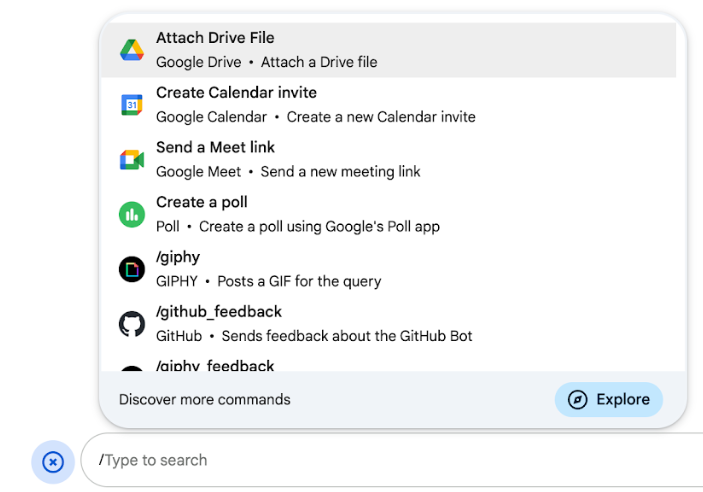
คำสั่งเครื่องหมายทับ: ผู้ใช้สามารถเลือกคำสั่งเครื่องหมายทับจากเมนูหรือพิมพ์เครื่องหมายทับ (
/) แล้วตามด้วยข้อความที่กำหนดไว้ล่วงหน้า เช่น/aboutโดยปกติแล้วแอปแชทจะกำหนดให้ต้องมีข้อความอาร์กิวเมนต์สำหรับคำสั่งเครื่องหมายทับสร้างคำสั่งเครื่องหมายทับ หากแอป Chat ของคุณต้องใช้ข้อมูลเพิ่มเติม จากผู้ใช้ เช่น คุณสามารถสร้างคำสั่งเครื่องหมายทับ ที่ชื่อ
/searchซึ่งจะทำงานหลังจากที่ผู้ใช้ป้อนวลีที่จะ ค้นหา เช่น/search receipts -
คำสั่งด่วน: ผู้ใช้จะใช้คำสั่งได้โดยเปิดเมนูจากส่วนตอบกลับ ของข้อความแชท หากต้องการใช้คำสั่ง ผู้ใช้จะคลิกเพิ่ม
 และ
เลือกคำสั่งจากเมนู
และ
เลือกคำสั่งจากเมนู
สร้างคำสั่งด่วนหากแอป Chat ตอบกลับผู้ใช้ได้ทันทีโดยไม่ต้องรอข้อมูลเพิ่มเติม ตัวอย่างเช่น คุณสร้างคำสั่งด่วนที่ชื่อรูปภาพแบบสุ่มซึ่ง ตอบกลับด้วยรูปภาพได้ทันที
-
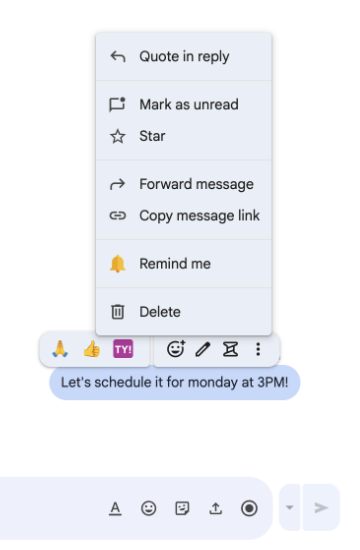
การดำเนินการกับข้อความ: ผู้ใช้จะใช้การดำเนินการกับข้อความได้โดยวางเมาส์เหนือข้อความและ คลิกเมนู 3 จุด หากต้องการใช้คำสั่ง ผู้ใช้จะเปิดเมนู 3 จุดและเลือก คำสั่งจากเมนู
สร้างการดำเนินการที่แนะนำหากแอป Chat สามารถดำเนินการตามบริบทของข้อความได้
รูปภาพต่อไปนี้แสดงวิธีที่ผู้ใช้ค้นพบเมนูสำหรับคำสั่งเครื่องหมายทับและคำสั่งด่วน รวมถึงการดำเนินการกับข้อความ
ข้อกำหนดเบื้องต้น
Node.js
แอป Google Chat ที่รับและตอบกลับเหตุการณ์การโต้ตอบ หากต้องการสร้างแอป Chat แบบอินเทอร์แอกทีฟโดยใช้บริการ HTTP ให้ทำตามคู่มือเริ่มต้นฉบับย่อนี้
Apps Script
แอป Google Chat ที่รับและตอบกลับเหตุการณ์การโต้ตอบ หากต้องการสร้าง แอป Chat แบบอินเทอร์แอกทีฟใน Apps Script ให้ทำตามการเริ่มต้นใช้งานฉบับย่อนี้
Python
แอป Google Chat ที่รับและตอบกลับเหตุการณ์การโต้ตอบ หากต้องการสร้างแอป Chat แบบอินเทอร์แอกทีฟโดยใช้บริการ HTTP ให้ทำตามคู่มือเริ่มต้นฉบับย่อนี้
Java
แอป Google Chat ที่รับและตอบกลับเหตุการณ์การโต้ตอบ หากต้องการสร้างแอป Chat แบบอินเทอร์แอกทีฟโดยใช้บริการ HTTP ให้ทำตามคู่มือเริ่มต้นฉบับย่อนี้
ตั้งค่าคำสั่ง
ส่วนนี้จะอธิบายวิธีทําตามขั้นตอนต่อไปนี้เพื่อตั้งค่า คําสั่ง
- สร้างชื่อและคำอธิบายสำหรับคำสั่ง
- กำหนดค่าคำสั่งในคอนโซล Google Cloud
ตั้งชื่อและอธิบายคำสั่ง
ชื่อของคำสั่งคือสิ่งที่ผู้ใช้พิมพ์หรือเลือกเพื่อเรียกใช้แอป Chat นอกจากนี้ คำอธิบายสั้นๆ จะปรากฏใต้ชื่อเพื่อแจ้งให้ผู้ใช้ทราบเพิ่มเติมเกี่ยวกับวิธีใช้คำสั่ง
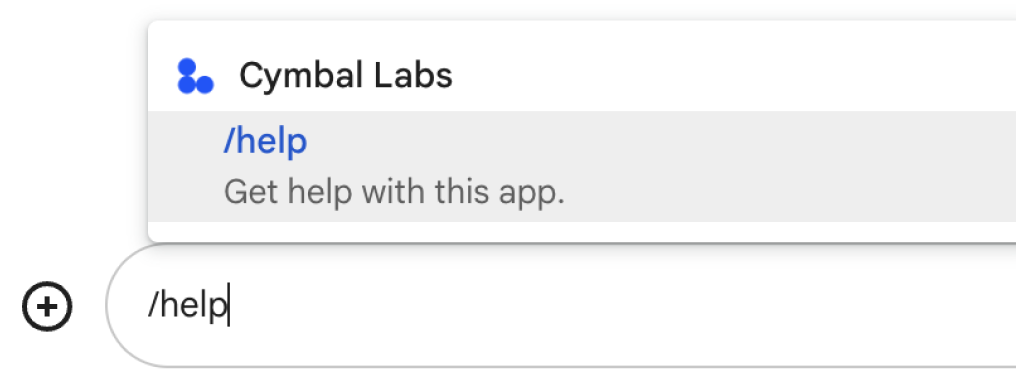
เมื่อเลือกชื่อและคำอธิบายสำหรับคำสั่ง ให้พิจารณาคำแนะนำต่อไปนี้
วิธีตั้งชื่อคำสั่ง
- ใช้คำหรือวลีที่สั้น สื่อความหมาย และกระตุ้นให้ดำเนินการได้ เพื่อให้คำสั่งชัดเจนสำหรับผู้ใช้
เช่น แทนที่จะใช้ชื่อ
Create a reminderให้ใช้Remind me - ลองใช้ชื่อที่ไม่ซ้ำกันหรือชื่อทั่วไปสำหรับคำสั่ง หากคำสั่งอธิบายการโต้ตอบหรือฟีเจอร์ทั่วไป คุณสามารถใช้ชื่อที่ผู้ใช้รู้จักและคาดหวัง เช่น
SettingsหรือFeedbackไม่เช่นนั้น ให้ลองใช้ชื่อคำสั่งที่ไม่ซ้ำกัน เนื่องจากหากชื่อคำสั่งของคุณเหมือนกับแอป Chat อื่นๆ ผู้ใช้จะต้องกรองคำสั่งที่คล้ายกันเพื่อค้นหาและใช้คำสั่งของคุณ
วิธีอธิบายคำสั่ง
- เขียนคำอธิบายให้สั้นและชัดเจนเพื่อให้ผู้ใช้ทราบว่าจะเกิดอะไรขึ้นเมื่อใช้คำสั่ง
- แจ้งให้ผู้ใช้ทราบหากมีข้อกำหนดในการจัดรูปแบบคำสั่ง ตัวอย่างเช่น หากคุณ
สร้างคำสั่งเครื่องหมายทับ ที่ต้องใช้ข้อความอาร์กิวเมนต์ ให้ตั้งค่าคำอธิบายเป็นข้อความต่อไปนี้
Remind me to do [something] at [time] - แจ้งให้ผู้ใช้ทราบว่าแอป Chat ตอบกลับทุกคนในพื้นที่ทำงานหรือ
ตอบกลับแบบส่วนตัวไปยังผู้ใช้ที่เรียกใช้คำสั่ง เช่น สำหรับคำสั่งด่วน
Aboutคุณอาจอธิบายได้ว่าLearn about this app (Only visible to you)
กำหนดค่าคำสั่งในคอนโซล Google Cloud
หากต้องการสร้างคำสั่งเครื่องหมายทับ คำสั่งด่วน หรือการดำเนินการที่แนะนำ คุณต้องระบุข้อมูลเกี่ยวกับคำสั่งหรือการดำเนินการในการกำหนดค่าของแอป Chat สำหรับ Google Chat API
หากต้องการกำหนดค่าคำสั่งใน Google Chat API ให้ทำตามขั้นตอนต่อไปนี้
ในคอนโซล Google Cloud ให้คลิกเมนู > API และบริการ > API และบริการที่เปิดใช้ > Google Chat API
คลิกการกำหนดค่า
ในส่วนคำสั่ง ให้คลิกเพิ่มคำสั่ง
ป้อนรหัสคำสั่ง คำอธิบาย ประเภทคำสั่ง และชื่อสำหรับคำสั่ง
- รหัสคำสั่ง: ตัวเลขตั้งแต่ 1 ถึง 1000 ที่แอป Chat ใช้เพื่อจดจำคำสั่งและ แสดงคำตอบ
- คำอธิบาย: ข้อความที่อธิบายสิ่งที่คำสั่งทำ คำอธิบายมีความยาวได้ไม่เกิน 50 อักขระและมีอักขระพิเศษได้
- ประเภทคำสั่ง: เลือกคำสั่งด่วน คำสั่งเครื่องหมายทับ หรือการดำเนินการที่แนะนำ
- ระบุชื่อสำหรับคำสั่ง
- ชื่อคำสั่งด่วน: ชื่อที่แสดงซึ่งผู้ใช้เลือกจากเมนู
เพื่อเรียกใช้คำสั่ง มีความยาวได้สูงสุด 50 อักขระและมี
อักขระพิเศษได้ เช่น
Remind me - ชื่อคำสั่งเครื่องหมายทับ: ข้อความที่ผู้ใช้พิมพ์เพื่อเรียกใช้คำสั่งในข้อความ
ต้องขึ้นต้นด้วยเครื่องหมายทับ มีเฉพาะข้อความ และ
มีความยาวได้สูงสุด 50 อักขระ เช่น
/remindMe - ชื่อการดำเนินการที่แนะนำของข้อความ: ชื่อที่แสดงซึ่งผู้ใช้เลือกจากเมนู เพื่อเรียกใช้การดำเนินการที่แนะนำของข้อความ มีความยาวได้สูงสุด 50 อักขระและมี
อักขระพิเศษได้ เช่น
Remind me
- ชื่อคำสั่งด่วน: ชื่อที่แสดงซึ่งผู้ใช้เลือกจากเมนู
เพื่อเรียกใช้คำสั่ง มีความยาวได้สูงสุด 50 อักขระและมี
อักขระพิเศษได้ เช่น
ไม่บังคับ: ข้อความแจ้งเตือนการโหลด: ข้อความแจ้งเตือนแบบป๊อปอัปที่จะแสดงต่อผู้ใช้ขณะที่ระบบกำลังดำเนินการตามข้อความ ใช้ได้เฉพาะ กับการดำเนินการกับข้อความที่ไม่ได้เปิดกล่องโต้ตอบ
ไม่บังคับ: หากต้องการให้แอป Chat ตอบกลับคำสั่งด้วยกล่องโต้ตอบ ให้เลือกช่องทําเครื่องหมายเปิดกล่องโต้ตอบ
คลิกบันทึก
ตอนนี้คำสั่งได้รับการกำหนดค่าสำหรับแอป Chat แล้ว
จับคู่คำสั่งในแผนที่กับพรอมต์เริ่มต้น
คุณสามารถแสดงคำสั่งเป็นพรอมต์เริ่มต้นเพื่อให้ผู้ใช้เห็นคำสั่งเป็น ชิปแบบอินเทอร์แอกทีฟเมื่อเริ่มส่งข้อความส่วนตัวแบบ 1:1 ที่ว่างเปล่ากับแอป แชทของคุณ
วิธีเชื่อมโยงคำสั่งกับพรอมต์เริ่มต้น
- ตรวจสอบว่าคำสั่งของคุณไม่จำเป็นต้องใช้อาร์กิวเมนต์ที่กำหนดเองเพิ่มเติม (ระบบรองรับเฉพาะคำสั่งที่ไม่มีอาร์กิวเมนต์หรืออาร์กิวเมนต์พื้นฐานเป็นพรอมต์เริ่มต้น)
- ในคอนโซล Google Cloud ให้ไปที่หน้าการกำหนดค่าของ Chat API
- ในส่วนฟีเจอร์แบบอินเทอร์แอกทีฟ > พรอมต์เริ่มต้น ให้คลิกเพิ่มพรอมต์
- กำหนดอันดับ (1-3) สำหรับลำดับการแสดงผล
- ในส่วนการเลือกประเภท ให้เลือกพรอมต์คำสั่ง แล้วเลือกคำสั่งจากเมนูแบบเลื่อนลง
- คลิกเสร็จสิ้น แล้วคลิกบันทึก
ตอบสนองต่อคำสั่ง
เมื่อผู้ใช้ใช้คำสั่ง แอป Chat จะได้รับเหตุการณ์การโต้ตอบ เพย์โหลดของเหตุการณ์มีข้อมูลเมตาพร้อมรายละเอียดเกี่ยวกับคำสั่งที่เรียกใช้ (รวมถึงรหัสคำสั่งและประเภทคำสั่ง) เพื่อให้คุณส่งการตอบกลับที่เหมาะสมได้

/help แบบส่วนตัวเพื่ออธิบายวิธีรับการสนับสนุนหากต้องการตอบสนองต่อคำสั่งแต่ละประเภท คุณต้องจัดการประเภทเหตุการณ์และออบเจ็กต์ข้อมูลเมตาที่แตกต่างกันในเพย์โหลดของเหตุการณ์ ดังนี้
| ประเภทคำสั่ง | ประเภทของกิจกรรม | ข้อมูลเมตาของคำสั่ง |
|---|---|---|
| คำสั่งเครื่องหมายทับ | MESSAGE |
message.slashCommand
หรือ message.annotation.slashCommand |
| คำสั่งด่วน | APP_COMMAND |
appCommandMetadata
|
| การดำเนินการที่แนะนำสำหรับข้อความ | APP_COMMAND |
appCommandMetadata
|
ดูวิธีตอบกลับคำสั่งด้วยข้อความได้ที่ส่วนต่อไปนี้
ตอบกลับคำสั่งเครื่องหมายทับ
โค้ดต่อไปนี้แสดงตัวอย่างแอป Chat ที่
ตอบกลับคำสั่งเครื่องหมายทับ /about แอป Chat
จะจัดการMESSAGEเหตุการณ์การโต้ตอบ ตรวจหาว่าเหตุการณ์การโต้ตอบ
มีรหัสคำสั่งที่ตรงกันหรือไม่ และส่งข้อความส่วนตัวกลับมา
Node.js
Apps Script
Python
Java
แทนที่ ABOUT_COMMAND_ID ด้วยรหัสคำสั่งที่คุณ
ระบุเมื่อกำหนดค่าคำสั่งในคอนโซล Google Cloud
ตอบกลับคำสั่งสั้นๆ
โค้ดต่อไปนี้แสดงตัวอย่างแอป Chat ที่
ตอบกลับคำสั่งด่วน Help แอป Chat
จะจัดการAPP_COMMANDเหตุการณ์การโต้ตอบ ตรวจหาว่าเหตุการณ์การโต้ตอบ
มีรหัสคำสั่งที่ตรงกันหรือไม่ และส่งข้อความส่วนตัวกลับมา
Node.js
Apps Script
Python
Java
แทนที่ HELP_COMMAND_ID ด้วยรหัสคำสั่งที่คุณ
ระบุเมื่อกำหนดค่าคำสั่งในคอนโซล Google Cloud
ตอบกลับการดำเนินการที่แนะนำ
โค้ดต่อไปนี้แสดงตัวอย่างแอป Chat ที่ตอบกลับการดำเนินการที่แนะนำเตือนฉัน แอป Chat
จะจัดการAPP_COMMANDเหตุการณ์การโต้ตอบ ตรวจหาว่าเหตุการณ์การโต้ตอบ
มีรหัสคำสั่งที่ตรงกันหรือไม่ และส่งข้อความส่วนตัวกลับมา
Node.js
/**
 * Responds to an APP_COMMAND interaction event from Google Chat.
 *
 * @param {Object} event The interaction event from Google Chat.
 * @param {Object} res The HTTP response object.
 * @return {Object} The JSON response message with a confirmation.
 */
function handleAppCommand(event, res) {
  // Collect the command ID and type from the event metadata.
  const {appCommandId, appCommandType} = event.appCommandMetadata;

  // Use appCommandType to detect message actions.
  if (appCommandType === 'MESSAGE_ACTION' &&
      appCommandId === REMIND_ME_COMMAND_ID) {

    // Message actions can access the context of the message they were
    // invoked on, such as the text or sender of that message.
    const messageText = event.message.text;

    // Return a response that includes details from the original message.
    return res.send({
      text: `Setting a reminder for this message: "${messageText}"`
    });
  }
}
Apps Script
/**
 * Responds to an APP_COMMAND interaction event in Google Chat.
 *
 * @param {Object} event The interaction event from Google Chat.
 * @return {Object} The JSON response message with a confirmation.
 */
function onAppCommand(event) {
  // Collect the command ID and type from the event metadata.
  const {appCommandId, appCommandType} = event.appCommandMetadata;

  if (appCommandType === 'MESSAGE_ACTION' &&
      appCommandId === REMIND_ME_COMMAND_ID) {

    // Message actions can access the context of the message they were
    // invoked on, such as the text or sender of that message.
    const messageText = event.message.text;

    // Return a response that includes details from the original message.
    return { "text": "Setting a reminder for message: " + messageText };
  }
}
Python
def handle_app_command(event):
    """Responds to an APP_COMMAND interaction event from Google Chat.

    Args:
        event (dict): The interaction event from Google Chat.

    Returns:
        dict: The JSON response message with a confirmation.
    """
    # Collect the command ID and type from the event metadata.
    metadata = event.get('appCommandMetadata', {})
    if metadata.get('appCommandType') == 'MESSAGE_ACTION' and \
       metadata.get('appCommandId') == REMIND_ME_COMMAND_ID:

        # Message actions can access the context of the message they were
        # invoked on, such as the text or sender of that message.
        message_text = event.get('message', {}).get('text')

        # Return a response that includes details from the original message.
        return {
            "text": f'Setting a reminder for message: "{message_text}"'
        }
Java
/**
 * Responds to an APP_COMMAND interaction event from Google Chat.
 *
 * @param event The interaction event from Google Chat.
 * @param response The HTTP response object.
 */
void handleAppCommand(JsonObject event, HttpResponse response) throws Exception {
  // Collect the command ID and type from the event metadata.
  JsonObject metadata = event.getAsJsonObject("appCommandMetadata");
  String appCommandType = metadata.get("appCommandType").getAsString();

  if (appCommandType.equals("MESSAGE_ACTION")) {
    int commandId = metadata.get("appCommandId").getAsInt();
    if (commandId == REMIND_ME_COMMAND_ID) {
      // Message actions can access the context of the message they were
      // invoked on, such as the text or sender of that message.
      String messageText = event.getAsJsonObject("message").get("text").getAsString();

      // Return a response that includes details from the original message.
      JsonObject responseMessage = new JsonObject();
      responseMessage.addProperty("text", "Setting a reminder for message: " + messageText);
      response.getWriter().write(responseMessage.toString());
    }
  }
}
แทนที่ REMIND_ME_COMMAND_ID ด้วยรหัสคำสั่งที่คุณ
ระบุเมื่อกำหนดค่าคำสั่งในคอนโซล Google Cloud
ทดสอบคำสั่ง
หากต้องการทดสอบคำสั่งและโค้ด โปรดดูทดสอบฟีเจอร์แบบอินเทอร์แอกทีฟสำหรับแอป Google Chat
หากต้องการดูวิธีทดสอบและใช้คำสั่งใน UI ของ Chat โปรดดูใช้แอปใน Google Chat ในเอกสารประกอบความช่วยเหลือของ Google Chat