

Ce guide explique comment créer une étape que les utilisateurs peuvent ajouter à un flux dans Google Workspace Studio.
Une étape est une étape unique dans une séquence de tâches d'un flux. Les étapes ne peuvent pas démarrer un flux.
Prenons l'exemple d'une étape qui effectue des calculs arithmétiques. Elle demande à l'utilisateur deux valeurs et une opération mathématique. Elle effectue ensuite l'opération mathématique sur les valeurs et affiche le résultat.
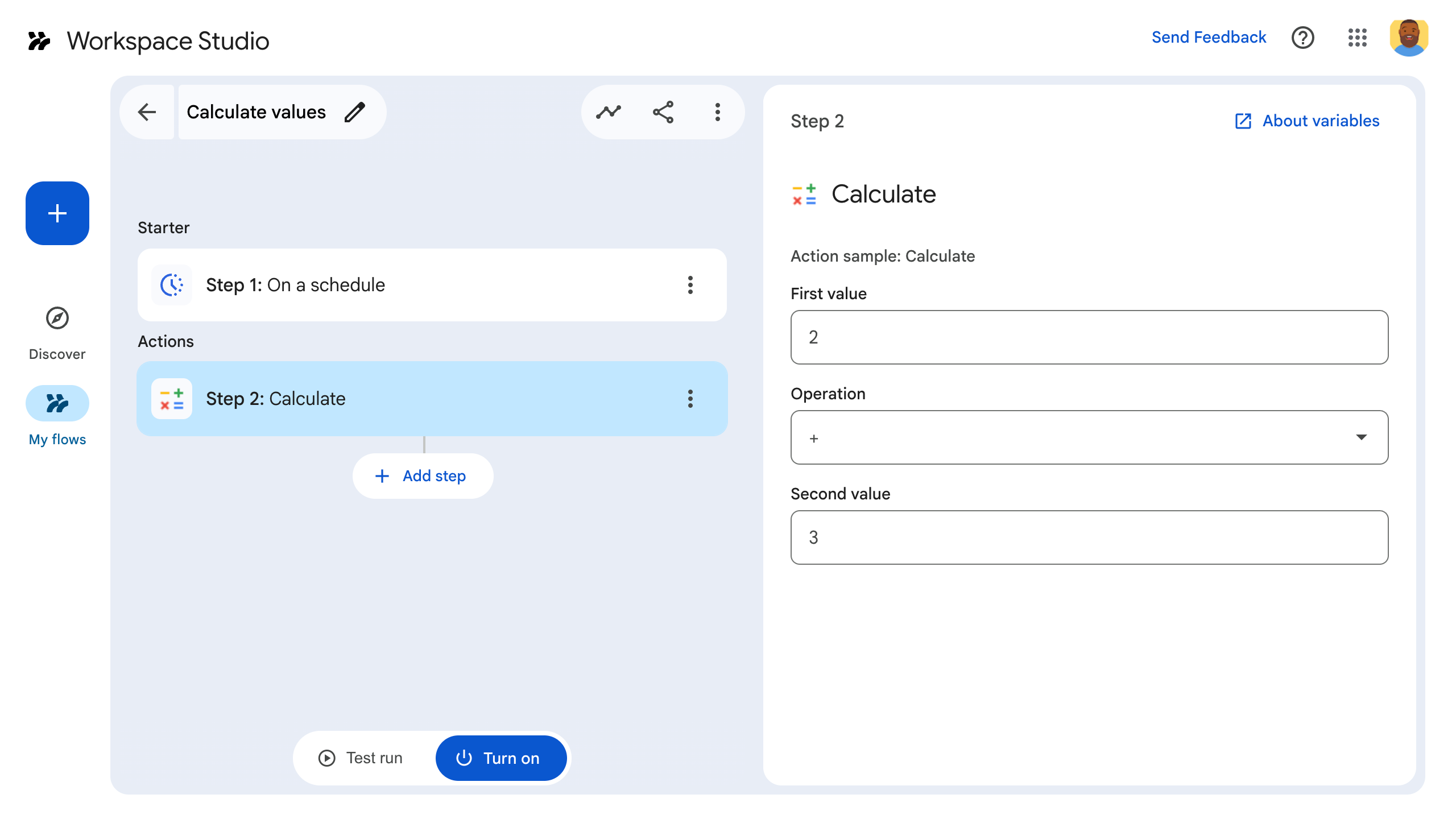
Pour créer une étape, configurez-la dans le fichier manifeste du module complémentaire, écrivez la logique d'application dans le code du module complémentaire Google Workspace, puis déployez et testez l'étape.
Définir l'étape
Pour configurer une étape, définissez-la dans le fichier manifeste et écrivez sa logique d'application dans le code.
Définir l'étape dans le fichier manifeste
Dans le fichier manifeste, appsscript.json :
- Définissez
onConfigFunctionetonExecuteFunctionsur les noms des fonctions correspondantes dans le code du module complémentaire. Dans cet exemple, les fonctions sont appeléesonConfigCalculate()etonExecuteCalculate().onConfigFunctionconfigure l'étape. Si nécessaire, elle collecte les données des utilisateurs nécessaires à l'exécution de l'étape, comme l'adresse à laquelle envoyer un e-mail. Dans l'exemple de ce guide, nous demandons deux valeurs et une opération mathématique.onExecuteFunctionexécute l'étape. Si des données ont été collectées auprès des utilisateurs, elles sont transmises à cette fonction. Le cas échéant, elle renvoie une sortie. Dans l'exemple de ce guide, elle affiche le résultat d'un calcul mathématique.
Définissez les entrées et les sorties requises, ce qui permet à l'étape de collecter des données et de les envoyer aux étapes ultérieures. Dans cet exemple, demandez à l'utilisateur deux valeurs et une opération mathématique définies dans
inputs[]. Affichez le résultat calculé tel que défini dansoutputs[].Pour en savoir plus sur les entrées et les sorties, consultez Variables d'entrée et Variables de sortie. Pour vous assurer que les flux s'exécutent sans erreur, validez les variables d'entrée.
Voici le fichier manifeste de l'étape de calculatrice :
JSON
{
  "timeZone": "America/Los_Angeles",
  "exceptionLogging": "STACKDRIVER",
  "runtimeVersion": "V8",
  "addOns": {
    "common": {
      "name": "Calculator",
      "logoUrl": "https://www.gstatic.com/images/branding/productlogos/calculator_search/v1/web-24dp/logo_calculator_search_color_1x_web_24dp.png",
      "useLocaleFromApp": true
    },
    "flows": {
      "workflowElements": [
        {
          "id": "calculatorDemo",
          "state": "ACTIVE",
          "name": "Calculate",
          "description": "Asks the user for two values and a math operation, then performs the math operation on the values and outputs the result.",
          "workflowAction": {
            "inputs": [
              {
                "id": "value1",
                "description": "value1",
                "cardinality": "SINGLE",
                "dataType": {
                  "basicType": "INTEGER"
                }
              },
              {
                "id": "value2",
                "description": "value2",
                "cardinality": "SINGLE",
                "dataType": {
                  "basicType": "INTEGER"
                }
              },
              {
                "id": "operation",
                "description": "operation",
                "cardinality": "SINGLE",
                "dataType": {
                  "basicType": "STRING"
                }
              }
            ],
            "outputs": [
              {
                "id": "result",
                "description": "Calculated result",
                "cardinality": "SINGLE",
                "dataType": {
                  "basicType": "INTEGER"
                }
              }
            ],
            "onConfigFunction": "onConfigCalculate",
            "onExecuteFunction": "onExecuteCalculate"
          }
        }
      ]
    }
  }
}
Ensuite, écrivez le code de prise en charge en définissant l'étape dans le code.
Définir l'étape dans le code
Dans le code de l'application, procédez comme suit :
Écrivez la
onConfigFunction, appeléeonConfigCalculate()dans cet exemple. Lorsque les utilisateurs ajoutent l'étape à un flux, ils peuvent configurer des aspects de l'étape dans le générateur de flux. Pour collecter les informations requises auprès de l'utilisateur, laonConfigFunctiondéfinit une fiche de configuration.Les fiches sont les blocs de construction des interfaces utilisateur dans les modules complémentaires. Elles sont compatibles avec une mise en page définie, des éléments d'interface utilisateur interactifs tels que des boutons et des contenus multimédias enrichis tels que des images. Les fiches vous permettent d'obtenir des données d'un utilisateur dont l'étape a besoin pour s'exécuter, comme une adresse e-mail pour envoyer un e-mail.
La
OnConfigFunctionrenvoie une fiche. Cette fiche définit l'interface utilisateur dans laquelle les utilisateurs définissent les données de l'étape. Dans cet exemple, laonConfigFunctioncrée une fiche qui demande à l'utilisateur deux valeurs et une opération mathématique.Écrivez la
onExecuteFunctionappeléeonExecuteCalculate()dans cet exemple. Lorsque votre étape s'exécute dans un flux, laOnExecuteFunctions'exécute. Toutes les valeurs d'entrée définies par l'utilisateur lors de la configuration, telles que définies dans laonConfigurationFunction, sont transmises àOnExecuteFunction.Écrivez
OnExecuteFunction()afin qu'elle exécute sa tâche de manière synchrone à l'aide des entrées fournies. N'oubliez pas queOnExecuteFunction()doit renvoyer toutes les sorties définies dans le fichier manifeste de votre flux, sinon une erreur se produit.
Cet exemple de code inclut une fonction de prise en charge, outputVariables(), qui construit et envoie les variables fournies en tant que sortie de l'étape.
Votre étape est prête à être testée.
Voici le code de l'étape de calculatrice :
Apps Script
/**
 * Generates and displays a configuration card for the sample calculation step.
 *
 * This function creates a card with input fields for two values and a drop-down
 * for selecting an arithmetic operation.
 *
 * The input fields are configured to let the user select outputs from previous
 * steps as input values using the `hostAppDataSource` property.
 */
function onConfigCalculate() {
  const firstInput = CardService.newTextInput()
  .setFieldName("value1")
  .setTitle("First Value")
  .setHostAppDataSource(
    CardService.newHostAppDataSource()
      .setWorkflowDataSource(
        CardService.newWorkflowDataSource()
          .setIncludeVariables(true)
      )
  );
  const secondInput = CardService.newTextInput()
    .setFieldName("value2")
    .setTitle("Second Value").setHostAppDataSource(
      CardService.newHostAppDataSource()
        .setWorkflowDataSource(
          CardService.newWorkflowDataSource()
            .setIncludeVariables(true)
        )
    );
  const selectionInput = CardService.newSelectionInput()
    .setTitle("operation")
    .setFieldName("operation")
    .setType(CardService.SelectionInputType.DROPDOWN)
    .addItem("+", "+", false)
    .addItem("-", "-", true)
    .addItem("x", "x", false)
    .addItem("/", "/", false);

  const sections = CardService.newCardSection()
    .setHeader("Action_sample: Calculate")
    .setId("section_1")
    .addWidget(firstInput)
    .addWidget(selectionInput)
    .addWidget(secondInput)

  var card = CardService.newCardBuilder()
    .addSection(sections)
    .build();

  return card;
}

/**
* Returns output variables from a step.
*
* This function constructs an object that, when returned, sends the
* provided variable values as output from the current step.
* The variable values are logged to the console for debugging purposes.
*/
function outputVariables(variableDataMap) {
const workflowAction = AddOnsResponseService.newReturnOutputVariablesAction()
  .setVariableDataMap(variableDataMap);

const hostAppAction = AddOnsResponseService.newHostAppAction()
  .setWorkflowAction(workflowAction);

const renderAction = AddOnsResponseService.newRenderActionBuilder()
  .setHostAppAction(hostAppAction)
  .build();

return renderAction;
}

/**
 * Executes the calculation step based on the inputs from a flow event.
 *
 * This function retrieves input values and the operation from the flow event,
 * performs the calculation, and returns the result as an output variable.
 * The function logs the event for debugging purposes.
 */
function onExecuteCalculate(event) {
  console.log("output: " + JSON.stringify(event));
  var calculatedValue = 0;
  var value1 = event.workflow.actionInvocation.inputs["value1"].integerValues[0];
  var value2 = event.workflow.actionInvocation.inputs["value2"].integerValues[0];
  var operation = event.workflow.actionInvocation.inputs["operation"].stringValues[0];

  if (operation == "+") {
    calculatedValue = value1 + value2;
  } else if (operation == "-") {
    calculatedValue = value1 - value2;
  } else if (operation == "x") {
    calculatedValue = value1 * value2;
  } else if (operation == "/") {
    calculatedValue = value1 / value2;
  }

  const variableDataMap = { "result": AddOnsResponseService.newVariableData().addIntegerValue(calculatedValue) };

  return outputVariables(variableDataMap);
}
Tester votre étape
Pour tester votre étape, configurez un déploiement de test pour votre module complémentaire, ajoutez l'étape à un flux, puis exécutez le flux.
Configurez un déploiement de test pour votre module complémentaire :
- Ouvrez le projet de script dans l'éditeur Apps Script.
- Cliquez sur Déployer > Tester les déploiements.
- Cliquez sur Installer.
- En bas, cliquez sur OK.
Vous pouvez autoriser d'autres utilisateurs à tester le module complémentaire en partageant le projet Apps Script avec leur compte (un accès en modification est requis). Demandez ensuite aux utilisateurs de suivre les étapes précédentes.
Une fois installé, le module complémentaire est immédiatement disponible dans les flux. Vous devrez peut-être actualiser les flux avant que le module complémentaire n'apparaisse. Vous devez également autoriser le module complémentaire avant de l'utiliser.
Pour en savoir plus sur les déploiements de test, consultez Installer un module complémentaire non publié.
Ouvrez les flux.
Créez un flux qui inclut votre étape :
- Cliquez sur Nouveau flux.
- Sélectionnez le mode de démarrage du flux. Lorsque vous testez une étape, il est judicieux de choisir un déclencheur que vous pouvez déclencher vous-même, par exemple en vous envoyant un e-mail. Si votre étape nécessite une variable d'entrée, configurez la variable d'entrée dans la sortie du déclencheur.
- Cliquez sur Ajouter une étape. Sélectionnez l'étape que vous avez créée ou mise à jour, appelée Calculer.
- Configurez votre étape. Pour l'étape de calcul, choisissez deux valeurs et une opération mathématique. L'étape est enregistrée automatiquement.
- Pour tester le résultat de votre étape, ajoutez une autre étape. Par exemple, pour ajouter une sortie à un e-mail, vous pouvez ajouter l'étape Envoyer un message de Gmail. Dans Message, cliquez sur Variables et sélectionnez la sortie de votre étape. Pour l'étape de calcul, sélectionnez Variables > Étape 2 : Résultat calculé > Résultat calculé. La variable apparaît sous forme de puce dans le champ Message.
- Cliquez sur Activer. Votre flux est opérationnel.
Exécutez le flux en déclenchant son déclencheur. Par exemple, si votre flux démarre lorsque vous recevez un e-mail, envoyez-vous un e-mail.
Vérifiez que le flux s'exécute comme prévu. Consultez les journaux en accédant à l'onglet Activité du générateur de flux. Pour savoir comment créer des journaux personnalisés dans l'onglet "Activité", consultez Journaux d'activité.
Articles associés
- Variables d'entrée
- Valider une variable d'entrée
- Variables de sortie
- Définir une ressource personnalisée
- Variables dynamiques
- Consigner l'activité et les erreurs
- Objets d'événement Workspace Studio