Visualizar links com ícones inteligentes

Esta página explica como criar um complemento do Google Workspace que permite aos usuários do Documentos, Planilhas e Apresentações Google visualizar links de um serviço de terceiros.

Um complemento do Google Workspace pode detectar os links do seu serviço e pedir aos usuários que os visualizem. É possível configurar um complemento para visualizar vários padrões de URL, como links para casos de suporte, leads de vendas e perfis de funcionários.

Como os usuários visualizam links

Para visualizar links, os usuários interagem com ícones inteligentes e cards.
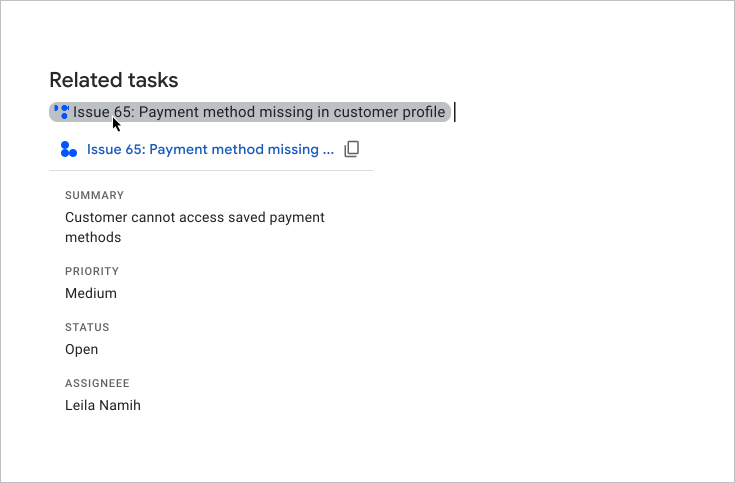
O usuário visualiza um card

Quando os usuários digitam ou colam um URL em um documento ou planilha, o Documentos ou o Planilhas Google pede que eles substituam o link por um ícone inteligente. O ícone inteligente mostra um ícone e um título curto ou descrição do conteúdo do link. Quando o usuário passa o cursor sobre o ícone, ele vê uma interface de card que mostra mais informações sobre o arquivo ou link.

O vídeo a seguir mostra como um usuário converte um link em um ícone inteligente e visualiza um card:

Como os usuários visualizam links no Apresentações

Os ícones inteligentes de terceiros não são compatíveis com as visualizações de links no Apresentações. Quando os usuários digitam ou colam um URL em uma apresentação, o Slides pede que eles substituam o link pelo título como texto vinculado em vez de um ícone. Quando o usuário passa o cursor sobre o título do link, ele vê uma interface de card que mostra informações sobre o link.

A imagem a seguir mostra como uma visualização de link é renderizada no Apresentações:

Exemplo de prévia de link para o Apresentações

Pré-requisitos

Apps Script

Node.js

Python

Java

Opcional: configurar a autenticação em um serviço de terceiros

Se o complemento se conectar a um serviço que exige autorização, os usuários precisarão se autenticar no serviço para visualizar os links. Isso significa que, quando os usuários colarem um link do seu serviço em um arquivo do Documentos, Planilhas ou Apresentações pela primeira vez, o complemento precisará invocar o fluxo de autorização.

Para configurar um serviço OAuth ou um aviso de autorização personalizado, consulte Conectar o complemento a um serviço de terceiros .

Esta seção explica como configurar visualizações de links para seu complemento, que inclui as seguintes etapas:

  1. Configurar visualizações de links no manifesto do complemento.
  2. Criar o ícone inteligente e a interface de card para seus links.

Configurar visualizações de links

Para configurar visualizações de links, especifique as seções e os campos a seguir no manifesto do complemento:

  1. Na seção addOns, adicione o campo docs para estender o Documentos, o campo sheets para estender o Planilhas e o campo slides para estender o Apresentações.
  2. Em cada campo, implemente o acionador linkPreviewTriggers que inclui uma runFunction. Você define essa função na seção a seguir, Criar o ícone inteligente e o card.

    Para saber quais campos podem ser especificados no linkPreviewTriggers acionador, consulte a documentação de referência para manifestos do Apps Script ou recursos de implantação para outros ambientes de execução.

  3. No campo oauthScopes, adicione o escopo https://www.googleapis.com/auth/workspace.linkpreview para que os usuários possam autorizar o complemento a visualizar links em nome deles.

Como exemplo, consulte a seção oauthScopes e addons do manifesto a seguir, que configura visualizações de links para um serviço de caso de suporte.

{
  "oauthScopes": [
    "https://www.googleapis.com/auth/workspace.linkpreview"
  ],
  "addOns": {
    "common": {
      "name": "Preview support cases",
      "logoUrl": "https://www.example.com/images/company-logo.png",
      "layoutProperties": {
        "primaryColor": "#dd4b39"
      }
    },
    "docs": {
      "linkPreviewTriggers": [
        {
          "runFunction": "caseLinkPreview",
          "patterns": [
            {
              "hostPattern": "example.com",
              "pathPrefix": "support/cases"
            },
            {
              "hostPattern": "*.example.com",
              "pathPrefix": "cases"
            },
            {
              "hostPattern": "cases.example.com"
            }
          ],
          "labelText": "Support case",
          "logoUrl": "https://www.example.com/images/support-icon.png",
          "localizedLabelText": {
            "es": "Caso de soporte"
          }
        }
      ]
    },
    "sheets": {
      "linkPreviewTriggers": [
        {
          "runFunction": "caseLinkPreview",
          "patterns": [
            {
              "hostPattern": "example.com",
              "pathPrefix": "support/cases"
            },
            {
              "hostPattern": "*.example.com",
              "pathPrefix": "cases"
            },
            {
              "hostPattern": "cases.example.com"
            }
          ],
          "labelText": "Support case",
          "logoUrl": "https://www.example.com/images/support-icon.png",
          "localizedLabelText": {
            "es": "Caso de soporte"
          }
        }
      ]
    },
    "slides": {
      "linkPreviewTriggers": [
        {
          "runFunction": "caseLinkPreview",
          "patterns": [
            {
              "hostPattern": "example.com",
              "pathPrefix": "support/cases"
            },
            {
              "hostPattern": "*.example.com",
              "pathPrefix": "cases"
            },
            {
              "hostPattern": "cases.example.com"
            }
          ],
          "labelText": "Support case",
          "logoUrl": "https://www.example.com/images/support-icon.png",
          "localizedLabelText": {
            "es": "Caso de soporte"
          }
        }
      ]
    }
  }
}

No exemplo, o complemento do Google Workspace mostra links para o serviço de caso de suporte de uma empresa. O complemento especifica três padrões de URL para visualizar links. Sempre que um link corresponde a um dos padrões de URL, a função de callback caseLinkPreview cria e mostra um card e um ícone inteligente no Documentos, Planilhas ou Apresentações e substitui o URL pelo título do link.

Criar o ícone inteligente e o card

Para retornar um ícone inteligente e um card para um link, é necessário implementar todas as funções especificadas no objeto linkPreviewTriggers.

Quando um usuário interage com um link que corresponde a um padrão do URL especificado, o linkPreviewTriggers acionador dispara e a função de callback transmite o objeto de evento EDITOR_NAME.matchedUrl.url como um argumento. Você usa o payload desse objeto de evento para criar o ícone inteligente e o card para a visualização do link.

Por exemplo, se um usuário visualizar o link https://www.example.com/cases/123456 no Documentos, o seguinte payload de evento será retornado:

JSON

{
  "docs": {
    "matchedUrl": {
        "url": "https://www.example.com/support/cases/123456"
    }
  }
}

Para criar a interface do card, use widgets para mostrar informações sobre o link. Também é possível criar ações que permitam aos usuários abrir o link ou modificar o conteúdo dele. Para conferir uma lista de widgets e ações disponíveis, consulte Componentes compatíveis com cards de visualização.

Para criar o ícone inteligente e o card para uma visualização de link:

  1. Implemente a função especificada na seção linkPreviewTriggers do manifesto do complemento:
    1. A função precisa aceitar um objeto de evento que contenha EDITOR_NAME.matchedUrl.url como um argumento e retornar um único Card objeto.
    2. Se o serviço exigir autorização, a função também precisará invocar o fluxo de autorização.
  2. Para cada card de visualização, implemente todas as funções de callback que fornecem interatividade de widget para a interface. Por exemplo, se você incluir um botão que diga "Visualizar link", poderá criar uma ação que especifique uma função de callback para abrir o link em uma nova janela. Para saber mais sobre interações de widget, consulte Ações de complementos.

O código a seguir cria a função de callback caseLinkPreview para o Documentos:

Apps Script

apps-script/3p-resources/3p-resources.gs
/**
* Entry point for a support case link preview.
*
* @param {!Object} event The event object.
* @return {!Card} The resulting preview link card.
*/
function caseLinkPreview(event) {

  // If the event object URL matches a specified pattern for support case links.
  if (event.docs.matchedUrl.url) {

    // Uses the event object to parse the URL and identify the case details.
    const caseDetails = parseQuery(event.docs.matchedUrl.url);

    // Builds a preview card with the case name, and description
    const caseHeader = CardService.newCardHeader()
      .setTitle(`Case ${caseDetails["name"][0]}`);
    const caseDescription = CardService.newTextParagraph()
      .setText(caseDetails["description"][0]);

    // Returns the card.
    // Uses the text from the card's header for the title of the smart chip.
    return CardService.newCardBuilder()
      .setHeader(caseHeader)
      .addSection(CardService.newCardSection().addWidget(caseDescription))
      .build();
  }
}

/**
* Extracts the URL parameters from the given URL.
*
* @param {!string} url The URL to parse.
* @return {!Map} A map with the extracted URL parameters.
*/
function parseQuery(url) {
  const query = url.split("?")[1];
  if (query) {
    return query.split("&")
    .reduce(function(o, e) {
      var temp = e.split("=");
      var key = temp[0].trim();
      var value = temp[1].trim();
      value = isNaN(value) ? value : Number(value);
      if (o[key]) {
        o[key].push(value);
      } else {
        o[key] = [value];
      }
      return o;
    }, {});
  }
  return null;
}

Node.js

node/3p-resources/index.js
/**
 * 
 * A support case link preview.
 *
 * @param {!URL} url The event object.
 * @return {!Card} The resulting preview link card.
 */
function caseLinkPreview(url) {
  // Builds a preview card with the case name, and description
  // Uses the text from the card's header for the title of the smart chip.
  // Parses the URL and identify the case details.
  const name = `Case ${url.searchParams.get("name")}`;
  return {
    action: {
      linkPreview: {
        title: name,
        previewCard: {
          header: {
            title: name
          },
          sections: [{
            widgets: [{
              textParagraph: {
                text: url.searchParams.get("description")
              }
            }]
          }]
        }
      }
    }
  };
}

Python

python/3p-resources/create_link_preview/main.py
def case_link_preview(url):
    """A support case link preview.
    Args:
      url: A matching URL.
    Returns:
      The resulting preview link card.
    """

    # Parses the URL and identify the case details.
    query_string = parse_qs(url.query)
    name = f'Case {query_string["name"][0]}'
    # Uses the text from the card's header for the title of the smart chip.
    return {
        "action": {
            "linkPreview": {
                "title": name,
                "previewCard": {
                    "header": {
                        "title": name
                    },
                    "sections": [{
                        "widgets": [{
                            "textParagraph": {
                                "text": query_string["description"][0]
                            }
                        }]
                    }],
                }
            }
        }
    }

Java

java/3p-resources/src/main/java/CreateLinkPreview.java
/**
 * A support case link preview.
 *
 * @param url A matching URL.
 * @return The resulting preview link card.
 */
JsonObject caseLinkPreview(URL url) throws UnsupportedEncodingException {
  // Parses the URL and identify the case details.
  Map<String, String> caseDetails = new HashMap<String, String>();
  for (String pair : url.getQuery().split("&")) {
      caseDetails.put(URLDecoder.decode(pair.split("=")[0], "UTF-8"), URLDecoder.decode(pair.split("=")[1], "UTF-8"));
  }

  // Builds a preview card with the case name, and description
  // Uses the text from the card's header for the title of the smart chip.
  JsonObject cardHeader = new JsonObject();
  String caseName = String.format("Case %s", caseDetails.get("name"));
  cardHeader.add("title", new JsonPrimitive(caseName));

  JsonObject textParagraph = new JsonObject();
  textParagraph.add("text", new JsonPrimitive(caseDetails.get("description")));

  JsonObject widget = new JsonObject();
  widget.add("textParagraph", textParagraph);

  JsonArray widgets = new JsonArray();
  widgets.add(widget);

  JsonObject section = new JsonObject();
  section.add("widgets", widgets);

  JsonArray sections = new JsonArray();
  sections.add(section);

  JsonObject previewCard = new JsonObject();
  previewCard.add("header", cardHeader);
  previewCard.add("sections", sections);

  JsonObject linkPreview = new JsonObject();
  linkPreview.add("title", new JsonPrimitive(caseName));
  linkPreview.add("previewCard", previewCard);

  JsonObject action = new JsonObject();
  action.add("linkPreview", linkPreview);

  JsonObject renderActions = new JsonObject();
  renderActions.add("action", action);

  return renderActions;
}

Componentes compatíveis com cards de visualização

Os complementos do Google Workspace oferecem suporte aos seguintes widgets e ações para cards de visualização de links:

Apps Script

Campo do serviço de card Tipo
TextParagraph Widget
DecoratedText Widget
Image Widget
IconImage Widget
ButtonSet Widget
TextButton Widget
ImageButton Widget
Grid Widget
Divider Widget
OpenLink Ação
Navigation Ação
Somente o método updateCard é compatível.

JSON

Campo do card (google.apps.card.v1) Tipo
TextParagraph Widget
DecoratedText Widget
Image Widget
Icon Widget
ButtonList Widget
Button Widget
Grid Widget
Divider Widget
OpenLink Ação
Navigation Ação
Somente o método updateCard é compatível.

Exemplo completo: complemento de caso de suporte

O exemplo a seguir apresenta um complemento do Google Workspace que mostra links para casos de suporte de uma empresa no Documentos Google.

O exemplo faz o seguinte:

  • Mostra links para casos de suporte, como https://www.example.com/support/cases/1234. O ícone inteligente mostra um ícone de suporte, e o card de visualização inclui o ID do caso e uma descrição.
  • Se a localidade do usuário estiver definida como espanhol, o ícone inteligente vai localizar o labelText para o espanhol.

Manifesto

Apps Script

apps-script/3p-resources/appsscript.json
{
  "timeZone": "America/New_York",
  "exceptionLogging": "STACKDRIVER",
  "runtimeVersion": "V8",
  "oauthScopes": [
    "https://www.googleapis.com/auth/workspace.linkpreview",
    "https://www.googleapis.com/auth/workspace.linkcreate"
  ],
  "addOns": {
    "common": {
      "name": "Manage support cases",
      "logoUrl": "https://developers.google.com/workspace/add-ons/images/support-icon.png",
      "layoutProperties": {
        "primaryColor": "#dd4b39"
      }
    },
    "docs": {
      "linkPreviewTriggers": [
        {
          "runFunction": "caseLinkPreview",
          "patterns": [
            {
              "hostPattern": "example.com",
              "pathPrefix": "support/cases"
            },
            {
              "hostPattern": "*.example.com",
              "pathPrefix": "cases"
            },
            {
              "hostPattern": "cases.example.com"
            }
          ],
          "labelText": "Support case",
          "localizedLabelText": {
            "es": "Caso de soporte"
          },
          "logoUrl": "https://developers.google.com/workspace/add-ons/images/support-icon.png"
        }
      ],
      "createActionTriggers": [
        {
          "id": "createCase",
          "labelText": "Create support case",
          "localizedLabelText": {
            "es": "Crear caso de soporte"
          },
          "runFunction": "createCaseInputCard",
          "logoUrl": "https://developers.google.com/workspace/add-ons/images/support-icon.png"
        }
      ]
    }
  }
}

JSON

{
  "oauthScopes": [
    "https://www.googleapis.com/auth/workspace.linkpreview"
  ],
  "addOns": {
    "common": {
      "name": "Preview support cases",
      "logoUrl": "https://developers.google.com/workspace/add-ons/images/support-icon.png",
      "layoutProperties": {
        "primaryColor": "#dd4b39"
      }
    },
    "docs": {
      "linkPreviewTriggers": [
        {
          "runFunction": "URL",
          "patterns": [
            {
              "hostPattern": "example.com",
              "pathPrefix": "support/cases"
            },
            {
              "hostPattern": "*.example.com",
              "pathPrefix": "cases"
            },
            {
              "hostPattern": "cases.example.com"
            }
          ],
          "labelText": "Support case",
          "localizedLabelText": {
            "es": "Caso de soporte"
          },
          "logoUrl": "https://developers.google.com/workspace/add-ons/images/support-icon.png"
        }
      ]
    }
  }
}

Código

Apps Script

apps-script/3p-resources/3p-resources.gs
/**
* Entry point for a support case link preview.
*
* @param {!Object} event The event object.
* @return {!Card} The resulting preview link card.
*/
function caseLinkPreview(event) {

  // If the event object URL matches a specified pattern for support case links.
  if (event.docs.matchedUrl.url) {

    // Uses the event object to parse the URL and identify the case details.
    const caseDetails = parseQuery(event.docs.matchedUrl.url);

    // Builds a preview card with the case name, and description
    const caseHeader = CardService.newCardHeader()
      .setTitle(`Case ${caseDetails["name"][0]}`);
    const caseDescription = CardService.newTextParagraph()
      .setText(caseDetails["description"][0]);

    // Returns the card.
    // Uses the text from the card's header for the title of the smart chip.
    return CardService.newCardBuilder()
      .setHeader(caseHeader)
      .addSection(CardService.newCardSection().addWidget(caseDescription))
      .build();
  }
}

/**
* Extracts the URL parameters from the given URL.
*
* @param {!string} url The URL to parse.
* @return {!Map} A map with the extracted URL parameters.
*/
function parseQuery(url) {
  const query = url.split("?")[1];
  if (query) {
    return query.split("&")
    .reduce(function(o, e) {
      var temp = e.split("=");
      var key = temp[0].trim();
      var value = temp[1].trim();
      value = isNaN(value) ? value : Number(value);
      if (o[key]) {
        o[key].push(value);
      } else {
        o[key] = [value];
      }
      return o;
    }, {});
  }
  return null;
}

Node.js

node/3p-resources/index.js
/**
 * Responds to any HTTP request related to link previews.
 *
 * @param {Object} req An HTTP request context.
 * @param {Object} res An HTTP response context.
 */
exports.createLinkPreview = (req, res) => {
  const event = req.body;
  if (event.docs.matchedUrl.url) {
    const url = event.docs.matchedUrl.url;
    const parsedUrl = new URL(url);
    // If the event object URL matches a specified pattern for preview links.
    if (parsedUrl.hostname === 'example.com') {
      if (parsedUrl.pathname.startsWith('/support/cases/')) {
        return res.json(caseLinkPreview(parsedUrl));
      }
    }
  }
};


/**
 * 
 * A support case link preview.
 *
 * @param {!URL} url The event object.
 * @return {!Card} The resulting preview link card.
 */
function caseLinkPreview(url) {
  // Builds a preview card with the case name, and description
  // Uses the text from the card's header for the title of the smart chip.
  // Parses the URL and identify the case details.
  const name = `Case ${url.searchParams.get("name")}`;
  return {
    action: {
      linkPreview: {
        title: name,
        previewCard: {
          header: {
            title: name
          },
          sections: [{
            widgets: [{
              textParagraph: {
                text: url.searchParams.get("description")
              }
            }]
          }]
        }
      }
    }
  };
}

Python

python/3p-resources/create_link_preview/main.py
from typing import Any, Mapping
from urllib.parse import urlparse, parse_qs

import flask
import functions_framework


@functions_framework.http
def create_link_preview(req: flask.Request):
    """Responds to any HTTP request related to link previews.
    Args:
      req: An HTTP request context.
    Returns:
      An HTTP response context.
    """
    event = req.get_json(silent=True)
    if event["docs"]["matchedUrl"]["url"]:
        url = event["docs"]["matchedUrl"]["url"]
        parsed_url = urlparse(url)
        # If the event object URL matches a specified pattern for preview links.
        if parsed_url.hostname == "example.com":
            if parsed_url.path.startswith("/support/cases/"):
                return case_link_preview(parsed_url)

    return {}


def case_link_preview(url):
    """A support case link preview.
    Args:
      url: A matching URL.
    Returns:
      The resulting preview link card.
    """

    # Parses the URL and identify the case details.
    query_string = parse_qs(url.query)
    name = f'Case {query_string["name"][0]}'
    # Uses the text from the card's header for the title of the smart chip.
    return {
        "action": {
            "linkPreview": {
                "title": name,
                "previewCard": {
                    "header": {
                        "title": name
                    },
                    "sections": [{
                        "widgets": [{
                            "textParagraph": {
                                "text": query_string["description"][0]
                            }
                        }]
                    }],
                }
            }
        }
    }

Java

java/3p-resources/src/main/java/CreateLinkPreview.java
import com.google.cloud.functions.HttpFunction;
import com.google.cloud.functions.HttpRequest;
import com.google.cloud.functions.HttpResponse;
import com.google.gson.Gson;
import com.google.gson.JsonArray;
import com.google.gson.JsonObject;
import com.google.gson.JsonPrimitive;

import java.io.UnsupportedEncodingException;
import java.net.URL;
import java.net.URLDecoder;
import java.util.HashMap;
import java.util.Map;

public class CreateLinkPreview implements HttpFunction {
  private static final Gson gson = new Gson();

  /**
   * Responds to any HTTP request related to link previews.
   *
   * @param request An HTTP request context.
   * @param response An HTTP response context.
   */
  @Override
  public void service(HttpRequest request, HttpResponse response) throws Exception {
    JsonObject event = gson.fromJson(request.getReader(), JsonObject.class);
    String url = event.getAsJsonObject("docs")
        .getAsJsonObject("matchedUrl")
        .get("url")
        .getAsString();
    URL parsedURL = new URL(url);
    // If the event object URL matches a specified pattern for preview links.
    if ("example.com".equals(parsedURL.getHost())) {
      if (parsedURL.getPath().startsWith("/support/cases/")) {
        response.getWriter().write(gson.toJson(caseLinkPreview(parsedURL)));
        return;
      }
    }

    response.getWriter().write("{}");
  }


  /**
   * A support case link preview.
   *
   * @param url A matching URL.
   * @return The resulting preview link card.
   */
  JsonObject caseLinkPreview(URL url) throws UnsupportedEncodingException {
    // Parses the URL and identify the case details.
    Map<String, String> caseDetails = new HashMap<String, String>();
    for (String pair : url.getQuery().split("&")) {
        caseDetails.put(URLDecoder.decode(pair.split("=")[0], "UTF-8"), URLDecoder.decode(pair.split("=")[1], "UTF-8"));
    }

    // Builds a preview card with the case name, and description
    // Uses the text from the card's header for the title of the smart chip.
    JsonObject cardHeader = new JsonObject();
    String caseName = String.format("Case %s", caseDetails.get("name"));
    cardHeader.add("title", new JsonPrimitive(caseName));

    JsonObject textParagraph = new JsonObject();
    textParagraph.add("text", new JsonPrimitive(caseDetails.get("description")));

    JsonObject widget = new JsonObject();
    widget.add("textParagraph", textParagraph);

    JsonArray widgets = new JsonArray();
    widgets.add(widget);

    JsonObject section = new JsonObject();
    section.add("widgets", widgets);

    JsonArray sections = new JsonArray();
    sections.add(section);

    JsonObject previewCard = new JsonObject();
    previewCard.add("header", cardHeader);
    previewCard.add("sections", sections);

    JsonObject linkPreview = new JsonObject();
    linkPreview.add("title", new JsonPrimitive(caseName));
    linkPreview.add("previewCard", previewCard);

    JsonObject action = new JsonObject();
    action.add("linkPreview", linkPreview);

    JsonObject renderActions = new JsonObject();
    renderActions.add("action", action);

    return renderActions;
  }

}