

身為 Google Workspace 外掛程式開發人員,您可能需要對程式碼偵錯,以測試變更內容或排解各種複雜問題。Google Workspace 外掛程式的偵錯方法有許多種,端視應用程式的架構、用途、部署方式和您的偏好而定。
本頁說明如何使用 ngrok 偵錯 HTTP Google Workspace 外掛程式。ngrok 是統一的進入平台,可用於測試本機開發環境。本指南的內容涵蓋在本機環境測試程式碼變更,以及在遠端環境排解問題。
從本機開發環境偵錯
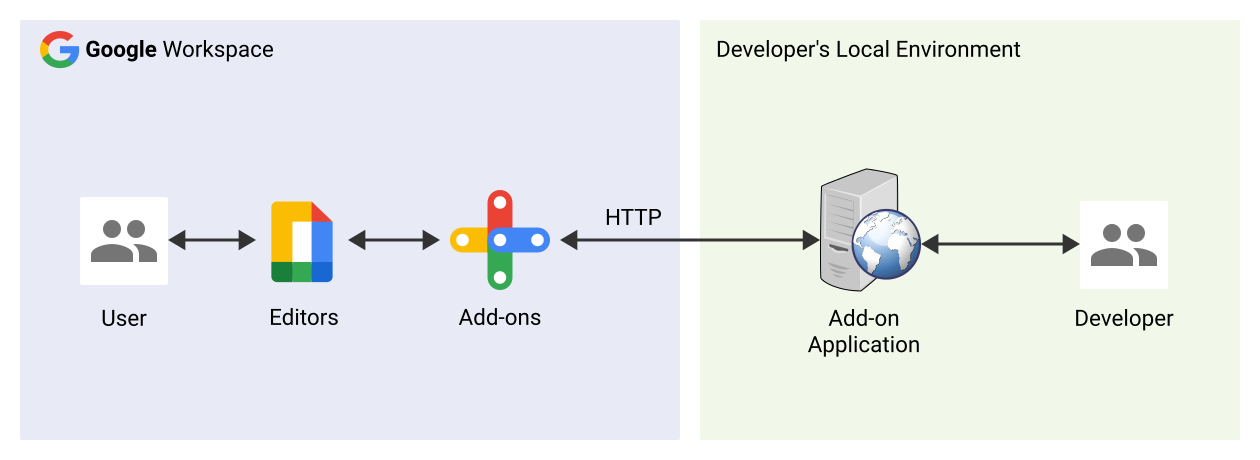
在本節中,您將與在本地環境中執行的 Google Workspace 外掛程式互動。
必要條件
Node.js
- 本機環境中安裝的最新版
node和npm。 在本機環境中
nodemon安裝最新版本。這項資訊會用於自動儲值:npm install -g nodemonGoogle Cloud 專案。您可以按照必要條件和設定環境部分的操作說明,完成快速入門指南。
要在本機環境中偵錯的 Google Workspace 外掛程式程式碼。在本指南中,我們使用 GitHub 存放區
googleworkspace/add-ons-samples中的程式碼範例3p-resources預覽連結功能,以利說明。本機環境中設定的 IDE,可進行偵錯。在本指南中,我們使用
Visual Studio CodeIDE 和預設的偵錯功能,僅供說明之用。ngrok帳戶。
Python
- 本機環境中已安裝最新版
python3。 - 在本地環境中安裝最新版本的
pip和virtualenv。分別用於管理 Python 套件和虛擬環境。 - Google Cloud 專案。您可以按照必要條件和設定環境部分的操作說明,完成快速入門指南。
- 要在本機環境中偵錯的 Google Workspace 外掛程式程式碼。在本指南中,我們使用 GitHub 存放區
googleworkspace/add-ons-samples中的程式碼範例3p-resources預覽連結功能,以利說明。 - 本機環境中設定的 IDE,可進行偵錯。在本指南中,我們使用
Visual Studio CodeIDE 和預設的偵錯功能,僅供說明之用。 ngrok帳戶。- 在您的本機環境中安裝並初始化最新版
gcloud。
Java
- 本機環境中
Java SE 11's JDK安裝的最新穩定版。 - 在本機環境中安裝最新版
Apache Maven。用於管理 Java 專案。 - Google Cloud 專案。您可以按照必要條件和設定環境部分的操作說明,完成快速入門指南。
- 要在本機環境中偵錯的 Google Workspace 外掛程式程式碼。在本指南中,我們使用 GitHub 存放區
googleworkspace/add-ons-samples中的程式碼範例3p-resources預覽連結功能,以利說明。 - 本機環境中設定的 IDE,可進行偵錯。在本指南中,我們使用
Visual Studio CodeIDE 和預設的偵錯功能,僅供說明之用。 ngrok帳戶。- 在您的本機環境中安裝並初始化最新版
gcloud。
公開提供本機主機服務
您必須將本機環境連上網際網路,Google Workspace 外掛程式才能存取。ngrok 應用程式會將向公開網址發出的 HTTP 要求重新導向至本機環境。
- 在本地環境的瀏覽器中,登入
ngrok帳戶。 - 在本機環境中安裝應用程式並設定
authtoken。 - 在
ngrok帳戶中建立靜態網域,本指南的操作說明會將其稱為NGROK_STATIC_DOMAIN。
建立及安裝外掛程式部署項目
設定 Google Workspace 外掛程式,將所有 HTTP 要求傳送至靜態網域。部署檔案應如下所示:
{
  "oauthScopes": [
    "https://www.googleapis.com/auth/workspace.linkpreview",
    "https://www.googleapis.com/auth/workspace.linkcreate"
  ],
  "addOns": {
    "common": {
      "name": "Manage support cases",
      "logoUrl": "https://developers.google.com/workspace/add-ons/images/support-icon.png",
      "layoutProperties": {
        "primaryColor": "#dd4b39"
      }
    },
    "docs": {
      "linkPreviewTriggers": [
        {
          "runFunction": "NGROK_STATIC_DOMAIN",
          "patterns": [
            {
              "hostPattern": "example.com",
              "pathPrefix": "support/cases"
            },
            {
              "hostPattern": "*.example.com",
              "pathPrefix": "cases"
            },
            {
              "hostPattern": "cases.example.com"
            }
          ],
          "labelText": "Support case",
          "localizedLabelText": {
            "es": "Caso de soporte"
          },
          "logoUrl": "https://developers.google.com/workspace/add-ons/images/support-icon.png"
        }
      ],
      "createActionTriggers": [
        {
          "id": "createCase",
          "labelText": "Create support case",
          "localizedLabelText": {
            "es": "Crear caso de soporte"
          },
          "runFunction": "$URL2",
          "logoUrl": "https://developers.google.com/workspace/add-ons/images/support-icon.png"
        }
      ]
    },
    "httpOptions": {
      "granularOauthPermissionSupport": "OPT_IN"
    }
  }
}
將
NGROK_STATIC_DOMAIN替換為您ngrok帳戶中的靜態網域。設定要使用的 Google Cloud 專案:
gcloud config set project PROJECT_ID取得新的使用者憑證,以便用於應用程式預設憑證:
gcloud auth application-default login將
PROJECT_ID替換為應用程式的 Google Cloud 雲端專案專案 ID。建立部署作業:
gcloud workspace-add-ons deployments create manageSupportCases \
    --deployment-file=DEPLOYMENT_FILE_PATH
將
DEPLOYMENT_FILE_PATH替換為部署檔案的路徑。安裝部署作業:
gcloud workspace-add-ons deployments install manageSupportCases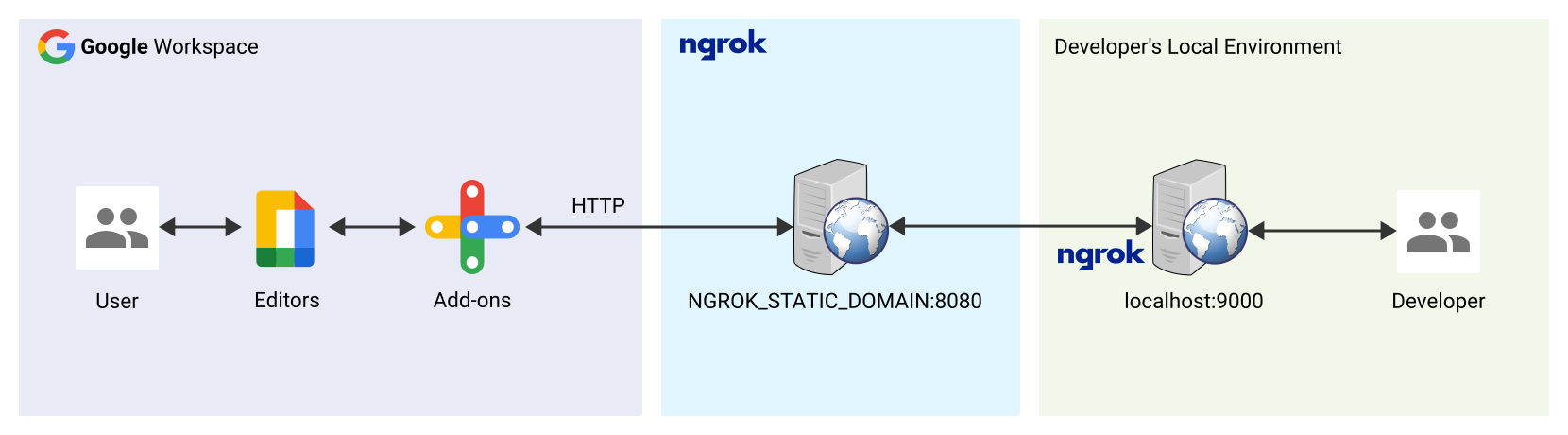
圖 2. Google Workspace 外掛程式會將所有 HTTP 要求傳送至靜態網域。`ngrok` 公開服務可做為 Google Workspace 外掛程式與在本機執行的應用程式程式碼之間的橋樑。
測試 Google Workspace 外掛程式
您可以在本機部署、測試、偵錯及自動重新載入 Google Workspace 外掛程式。
Node.js
在您本機環境中安裝的
Visual Studio CodeIDE 中,執行下列操作:- 在新視窗中開啟資料夾
add-ons-samples/node/3p-resources。 在
package.json檔案中新增一個依附元件和兩個指令碼,設定應用程式在本機執行並自動重新載入以進行偵錯:{ ... "dependencies": { ... "@google-cloud/functions-framework": "^3.3.0" }, "scripts": { ... "start": "npx functions-framework --target=createLinkPreview --port=9000", "debug-watch": "nodemon --watch ./ --exec npm start" } ... }從根目錄安裝應用程式:
npm install建立並設定名為
Debug Watch的啟動程序,方法是在根目錄中建立.vscode/launch.json檔案,藉此觸發debug-watch指令碼:{ "version": "0.2.0", "configurations": [{ "type": "node", "request": "launch", "name": "Debug Watch", "cwd": "${workspaceRoot}", "runtimeExecutable": "npm", "runtimeArgs": ["run-script", "debug-watch"] }] }在
index.js檔案中新增中斷點,暫停處理 HTTP 要求,然後使用先前新增的Debug Watch設定開始執行及偵錯。應用程式現已開始執行,並監聽通訊埠9000的 HTTP 要求。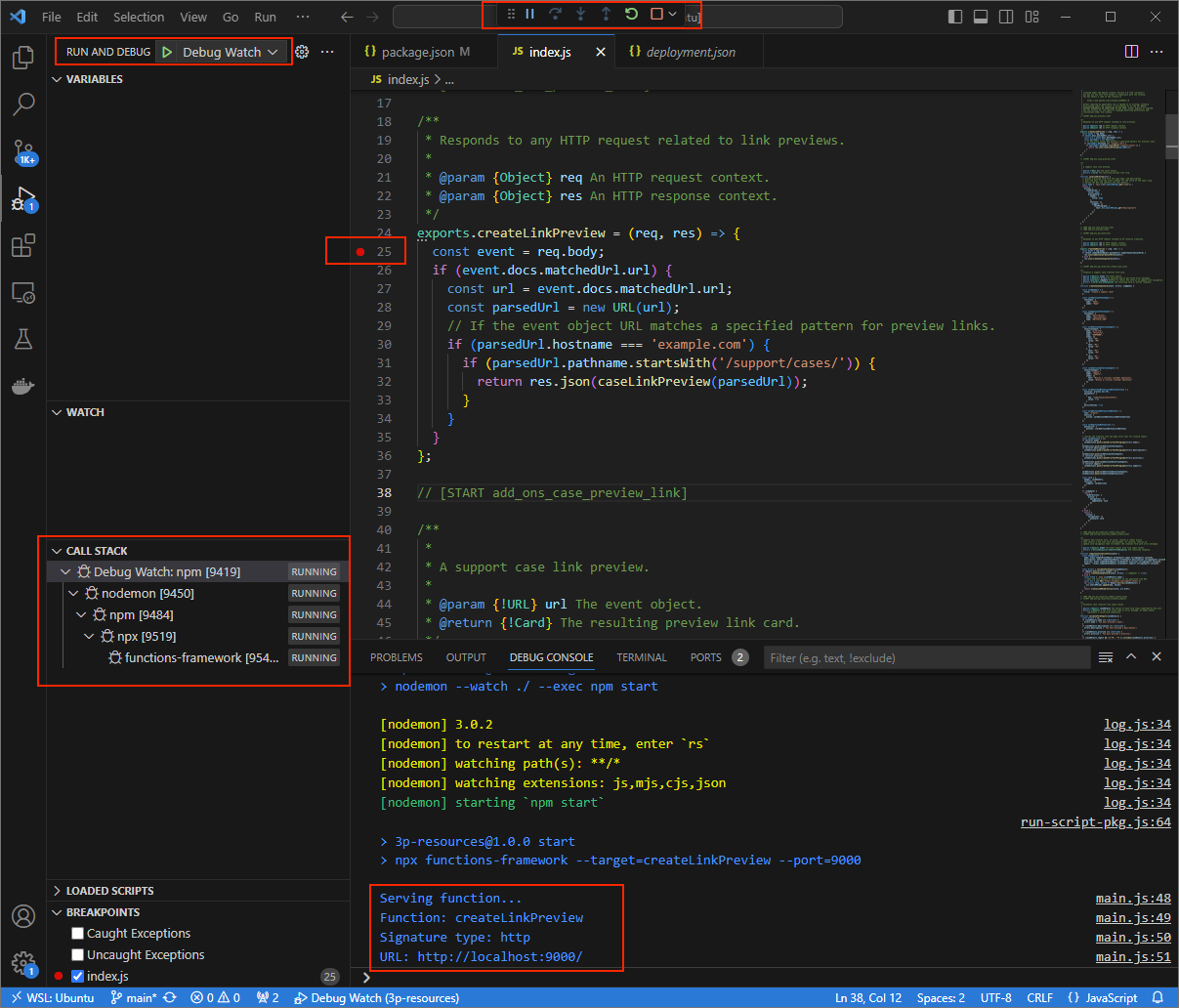
圖 3. 應用程式正在執行,並監聽通訊埠 9000的 HTTP 要求。
- 在新視窗中開啟資料夾
在本機環境中啟動
ngrok應用程式:ngrok http --domain=NGROK_STATIC_DOMAIN 9000將
NGROK_STATIC_DOMAIN替換為ngrok帳戶中的靜態網域。所有要求現在都會重新導向至本機環境和應用程式使用的通訊埠。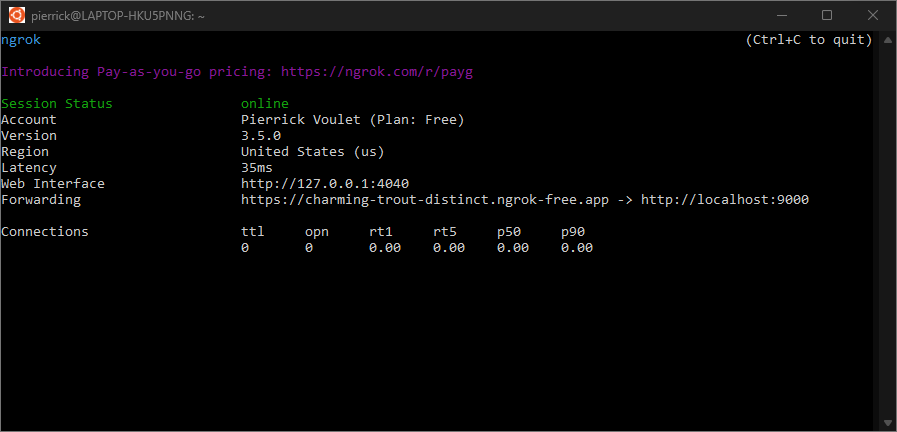
圖 4. 終端機,其中 ngrok伺服器正在執行並重新導向。應用程式也會在 localhost 上啟動網頁介面。
ngrok您可以在瀏覽器中開啟這份報表,監控所有活動。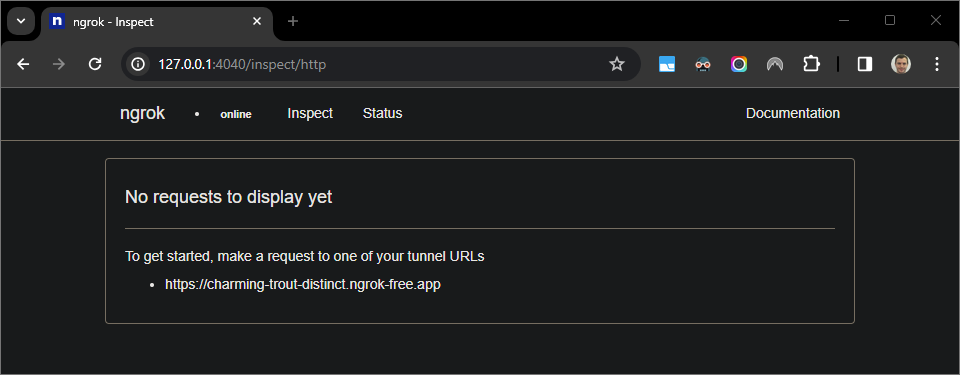
圖 5. ngrok應用程式代管的網頁介面,顯示沒有 HTTP 要求。使用測試人員帳戶在新的 Google 文件中預覽案件網址,測試 Google Workspace 外掛程式:
建立 Google 文件。
輸入下列連結,然後按下
enter鍵:https://example.com/support/case/?name=Name1&description=Description1&priority=P1並按一下連結。
在您本機環境的
Visual Studio Code中,您會看到執行作業在設定的中斷點暫停。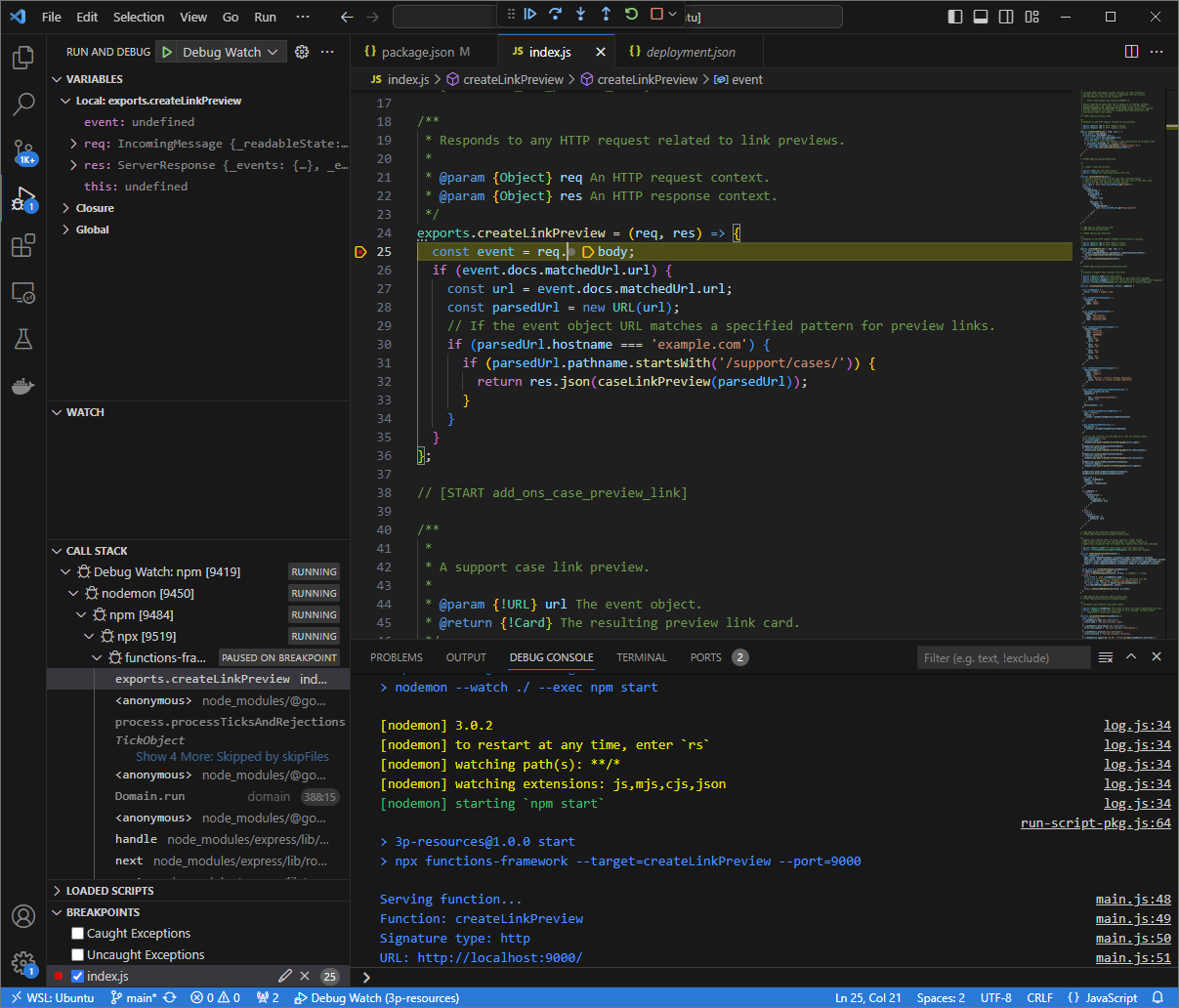
圖 6. 執行作業會在設定的中斷點暫停。 如果在 Google Workspace 外掛程式逾時前,從
Visual Studio Code偵錯工具繼續執行作業,Google Workspace 外掛程式會從快取在 Google 文件中顯示連結預覽。您可以透過本機環境中
ngrok應用程式代管的網頁介面,查看 HTTP 要求和回應記錄。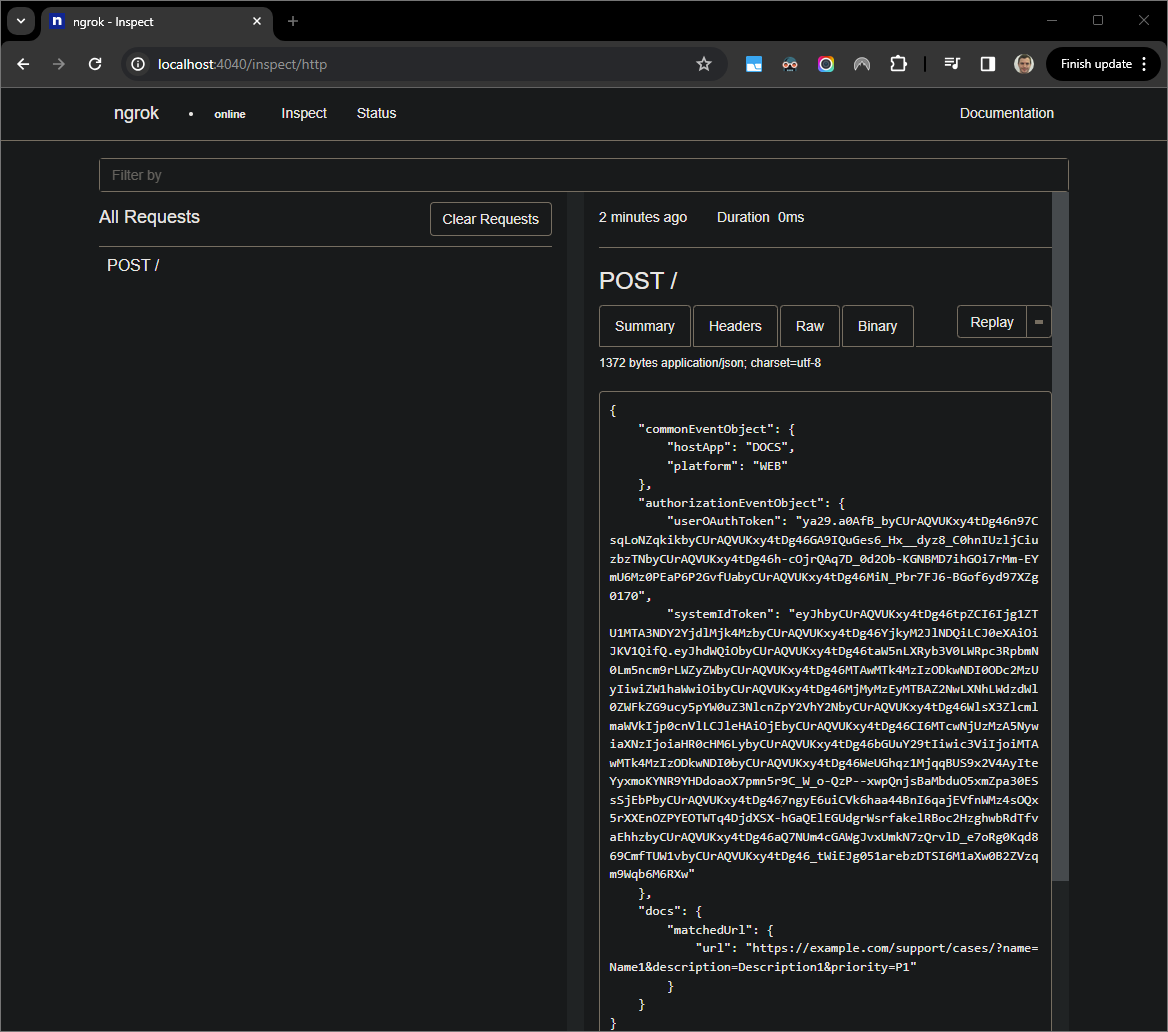
圖 7. 由 ngrok應用程式代管的網頁介面發出的 HTTP 要求。如要變更應用程式行為,請在
index.js的第51行將Case替換為Case:。儲存檔案時,nodemon會自動重新載入應用程式,並使用更新後的原始碼,Visual Studio Code則會維持偵錯模式。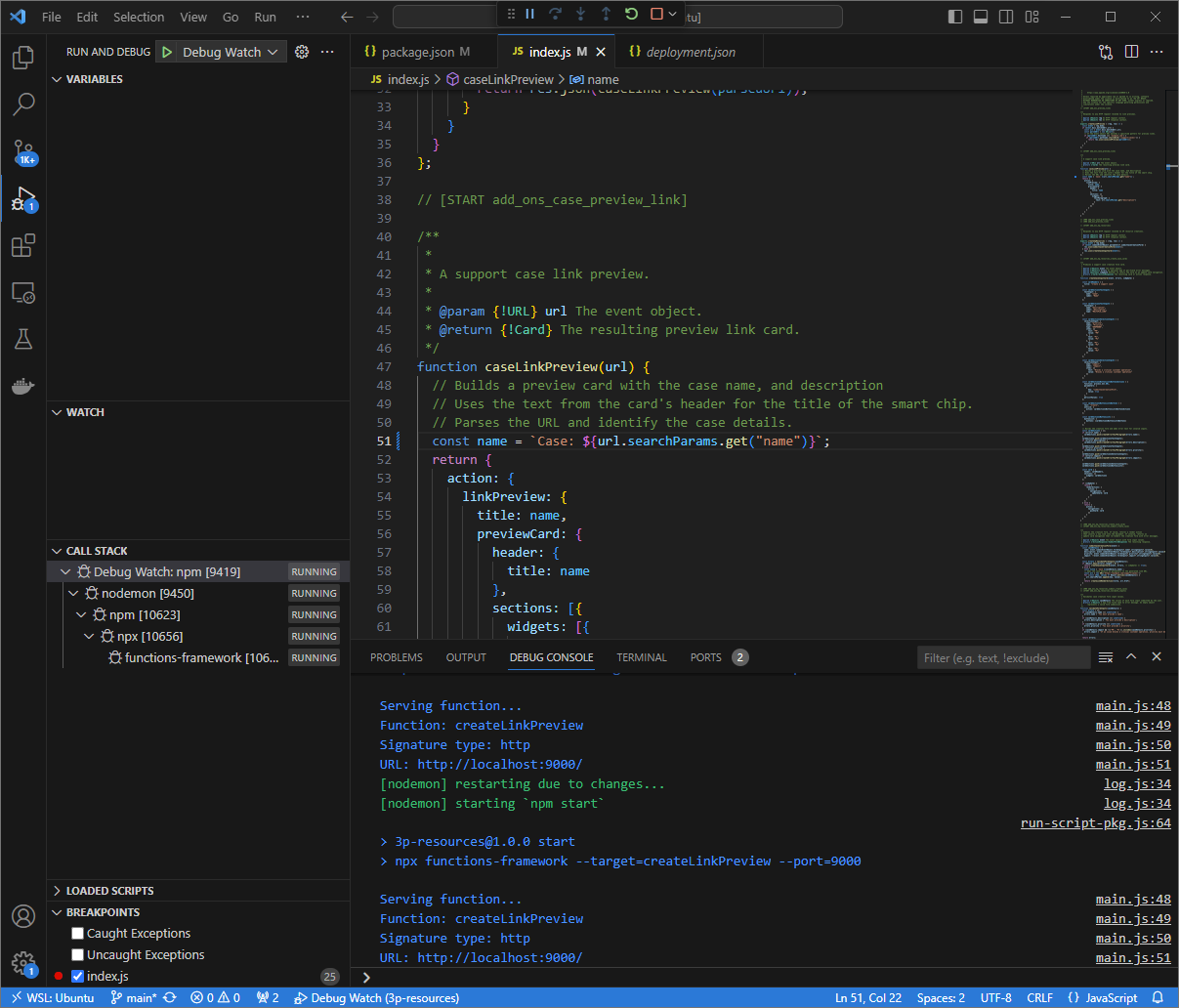
圖 8. 應用程式正在執行,並透過通訊埠 9000監聽 HTTP 要求,且已載入程式碼變更。這次,您不必點選連結並在新 Google 文件中等待幾秒,而是可以選取本機環境中由
ngrok應用程式代管的網頁介面上記錄的最後一個 HTTP 要求,然後點選Replay。與上次相同,由於 Google Workspace 外掛程式正在偵錯,因此不會回覆。從
Visual Studio Code偵錯工具繼續執行時,您可以在本機環境中由ngrok應用程式代管的網頁介面中看到,應用程式會使用更新後的預覽資訊卡版本產生回應。
Python
在您本機環境中安裝的
Visual Studio CodeIDE 中,執行下列操作:- 在新視窗中開啟資料夾
add-ons-samples/python/3p-resources/create_link_preview。 為 Python
env建立虛擬環境並啟用:virtualenv envsource env/bin/activate在虛擬環境中使用
pip安裝所有專案依附元件:pip install -r requirements.txt在根目錄中建立
.vscode/launch.json檔案,並設定名為Debug Watch的啟動程序,在虛擬環境env中,以偵錯模式從functions-framework模組觸發應用程式,並使用9000埠:{ "version": "0.2.0", "configurations": [{ "type": "python", "request": "launch", "name": "Debug Watch", "python": "${workspaceFolder}/env/bin/python3", "module": "functions_framework", "args": [ "--target", "create_link_preview", "--port", "9000", "--debug" ] }] }在
main.py檔案中新增中斷點,暫停處理 HTTP 要求,然後使用先前新增的Debug Watch設定開始執行及偵錯。應用程式現已開始執行,並監聽通訊埠9000的 HTTP 要求。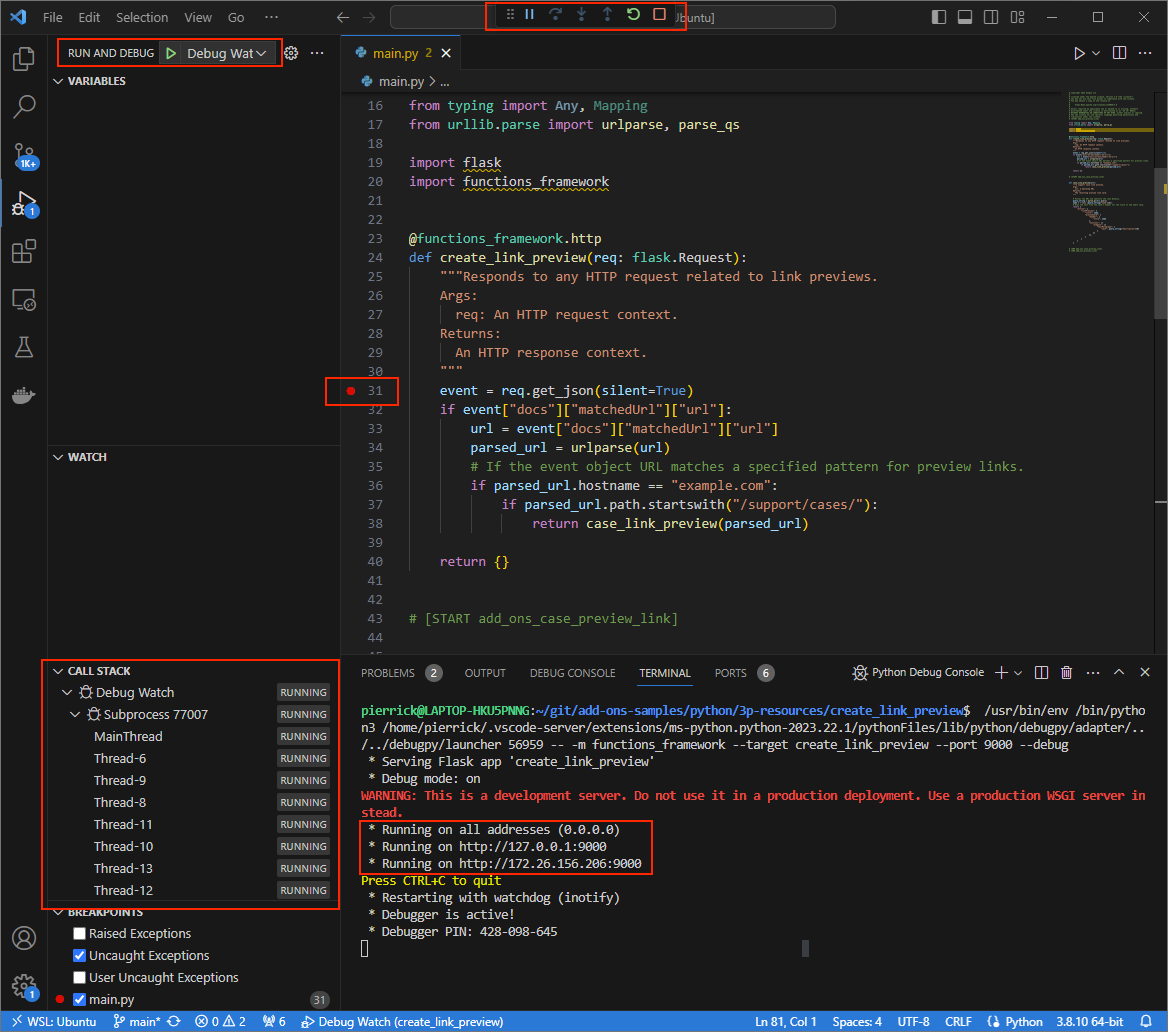
圖 3. 應用程式正在執行,並監聽通訊埠 9000的 HTTP 要求。
- 在新視窗中開啟資料夾
在本機環境中啟動
ngrok應用程式:ngrok http --domain=NGROK_STATIC_DOMAIN 9000將
NGROK_STATIC_DOMAIN替換為ngrok帳戶中的靜態網域。所有要求現在都會重新導向至本機環境和應用程式使用的通訊埠。
圖 4. 終端機,其中 ngrok伺服器正在執行並重新導向。應用程式也會在 localhost 上啟動網頁介面。
ngrok在瀏覽器中開啟活動記錄,即可監控所有活動。
圖 5. ngrok應用程式代管的網頁介面,顯示沒有 HTTP 要求。使用測試人員帳戶在新的 Google 文件中預覽案件網址,測試 Google Workspace 外掛程式:
建立 Google 文件。
輸入下列連結,然後按下
enter鍵:https://example.com/support/case/?name=Name1&description=Description1&priority=P1並按一下連結。
在您本機環境的
Visual Studio Code中,您會看到執行作業在設定的中斷點暫停。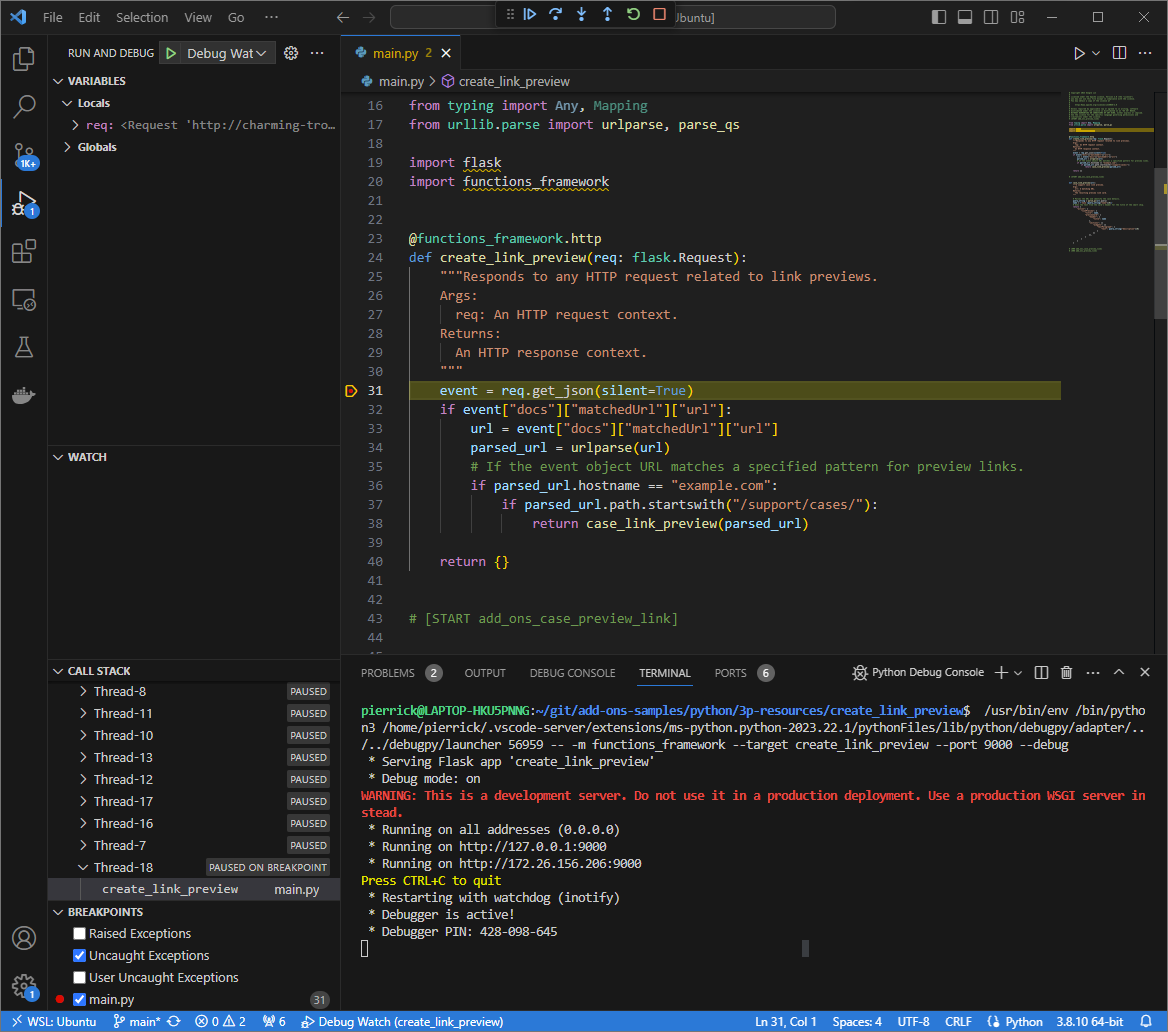
圖 6. 執行作業會在設定的中斷點暫停。 如果在 Google Workspace 外掛程式逾時前,從
Visual Studio Code偵錯工具繼續執行作業,Google Workspace 外掛程式會從快取在 Google 文件中顯示連結預覽。您可以透過本機環境中
ngrok應用程式代管的網頁介面,查看 HTTP 要求和回應記錄。
圖 7. 由 ngrok應用程式代管的網頁介面發出的 HTTP 要求。如要變更應用程式行為,請在
main.py檔案的第56行中,將Case替換為Case:。儲存檔案時,Visual Studio Code會自動重新載入應用程式,並使用更新後的原始碼,同時維持偵錯模式。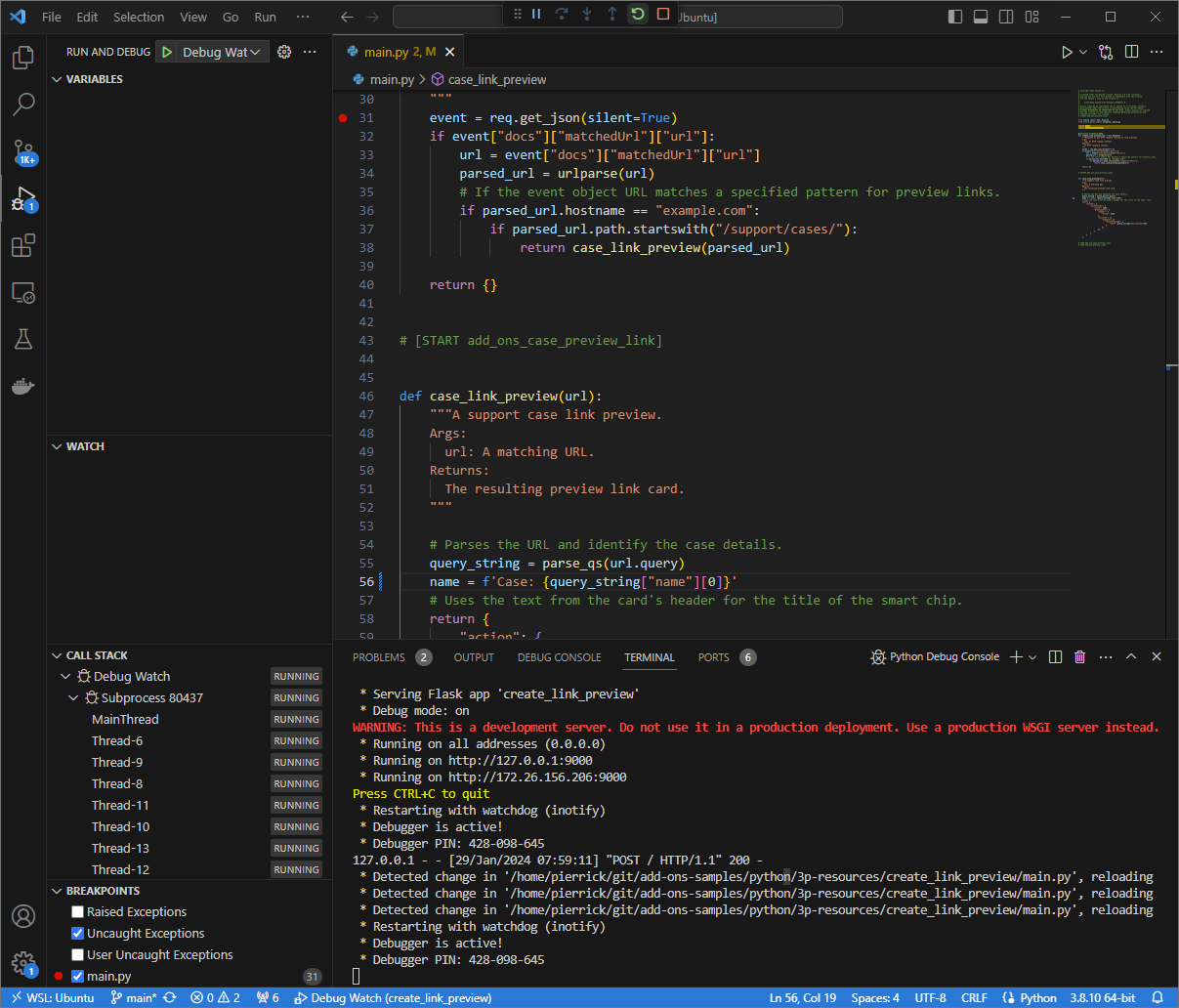
圖 8. 應用程式正在執行,並透過通訊埠 9000監聽 HTTP 要求,且已載入程式碼變更。這次,您不必點選連結並在新 Google 文件中等待幾秒,而是可以選取本機環境中由
ngrok應用程式代管的網頁介面上記錄的最後一個 HTTP 要求,然後點選Replay。與上次相同,由於 Google Workspace 外掛程式正在偵錯,因此不會回覆。從
Visual Studio Code偵錯工具繼續執行時,您可以在本機環境中由ngrok應用程式代管的網頁介面中看到,應用程式會使用更新後的預覽資訊卡版本產生回應。
Java
在您本機環境中安裝的
Visual Studio CodeIDE 中,執行下列操作:- 在新視窗中開啟資料夾
add-ons-samples/java/3p-resources。 設定 Maven 專案,在本機上透過
9000埠執行CreateLinkPreview應用程式,方法是在pom.xml檔案中新增 Cloud Functions Framework 建構外掛程式function-maven-plugin:... <plugin> <groupId>com.google.cloud.functions</groupId> <artifactId>function-maven-plugin</artifactId> <version>0.11.0</version> <configuration> <functionTarget>CreateLinkPreview</functionTarget> <port>9000</port> </configuration> </plugin> ...您現在可以在本機以偵錯模式啟動:
mvnDebug function:run
Preparing to execute Maven in debug mode
Listening for transport dt_socket at address: 8000
在根目錄中建立
.vscode/launch.json檔案,並設定名為Remote Debug Watch的啟動程序,該程序會附加至先前在通訊埠8000上啟動的應用程式:{ "version": "0.2.0", "configurations": [{ "type": "java", "request": "attach", "name": "Remote Debug Watch", "projectName": "http-function", "hostName": "localhost", "port": 8000 }] }在
CreateLinkPreview.java檔案中新增中斷點,暫停 HTTP 要求處理程序,然後開始附加及偵錯,並使用先前新增的Remote Debug Watch設定。應用程式現已開始執行,並監聽通訊埠9000的 HTTP 要求。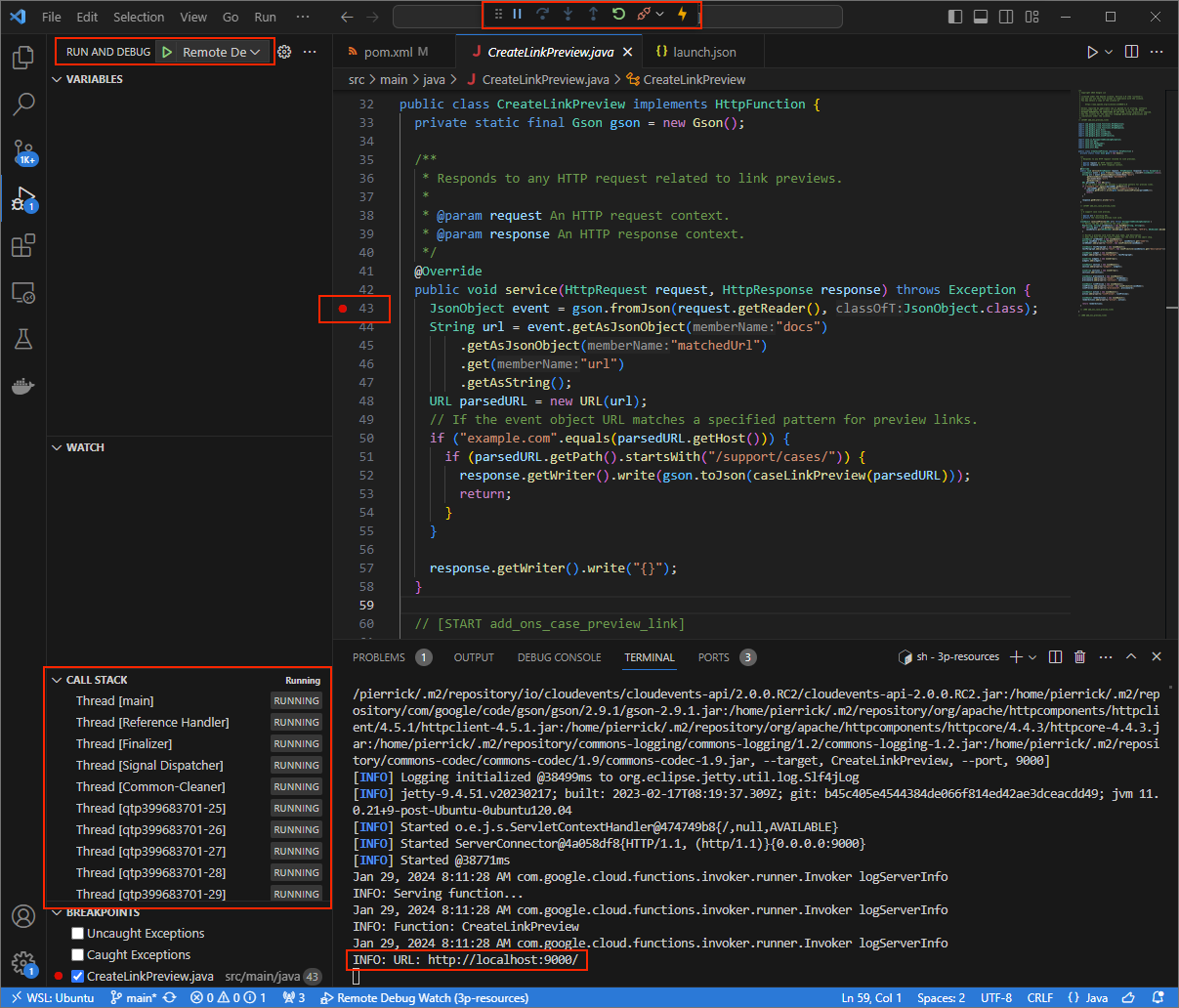
圖 3. 應用程式正在執行,並監聽通訊埠 9000的 HTTP 要求。
- 在新視窗中開啟資料夾
在本機環境中啟動
ngrok應用程式:ngrok http --domain=NGROK_STATIC_DOMAIN 9000將
NGROK_STATIC_DOMAIN替換為ngrok帳戶中的靜態網域。所有要求現在都會重新導向至本機環境和應用程式使用的通訊埠。
圖 4. 終端機,其中 ngrok伺服器正在執行並重新導向。應用程式也會在 localhost 上啟動網頁介面。
ngrok在瀏覽器中開啟活動記錄,即可監控所有活動。
圖 5. ngrok應用程式代管的網頁介面,顯示沒有 HTTP 要求。使用測試人員帳戶在新的 Google 文件中預覽案件網址,測試 Google Workspace 外掛程式:
建立 Google 文件。
輸入下列連結,然後按下
enter鍵:https://example.com/support/case/?name=Name1&description=Description1&priority=P1並按一下連結。
在您本機環境的
Visual Studio Code中,您會看到執行作業在設定的中斷點暫停。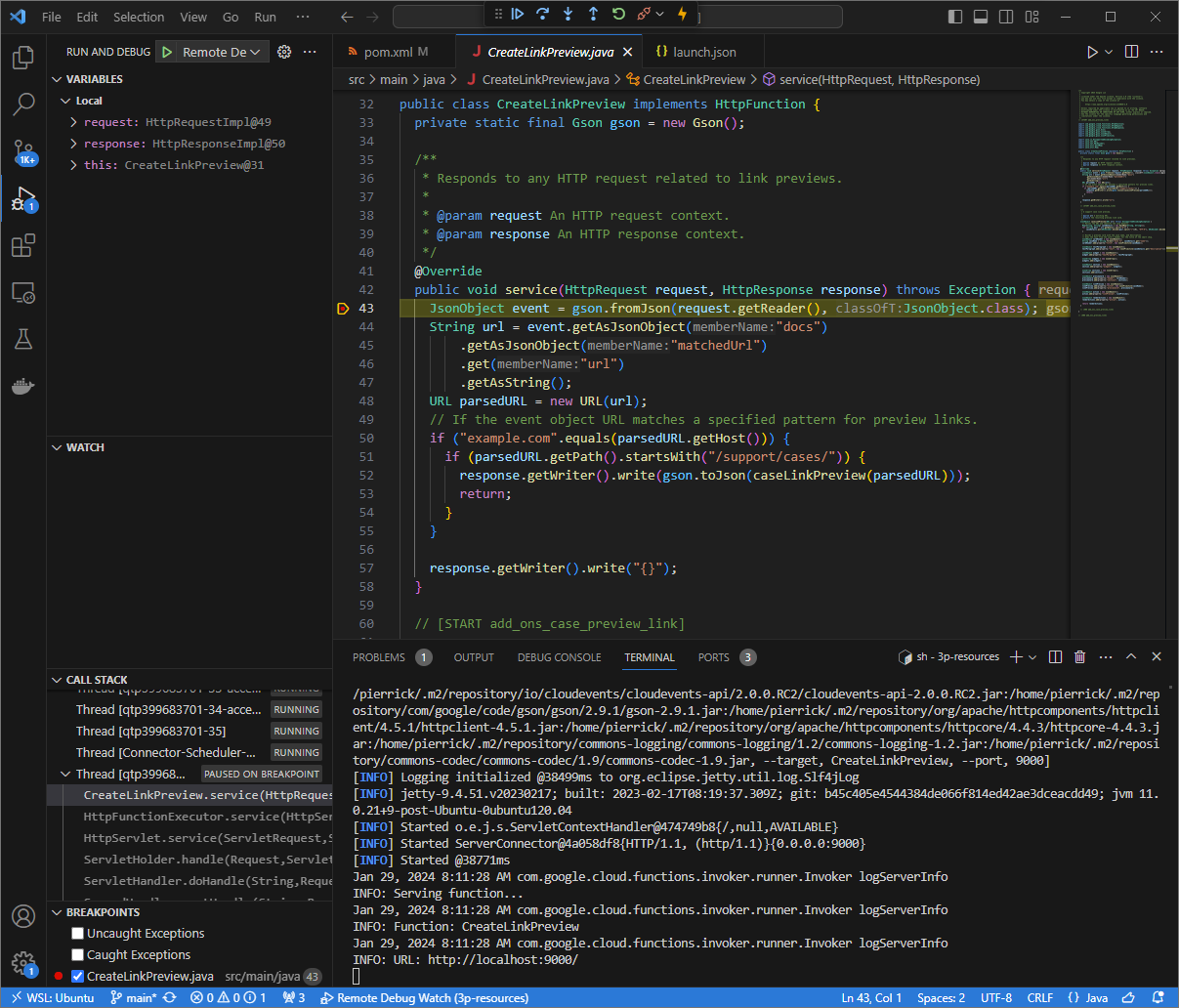
圖 6. 執行作業會在設定的中斷點暫停。 如果在 Google Workspace 外掛程式逾時前,從
Visual Studio Code偵錯工具繼續執行作業,Google Workspace 外掛程式會從快取在 Google 文件中顯示連結預覽。您可以透過本機環境中
ngrok應用程式代管的網頁介面,查看 HTTP 要求和回應記錄。
圖 7. 由 ngrok應用程式代管的網頁介面發出的 HTTP 要求。如要變更應用程式行為,請在
CreateLinkPreview.java檔案的第78行將Case替換為Case:,重新啟動mvnDebug程序,然後重新啟動Remote Debug Watch,重新附加並重新啟動偵錯。這次,您不必點選連結並在新 Google 文件中等待幾秒,而是可以選取本機環境中由
ngrok應用程式代管的網頁介面上記錄的最後一個 HTTP 要求,然後點選Replay。與上次相同,由於 Google Workspace 外掛程式正在偵錯,因此不會回覆。從
Visual Studio Code偵錯工具繼續執行時,您可以在本機環境中由ngrok應用程式代管的網頁介面中看到,應用程式會使用更新後的預覽資訊卡版本產生回應。
從遠端環境偵錯
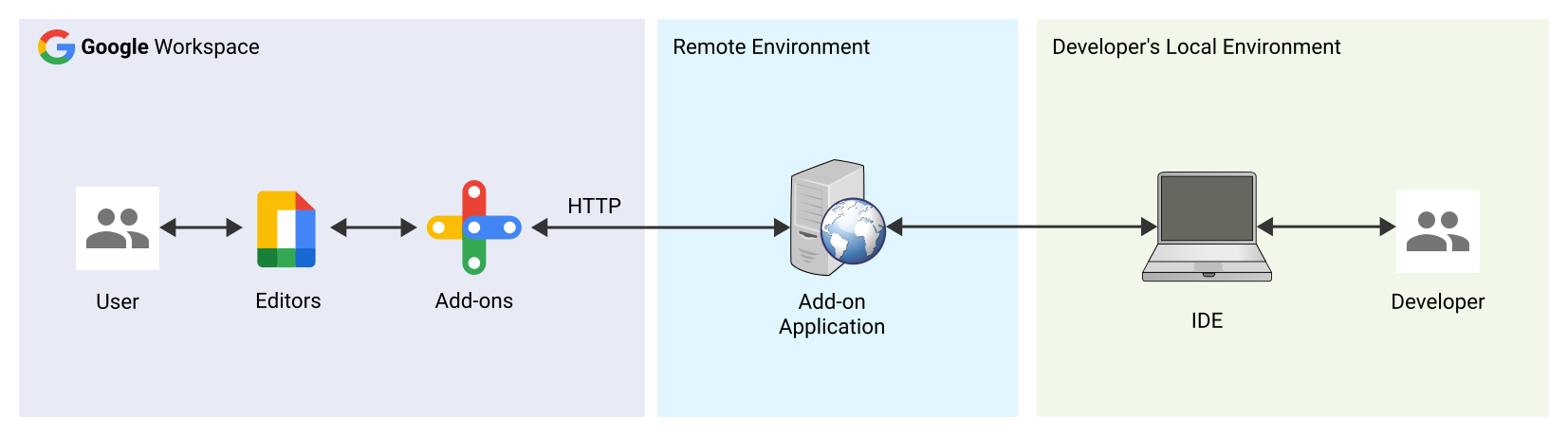
在本節中,您將與在遠端環境執行的 Google Workspace 外掛程式互動。
必要條件
- Google Workspace 外掛程式已部署及安裝。
- 您的應用程式正在遠端環境中執行,且偵錯工具已在指定通訊埠上啟用,並在本指南的指示中參照為
REMOTE_DEBUG_PORT。 - 本機環境可以
ssh遠端環境。 - 本機環境中已設定可偵錯的 IDE。在本指南中,我們會使用
Visual Studio CodeIDE 及其預設的偵錯功能進行說明。
連結本機和遠端環境
在您要啟動偵錯用戶端連線的本機環境中,設定 SSH 通道:
ssh -L LOCAL_DEBUG_PORT:localhost:REMOTE_DEBUG_PORT REMOTE_USERNAME@REMOTE_ADDRESS更改下列內容:
LOCAL_DEBUG_PORT:本機環境中的偵錯通訊埠。REMOTE_USERNAME:遠端環境中的使用者名稱。REMOTE_ADDRESS:遠端環境的位址。REMOTE_DEBUG_PORT:遠端環境中的偵錯通訊埠。
本機環境中的偵錯通訊埠現已連結至遠端環境中的偵錯通訊埠。
開始偵錯
在您本機環境中安裝的 Visual Studio Code IDE 中,執行下列操作:
- 在新視窗中開啟應用程式的原始碼。
在根目錄中建立
.vscode/launch.json檔案,並設定名為Debug Remote的啟動作業,附加至本機環境中的偵錯埠:Node.js
{
    "version": "0.2.0",
    "configurations": [{
        "type": "node",
        "request": "attach",
        "name": "Debug Remote",
        "address": "127.0.0.1",
        "port": LOCAL_DEBUG_PORT
    }]
}
Python
{
    "version": "0.2.0",
    "configurations": [{
        "type": "python",
        "request": "attach",
        "name": "Debug Remote",
        "connect": {
            "host": "127.0.0.1",
            "port": LOCAL_DEBUG_PORT
        }
    }]
}
Java
{
    "version": "0.2.0",
    "configurations": [{
        "type": "java",
        "request": "attach",
        "name": "Debug Remote",
        "hostName": "127.0.0.1",
        "port": LOCAL_DEBUG_PORT
    }]
}
將
LOCAL_DEBUG_PORT替換為本機環境中的偵錯通訊埠。在應用程式的原始碼中新增中斷點,暫停處理 HTTP 要求,然後開始執行並偵錯,使用先前新增的
Debug Remote設定。與已安裝的 Google Workspace 外掛程式互動。Google Workspace 外掛程式正在
Visual Studio CodeIDE 中偵錯,因此不會回覆。
相關主題
- 瞭解如何查詢錯誤記錄。