

Google Workspace eklenti geliştiricisi olarak, değişiklikleri test etmek veya karmaşık sorunları gidermek için kodda hata ayıklamanız gerekebilir. Google Workspace eklentilerinde hata ayıklama, uygulamanızın mimarisine, ne yaptığına, nasıl dağıtıldığına ve tercihlerine bağlı olarak birçok farklı şekilde yapılabilir.
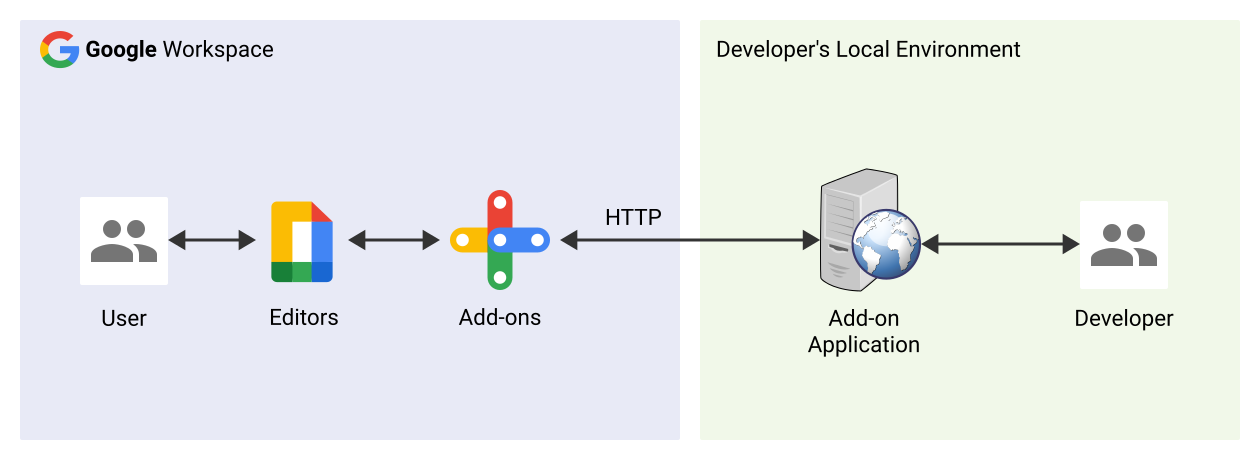
Bu sayfada, yerel geliştirme ortamlarını test etmek için kullanabileceğiniz birleşik bir giriş platformu olan ngrok ile bir HTTP Google Workspace eklentisinde nasıl hata ayıklanacağı açıklanmaktadır. Bu kılavuzda, kod değişikliklerini yerel bir ortamda test edip uzak bir ortamdaki sorunları gidereceksiniz.
Yerel geliştirme ortamında hata ayıklama
Bu bölümde, yerel ortamınızda çalışan Google Workspace eklentinizle etkileşim kuracaksınız.
Ön koşullar
Node.js
- Yerel ortamınızda
nodevenpm'nin en son sürümleri yüklü olmalıdır. Yerel ortamınızda
nodemon'nın en son sürümü yüklü olmalıdır. Otomatik para yükleme amacıyla kullanılır:npm install -g nodemonGoogle Cloud projesi Ön koşullar ve Ortamı ayarlama bölümlerini Hızlı Başlangıç Kılavuzu'nda bulabilirsiniz.
Yerel ortamınızda hata ayıklama için Google Workspace eklentisinin kodu. Bu kılavuzda, GitHub deposundaki
googleworkspace/add-ons-sampleskod örneğindeki3p-resourcesönizleme bağlantısı özelliklerini açıklama amacıyla kullanıyoruz.Yerel ortamınızda hata ayıklayabilen bir IDE'nin kurulu olması gerekir. Bu kılavuzda, örnek vermek amacıyla
Visual Studio CodeIDE ve varsayılan hata ayıklama özellikleri kullanılmaktadır.Bir
ngrokhesabı.Yerel ortamınızda
gcloud'nın en son sürümü yüklü ve başlatılmış olmalıdır.
Python
- Yerel ortamınızda
python3'nın en son sürümü yüklü olmalıdır. - Yerel ortamınızda
pipvevirtualenv'ın en son sürümü yüklü olmalıdır. Bu araçlar sırasıyla Python paketlerini ve sanal ortamları yönetmek için kullanılır. - Google Cloud projesi Ön koşullar ve Ortamı ayarlama bölümlerini Hızlı Başlangıç Kılavuzu'nda bulabilirsiniz.
- Yerel ortamınızda hata ayıklama için Google Workspace eklentisinin kodu. Bu kılavuzda, GitHub deposundaki
googleworkspace/add-ons-sampleskod örneğindeki3p-resourcesönizleme bağlantısı özelliklerini açıklama amacıyla kullanıyoruz. - Yerel ortamınızda hata ayıklayabilen bir IDE'nin kurulu olması gerekir. Bu kılavuzda, örnek vermek amacıyla
Visual Studio CodeIDE ve varsayılan hata ayıklama özellikleri kullanılmaktadır. - Bir
ngrokhesabı. - Yerel ortamınızda
gcloud'nın en son sürümü yüklü ve başlatılmış olmalıdır.
Java
- Yerel ortamınızda
Java SE 11's JDK'in yüklü olduğu en son kararlı sürüm. - Yerel ortamınızda
Apache Maven'nın en son sürümü yüklü olmalıdır. Java projelerini yönetmek için kullanılır. - Google Cloud projesi Ön koşullar ve Ortamı ayarlama bölümlerini Hızlı Başlangıç Kılavuzu'nda bulabilirsiniz.
- Yerel ortamınızda hata ayıklama için Google Workspace eklentisinin kodu. Bu kılavuzda, GitHub deposundaki
googleworkspace/add-ons-sampleskod örneğindeki3p-resourcesönizleme bağlantısı özelliklerini açıklama amacıyla kullanıyoruz. - Yerel ortamınızda hata ayıklayabilen bir IDE'nin kurulu olması gerekir. Bu kılavuzda, örnek vermek amacıyla
Visual Studio CodeIDE ve varsayılan hata ayıklama özellikleri kullanılmaktadır. - Bir
ngrokhesabı. - Yerel ortamınızda
gcloud'nın en son sürümü yüklü ve başlatılmış olmalıdır.
Yerel ana makine hizmetini herkese açık hale getirme
Google Workspace eklentisinin erişebilmesi için yerel ortamınızı internete bağlamanız gerekir. ngrok uygulaması, herkese açık bir URL'ye yapılan HTTP isteklerini yerel ortamınıza yönlendirmek için kullanılır.
- Yerel ortamınızdaki bir tarayıcıda
ngrokhesabınızda oturum açın. - Uygulamayı yükleyin ve yerel ortamınızda
authtokencihazınızı kurun. ngrokhesabınızda statik bir alan oluşturun. Bu alan, bu kılavuzdaki talimatlardaNGROK_STATIC_DOMAINolarak adlandırılır.
Eklenti dağıtımını oluşturma ve yükleme
Google Workspace eklentisini, tüm HTTP isteklerini statik alanınıza gönderecek şekilde yapılandırın. Dağıtım dosyanız aşağıdaki gibi görünmelidir:
{ "oauthScopes": [ "https://www.googleapis.com/auth/workspace.linkpreview", "https://www.googleapis.com/auth/workspace.linkcreate" ], "addOns": { "common": { "name": "Manage support cases", "logoUrl": "https://developers.google.com/workspace/add-ons/images/support-icon.png", "layoutProperties": { "primaryColor": "#dd4b39" } }, "docs": { "linkPreviewTriggers": [ { "runFunction": "NGROK_STATIC_DOMAIN", "patterns": [ { "hostPattern": "example.com", "pathPrefix": "support/cases" }, { "hostPattern": "*.example.com", "pathPrefix": "cases" }, { "hostPattern": "cases.example.com" } ], "labelText": "Support case", "localizedLabelText": { "es": "Caso de soporte" }, "logoUrl": "https://developers.google.com/workspace/add-ons/images/support-icon.png" } ], "createActionTriggers": [ { "id": "createCase", "labelText": "Create support case", "localizedLabelText": { "es": "Crear caso de soporte" }, "runFunction": "$URL2", "logoUrl": "https://developers.google.com/workspace/add-ons/images/support-icon.png" } ] }, "httpOptions": { "granularOauthPermissionSupport": "OPT_IN" } } }NGROK_STATIC_DOMAINdeğeriningrokhesabınızdaki statik alanla değiştirin.Kullanılacak Google Cloud projesini ayarlayın:
gcloud config set project PROJECT_IDUygulama Varsayılan Kimlik Bilgileri'nde kullanılacak yeni kullanıcı kimlik bilgileri edinin:
gcloud auth application-default loginPROJECT_IDkısmını, uygulamanın Google Cloud projesinin proje kimliği ile değiştirin.Dağıtımı oluşturun:
gcloud workspace-add-ons deployments create manageSupportCases \ --deployment-file=DEPLOYMENT_FILE_PATHDEPLOYMENT_FILE_PATHyerine dağıtım dosyanızın yolunu yazın.Dağıtımı yükleyin:
gcloud workspace-add-ons deployments install manageSupportCases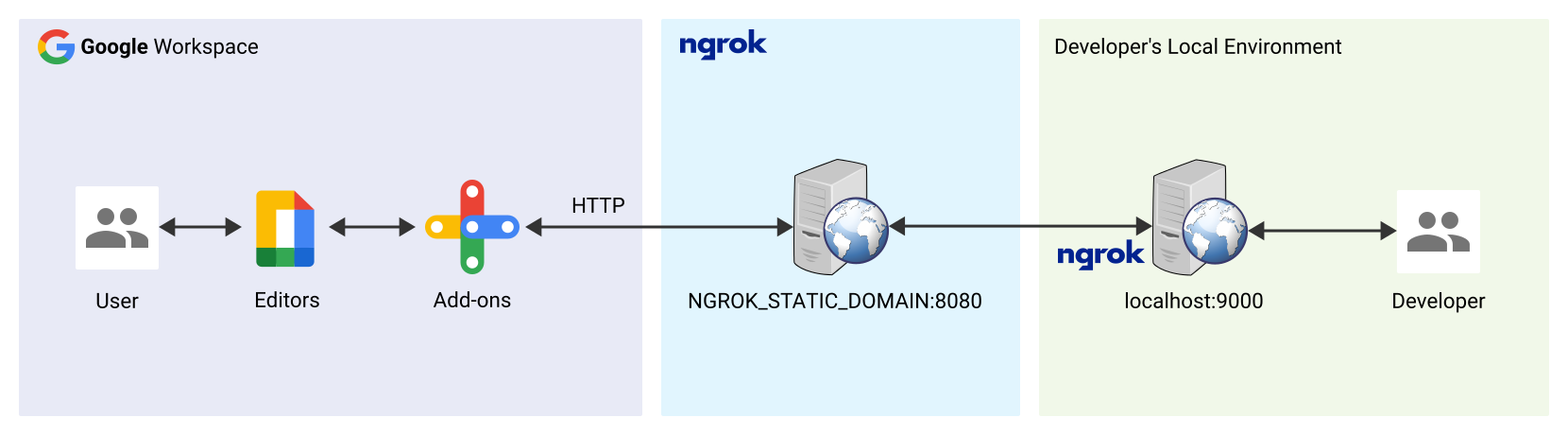
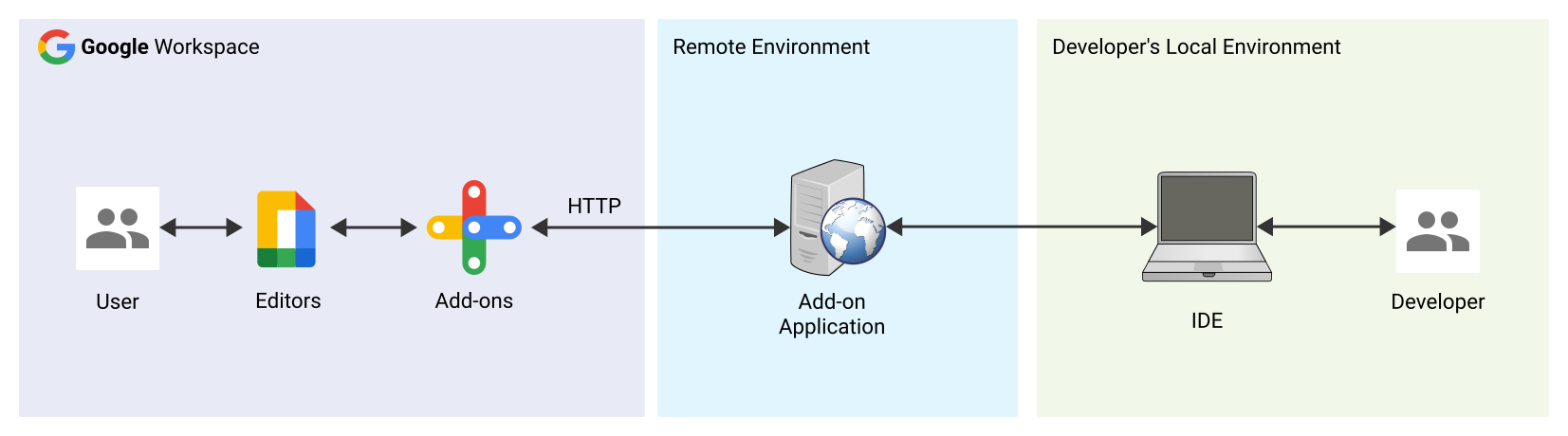
Şekil 2. Google Workspace eklentisi, tüm HTTP isteklerini statik alana gönderir. `ngrok` herkese açık hizmeti, Google Workspace eklentisi ile yerel olarak yürütülen uygulama kodu arasında köprü görevi görür.
Google Workspace eklentisini test etme
Google Workspace eklentinizi yerel olarak dağıtabilir, test edebilir, hatalarını ayıklayabilir ve otomatik olarak yeniden yükleyebilirsiniz.
Node.js
Yerel ortamınıza yüklenen
Visual Studio CodeIDE'sinde şunları yapın:- Yeni bir pencerede klasörü açın
add-ons-samples/node/3p-resources. package.jsondosyasına bir bağımlılık ve iki komut dosyası ekleyerek uygulamayı yerel çalıştırma ve otomatik yeniden yükleme hata ayıklama için yapılandırın:{ ... "dependencies": { ... "@google-cloud/functions-framework": "^3.3.0" }, "scripts": { ... "start": "npx functions-framework --target=createLinkPreview --port=9000", "debug-watch": "nodemon --watch ./ --exec npm start" } ... }Kök dizinden uygulamayı yükleyin:
npm installKök dizinde
.vscode/launch.jsondosyasını oluşturarakDebug Watchadlı vedebug-watchkomut dosyasını tetikleyen bir lansman oluşturup yapılandırın:{ "version": "0.2.0", "configurations": [{ "type": "node", "request": "launch", "name": "Debug Watch", "cwd": "${workspaceRoot}", "runtimeExecutable": "npm", "runtimeArgs": ["run-script", "debug-watch"] }] }index.jsdosyasında HTTP isteği işlemeyi duraklatan bir ayrılma noktası ekleyin ve daha önce eklenenDebug Watchyapılandırmasıyla çalıştırmaya ve hata ayıklamaya başlayın. Uygulama artık çalışıyor ve9000numaralı bağlantı noktasındaki HTTP isteklerini dinliyor.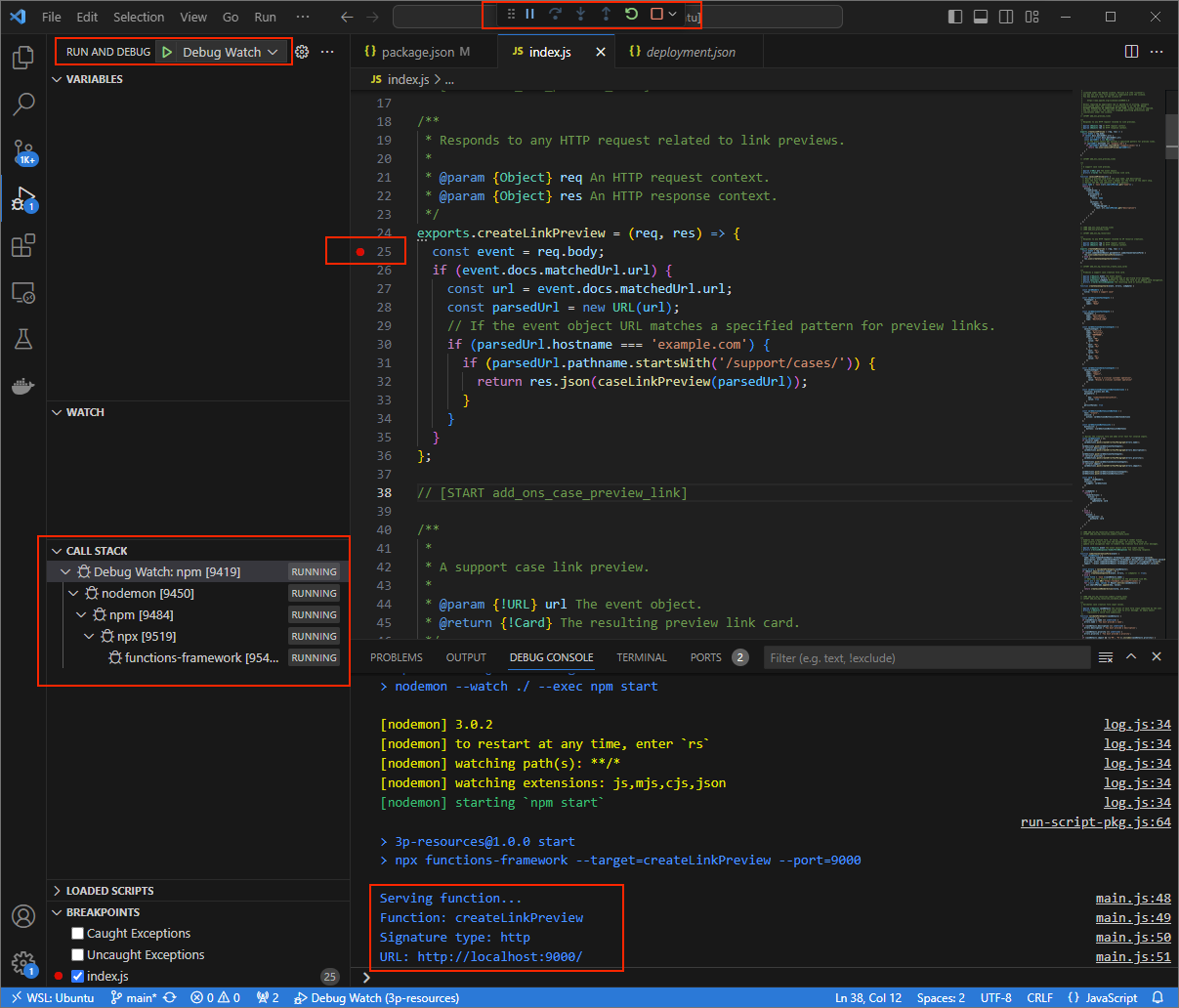
Şekil 3. Uygulama çalışıyor ve 9000numaralı bağlantı noktasındaki HTTP isteklerini dinliyor.
- Yeni bir pencerede klasörü açın
ngrokuygulamasını yerel ortamınızda başlatın:ngrok http --domain=NGROK_STATIC_DOMAIN 9000NGROK_STATIC_DOMAINkısmınıngrokhesabınızdaki statik alanla değiştirin. Tüm istekler artık yerel ortamınıza ve uygulama tarafından kullanılan bağlantı noktasına yönlendiriliyor.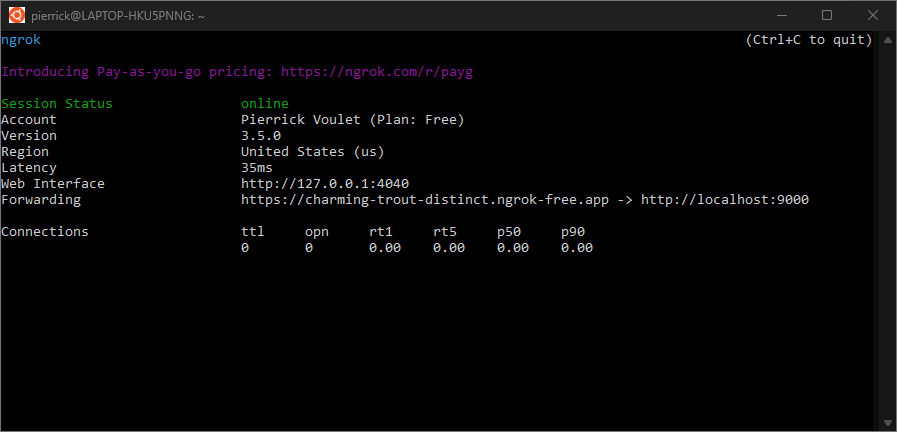
Şekil 4. ngroksunucusunun çalıştığı ve yönlendirme yaptığı terminal.Ayrıca,
ngrokuygulaması tarafından localhost'unuzda bir web arayüzü başlatılır. Bir tarayıcıda açarak tüm etkinlikleri izleyebilirsiniz.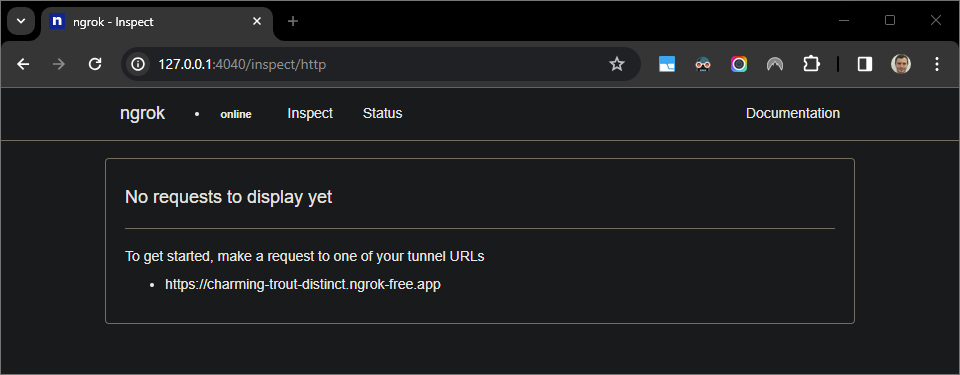
Şekil 5. ngrokuygulaması tarafından barındırılan ve HTTP isteği göstermeyen web arayüzü.Bir test kullanıcısı hesabıyla yeni bir Google Dokümanı'nda bir destek kaydı URL'sinin önizlemesini yaparak Google Workspace eklentinizi test edin:
Google Dokümanı oluşturun.
Aşağıdaki bağlantıyı yazıp
entertuşuna basın:https://example.com/support/case/?name=Name1&description=Description1&priority=P1Bağlantıyı tıklayın.
Yerel ortamınızdaki
Visual Studio Codebölümünde, yürütmenin ayarlanan kesme noktasında duraklatıldığını görebilirsiniz.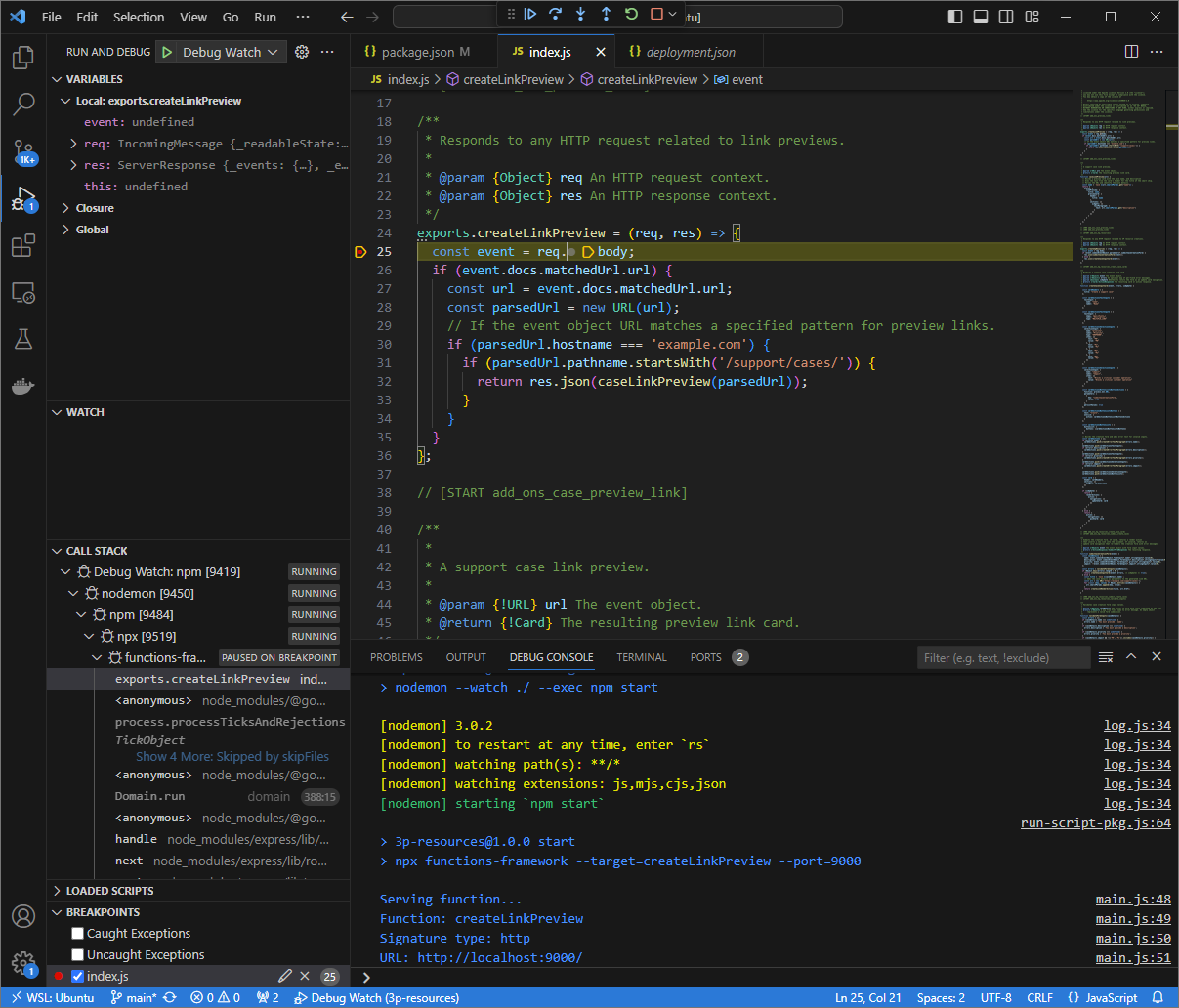
Şekil 6. Yürütme, ayarlanan kesme noktasında duraklatılır. Google Workspace eklentilerinin zaman aşımına uğramadan önce
Visual Studio Codehata ayıklayıcıdan yürütmeye devam ettiğinizde Google Workspace eklentisi, bağlantı önizlemesini Google Dokümanı'nda önbellekten gösterir.Yerel ortamınızda
ngrokuygulaması tarafından barındırılan web arayüzünden HTTP istek ve yanıt günlüklerini kontrol edebilirsiniz.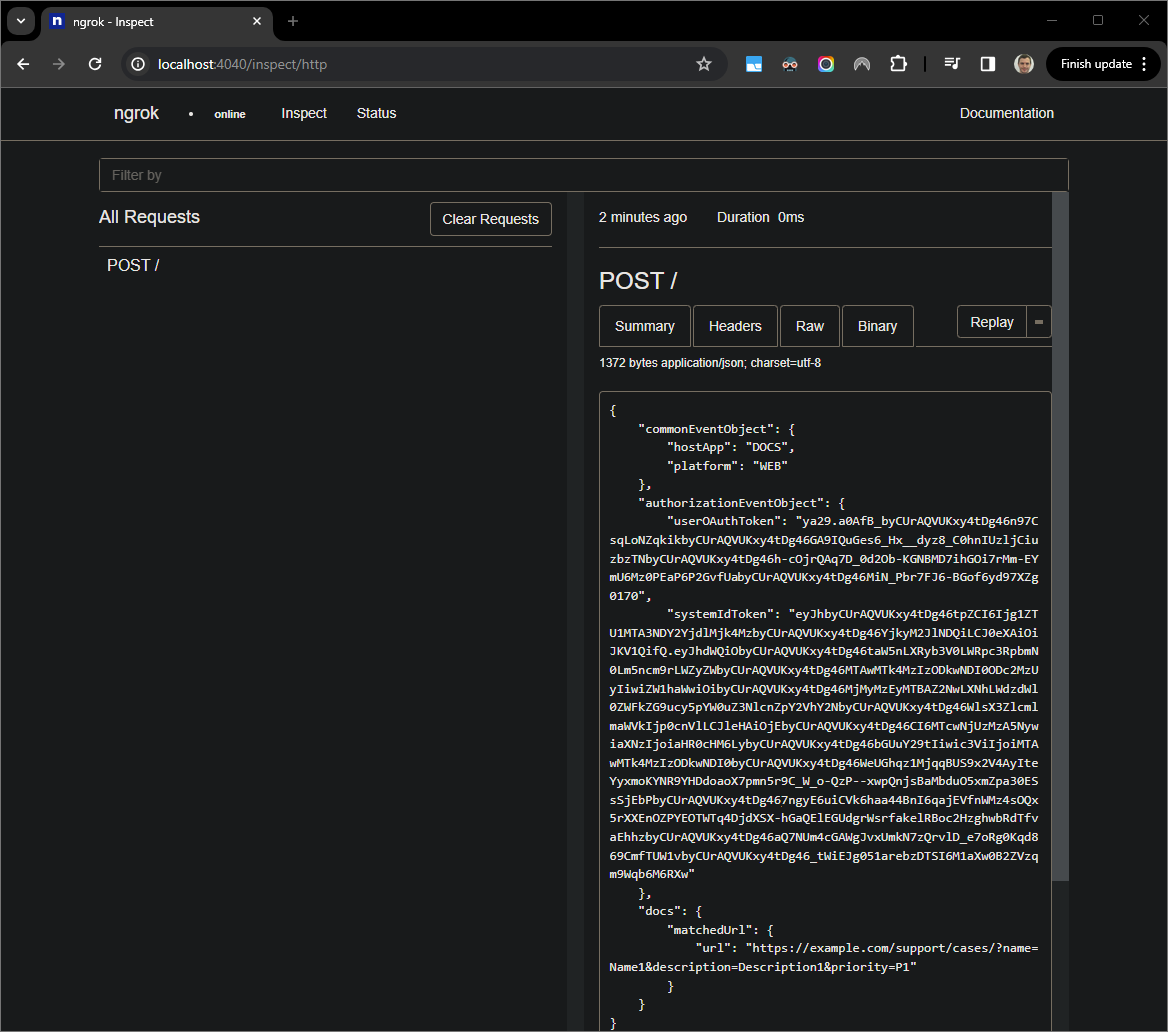
Şekil 7. ngrokuygulaması tarafından barındırılan web arayüzünden gelen HTTP isteği.Uygulama davranışını değiştirmek için
index.jsdosyasının51satırındakiCasedeğeriniCase:ile değiştirin. Dosyayı kaydettiğinizdenodemon, uygulamayı güncellenmiş kaynak koduyla otomatik olarak yeniden yükler veVisual Studio Codehata ayıklama modunda kalır.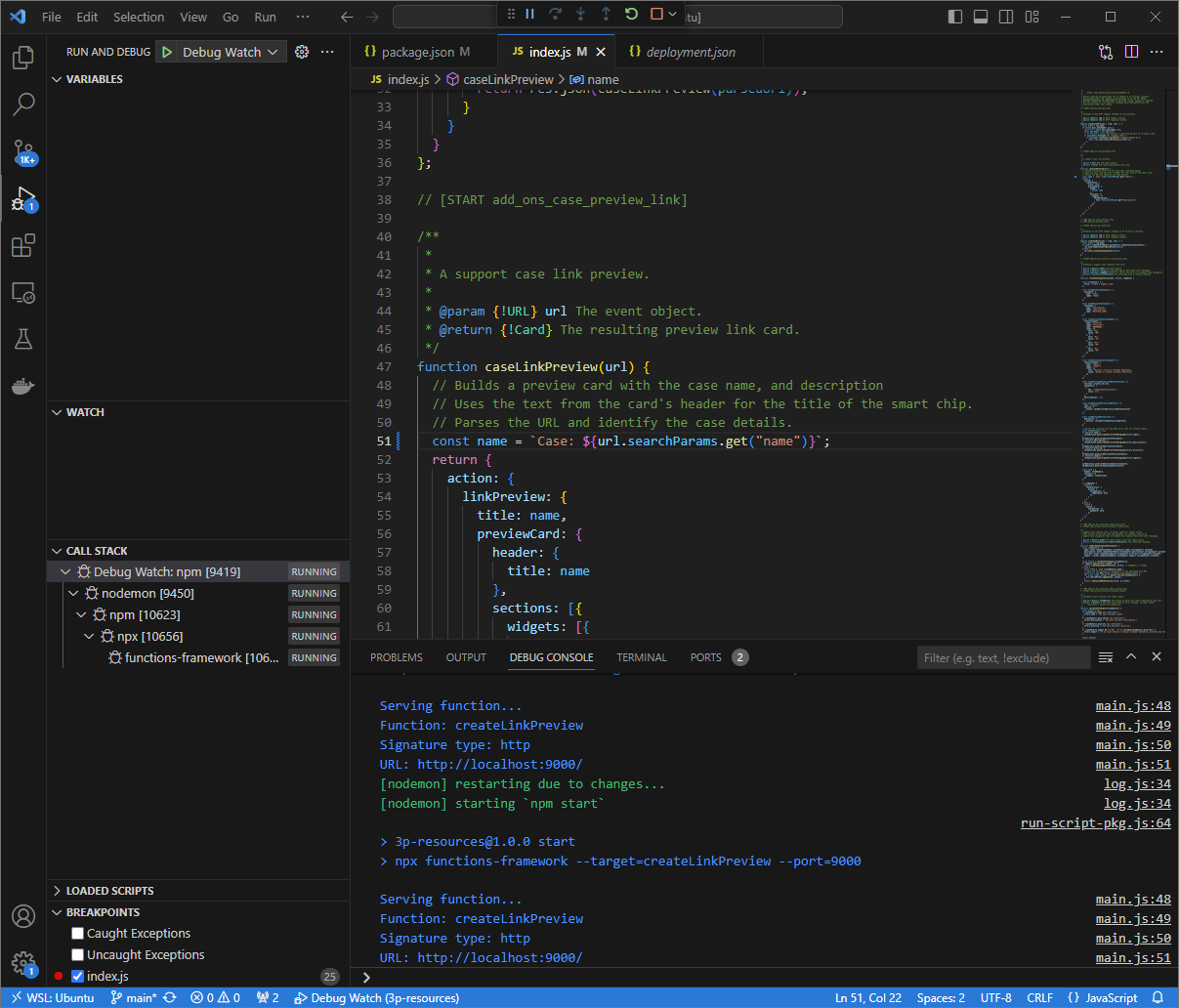
Şekil 8. Uygulama çalışıyor ve 9000numaralı bağlantı noktasında HTTP isteklerini dinliyor. Kod değişikliği yüklendi.Bu kez, bağlantıyı tıklayıp yeni bir Google Dokümanı'nda birkaç saniye beklemek yerine, yerel ortamınızda
ngrokuygulaması tarafından barındırılan web arayüzünde kaydedilen son HTTP isteğini seçipReplaysimgesini tıklayabilirsiniz. Google Workspace eklentiniz, son seferde olduğu gibi aktif olarak hata ayıklama yapıldığı için yanıt vermiyor.Yürütmeyi
Visual Studio Codehata ayıklayıcısından sürdürdüğünüzde, yerel ortamınızdangrokuygulaması tarafından barındırılan web arayüzünden uygulamanın, önizleme kartının güncellenmiş sürümüyle bir yanıt oluşturduğunu görebilirsiniz.
Python
Yerel ortamınıza yüklenen
Visual Studio CodeIDE'sinde şunları yapın:- Yeni bir pencerede klasörü açın
add-ons-samples/python/3p-resources/create_link_preview. Python
enviçin sanal ortam oluşturun ve etkinleştirin:virtualenv envsource env/bin/activateSanal ortamda
pipkullanarak tüm proje bağımlılıklarını yükleyin:pip install -r requirements.txtKök dizinde
.vscode/launch.jsondosyasını oluşturun veDebug Watchadlı bir başlatma yapılandırın. Bu başlatma,envsanal ortamında hata ayıklama modunda9000bağlantı noktasındakifunctions-frameworkmodülünden uygulamayı tetikler:{ "version": "0.2.0", "configurations": [{ "type": "python", "request": "launch", "name": "Debug Watch", "python": "${workspaceFolder}/env/bin/python3", "module": "functions_framework", "args": [ "--target", "create_link_preview", "--port", "9000", "--debug" ] }] }main.pydosyasında HTTP isteği işlemeyi duraklatan bir ayrılma noktası ekleyin ve daha önce eklenenDebug Watchyapılandırmasıyla çalıştırmaya ve hata ayıklamaya başlayın. Uygulama artık çalışıyor ve9000numaralı bağlantı noktasındaki HTTP isteklerini dinliyor.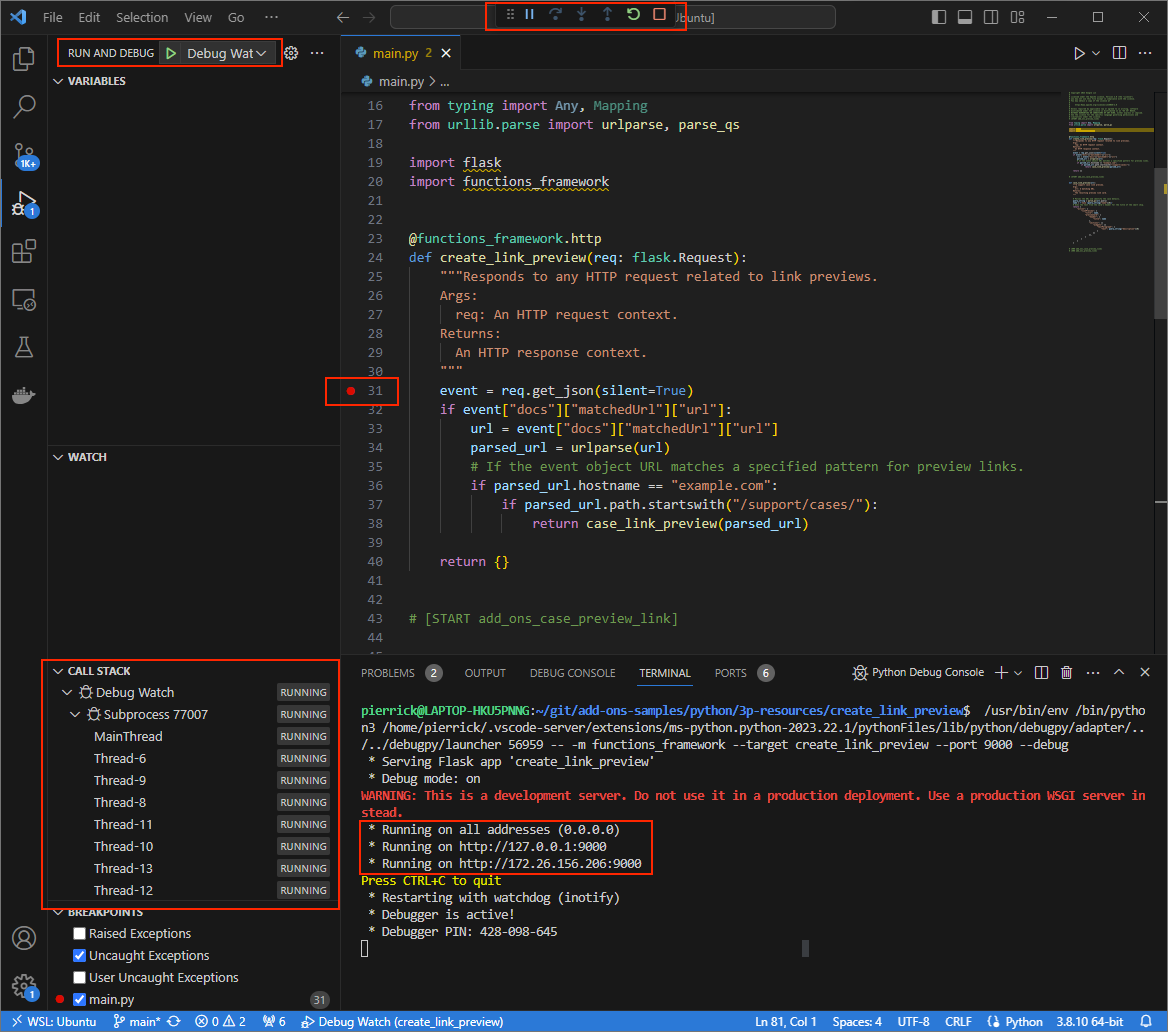
Şekil 3. Uygulama çalışıyor ve 9000numaralı bağlantı noktasındaki HTTP isteklerini dinliyor.
- Yeni bir pencerede klasörü açın
ngrokuygulamasını yerel ortamınızda başlatın:ngrok http --domain=NGROK_STATIC_DOMAIN 9000NGROK_STATIC_DOMAINkısmınıngrokhesabınızdaki statik alanla değiştirin. Tüm istekler artık yerel ortamınıza ve uygulama tarafından kullanılan bağlantı noktasına yönlendiriliyor.
Şekil 4. ngroksunucusunun çalıştığı ve yönlendirme yaptığı terminal.Ayrıca,
ngrokuygulaması tarafından localhost'unuzda bir web arayüzü başlatılır. Bir tarayıcıda açarak tüm etkinlikleri izleyin.
Şekil 5. ngrokuygulaması tarafından barındırılan ve HTTP isteği göstermeyen web arayüzü.Bir test kullanıcısı hesabıyla yeni bir Google Dokümanı'nda bir destek kaydı URL'sinin önizlemesini yaparak Google Workspace eklentinizi test edin:
Google Dokümanı oluşturun.
Aşağıdaki bağlantıyı yazıp
entertuşuna basın:https://example.com/support/case/?name=Name1&description=Description1&priority=P1Bağlantıyı tıklayın.
Yerel ortamınızdaki
Visual Studio Codebölümünde, yürütmenin ayarlanan kesme noktasında duraklatıldığını görebilirsiniz.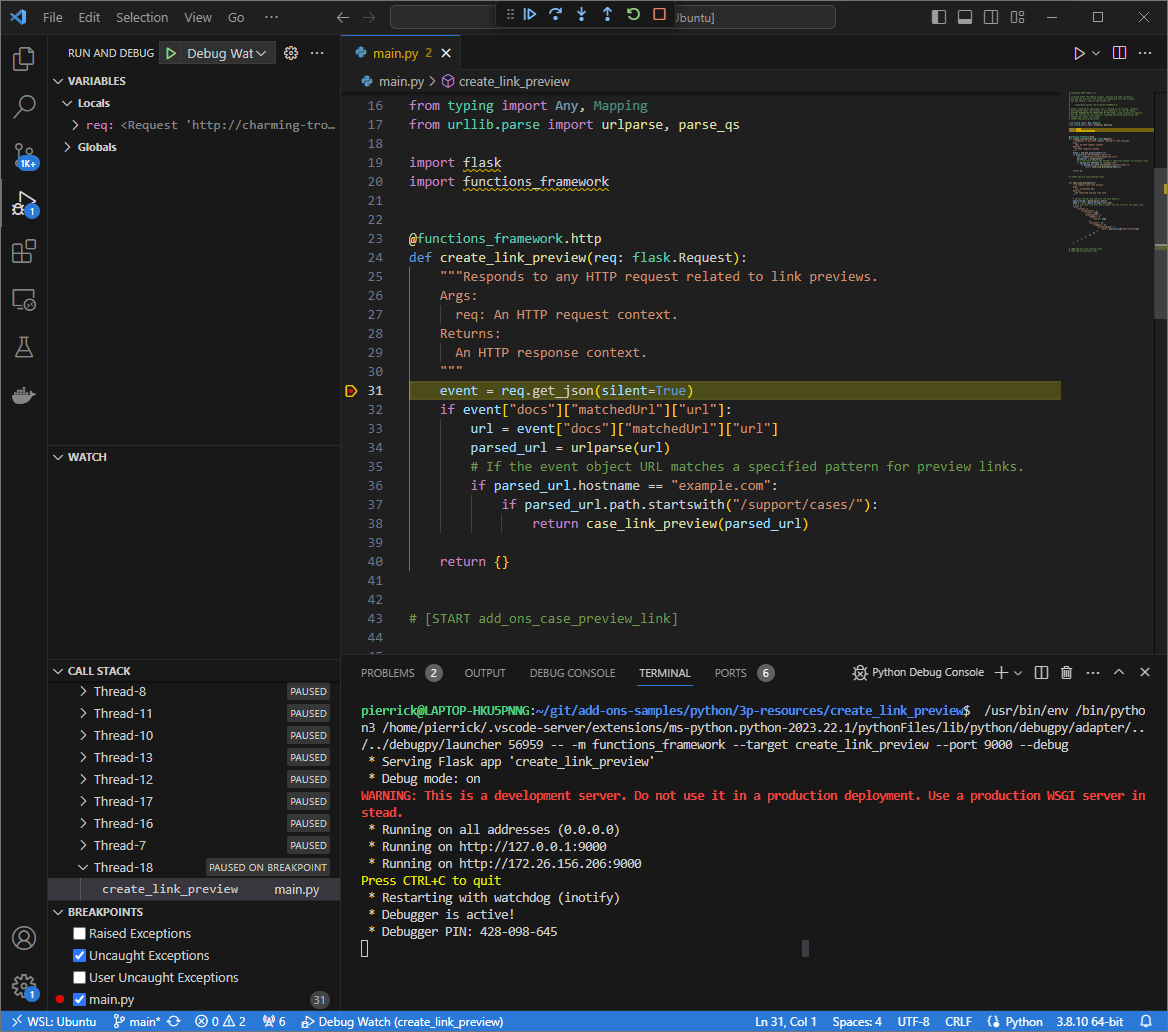
Şekil 6. Yürütme, ayarlanan kesme noktasında duraklatılır. Google Workspace eklentilerinin zaman aşımına uğramadan önce
Visual Studio Codehata ayıklayıcıdan yürütmeye devam ettiğinizde Google Workspace eklentisi, bağlantı önizlemesini Google Dokümanı'nda önbellekten gösterir.Yerel ortamınızda
ngrokuygulaması tarafından barındırılan web arayüzünden HTTP istek ve yanıt günlüklerini kontrol edebilirsiniz.
Şekil 7. ngrokuygulaması tarafından barındırılan web arayüzünden gelen HTTP isteği.Uygulama davranışını değiştirmek için
Caseifadesinimain.pydosyasının56satırındaCase:ile değiştirin. Dosyayı kaydettiğinizdeVisual Studio Codeuygulama, güncellenmiş kaynak koduyla otomatik olarak yeniden yüklenir ve hata ayıklama modunda kalır.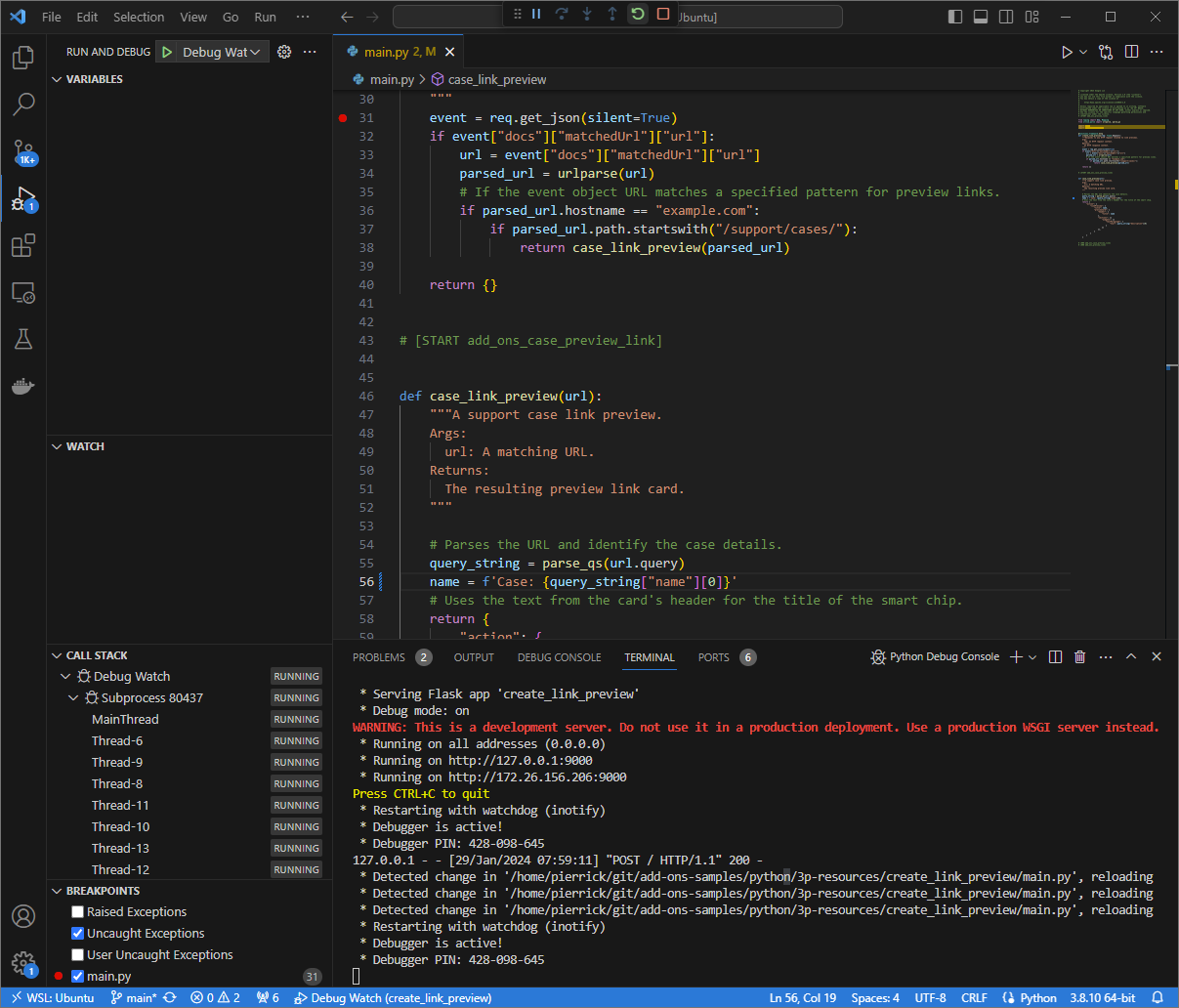
Şekil 8. Uygulama çalışıyor ve 9000numaralı bağlantı noktasında HTTP isteklerini dinliyor. Kod değişikliği yüklendi.Bu kez bağlantıyı tıklayıp yeni bir Google Dokümanı'nda birkaç saniye beklemek yerine, yerel ortamınızda
ngrokuygulaması tarafından barındırılan web arayüzünde kaydedilen son HTTP isteğini seçipReplaysimgesini tıklayabilirsiniz. Google Workspace eklentiniz, son seferde olduğu gibi aktif olarak hata ayıklama yapıldığı için yanıt vermiyor.Yürütmeyi
Visual Studio Codehata ayıklayıcısından sürdürdüğünüzde, yerel ortamınızdangrokuygulaması tarafından barındırılan web arayüzünden uygulamanın, önizleme kartının güncellenmiş sürümüyle bir yanıt oluşturduğunu görebilirsiniz.
Java
Yerel ortamınıza yüklenen
Visual Studio CodeIDE'sinde aşağıdakileri yapın:- Yeni bir pencerede klasörü açın
add-ons-samples/java/3p-resources. Cloud Functions Framework derleme eklentisini
function-maven-pluginpom.xmldosyasına ekleyerek Maven projesini uygulamayı yerel olarakCreateLinkPreviewbağlantı noktasında9000çalıştıracak şekilde yapılandırın:... <plugin> <groupId>com.google.cloud.functions</groupId> <artifactId>function-maven-plugin</artifactId> <version>0.11.0</version> <configuration> <functionTarget>CreateLinkPreview</functionTarget> <port>9000</port> </configuration> </plugin> ...Artık hata ayıklama modunda yerel olarak başlatabilirsiniz:
mvnDebug function:run
Preparing to execute Maven in debug mode
Listening for transport dt_socket at address: 8000
Kök dizinde
.vscode/launch.jsondosyasını oluşturun ve daha önce8000bağlantı noktasında başlatılan uygulamaya bağlananRemote Debug Watchadlı bir başlatma yapılandırın:{ "version": "0.2.0", "configurations": [{ "type": "java", "request": "attach", "name": "Remote Debug Watch", "projectName": "http-function", "hostName": "localhost", "port": 8000 }] }CreateLinkPreview.javadosyasında HTTP isteği işlemeyi duraklatan bir ayrılma noktası ekleyin ve daha önce eklenenRemote Debug Watchyapılandırmasıyla ekleme ve hata ayıklama işlemlerine başlayın. Uygulama artık çalışıyor ve9000numaralı bağlantı noktasındaki HTTP isteklerini dinliyor.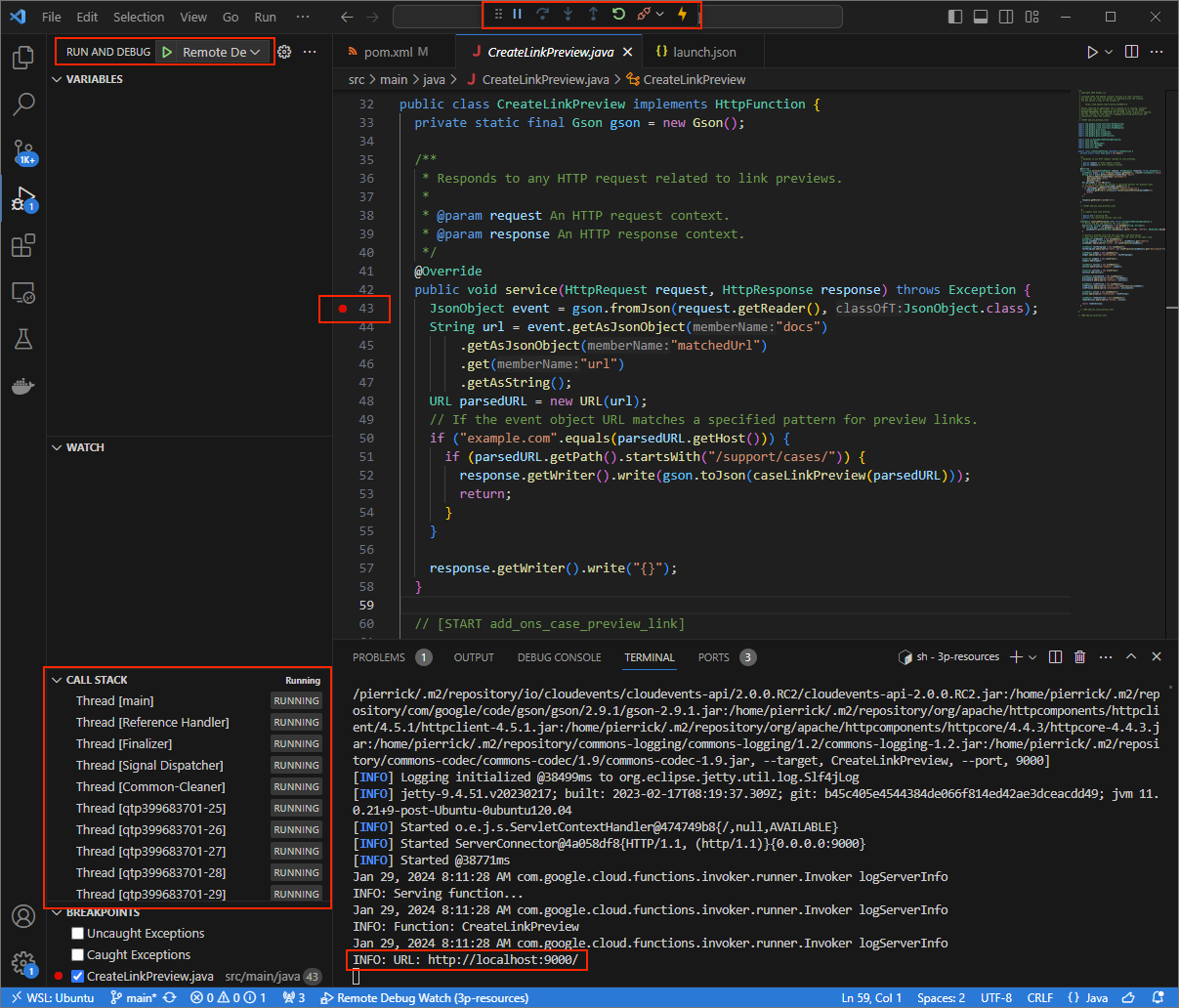
Şekil 3. Uygulama çalışıyor ve 9000numaralı bağlantı noktasındaki HTTP isteklerini dinliyor.
- Yeni bir pencerede klasörü açın
ngrokuygulamasını yerel ortamınızda başlatın:ngrok http --domain=NGROK_STATIC_DOMAIN 9000NGROK_STATIC_DOMAINkısmınıngrokhesabınızdaki statik alanla değiştirin. Tüm istekler artık yerel ortamınıza ve uygulama tarafından kullanılan bağlantı noktasına yönlendiriliyor.
Şekil 4. ngroksunucusunun çalıştığı ve yönlendirme yaptığı terminal.Ayrıca,
ngrokuygulaması tarafından localhost'unuzda bir web arayüzü başlatılır. Bir tarayıcıda açarak tüm etkinlikleri izleyin.
Şekil 5. ngrokuygulaması tarafından barındırılan ve HTTP isteği göstermeyen web arayüzü.Bir test kullanıcısı hesabıyla yeni bir Google Dokümanı'nda bir destek kaydı URL'sinin önizlemesini yaparak Google Workspace eklentinizi test edin:
Google Dokümanı oluşturun.
Aşağıdaki bağlantıyı yazıp
entertuşuna basın:https://example.com/support/case/?name=Name1&description=Description1&priority=P1Bağlantıyı tıklayın.
Yerel ortamınızdaki
Visual Studio Codebölümünde, yürütmenin ayarlanan kesme noktasında duraklatıldığını görebilirsiniz.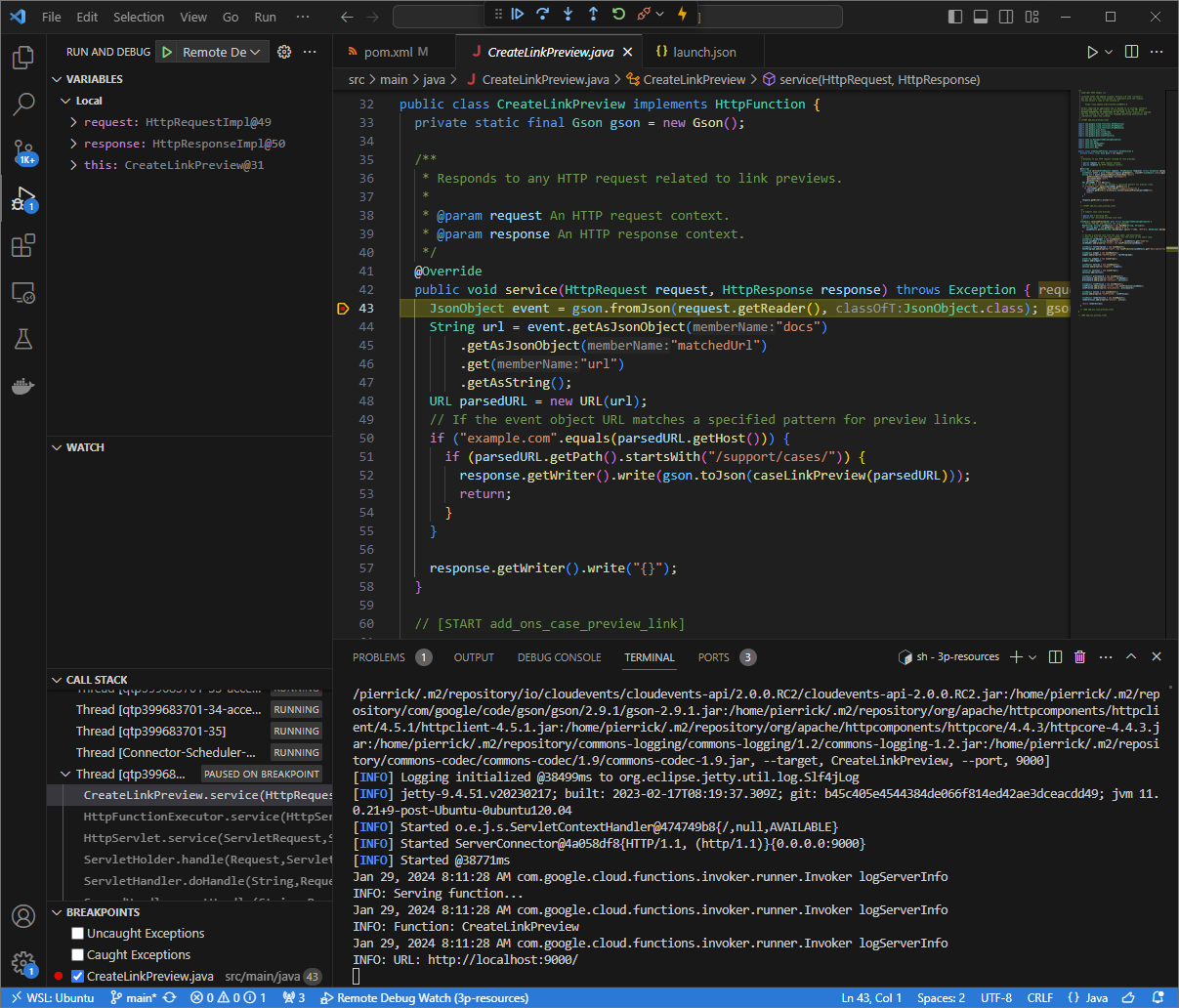
Şekil 6. Yürütme, ayarlanan kesme noktasında duraklatılır. Google Workspace eklentilerinin zaman aşımına uğramadan önce
Visual Studio Codehata ayıklayıcıdan yürütmeye devam ettiğinizde Google Workspace eklentisi, bağlantı önizlemesini Google Dokümanı'nda önbellekten gösterir.Yerel ortamınızda
ngrokuygulaması tarafından barındırılan web arayüzünden HTTP istek ve yanıt günlüklerini kontrol edebilirsiniz.
Şekil 7. ngrokuygulaması tarafından barındırılan web arayüzünden gelen HTTP isteği.Uygulama davranışını değiştirmek için
CreateLinkPreview.javadosyasının78satırındakiCasedeğeriniCase:ile değiştirin,mvnDebugişlemini yeniden başlatın veRemote Debug Watchuygulamasını yeniden başlatarak hata ayıklamayı yeniden ekleyin ve yeniden başlatın.Bu kez bağlantıyı tıklayıp yeni bir Google Dokümanı'nda birkaç saniye beklemek yerine, yerel ortamınızda
ngrokuygulaması tarafından barındırılan web arayüzünde kaydedilen son HTTP isteğini seçipReplaysimgesini tıklayabilirsiniz. Google Workspace eklentiniz, son seferde olduğu gibi aktif olarak hata ayıklama yapıldığı için yanıt vermiyor.Yürütmeyi
Visual Studio Codehata ayıklayıcısından sürdürdüğünüzde, yerel ortamınızdangrokuygulaması tarafından barındırılan web arayüzünden uygulamanın, önizleme kartının güncellenmiş sürümüyle bir yanıt oluşturduğunu görebilirsiniz.
Uzaktan ortamda hata ayıklama
Bu bölümde, uzak bir ortamda çalışan Google Workspace eklentinizle etkileşim kurarsınız.
Ön koşullar
- Google Workspace eklentiniz dağıtılmış ve yüklenmiş olmalıdır.
- Uygulamanız, uzak ortamınızda belirli bir bağlantı noktasında hata ayıklayıcı etkin olarak çalışıyor ve bu kılavuzdaki talimatlarda
REMOTE_DEBUG_PORTolarak adlandırılıyor. - Yerel ortamınız, uzak ortamınızla
ssholabilir. - Yerel ortamınızda hata ayıklama yapabilen bir IDE kurulu olmalıdır. Bu kılavuzda, örnekleme amacıyla
Visual Studio CodeIDE ve varsayılan hata ayıklama özellikleri kullanılmaktadır.
Yerel ve uzak ortamlarınızı bağlama
Hata ayıklama istemcisi bağlantısı başlatmak istediğiniz yerel ortamınızda bir SSH tüneli oluşturun:
ssh -L LOCAL_DEBUG_PORT:localhost:REMOTE_DEBUG_PORT REMOTE_USERNAME@REMOTE_ADDRESSAşağıdakini değiştirin:
LOCAL_DEBUG_PORT: Yerel ortamınızdaki hata ayıklama bağlantı noktası.REMOTE_USERNAME: Uzak ortamınızdaki kullanıcı adı.REMOTE_ADDRESS: Uzak ortamınızın adresi.REMOTE_DEBUG_PORT: Uzak ortamınızdaki hata ayıklama bağlantı noktası.
Yerel ortamınızdaki hata ayıklama bağlantı noktası artık uzak ortamınızdaki hata ayıklama bağlantı noktasına bağlı.
Hata ayıklamayı başlat
Yerel ortamınıza yüklenen Visual Studio Code IDE'sinde aşağıdakileri yapın:
- Yeni bir pencerede uygulamanızın kaynak kodunu açın.
Kök dizinde
.vscode/launch.jsondosyasını oluşturun ve yerel ortamınızdaki hata ayıklama bağlantı noktasına bağlananDebug Remoteadlı bir başlatma yapılandırın:Node.js
{
    "version": "0.2.0",
    "configurations": [{
        "type": "node",
        "request": "attach",
        "name": "Debug Remote",
        "address": "127.0.0.1",
        "port": LOCAL_DEBUG_PORT
    }]
}
Python
{
    "version": "0.2.0",
    "configurations": [{
        "type": "python",
        "request": "attach",
        "name": "Debug Remote",
        "connect": {
            "host": "127.0.0.1",
            "port": LOCAL_DEBUG_PORT
        }
    }]
}
Java
{ "version": "0.2.0", "configurations": [{ "type": "java", "request": "attach", "name": "Debug Remote", "hostName": "127.0.0.1", "port": LOCAL_DEBUG_PORT }] }LOCAL_DEBUG_PORTdeğerini yerel ortamınızdaki hata ayıklama bağlantı noktasıyla değiştirin.Uygulamanızın kaynak koduna, HTTP isteği işlemeyi duraklatan bir kesme noktası ekleyin ve daha önce eklenen
Debug
Remote
yapılandırmasıyla çalıştırmaya ve hata ayıklamaya başlayın.Yüklediğiniz Google Workspace eklentisiyle etkileşimde bulunma Google Workspace eklentiniz,
Visual Studio CodeIDE'de etkin olarak hata ayıklama işlemi yapıldığı için yanıt vermiyor.
İlgili konular
- Sorgu hata günlüklerini nasıl kullanacağınızı öğrenin.