

Google Workspace 부가기능 개발자로서 코드를 디버그하여 변경사항을 테스트하거나 복잡한 문제를 해결해야 하는 경우가 있습니다. Google Workspace 부가기능 디버깅은 앱 아키텍처, 앱 기능, 앱 배포 방식, 개발자 선호도에 따라 다양한 방법으로 이루어질 수 있습니다.
이 페이지에서는 로컬 개발 환경을 테스트하는 데 사용할 수 있는 통합 인그레스 플랫폼인 ngrok를 사용하여 HTTP Google Workspace 부가 기능을 디버그하는 방법을 설명합니다. 이 가이드에서는 로컬 환경에서 코드 변경사항을 테스트하고 원격 환경의 문제를 해결하는 방법을 안내합니다.
로컬 개발 환경에서 디버그
이 섹션에서는 로컬 환경에서 실행되는 Google Workspace 부가기능과 상호작용합니다.
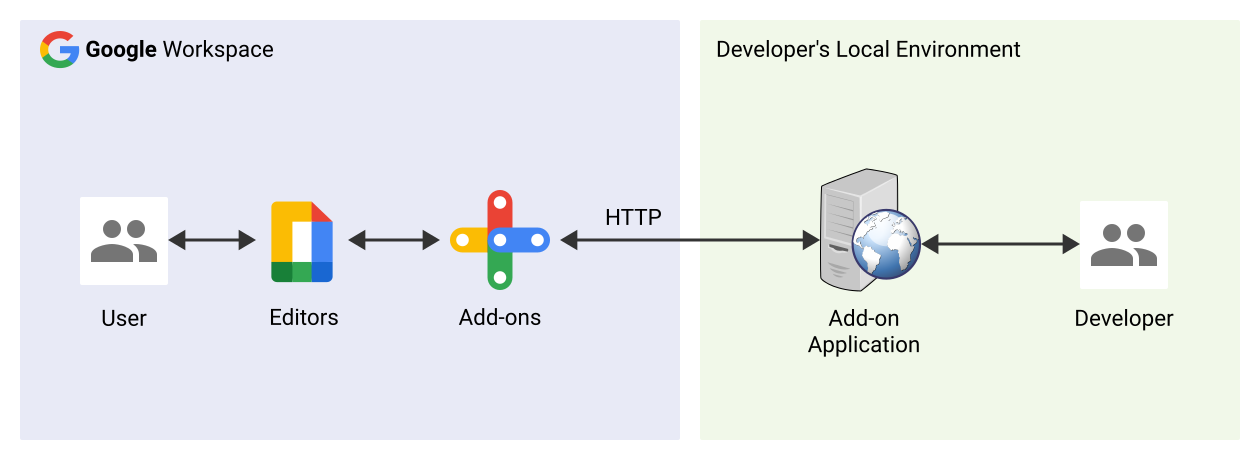
기본 요건
Node.js
- 로컬 환경에 설치된 최신 버전의
node및npm 로컬 환경에 최신 버전의
nodemon이 설치되어 있어야 합니다. 자동 충전 목적으로 사용됩니다.npm install -g nodemonGoogle Cloud 프로젝트. 빠른 시작 가이드의 기본 요건 및 환경 설정 섹션을 따르세요.
로컬 환경에서 디버그할 Google Workspace 부가기능의 코드입니다. 이 가이드에서는 설명 목적으로 GitHub 저장소
googleworkspace/add-ons-samples의 코드 예3p-resources에 있는 미리보기 링크 기능을 사용합니다.디버깅할 수 있는 로컬 환경에 설정된 IDE 이 가이드에서는 설명 목적으로
Visual Studio CodeIDE와 기본 디버깅 기능을 사용합니다.ngrok계정
Python
- 로컬 환경에 설치된 최신 버전의
python3 - 로컬 환경에 설치된 최신 버전의
pip및virtualenv각각 Python 패키지와 가상 환경을 관리하는 데 사용됩니다. - Google Cloud 프로젝트. 빠른 시작 가이드의 기본 요건 및 환경 설정 섹션을 따르세요.
- 로컬 환경에서 디버그할 Google Workspace 부가기능의 코드입니다. 이 가이드에서는 설명 목적으로 GitHub 저장소
googleworkspace/add-ons-samples의 코드 예3p-resources에 있는 미리보기 링크 기능을 사용합니다. - 디버깅할 수 있는 로컬 환경에 설정된 IDE 이 가이드에서는 설명 목적으로
Visual Studio CodeIDE와 기본 디버깅 기능을 사용합니다. ngrok계정- 로컬 환경에 최신 버전의
gcloud이(가) 설치되고 초기화되어 있어야 합니다.
자바
- 로컬 환경에 설치된
Java SE 11's JDK의 최신 안정화 버전입니다. - 로컬 환경에 설치된 최신 버전의
Apache MavenJava 프로젝트를 관리하는 데 사용됩니다. - Google Cloud 프로젝트. 빠른 시작 가이드의 기본 요건 및 환경 설정 섹션을 따르세요.
- 로컬 환경에서 디버그할 Google Workspace 부가기능의 코드입니다. 이 가이드에서는 설명 목적으로 GitHub 저장소
googleworkspace/add-ons-samples의 코드 예3p-resources에 있는 미리보기 링크 기능을 사용합니다. - 디버깅할 수 있는 로컬 환경에 설정된 IDE 이 가이드에서는 설명 목적으로
Visual Studio CodeIDE와 기본 디버깅 기능을 사용합니다. ngrok계정- 로컬 환경에 최신 버전의
gcloud이(가) 설치되고 초기화되어 있어야 합니다.
localhost 서비스를 공개적으로 사용 가능하게 만들기
Google Workspace 부가기능이 액세스할 수 있도록 로컬 환경을 인터넷에 연결해야 합니다. ngrok 애플리케이션은 공개 URL에 대한 HTTP 요청을 로컬 환경으로 리디렉션하는 데 사용됩니다.
- 로컬 환경의 브라우저에서
ngrok계정에 로그인합니다. - 애플리케이션을 설치하고 로컬 환경에서
authtoken을 설정합니다. ngrok계정에서 정적 도메인을 만듭니다. 이 가이드의 안내에서는NGROK_STATIC_DOMAIN로 참조됩니다.
부가기능 배포 만들기 및 설치
모든 HTTP 요청을 정적 도메인으로 보내도록 Google Workspace 부가기능을 구성합니다. 배포 파일은 다음과 같아야 합니다.
{ "oauthScopes": [ "https://www.googleapis.com/auth/workspace.linkpreview", "https://www.googleapis.com/auth/workspace.linkcreate" ], "addOns": { "common": { "name": "Manage support cases", "logoUrl": "https://developers.google.com/workspace/add-ons/images/support-icon.png", "layoutProperties": { "primaryColor": "#dd4b39" } }, "docs": { "linkPreviewTriggers": [ { "runFunction": "NGROK_STATIC_DOMAIN", "patterns": [ { "hostPattern": "example.com", "pathPrefix": "support/cases" }, { "hostPattern": "*.example.com", "pathPrefix": "cases" }, { "hostPattern": "cases.example.com" } ], "labelText": "Support case", "localizedLabelText": { "es": "Caso de soporte" }, "logoUrl": "https://developers.google.com/workspace/add-ons/images/support-icon.png" } ], "createActionTriggers": [ { "id": "createCase", "labelText": "Create support case", "localizedLabelText": { "es": "Crear caso de soporte" }, "runFunction": "$URL2", "logoUrl": "https://developers.google.com/workspace/add-ons/images/support-icon.png" } ] }, "httpOptions": { "granularOauthPermissionSupport": "OPT_IN" } } }NGROK_STATIC_DOMAIN을ngrok계정의 정적 도메인으로 바꿉니다.사용할 Google Cloud 프로젝트를 설정합니다.
gcloud config set project PROJECT_ID애플리케이션 기본 사용자 인증 정보에 사용할 신규 사용자 인증 정보를 가져옵니다.
gcloud auth application-default loginPROJECT_ID를 앱의 Google Cloud 프로젝트 프로젝트 ID로 바꿉니다.배포를 만듭니다.
gcloud workspace-add-ons deployments create manageSupportCases \ --deployment-file=DEPLOYMENT_FILE_PATHDEPLOYMENT_FILE_PATH을 배포 파일의 경로로 바꿉니다.배포를 설치합니다.
gcloud workspace-add-ons deployments install manageSupportCases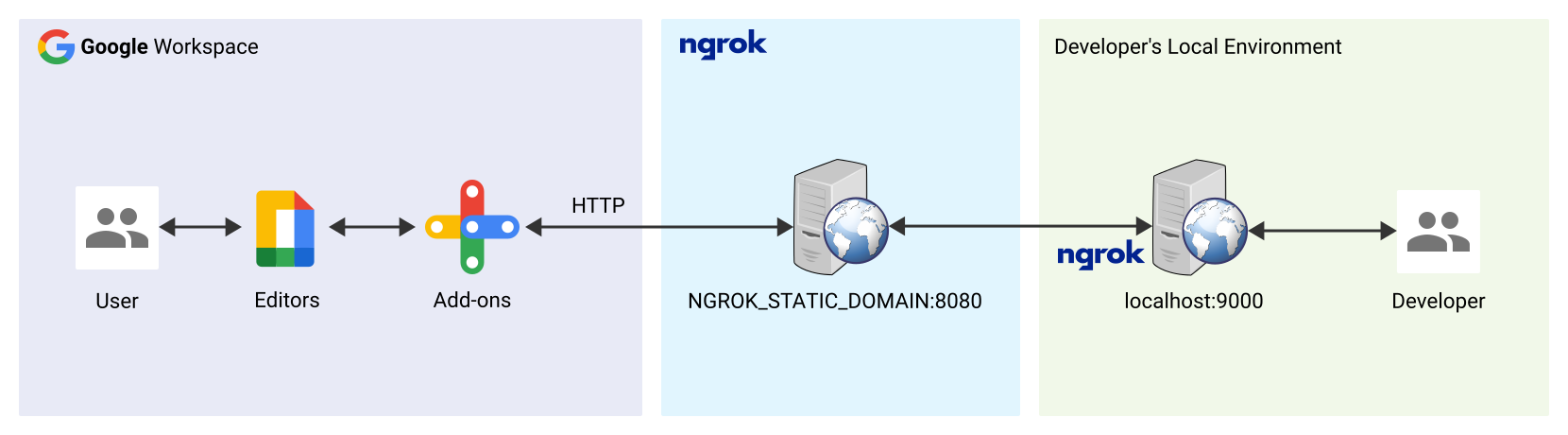
그림 2. Google Workspace 부가기능은 모든 HTTP 요청을 정적 도메인으로 전송합니다. `ngrok` 공개 서비스는 Google Workspace 부가기능과 로컬에서 실행되는 애플리케이션 코드 간의 브리지 역할을 합니다.
Google Workspace 부가기능 테스트
Google Workspace 부가기능을 로컬로 배포, 테스트, 디버그하고 자동 새로고침할 수 있습니다.
Node.js
로컬 환경에 설치된
Visual Studio CodeIDE에서 다음을 실행합니다.- 새 창에서
add-ons-samples/node/3p-resources폴더를 엽니다. package.json파일에 종속 항목 하나와 스크립트 두 개를 추가하여 로컬 실행 및 자동 충전 디버그를 위해 애플리케이션을 구성합니다.{ ... "dependencies": { ... "@google-cloud/functions-framework": "^3.3.0" }, "scripts": { ... "start": "npx functions-framework --target=createLinkPreview --port=9000", "debug-watch": "nodemon --watch ./ --exec npm start" } ... }루트 디렉터리에서 애플리케이션을 설치합니다.
npm install루트 디렉터리에
.vscode/launch.json파일을 만들어debug-watch스크립트를 트리거하는Debug Watch라는 실행을 만들고 구성합니다.{ "version": "0.2.0", "configurations": [{ "type": "node", "request": "launch", "name": "Debug Watch", "cwd": "${workspaceRoot}", "runtimeExecutable": "npm", "runtimeArgs": ["run-script", "debug-watch"] }] }index.js파일에서 HTTP 요청 처리를 일시중지하는 중단점을 추가하고 이전에 추가한Debug Watch구성으로 실행 및 디버깅을 시작합니다. 이제 애플리케이션이 실행되고 포트9000에서 HTTP 요청을 수신 대기합니다.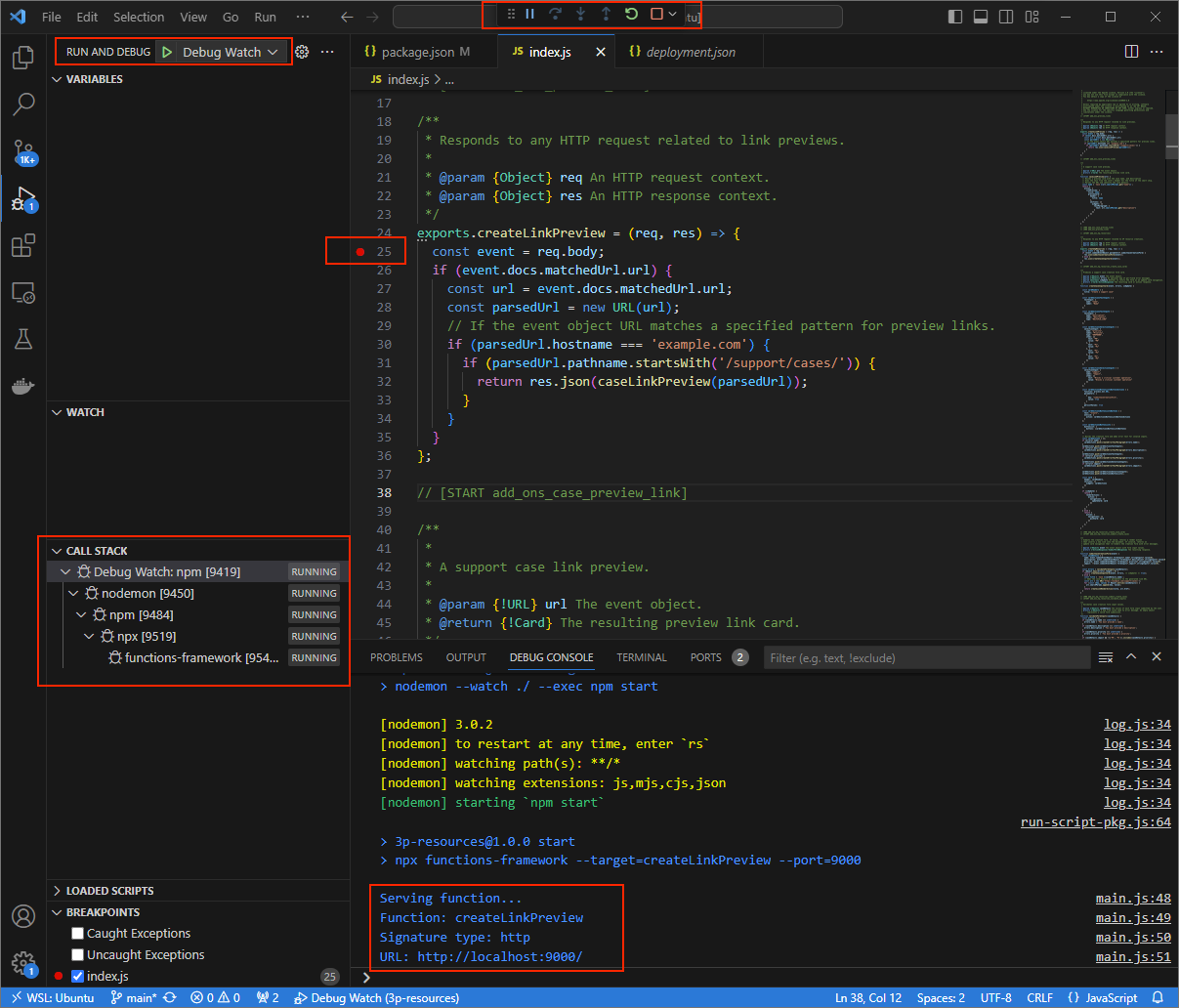
그림 3. 애플리케이션이 실행되고 포트 9000에서 HTTP 요청을 수신 대기합니다.
- 새 창에서
로컬 환경에서
ngrok애플리케이션을 실행합니다.ngrok http --domain=NGROK_STATIC_DOMAIN 9000NGROK_STATIC_DOMAIN을ngrok계정의 정적 도메인으로 바꿉니다. 이제 모든 요청이 로컬 환경과 애플리케이션에서 사용하는 포트로 리디렉션됩니다.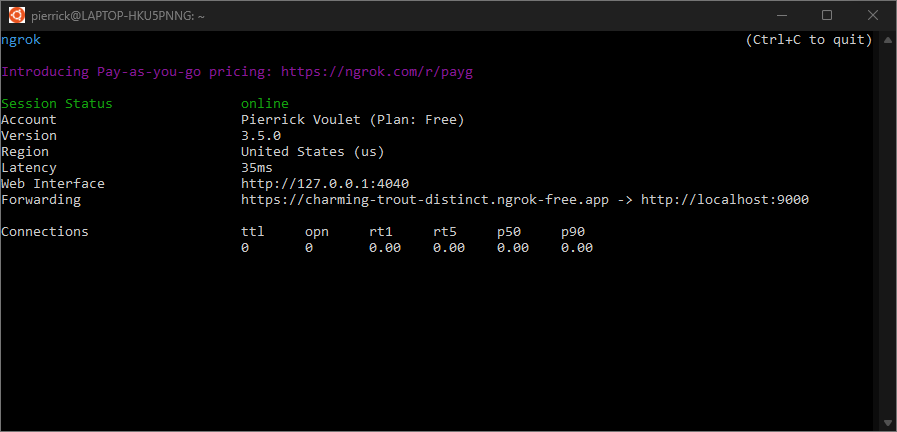
그림 4. ngrok서버가 실행되고 리디렉션되는 터미널ngrok애플리케이션에 의해 localhost에서 웹 인터페이스도 시작됩니다. 브라우저에서 열어 모든 활동을 모니터링할 수 있습니다.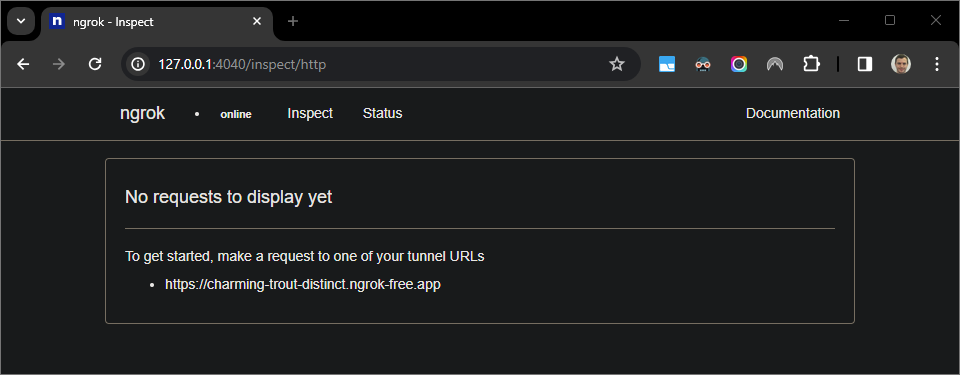
그림 5. ngrok애플리케이션에서 호스팅하는 웹 인터페이스에 HTTP 요청이 표시되지 않음테스터 계정으로 새 Google 문서에서 케이스 URL을 미리보기하여 Google Workspace 부가기능을 테스트합니다.
Google 문서를 만듭니다.
다음 링크를 입력하고
enter키를 누릅니다.https://example.com/support/case/?name=Name1&description=Description1&priority=P1링크를 클릭합니다.
로컬 환경의
Visual Studio Code에서 실행이 설정된 중단점에서 일시중지된 것을 확인할 수 있습니다.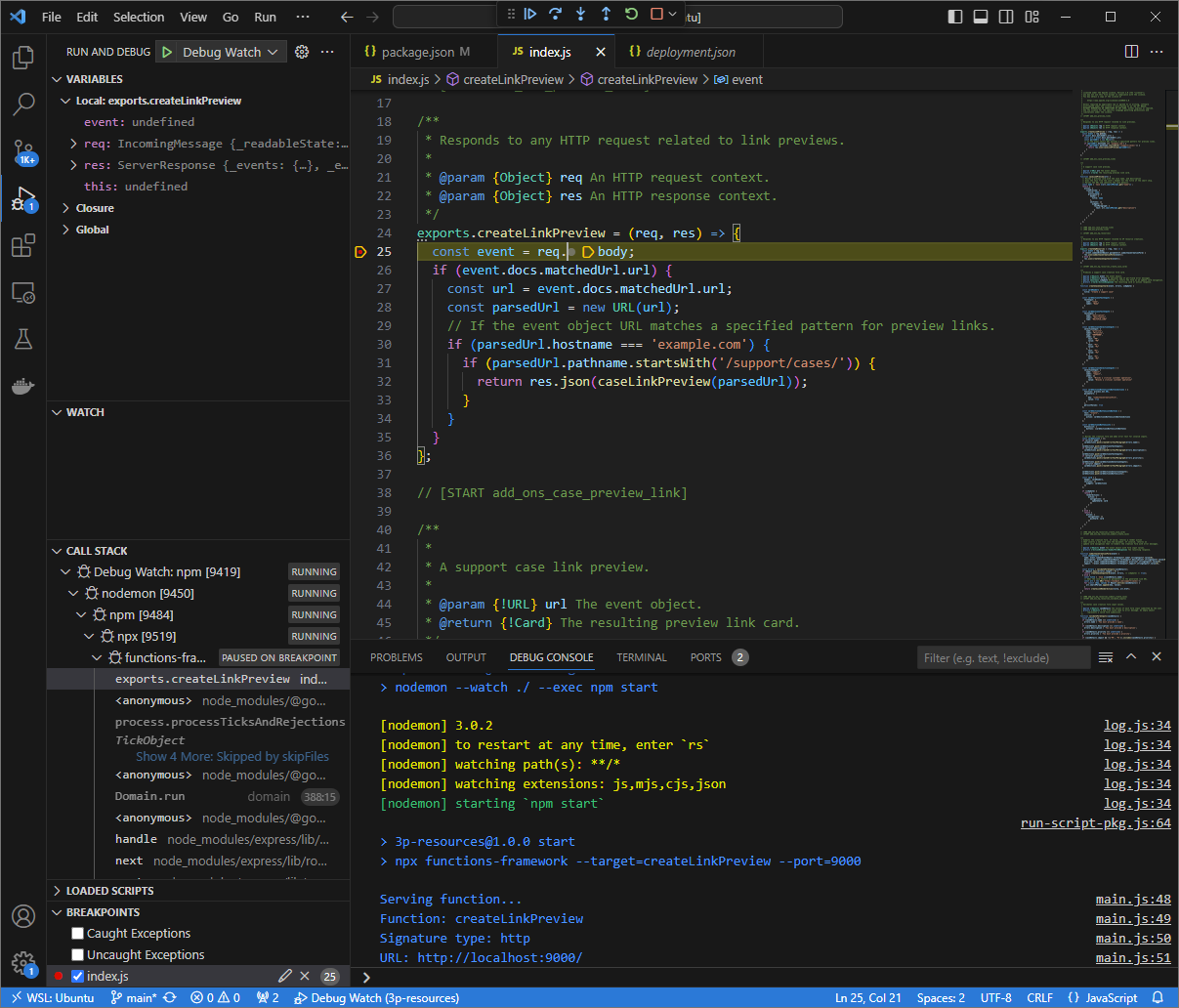
그림 6. 설정된 중단점에서 실행이 일시중지됩니다. Google Workspace 부가기능이 시간 초과되기 전에
Visual Studio Code디버거에서 실행을 재개하면 Google Workspace 부가기능이 캐시에서 Google 문서의 링크 미리보기를 표시합니다.로컬 환경에서
ngrok애플리케이션이 호스팅하는 웹 인터페이스에서 HTTP 요청 및 응답 로그를 확인할 수 있습니다.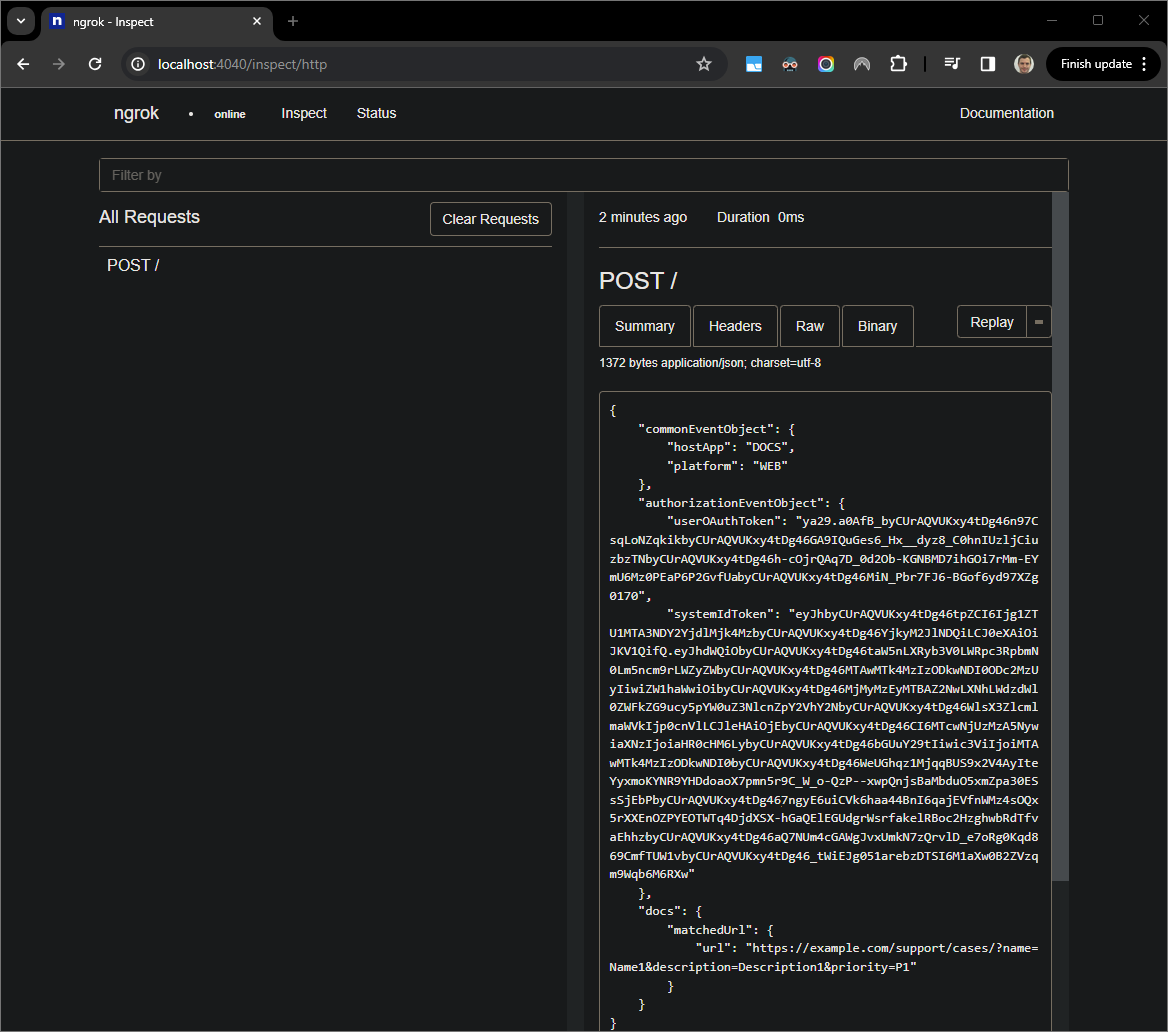
그림 7. ngrok애플리케이션에서 호스팅하는 웹 인터페이스의 HTTP 요청입니다.애플리케이션 동작을 변경하려면
index.js의51행에서Case을Case:로 바꿉니다. 파일을 저장하면nodemon가 업데이트된 소스 코드로 애플리케이션을 자동으로 다시 로드하고Visual Studio Code는 디버그 모드로 유지됩니다.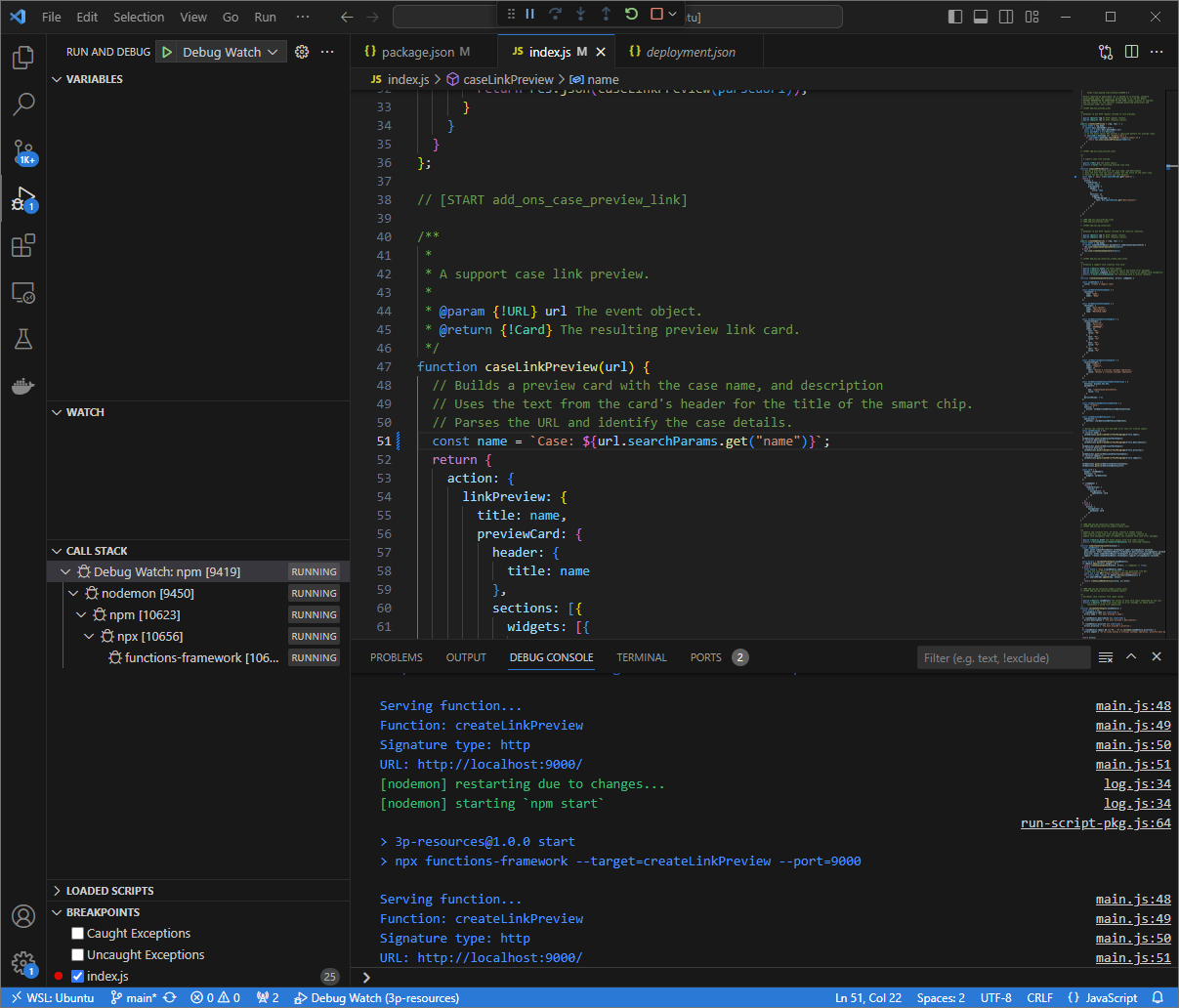
그림 8. 애플리케이션이 실행 중이며 코드 변경사항이 로드된 상태로 포트 9000에서 HTTP 요청을 수신하고 있습니다.이번에는 링크를 클릭하고 새 Google 문서에서 몇 초 동안 기다리는 대신 로컬 환경의
ngrok애플리케이션에서 호스팅하는 웹 인터페이스에 로깅된 마지막 HTTP 요청을 선택하고Replay을 클릭합니다. 지난번과 마찬가지로 Google Workspace 부가기능이 적극적으로 디버깅되고 있어 답장하지 않습니다.Visual Studio Code디버거에서 실행을 재개하면 로컬 환경의ngrok애플리케이션에서 호스팅하는 웹 인터페이스에서 애플리케이션이 업데이트된 버전의 미리보기 카드로 응답을 생성하는 것을 확인할 수 있습니다.
Python
로컬 환경에 설치된
Visual Studio CodeIDE에서 다음을 실행합니다.- 새 창에서
add-ons-samples/python/3p-resources/create_link_preview폴더를 엽니다. Python
env의 가상 환경을 만들고 활성화합니다.virtualenv envsource env/bin/activate가상 환경에서
pip를 사용하여 모든 프로젝트 종속 항목을 설치합니다.pip install -r requirements.txt루트 디렉터리에
.vscode/launch.json파일을 만들고 가상 환경env의 디버그 모드에서 포트9000의functions-framework모듈에서 애플리케이션을 트리거하는Debug Watch이라는 실행을 구성합니다.{ "version": "0.2.0", "configurations": [{ "type": "python", "request": "launch", "name": "Debug Watch", "python": "${workspaceFolder}/env/bin/python3", "module": "functions_framework", "args": [ "--target", "create_link_preview", "--port", "9000", "--debug" ] }] }main.py파일에서 HTTP 요청 처리를 일시중지하는 중단점을 추가하고 이전에 추가한Debug Watch구성으로 실행 및 디버깅을 시작합니다. 이제 애플리케이션이 실행되고 포트9000에서 HTTP 요청을 수신 대기합니다.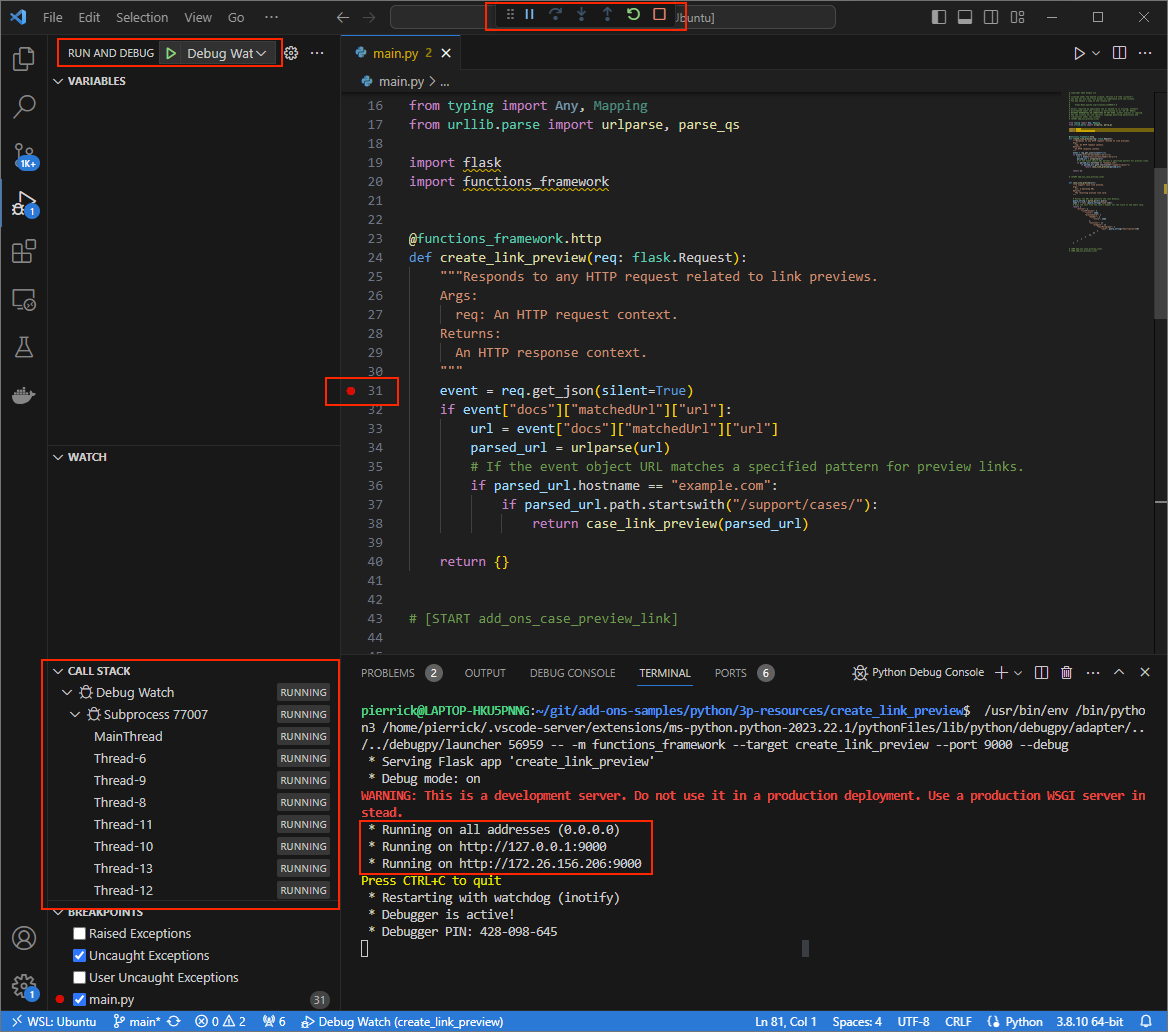
그림 3. 애플리케이션이 실행되고 포트 9000에서 HTTP 요청을 수신 대기합니다.
- 새 창에서
로컬 환경에서
ngrok애플리케이션을 실행합니다.ngrok http --domain=NGROK_STATIC_DOMAIN 9000NGROK_STATIC_DOMAIN을ngrok계정의 정적 도메인으로 바꿉니다. 이제 모든 요청이 로컬 환경과 애플리케이션에서 사용하는 포트로 리디렉션됩니다.
그림 4. ngrok서버가 실행되고 리디렉션되는 터미널ngrok애플리케이션에 의해 localhost에서 웹 인터페이스도 시작됩니다. 브라우저에서 열어 모든 활동을 모니터링합니다.
그림 5. ngrok애플리케이션에서 호스팅하는 웹 인터페이스에 HTTP 요청이 표시되지 않음테스터 계정으로 새 Google 문서에서 케이스 URL을 미리보기하여 Google Workspace 부가기능을 테스트합니다.
Google 문서를 만듭니다.
다음 링크를 입력하고
enter키를 누릅니다.https://example.com/support/case/?name=Name1&description=Description1&priority=P1링크를 클릭합니다.
로컬 환경의
Visual Studio Code에서 실행이 설정된 중단점에서 일시중지된 것을 확인할 수 있습니다.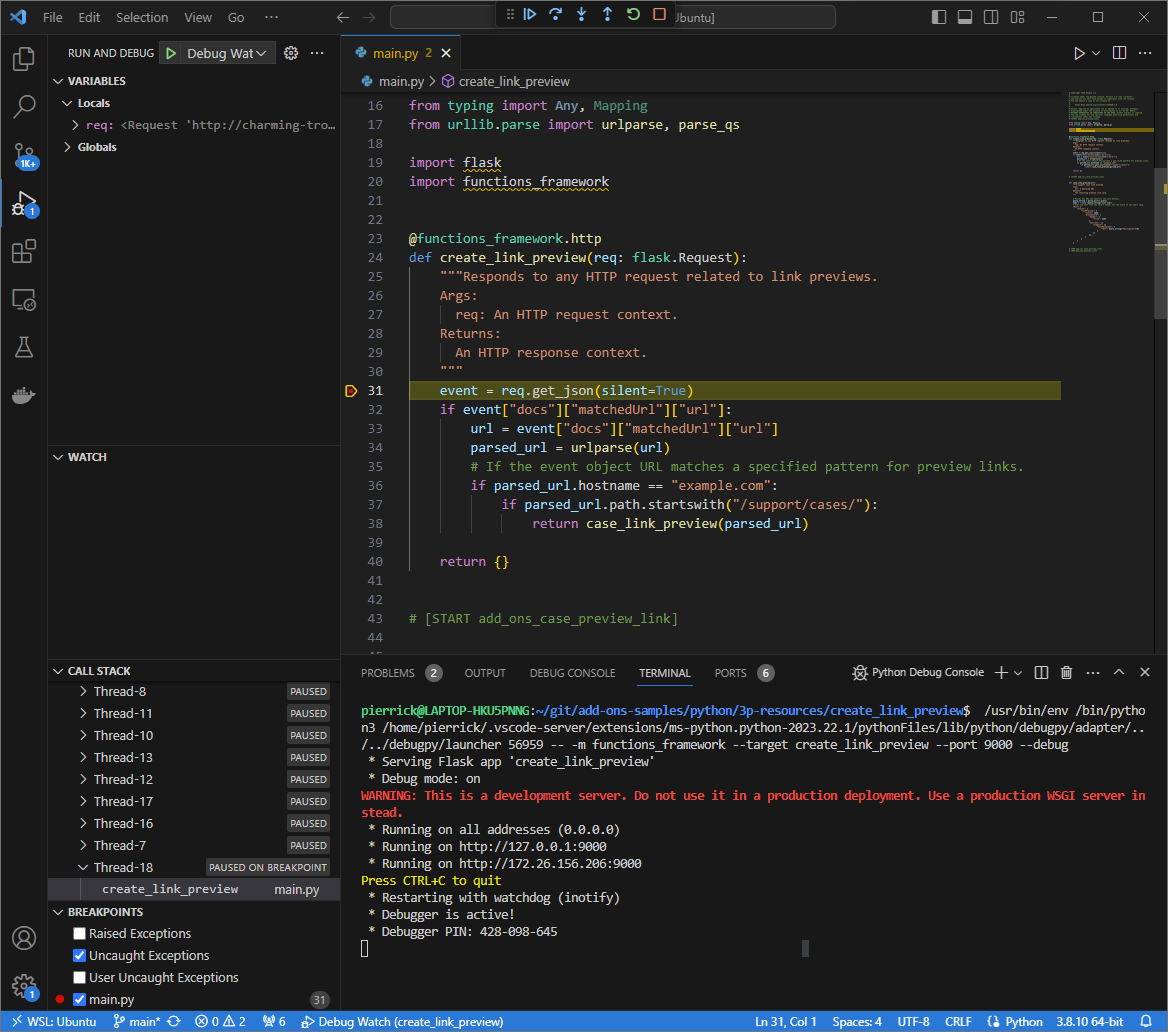
그림 6. 설정된 중단점에서 실행이 일시중지됩니다. Google Workspace 부가기능이 시간 초과되기 전에
Visual Studio Code디버거에서 실행을 재개하면 Google Workspace 부가기능이 캐시에서 Google 문서의 링크 미리보기를 표시합니다.로컬 환경에서
ngrok애플리케이션이 호스팅하는 웹 인터페이스에서 HTTP 요청 및 응답 로그를 확인할 수 있습니다.
그림 7. ngrok애플리케이션에서 호스팅하는 웹 인터페이스의 HTTP 요청입니다.애플리케이션 동작을 변경하려면
main.py파일의56행에서Case를Case:로 바꿉니다. 파일을 저장하면Visual Studio Code가 업데이트된 소스 코드로 애플리케이션을 자동으로 다시 로드하고 디버그 모드로 유지됩니다.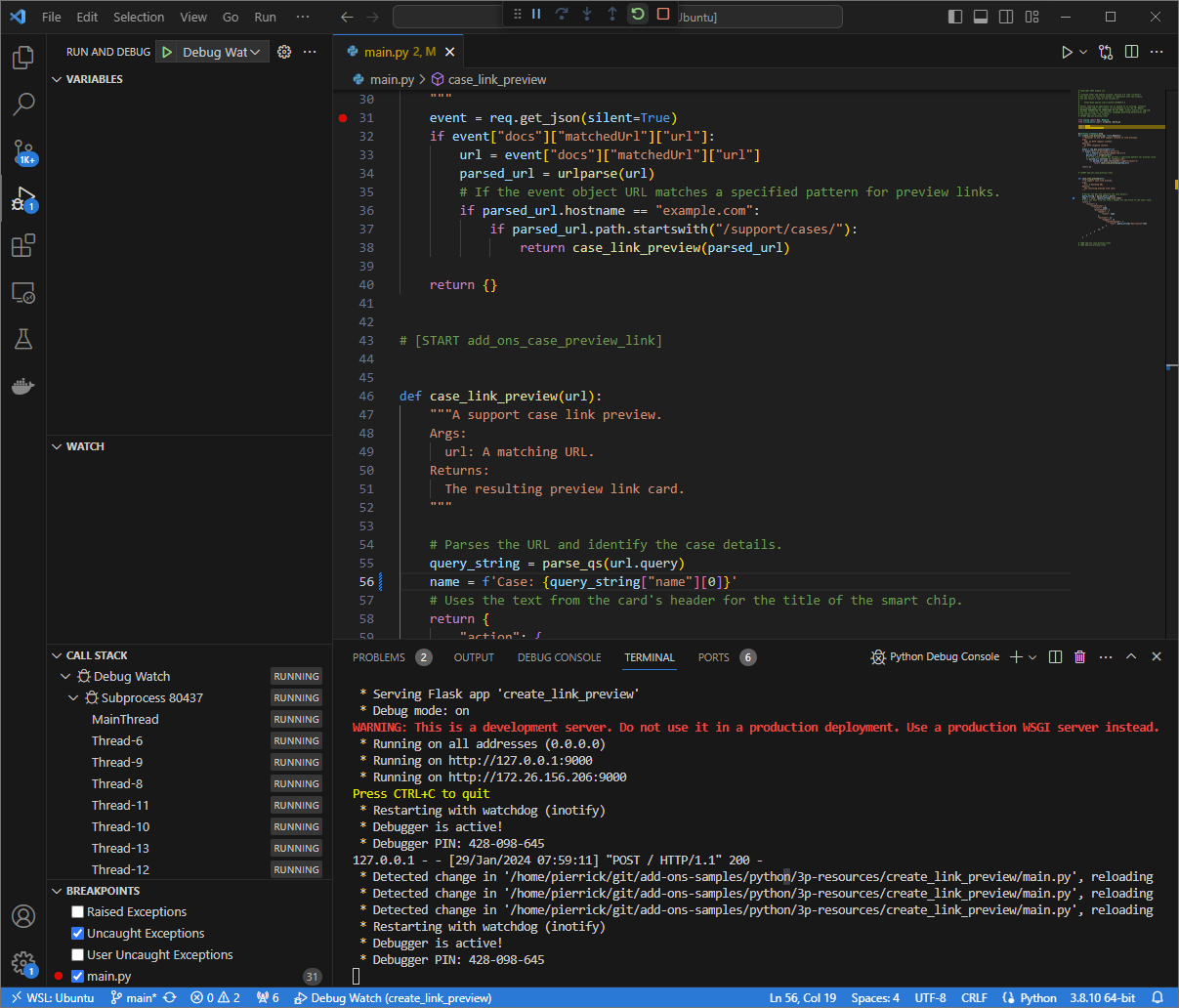
그림 8. 애플리케이션이 실행 중이며 코드 변경사항이 로드된 상태로 포트 9000에서 HTTP 요청을 수신하고 있습니다.이번에는 링크를 클릭하고 새 Google 문서에서 몇 초 동안 기다리는 대신 로컬 환경의
ngrok애플리케이션에서 호스팅하는 웹 인터페이스에 로깅된 마지막 HTTP 요청을 선택하고Replay을 클릭합니다. 지난번과 마찬가지로 Google Workspace 부가기능이 적극적으로 디버깅되고 있어 답장하지 않습니다.Visual Studio Code디버거에서 실행을 재개하면 로컬 환경의ngrok애플리케이션에서 호스팅하는 웹 인터페이스에서 애플리케이션이 업데이트된 버전의 미리보기 카드로 응답을 생성하는 것을 확인할 수 있습니다.
자바
로컬 환경에 설치된
Visual Studio CodeIDE에서 다음을 실행합니다.- 새 창에서
add-ons-samples/java/3p-resources폴더를 엽니다. pom.xml파일에 Cloud Functions Framework 빌드 플러그인function-maven-plugin을 추가하여 로컬에서 포트9000에서 애플리케이션CreateLinkPreview을 실행하도록 Maven 프로젝트를 구성합니다.... <plugin> <groupId>com.google.cloud.functions</groupId> <artifactId>function-maven-plugin</artifactId> <version>0.11.0</version> <configuration> <functionTarget>CreateLinkPreview</functionTarget> <port>9000</port> </configuration> </plugin> ...이제 디버그 모드에서 로컬로 실행할 수 있습니다.
mvnDebug function:run
Preparing to execute Maven in debug mode
Listening for transport dt_socket at address: 8000
루트 디렉터리에
.vscode/launch.json파일을 만들고 포트8000에서 이전에 실행된 애플리케이션에 연결되는Remote Debug Watch이라는 실행을 구성합니다.{ "version": "0.2.0", "configurations": [{ "type": "java", "request": "attach", "name": "Remote Debug Watch", "projectName": "http-function", "hostName": "localhost", "port": 8000 }] }CreateLinkPreview.java파일에서 HTTP 요청 처리를 일시중지하는 중단점을 추가하고 이전에 추가한Remote Debug Watch구성으로 연결 및 디버깅을 시작합니다. 이제 애플리케이션이 실행되고 포트9000에서 HTTP 요청을 수신 대기합니다.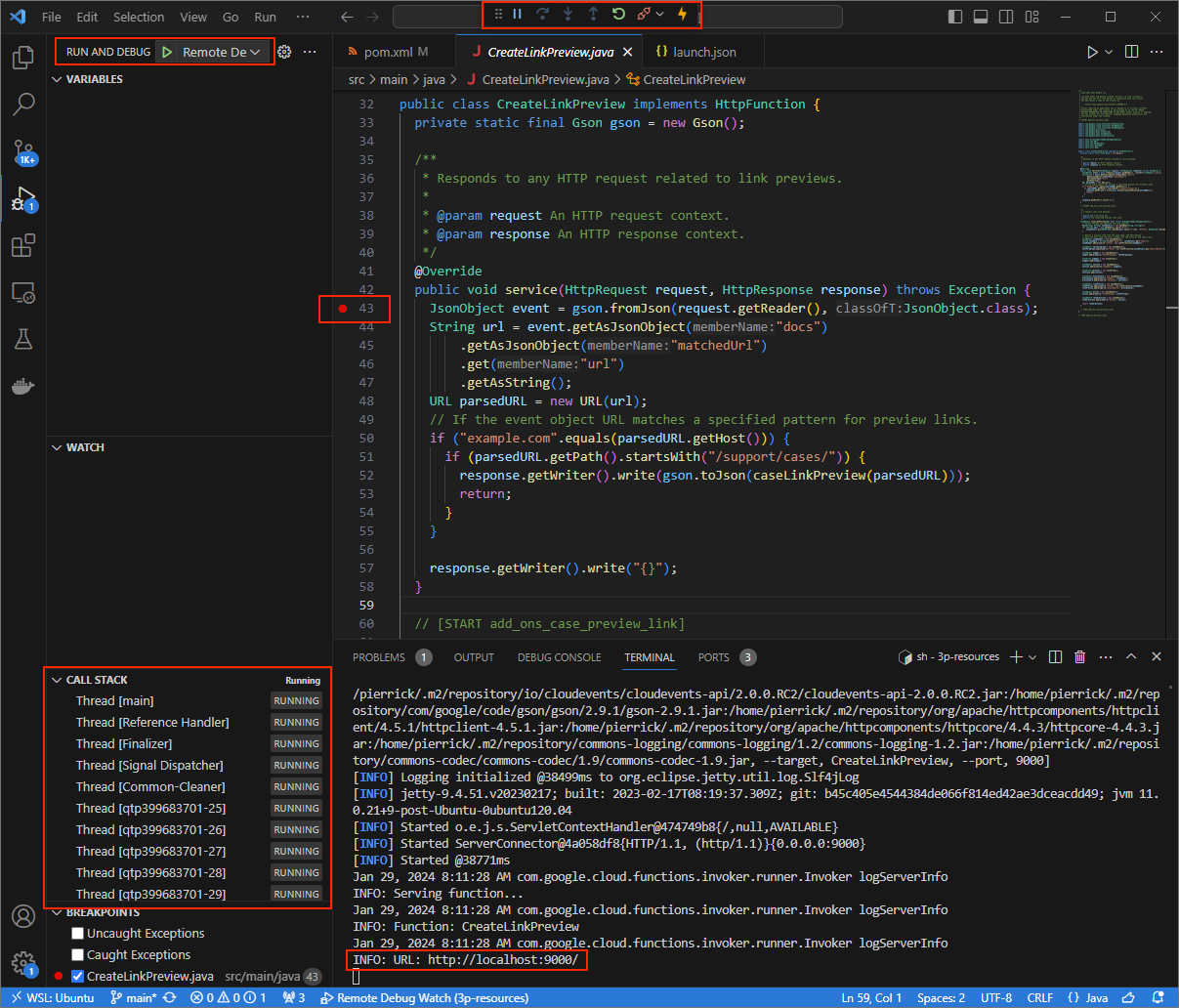
그림 3. 애플리케이션이 실행되고 포트 9000에서 HTTP 요청을 수신 대기합니다.
- 새 창에서
로컬 환경에서
ngrok애플리케이션을 실행합니다.ngrok http --domain=NGROK_STATIC_DOMAIN 9000NGROK_STATIC_DOMAIN을ngrok계정의 정적 도메인으로 바꿉니다. 이제 모든 요청이 로컬 환경과 애플리케이션에서 사용하는 포트로 리디렉션됩니다.
그림 4. ngrok서버가 실행되고 리디렉션되는 터미널ngrok애플리케이션에 의해 localhost에서 웹 인터페이스도 시작됩니다. 브라우저에서 열어 모든 활동을 모니터링합니다.
그림 5. ngrok애플리케이션에서 호스팅하는 웹 인터페이스에 HTTP 요청이 표시되지 않음테스터 계정으로 새 Google 문서에서 케이스 URL을 미리보기하여 Google Workspace 부가기능을 테스트합니다.
Google 문서를 만듭니다.
다음 링크를 입력하고
enter키를 누릅니다.https://example.com/support/case/?name=Name1&description=Description1&priority=P1링크를 클릭합니다.
로컬 환경의
Visual Studio Code에서 실행이 설정된 중단점에서 일시중지된 것을 확인할 수 있습니다.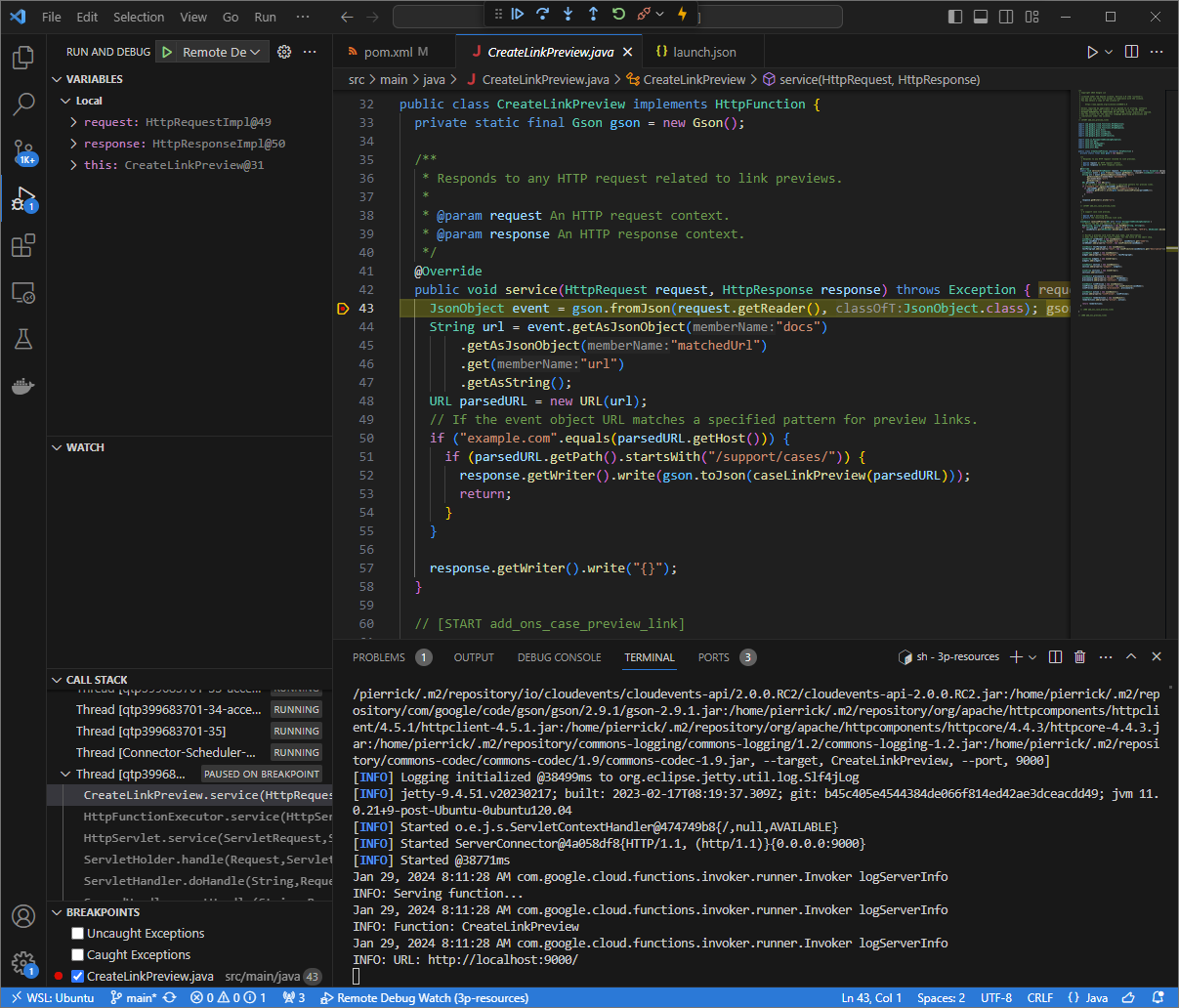
그림 6. 설정된 중단점에서 실행이 일시중지됩니다. Google Workspace 부가기능이 시간 초과되기 전에
Visual Studio Code디버거에서 실행을 재개하면 Google Workspace 부가기능이 캐시에서 Google 문서의 링크 미리보기를 표시합니다.로컬 환경에서
ngrok애플리케이션이 호스팅하는 웹 인터페이스에서 HTTP 요청 및 응답 로그를 확인할 수 있습니다.
그림 7. ngrok애플리케이션에서 호스팅하는 웹 인터페이스의 HTTP 요청입니다.애플리케이션 동작을 변경하려면
CreateLinkPreview.java파일의78행에서Case을Case:로 바꾸고mvnDebug프로세스를 다시 시작하고Remote Debug Watch을 다시 실행하여 디버깅을 다시 연결하고 다시 시작합니다.이번에는 링크를 클릭하고 새 Google 문서에서 몇 초 동안 기다리는 대신 로컬 환경의
ngrok애플리케이션에서 호스팅하는 웹 인터페이스에 로깅된 마지막 HTTP 요청을 선택하고Replay을 클릭합니다. 지난번과 마찬가지로 Google Workspace 부가기능이 적극적으로 디버깅되고 있어 답장하지 않습니다.Visual Studio Code디버거에서 실행을 재개하면 로컬 환경의ngrok애플리케이션에서 호스팅하는 웹 인터페이스에서 애플리케이션이 업데이트된 버전의 미리보기 카드로 응답을 생성하는 것을 확인할 수 있습니다.
원격 환경에서 디버그
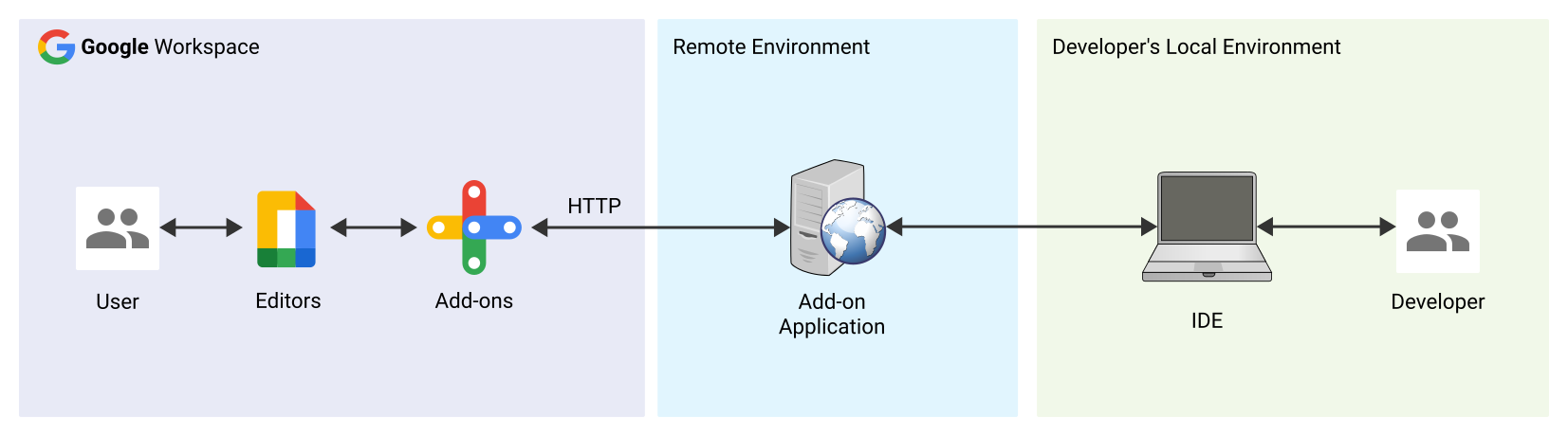
이 섹션에서는 원격 환경에서 실행되는 Google Workspace 부가기능과 상호작용합니다.
기본 요건
- Google Workspace 부가기능이 배포되고 설치됩니다.
- 애플리케이션이 원격 환경에서 실행되고 있으며, 디버거가 특정 포트에서 사용 설정되어 있습니다. 이 가이드의 안내에서는 이를
REMOTE_DEBUG_PORT로 참조합니다. - 로컬 환경에서 원격 환경으로
ssh할 수 있습니다. - 디버깅할 수 있는 IDE가 로컬 환경에 설정되어 있습니다. 이 가이드에서는 설명 목적으로
Visual Studio CodeIDE와 기본 디버깅 기능을 사용합니다.
로컬 환경과 원격 환경 연결
디버그 클라이언트 연결을 시작하려는 로컬 환경에서 SSH 터널을 설정합니다.
ssh -L LOCAL_DEBUG_PORT:localhost:REMOTE_DEBUG_PORT REMOTE_USERNAME@REMOTE_ADDRESS다음을 바꿉니다.
LOCAL_DEBUG_PORT: 로컬 환경의 디버그 포트입니다.REMOTE_USERNAME: 원격 환경의 사용자 이름입니다.REMOTE_ADDRESS: 원격 환경의 주소입니다.REMOTE_DEBUG_PORT: 원격 환경의 디버그 포트입니다.
이제 로컬 환경의 디버그 포트가 원격 환경의 디버그 포트에 연결됩니다.
디버깅 시작하기
로컬 환경에 설치된 Visual Studio Code IDE에서 다음을 실행합니다.
- 새 창에서 앱의 소스 코드를 엽니다.
루트 디렉터리에
.vscode/launch.json파일을 만들고 로컬 환경에서 디버그 포트에 연결되는Debug Remote이라는 실행을 구성합니다.Node.js
{
    "version": "0.2.0",
    "configurations": [{
        "type": "node",
        "request": "attach",
        "name": "Debug Remote",
        "address": "127.0.0.1",
        "port": LOCAL_DEBUG_PORT
    }]
}
Python
{
    "version": "0.2.0",
    "configurations": [{
        "type": "python",
        "request": "attach",
        "name": "Debug Remote",
        "connect": {
            "host": "127.0.0.1",
            "port": LOCAL_DEBUG_PORT
        }
    }]
}
자바
{ "version": "0.2.0", "configurations": [{ "type": "java", "request": "attach", "name": "Debug Remote", "hostName": "127.0.0.1", "port": LOCAL_DEBUG_PORT }] }LOCAL_DEBUG_PORT을 로컬 환경의 디버그 포트로 바꿉니다.HTTP 요청 처리를 일시중지하는 앱의 소스 코드에 중단점을 추가하고 이전에 추가한
Debug
Remote
구성으로 실행 및 디버깅을 시작합니다.설치된 Google Workspace 부가기능과 상호작용합니다.
Visual Studio CodeIDE에서 Google Workspace 부가기능이 적극적으로 디버그되고 있어 답장하지 않습니다.
관련 주제
- 오류 로그를 쿼리하는 방법을 알아보세요.