

بصفتك مطوّر إضافات Google Workspace، قد تحتاج إلى تصحيح الأخطاء في الرمز البرمجي لاختبار التغييرات أو تحديد المشاكل المعقّدة وحلّها. يمكن تصحيح أخطاء إضافات Google Workspace بطرق مختلفة حسب بنية تطبيقك ووظيفته وطريقة نشره وإعداداتك المفضّلة.
توضّح هذه الصفحة كيفية تصحيح أخطاء إضافة HTTP في Google Workspace باستخدام ngrok، وهي منصة موحّدة للدخول يمكنك استخدامها لاختبار بيئات التطوير المحلية. في هذا الدليل، ستختبر تغييرات الرمز البرمجي في بيئة محلية وستحدّد المشاكل وتصلحها في بيئة بعيدة.
تصحيح الأخطاء من بيئة التطوير المحلية
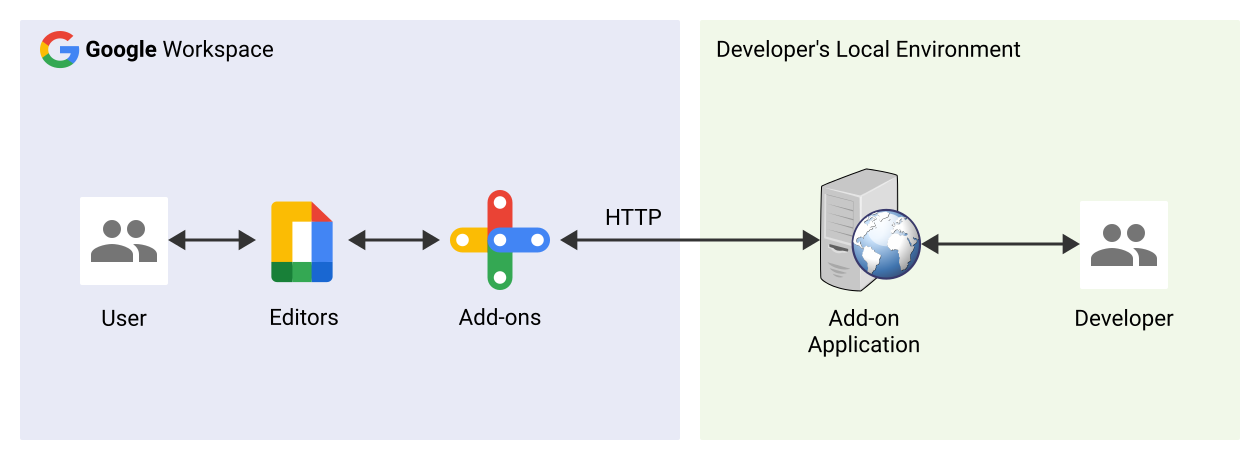
في هذا القسم، يمكنك التفاعل مع إضافة Google Workspace التي يتم تنفيذها في بيئتك المحلية.
المتطلبات الأساسية
Node.js
- أحدث إصدارات
nodeوnpmمثبّتة في بيئتك المحلية أحدث إصدار من
nodemonمثبَّت في بيئتك المحلية يتم استخدامها لأغراض تعبئة الرصيد تلقائيًا:npm install -g nodemonمشروع على السحابة الإلكترونية من Google Cloud يمكنك اتّباع الخطوات الواردة في القسمَين المتطلبات الأساسية و إعداد البيئة في دليل البدء السريع.
رمز إضافة Google Workspace الذي سيتم تصحيح أخطائه في بيئتك المحلية نستخدم ميزات رابط المعاينة من مثال الرمز البرمجي
3p-resourcesمن مستودع GitHubgoogleworkspace/add-ons-samplesفي هذا الدليل لأغراض توضيحية.بيئة تطوير متكاملة (IDE) تم إعدادها في بيئتك المحلية ويمكنها تصحيح الأخطاء نستخدم في هذا الدليل
Visual Studio CodeIDE وميزات تصحيح الأخطاء الافتراضية لأغراض توضيحية.حساب على
ngrokيجب أن يكون أحدث إصدار من
gcloudمثبّتًا ومهيأ في بيئتك المحلية.
Python
- أحدث إصدار من
python3مثبَّت في بيئتك المحلية. - أحدث إصدار من
pipوvirtualenvمثبّت في بيئتك المحلية وتُستخدَم لإدارة حِزم Python والبيئات الافتراضية على التوالي. - مشروع على السحابة الإلكترونية من Google Cloud يمكنك اتّباع الخطوات الواردة في القسمَين المتطلبات الأساسية وإعداد البيئة في دليل البدء السريع.
- رمز إضافة Google Workspace الذي سيتم تصحيح أخطائه في بيئتك المحلية نستخدم ميزات رابط المعاينة من مثال الرمز البرمجي
3p-resourcesمن مستودع GitHubgoogleworkspace/add-ons-samplesفي هذا الدليل لأغراض توضيحية. - بيئة تطوير متكاملة (IDE) تم إعدادها في بيئتك المحلية ويمكنها تصحيح الأخطاء نستخدم في هذا الدليل
Visual Studio CodeIDE وميزات تصحيح الأخطاء الافتراضية لأغراض توضيحية. - حساب على
ngrok - يجب أن يكون أحدث إصدار من
gcloudمثبّتًا ومهيأ في بيئتك المحلية.
جافا
- أحدث إصدار ثابت من
Java SE 11's JDKمثبَّت في بيئتك المحلية - أحدث إصدار من
Apache Mavenمثبَّت في بيئتك المحلية ويتم استخدامه لإدارة مشاريع Java. - مشروع على السحابة الإلكترونية من Google Cloud يمكنك اتّباع الخطوات الواردة في القسمَين المتطلبات الأساسية وإعداد البيئة في دليل البدء السريع.
- رمز إضافة Google Workspace الذي سيتم تصحيح أخطائه في بيئتك المحلية نستخدم ميزات رابط المعاينة من مثال الرمز البرمجي
3p-resourcesمن مستودع GitHubgoogleworkspace/add-ons-samplesفي هذا الدليل لأغراض توضيحية. - بيئة تطوير متكاملة (IDE) تم إعدادها في بيئتك المحلية ويمكنها تصحيح الأخطاء نستخدم في هذا الدليل
Visual Studio CodeIDE وميزات تصحيح الأخطاء الافتراضية لأغراض توضيحية. - حساب على
ngrok - يجب أن يكون أحدث إصدار من
gcloudمثبّتًا ومهيأ في بيئتك المحلية.
إتاحة الخدمة المحلية بشكل علني
يجب ربط بيئتك المحلية بالإنترنت حتى تتمكّن إضافة Google Workspace من الوصول إليها. يُستخدم تطبيق ngrok لإعادة توجيه طلبات HTTP المُرسَلة إلى عنوان URL عام إلى بيئتك المحلية.
- في متصفّح في بيئتك المحلية، سجِّل الدخول إلى حسابك على
ngrok. - ثبِّت التطبيق وأعِدّ
authtokenفي بيئتك المحلية. - أنشئ نطاقًا ثابتًا في حسابك على
ngrok، ويُشار إليه باسمNGROK_STATIC_DOMAINفي تعليمات هذا الدليل.
إنشاء عملية نشر الإضافة وتثبيتها
اضبط إعدادات إضافة Google Workspace لإرسال جميع طلبات HTTP إلى نطاقك الثابت. يجب أن يبدو ملف النشر على النحو التالي:
{
  "oauthScopes": [
    "https://www.googleapis.com/auth/workspace.linkpreview",
    "https://www.googleapis.com/auth/workspace.linkcreate"
  ],
  "addOns": {
    "common": {
      "name": "Manage support cases",
      "logoUrl": "https://developers.google.com/workspace/add-ons/images/support-icon.png",
      "layoutProperties": {
        "primaryColor": "#dd4b39"
      }
    },
    "docs": {
      "linkPreviewTriggers": [
        {
          "runFunction": "NGROK_STATIC_DOMAIN",
          "patterns": [
            {
              "hostPattern": "example.com",
              "pathPrefix": "support/cases"
            },
            {
              "hostPattern": "*.example.com",
              "pathPrefix": "cases"
            },
            {
              "hostPattern": "cases.example.com"
            }
          ],
          "labelText": "Support case",
          "localizedLabelText": {
            "es": "Caso de soporte"
          },
          "logoUrl": "https://developers.google.com/workspace/add-ons/images/support-icon.png"
        }
      ],
      "createActionTriggers": [
        {
          "id": "createCase",
          "labelText": "Create support case",
          "localizedLabelText": {
            "es": "Crear caso de soporte"
          },
          "runFunction": "$URL2",
          "logoUrl": "https://developers.google.com/workspace/add-ons/images/support-icon.png"
        }
      ]
    },
    "httpOptions": {
      "granularOauthPermissionSupport": "OPT_IN"
    }
  }
}
استبدِل
NGROK_STATIC_DOMAINبالنطاق الثابت في حسابك علىngrok.اضبط مشروع Google Cloud الذي تريد استخدامه:
gcloud config set project PROJECT_IDاحصل على بيانات اعتماد مستخدم جديد لاستخدامها مع بيانات الاعتماد التلقائية للتطبيق:
gcloud auth application-default loginاستبدِل
PROJECT_IDبرقم تعريف المشروع الخاص بمشروع Google Cloud للتطبيق.إنشاء عملية النشر:
gcloud workspace-add-ons deployments create manageSupportCases \
    --deployment-file=DEPLOYMENT_FILE_PATH
استبدِل
DEPLOYMENT_FILE_PATHبمسار ملف النشر.ثبِّت عملية النشر:
gcloud workspace-add-ons deployments install manageSupportCases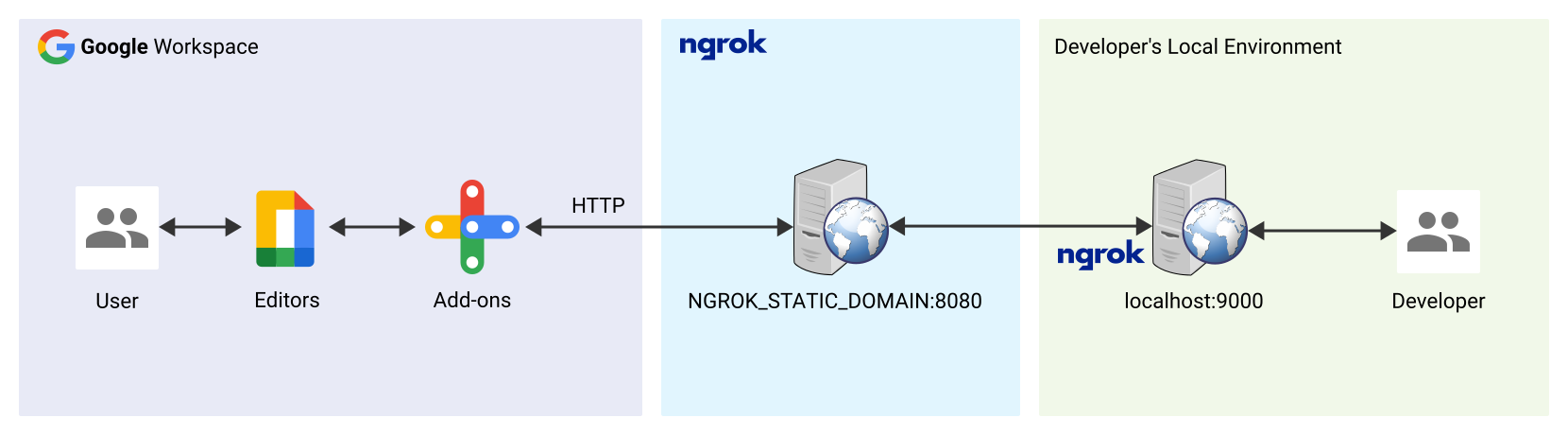
الشكل 2. ترسل إضافة Google Workspace جميع طلبات HTTP إلى النطاق الثابت. تعمل خدمة `ngrok` العامة كجسر يربط بين إضافة Google Workspace والرمز البرمجي للتطبيق الذي يتم تنفيذه محليًا.
اختبار إضافة Google Workspace
يمكنك تفعيل إضافة Google Workspace واختبارها وتصحيح أخطائها وإعادة تحميلها تلقائيًا على جهازك.
Node.js
من بيئة التطوير المتكاملة (IDE)
Visual Studio Codeالمثبَّتة في بيئتك المحلية، اتّبِع الخطوات التالية:- في نافذة جديدة، افتح المجلد
add-ons-samples/node/3p-resources. اضبط التطبيق لتشغيله محليًا وتصحيح أخطاء ميزة "إعادة التحميل التلقائي" من خلال إضافة تبعية واحدة ونصَّين برمجيَّين في ملف
package.json:{ ... "dependencies": { ... "@google-cloud/functions-framework": "^3.3.0" }, "scripts": { ... "start": "npx functions-framework --target=createLinkPreview --port=9000", "debug-watch": "nodemon --watch ./ --exec npm start" } ... }من الدليل الجذر، ثبِّت التطبيق:
npm installأنشئ عملية إطلاق باسم
Debug Watchتؤدي إلى تشغيل النص البرمجيdebug-watchمن خلال إنشاء الملف.vscode/launch.jsonفي الدليل الجذر:{ "version": "0.2.0", "configurations": [{ "type": "node", "request": "launch", "name": "Debug Watch", "cwd": "${workspaceRoot}", "runtimeExecutable": "npm", "runtimeArgs": ["run-script", "debug-watch"] }] }أضِف نقطة توقّف مؤقت توقف معالجة طلب HTTP في الملف
index.js، ثم ابدأ التشغيل والتصحيح باستخدام إعداداتDebug Watchالتي أضفتها سابقًا. أصبح التطبيق يعمل الآن ويستمع إلى طلبات HTTP على المنفذ9000.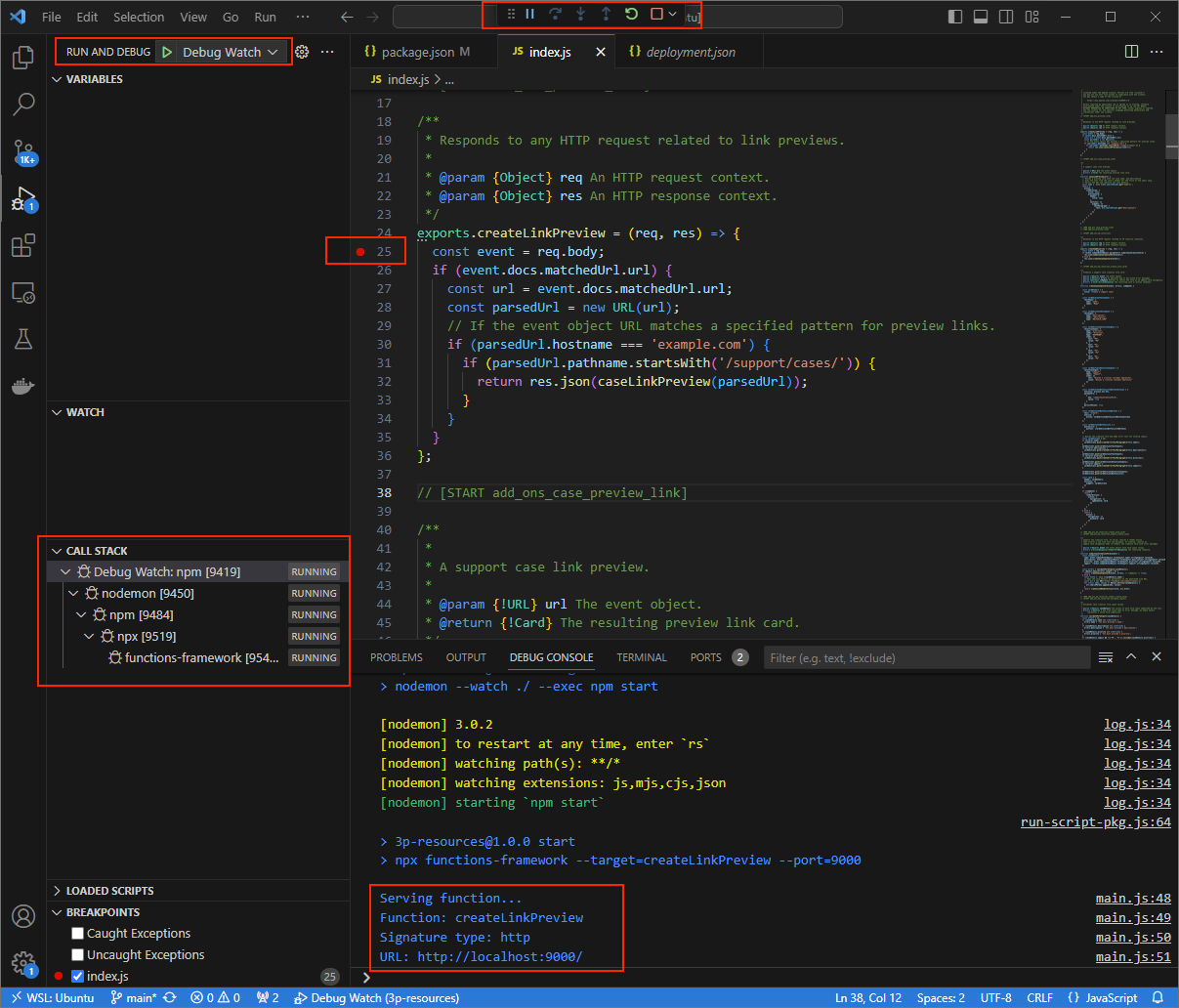
الشكل 3. التطبيق قيد التشغيل ويستمع إلى طلبات HTTP على المنفذ 9000.
- في نافذة جديدة، افتح المجلد
شغِّل تطبيق
ngrokفي بيئتك المحلية:ngrok http --domain=NGROK_STATIC_DOMAIN 9000استبدِل
NGROK_STATIC_DOMAINبالنطاق الثابت في حسابك علىngrok. يتم الآن إعادة توجيه جميع الطلبات إلى بيئتك المحلية والمنفذ الذي يستخدمه التطبيق.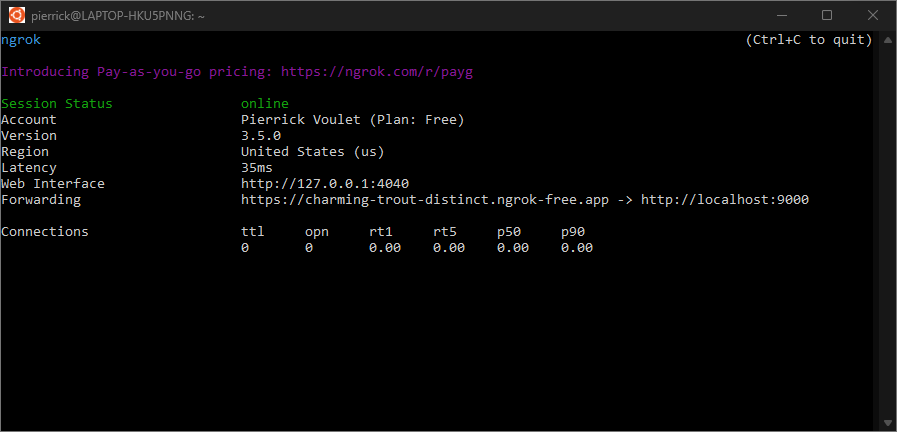
الشكل 4. نافذة الوحدة الطرفية التي يتم فيها تشغيل الخادم ngrokوإعادة التوجيهيتم أيضًا بدء تشغيل واجهة ويب على المضيف المحلي من خلال تطبيق
ngrok. يمكنك مراقبة جميع الأنشطة من خلال فتحها في متصفّح.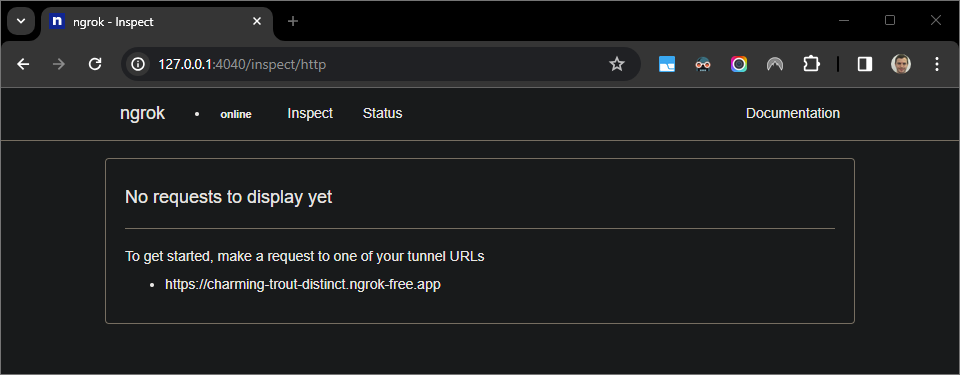
الشكل 5. واجهة الويب المستضافة من خلال تطبيق ngrokالتي لا تعرض أي طلبات HTTPاختبِر إضافة Google Workspace من خلال معاينة عنوان URL لحالة في مستند Google جديد باستخدام حساب اختبار:
أنشئ مستند Google.
اكتب الرابط التالي واضغط على
enter:https://example.com/support/case/?name=Name1&description=Description1&priority=P1انقر على هذا الرابط.
في
Visual Studio Codeفي بيئتك المحلية، يمكنك أن ترى أنّه تم إيقاف التنفيذ مؤقتًا عند نقطة التوقف التي تم ضبطها.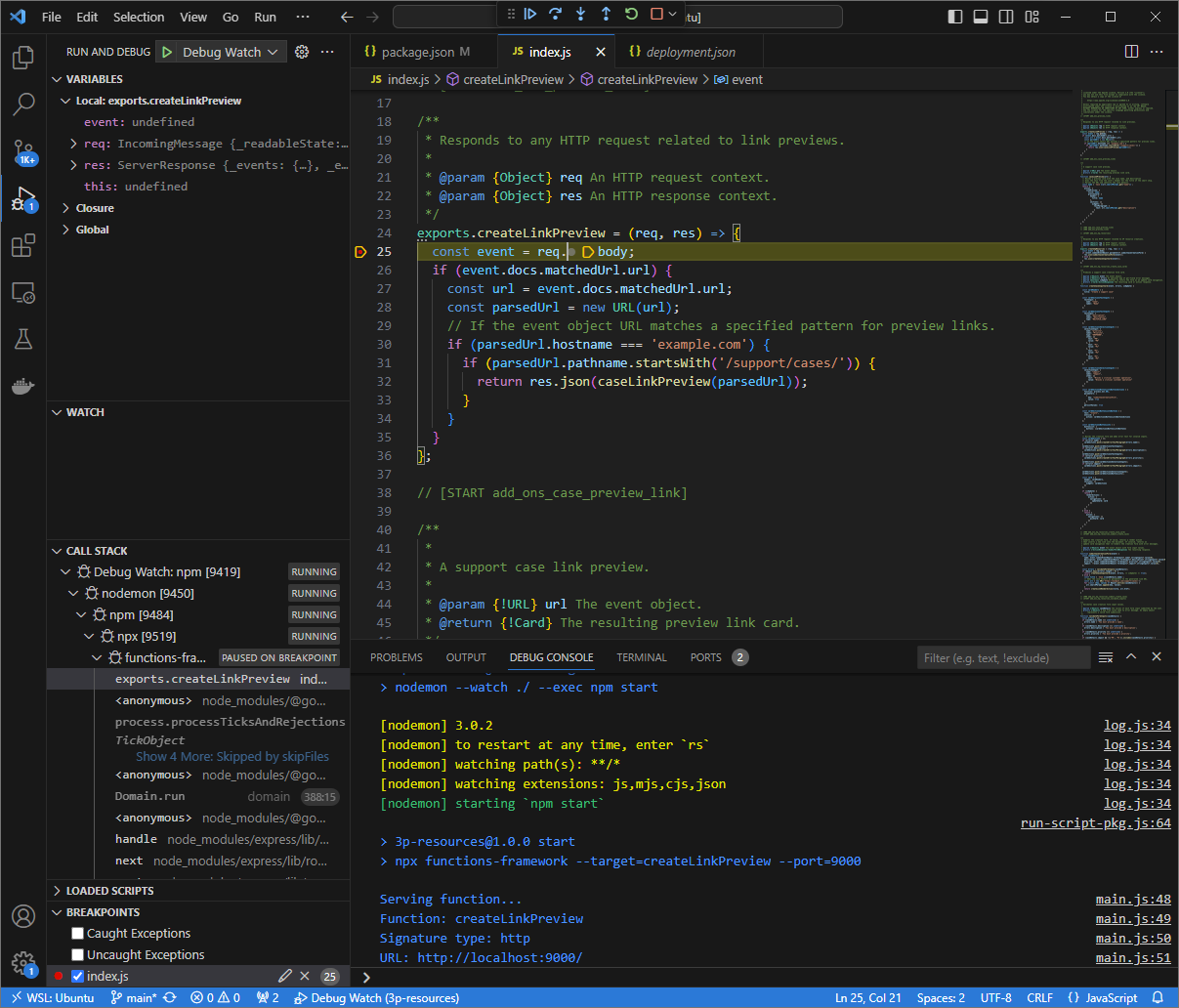
الشكل 6. يتم إيقاف التنفيذ مؤقتًا عند نقطة الإيقاف التي تم ضبطها. عند استئناف التنفيذ من
Visual Studio Codeأداة تصحيح الأخطاء قبل انتهاء مهلة إضافات Google Workspace، تعرض إضافة Google Workspace معاينة الرابط في مستند Google من ذاكرة التخزين المؤقت.يمكنك مراجعة سجلات طلبات واستجابات HTTP من واجهة الويب التي يستضيفها تطبيق
ngrokفي بيئتك المحلية.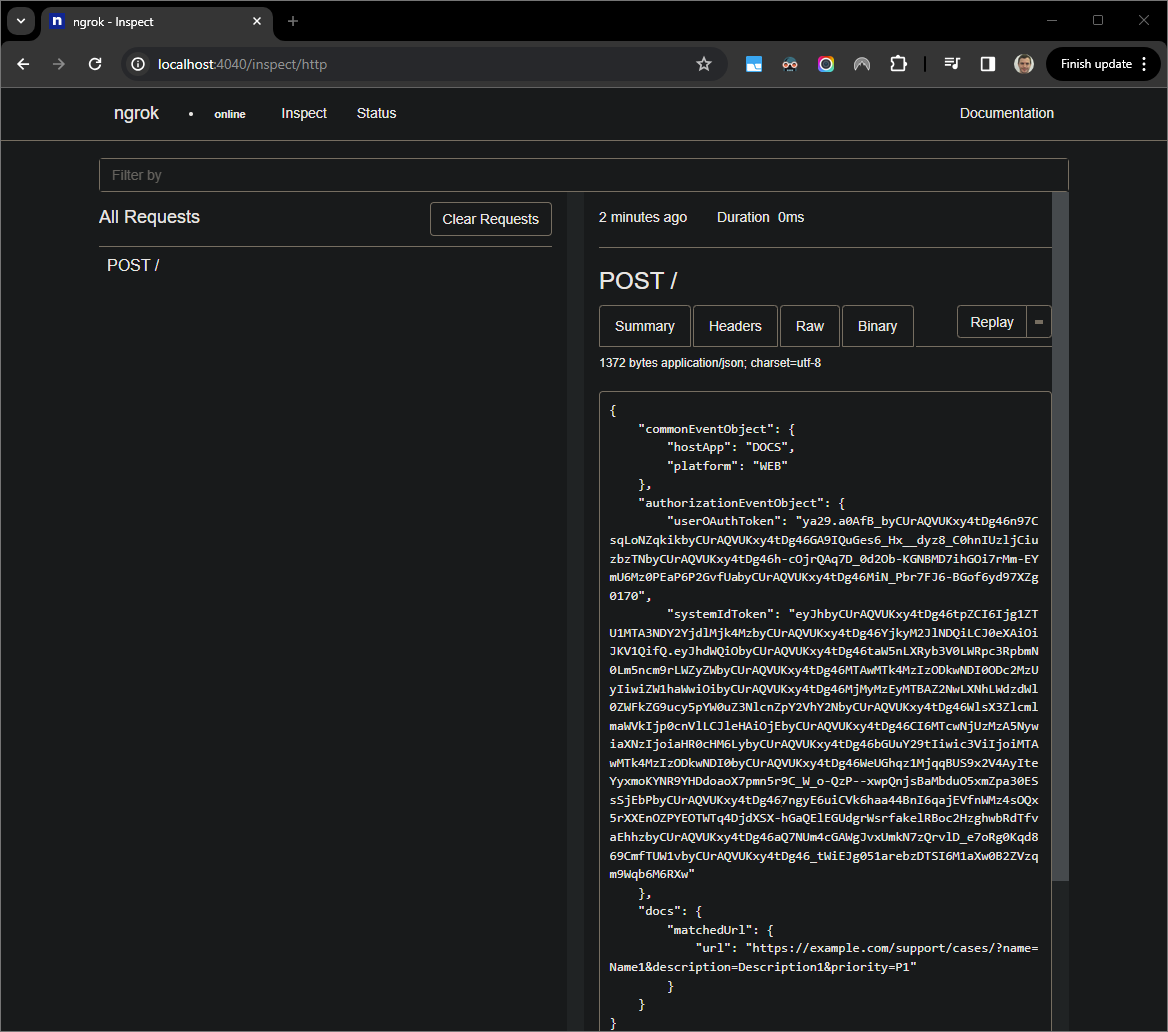
الشكل 7. طلب HTTP من واجهة الويب التي يستضيفها تطبيق ngrokلتغيير سلوك التطبيق، استبدِل
CaseبـCase:في السطر51منindex.js. عند حفظ الملف، تعيدnodemonتلقائيًا تحميل التطبيق باستخدام رمز المصدر المعدَّل، ويبقىVisual Studio Codeفي وضع تصحيح الأخطاء.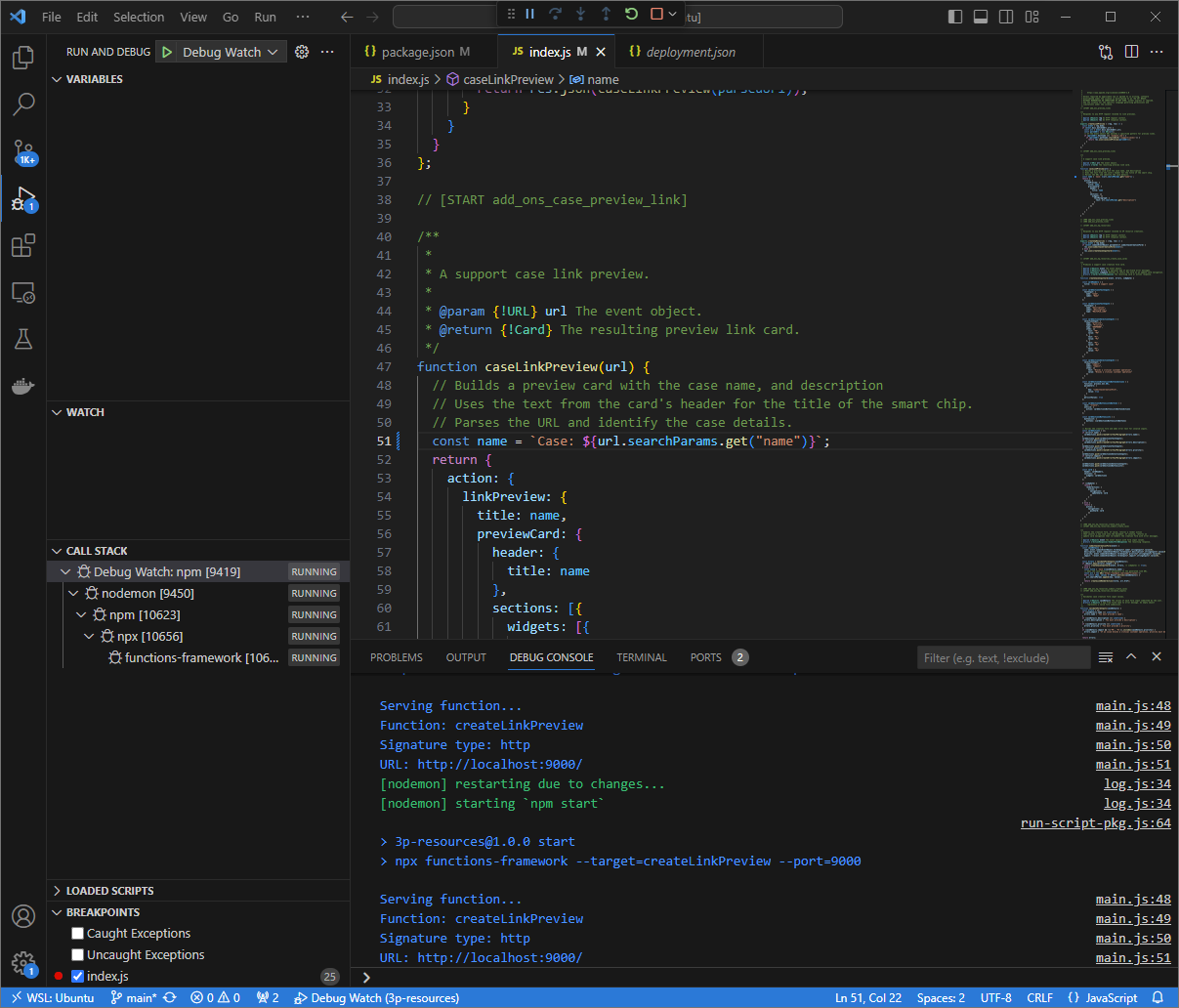
الشكل 8. التطبيق قيد التشغيل ويستمع إلى طلبات HTTP على المنفذ 9000مع تحميل تغيير الرمز.في هذه المرة، بدلاً من النقر على الرابط والانتظار لبضع ثوانٍ في مستند Google جديد، يمكنك اختيار آخر طلب HTTP تم تسجيله على واجهة الويب التي يستضيفها تطبيق
ngrokفي بيئتك المحلية والنقر علىReplay. كما حدث في المرة السابقة، لن ترد إضافة Google Workspace لأنّه يتم تصحيح أخطائها بشكل نشط.عند استئناف التنفيذ من خلال أداة تصحيح الأخطاء
Visual Studio Code، يمكنك ملاحظة أنّ التطبيق ينشئ ردًا يتضمّن الإصدار المعدَّل من بطاقة المعاينة، وذلك من خلال واجهة الويب التي يستضيفها تطبيقngrokفي بيئتك المحلية.
Python
من بيئة التطوير المتكاملة (IDE)
Visual Studio Codeالمثبَّتة في بيئتك المحلية، اتّبِع الخطوات التالية:- في نافذة جديدة، افتح المجلد
add-ons-samples/python/3p-resources/create_link_preview. أنشئ بيئة افتراضية لـ Python
envوفعّلها:virtualenv envsource env/bin/activateثبِّت جميع التبعيات الخاصة بالمشروع باستخدام
pipفي البيئة الافتراضية:pip install -r requirements.txtأنشئ الملف
.vscode/launch.jsonفي الدليل الجذر، وأعِدّ عملية تشغيل باسمDebug Watchتؤدي إلى تشغيل التطبيق من الوحدةfunctions-frameworkعلى المنفذ9000في وضع تصحيح الأخطاء في البيئة الافتراضيةenv:{ "version": "0.2.0", "configurations": [{ "type": "python", "request": "launch", "name": "Debug Watch", "python": "${workspaceFolder}/env/bin/python3", "module": "functions_framework", "args": [ "--target", "create_link_preview", "--port", "9000", "--debug" ] }] }أضِف نقطة توقّف مؤقت توقف معالجة طلب HTTP في الملف
main.py، ثم ابدأ التشغيل والتصحيح باستخدام إعداداتDebug Watchالتي أضفتها سابقًا. أصبح التطبيق يعمل الآن ويستمع إلى طلبات HTTP على المنفذ9000.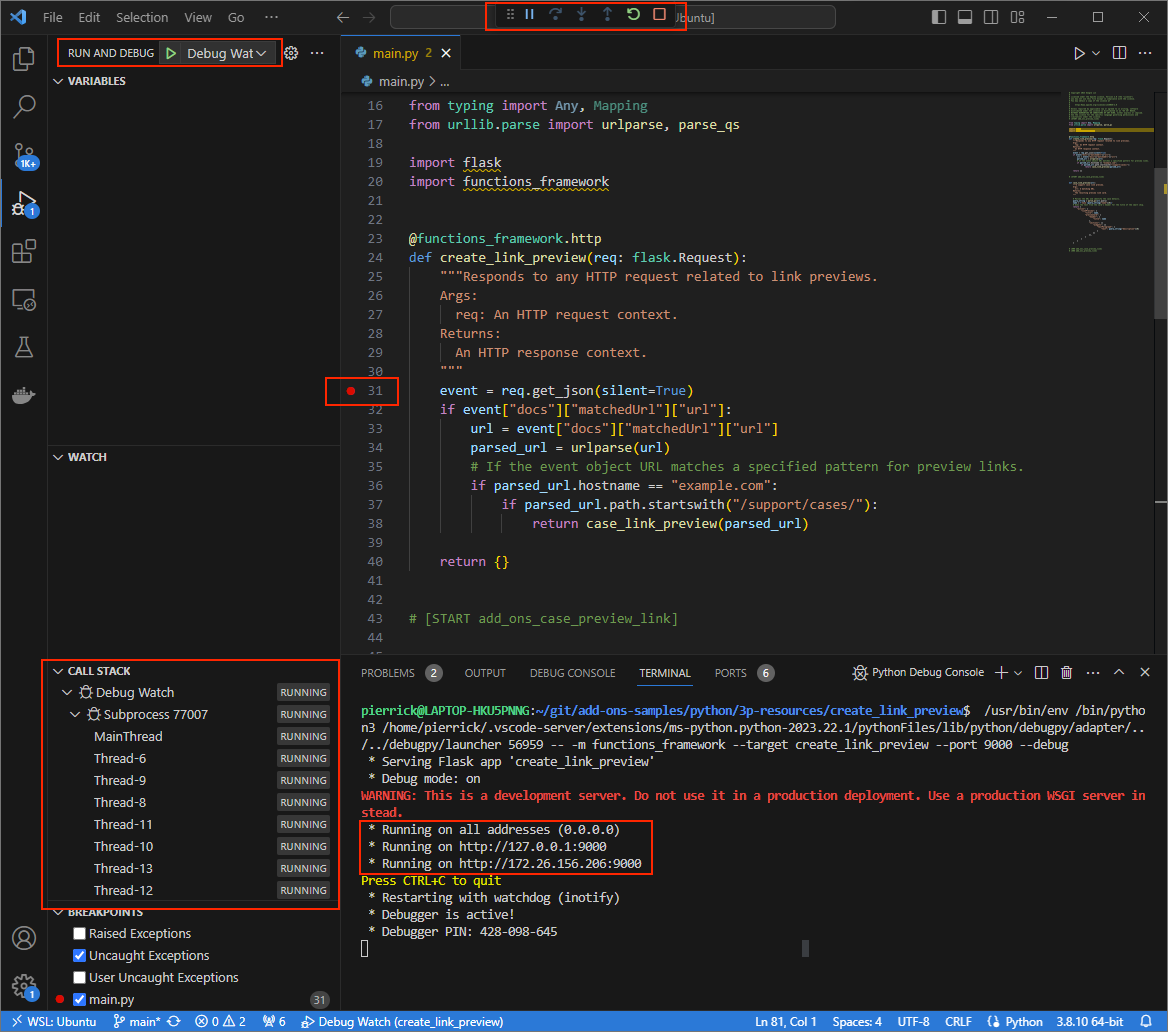
الشكل 3. التطبيق قيد التشغيل ويستمع إلى طلبات HTTP على المنفذ 9000.
- في نافذة جديدة، افتح المجلد
شغِّل تطبيق
ngrokفي بيئتك المحلية:ngrok http --domain=NGROK_STATIC_DOMAIN 9000استبدِل
NGROK_STATIC_DOMAINبالنطاق الثابت في حسابك علىngrok. يتم الآن إعادة توجيه جميع الطلبات إلى بيئتك المحلية والمنفذ الذي يستخدمه التطبيق.
الشكل 4. نافذة الوحدة الطرفية التي يتم فيها تشغيل الخادم ngrokوإعادة التوجيهيتم أيضًا بدء تشغيل واجهة ويب على المضيف المحلي من خلال تطبيق
ngrok. يمكنك تتبُّع جميع الأنشطة من خلال فتحها في متصفّح.
الشكل 5. واجهة الويب المستضافة من خلال تطبيق ngrokالتي لا تعرض أي طلبات HTTPاختبِر إضافة Google Workspace من خلال معاينة عنوان URL لحالة في مستند Google جديد باستخدام حساب اختبار:
أنشئ مستند Google.
اكتب الرابط التالي واضغط على
enter:https://example.com/support/case/?name=Name1&description=Description1&priority=P1انقر على هذا الرابط.
في
Visual Studio Codeفي بيئتك المحلية، يمكنك أن ترى أنّه تم إيقاف التنفيذ مؤقتًا عند نقطة التوقف التي تم ضبطها.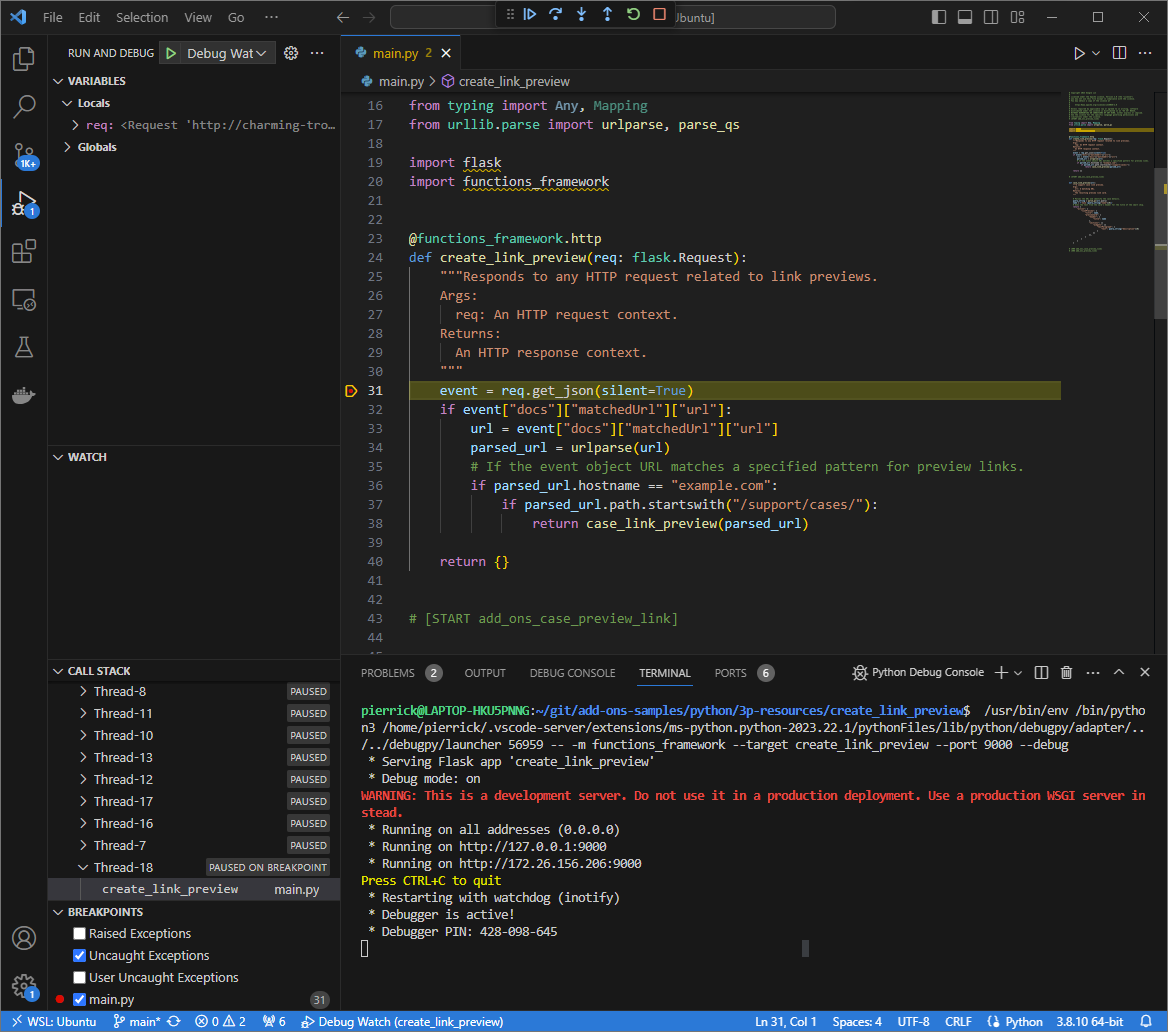
الشكل 6. يتم إيقاف التنفيذ مؤقتًا عند نقطة الإيقاف التي تم ضبطها. عند استئناف التنفيذ من
Visual Studio Codeأداة تصحيح الأخطاء قبل انتهاء مهلة إضافات Google Workspace، تعرض إضافة Google Workspace معاينة الرابط في مستند Google من ذاكرة التخزين المؤقت.يمكنك مراجعة سجلات طلبات واستجابات HTTP من واجهة الويب التي يستضيفها تطبيق
ngrokفي بيئتك المحلية.
الشكل 7. طلب HTTP من واجهة الويب التي يستضيفها تطبيق ngrokلتغيير سلوك التطبيق، استبدِل
CaseبـCase:في السطر56من الملفmain.py. عند حفظ الملف، يعيدVisual Studio Codeتحميل التطبيق تلقائيًا باستخدام رمز المصدر المعدَّل ويبقى في وضع التصحيح.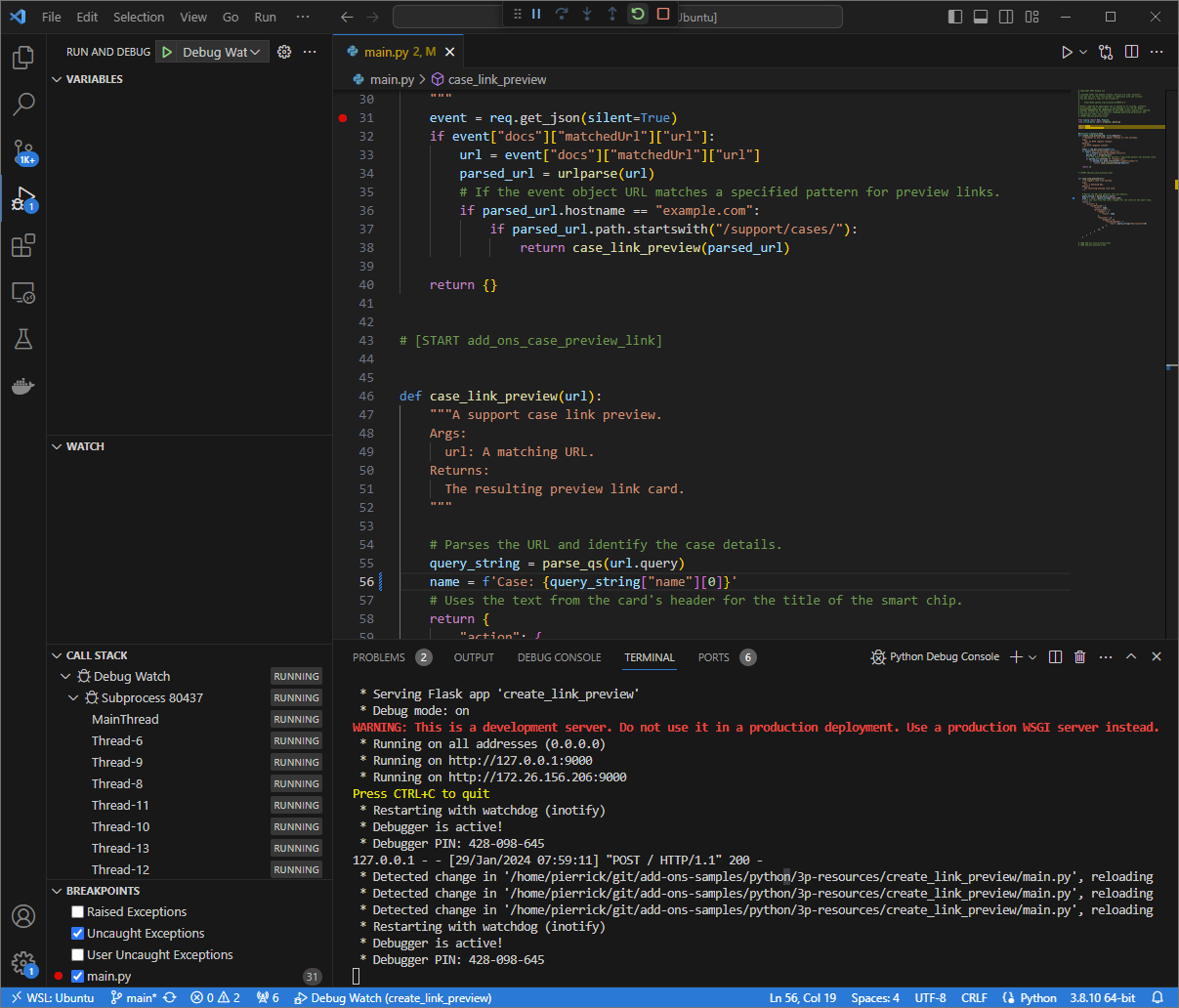
الشكل 8. التطبيق قيد التشغيل ويستمع إلى طلبات HTTP على المنفذ 9000مع تحميل تغيير الرمز.في هذه المرة، بدلاً من النقر على الرابط والانتظار لبضع ثوانٍ في مستند Google جديد، يمكنك اختيار آخر طلب HTTP تم تسجيله على واجهة الويب التي يستضيفها تطبيق
ngrokفي بيئتك المحلية والنقر علىReplay. كما حدث في المرة السابقة، لن ترد إضافة Google Workspace لأنّه يتم تصحيح أخطائها بشكل نشط.عند استئناف التنفيذ من خلال أداة تصحيح الأخطاء
Visual Studio Code، يمكنك ملاحظة أنّ التطبيق ينشئ ردًا يتضمّن الإصدار المعدَّل من بطاقة المعاينة، وذلك من خلال واجهة الويب التي يستضيفها تطبيقngrokفي بيئتك المحلية.
جافا
من بيئة التطوير المتكاملة (IDE)
Visual Studio Codeالمثبَّتة في بيئتك المحلية، اتّبِع الخطوات التالية:- في نافذة جديدة، افتح المجلد
add-ons-samples/java/3p-resources. اضبط مشروع Maven لتشغيل التطبيق
CreateLinkPreviewعلى المنفذ9000محليًا من خلال إضافة المكوّن الإضافي لإنشاء إطار عمل Cloud Functionsfunction-maven-pluginإلى الملفpom.xml:... <plugin> <groupId>com.google.cloud.functions</groupId> <artifactId>function-maven-plugin</artifactId> <version>0.11.0</version> <configuration> <functionTarget>CreateLinkPreview</functionTarget> <port>9000</port> </configuration> </plugin> ...يمكنك الآن تشغيله محليًا في وضع تصحيح الأخطاء:
mvnDebug function:run
Preparing to execute Maven in debug mode
Listening for transport dt_socket at address: 8000
أنشئ الملف
.vscode/launch.jsonفي الدليل الجذر وأضِف إعدادات عملية تشغيل باسمRemote Debug Watchيتم ربطها بالتطبيق الذي تم تشغيله سابقًا على المنفذ8000:{ "version": "0.2.0", "configurations": [{ "type": "java", "request": "attach", "name": "Remote Debug Watch", "projectName": "http-function", "hostName": "localhost", "port": 8000 }] }أضِف نقطة توقّف مؤقت توقِف معالجة طلب HTTP في الملف
CreateLinkPreview.java، ثم ابدأ عملية الربط والتصحيح باستخدام إعداداتRemote Debug Watchالتي أضفتها سابقًا. أصبح التطبيق يعمل الآن ويستمع إلى طلبات HTTP على المنفذ9000.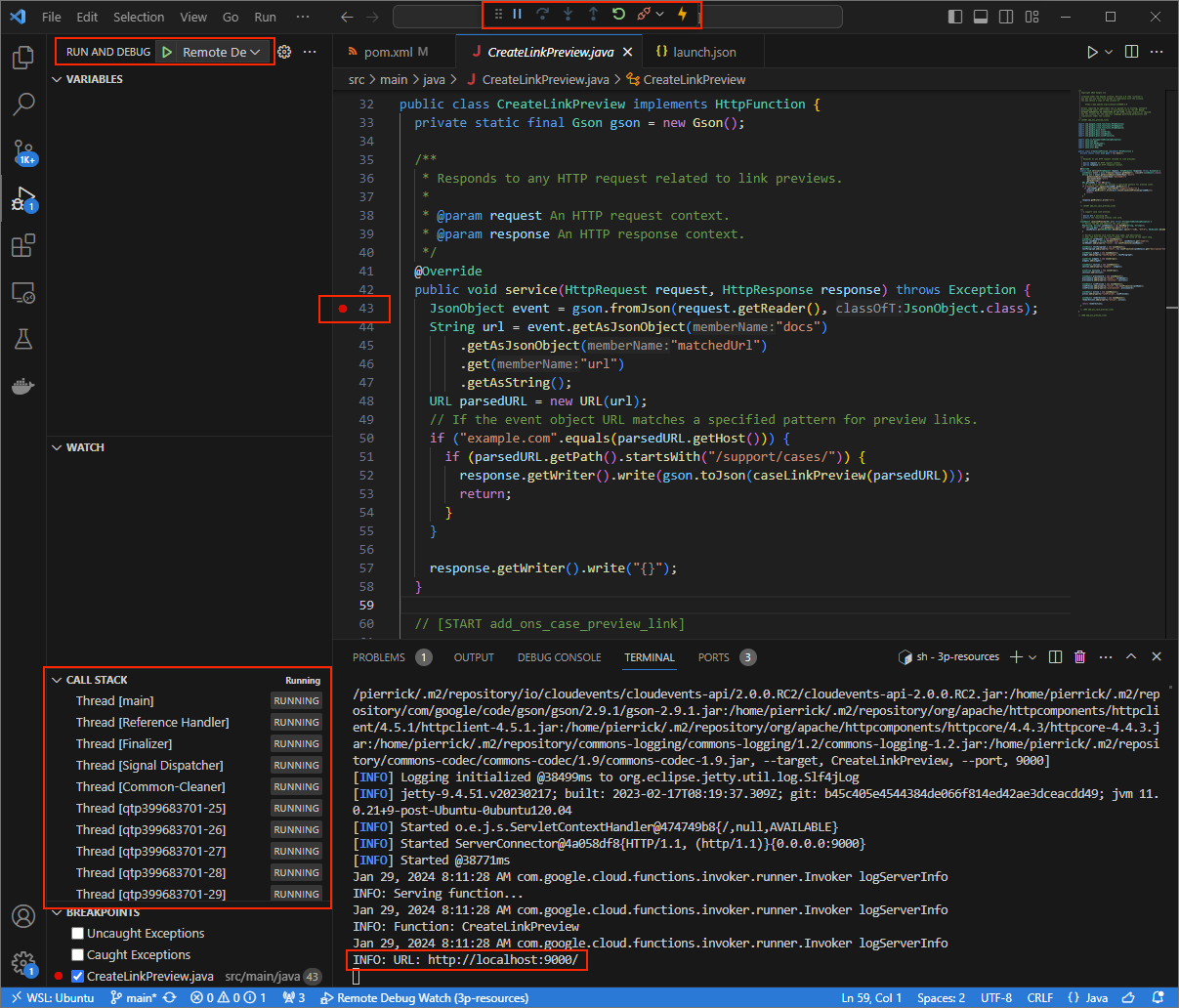
الشكل 3. التطبيق قيد التشغيل ويستمع إلى طلبات HTTP على المنفذ 9000.
- في نافذة جديدة، افتح المجلد
شغِّل تطبيق
ngrokفي بيئتك المحلية:ngrok http --domain=NGROK_STATIC_DOMAIN 9000استبدِل
NGROK_STATIC_DOMAINبالنطاق الثابت في حسابك علىngrok. يتم الآن إعادة توجيه جميع الطلبات إلى بيئتك المحلية والمنفذ الذي يستخدمه التطبيق.
الشكل 4. نافذة الوحدة الطرفية التي يتم فيها تشغيل الخادم ngrokوإعادة التوجيهيتم أيضًا بدء تشغيل واجهة ويب على المضيف المحلي من خلال تطبيق
ngrok. يمكنك تتبُّع جميع الأنشطة من خلال فتحها في متصفّح.
الشكل 5. واجهة الويب المستضافة من خلال تطبيق ngrokالتي لا تعرض أي طلبات HTTPاختبِر إضافة Google Workspace من خلال معاينة عنوان URL لحالة في مستند Google جديد باستخدام حساب اختبار:
أنشئ مستند Google.
اكتب الرابط التالي واضغط على
enter:https://example.com/support/case/?name=Name1&description=Description1&priority=P1انقر على هذا الرابط.
في
Visual Studio Codeفي بيئتك المحلية، يمكنك أن ترى أنّه تم إيقاف التنفيذ مؤقتًا عند نقطة التوقف التي تم ضبطها.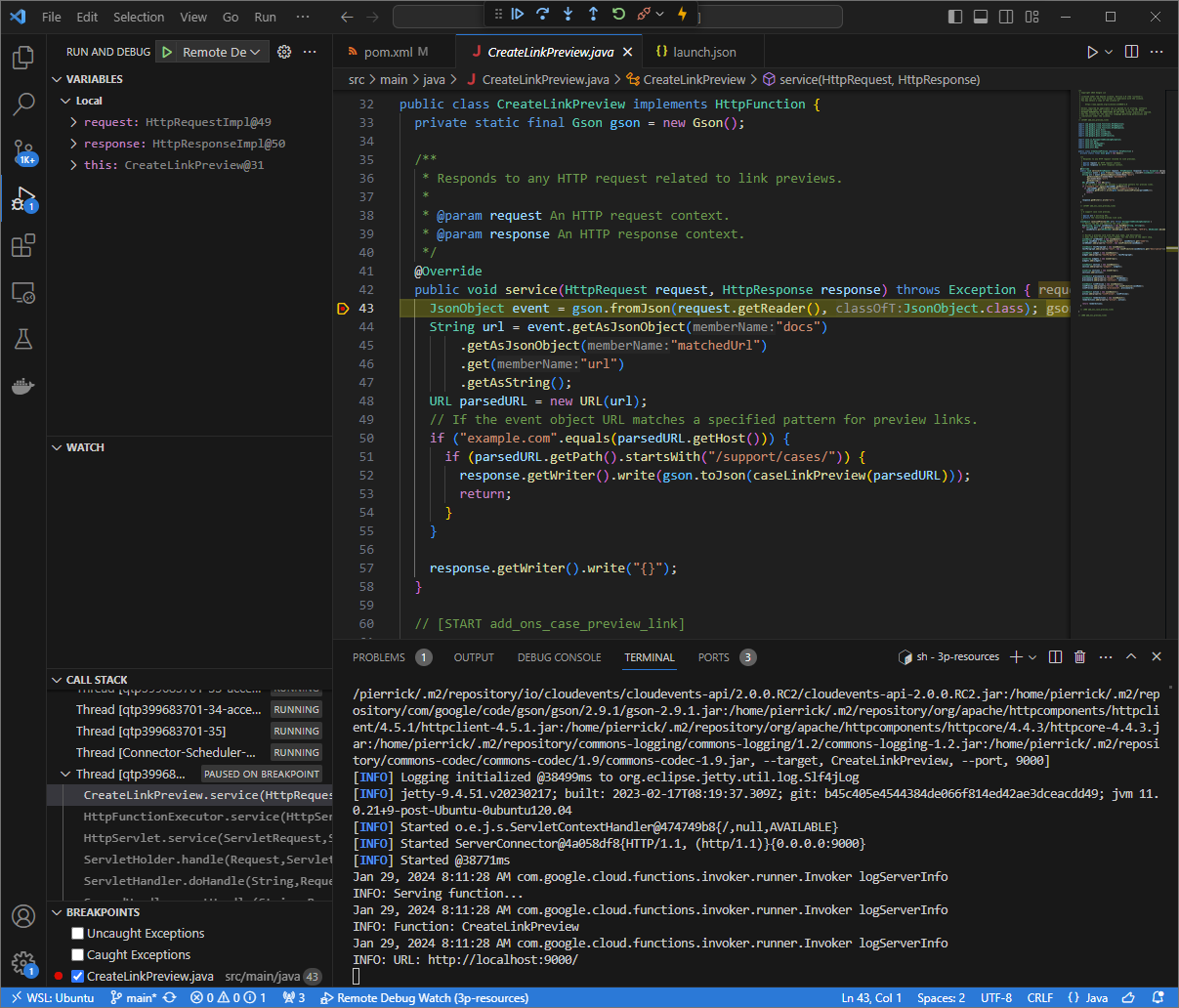
الشكل 6. يتم إيقاف التنفيذ مؤقتًا عند نقطة الإيقاف التي تم ضبطها. عند استئناف التنفيذ من
Visual Studio Codeأداة تصحيح الأخطاء قبل انتهاء مهلة إضافات Google Workspace، تعرض إضافة Google Workspace معاينة الرابط في مستند Google من ذاكرة التخزين المؤقت.يمكنك مراجعة سجلات طلبات واستجابات HTTP من واجهة الويب التي يستضيفها تطبيق
ngrokفي بيئتك المحلية.
الشكل 7. طلب HTTP من واجهة الويب التي يستضيفها تطبيق ngrokلتغيير سلوك التطبيق، استبدِل
CaseبـCase:في السطر78من الملفCreateLinkPreview.java، وأعِد تشغيل عمليةmvnDebug، ثم أعِد تشغيلRemote Debug Watchلإعادة الربط وإعادة بدء تصحيح الأخطاء.في هذه المرة، بدلاً من النقر على الرابط والانتظار لبضع ثوانٍ في مستند Google جديد، يمكنك اختيار آخر طلب HTTP تم تسجيله على واجهة الويب التي يستضيفها تطبيق
ngrokفي بيئتك المحلية والنقر علىReplay. كما حدث في المرة السابقة، لن ترد إضافة Google Workspace لأنّه يتم تصحيح أخطائها بشكل نشط.عند استئناف التنفيذ من خلال أداة تصحيح الأخطاء
Visual Studio Code، يمكنك ملاحظة أنّ التطبيق ينشئ ردًا يتضمّن الإصدار المعدَّل من بطاقة المعاينة، وذلك من خلال واجهة الويب التي يستضيفها تطبيقngrokفي بيئتك المحلية.
تصحيح الأخطاء من بيئة بعيدة
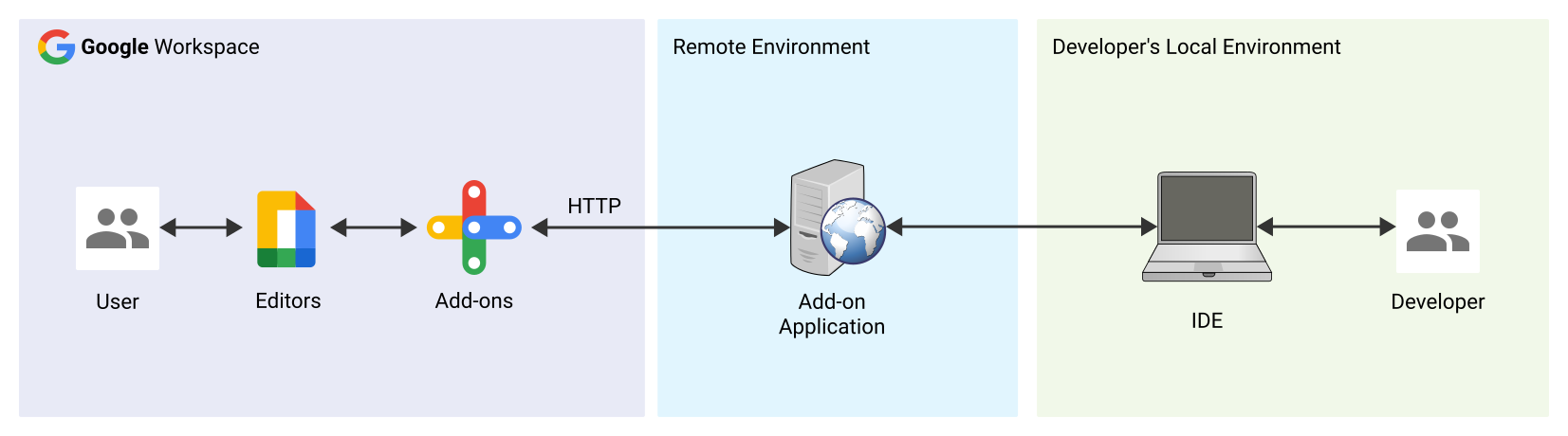
في هذا القسم، يمكنك التفاعل مع إضافة Google Workspace التي يتم تنفيذها في بيئة بعيدة.
المتطلبات الأساسية
- تم نشر إضافة Google Workspace وتثبيتها.
- يتم تشغيل تطبيقك في بيئة بعيدة مع تفعيل أداة تصحيح الأخطاء على منفذ معيّن، ويُشار إليه باسم
REMOTE_DEBUG_PORTفي تعليمات هذا الدليل. - يمكن أن
sshبيئتك المحلية إلى بيئتك البعيدة. - يتم إعداد بيئة تطوير متكاملة (IDE) في بيئتك المحلية يمكنها تصحيح الأخطاء. نستخدم في هذا الدليل
Visual Studio Codeبيئة التطوير المتكاملة وميزات تصحيح الأخطاء التلقائية فيها لأغراض توضيحية.
ربط البيئات المحلية والبعيدة
في بيئتك المحلية التي تريد بدء اتصال عميل تصحيح الأخطاء منها، عليك إعداد اتصال نفَقي عبر بروتوكول النقل الآمن (SSH) باتّباع الخطوات التالية:
ssh -L LOCAL_DEBUG_PORT:localhost:REMOTE_DEBUG_PORT REMOTE_USERNAME@REMOTE_ADDRESSغيِّر القيم في السلسلة على الشكل التالي:
LOCAL_DEBUG_PORT: منفذ تصحيح الأخطاء في بيئتك المحليةREMOTE_USERNAME: اسم المستخدم في بيئتك البعيدةREMOTE_ADDRESS: عنوان بيئتك البعيدةREMOTE_DEBUG_PORT: منفذ تصحيح الأخطاء في بيئتك البعيدة
تم الآن ربط منفذ تصحيح الأخطاء في بيئتك المحلية بمنفذ تصحيح الأخطاء في بيئتك البعيدة.
بدء تصحيح الأخطاء
من بيئة التطوير المتكاملة (IDE) Visual Studio Code المثبّتة في بيئتك المحلية، اتّبِع الخطوات التالية:
- في نافذة جديدة، افتح الرمز المصدري لتطبيقك.
أنشئ الملف
.vscode/launch.jsonفي الدليل الجذر، واضبط عملية تشغيل باسمDebug Remoteتتصل بمنفذ تصحيح الأخطاء في بيئتك المحلية:Node.js
{
    "version": "0.2.0",
    "configurations": [{
        "type": "node",
        "request": "attach",
        "name": "Debug Remote",
        "address": "127.0.0.1",
        "port": LOCAL_DEBUG_PORT
    }]
}
Python
{
    "version": "0.2.0",
    "configurations": [{
        "type": "python",
        "request": "attach",
        "name": "Debug Remote",
        "connect": {
            "host": "127.0.0.1",
            "port": LOCAL_DEBUG_PORT
        }
    }]
}
جافا
{
    "version": "0.2.0",
    "configurations": [{
        "type": "java",
        "request": "attach",
        "name": "Debug Remote",
        "hostName": "127.0.0.1",
        "port": LOCAL_DEBUG_PORT
    }]
}
استبدِل
LOCAL_DEBUG_PORTبمنفذ تصحيح الأخطاء في بيئتك المحلية.أضِف نقطة توقّف في الرمز المصدر لتطبيقك توقِف معالجة طلب HTTP مؤقتًا، ثم ابدأ التشغيل وتصحيح الأخطاء باستخدام إعداد
Debug
Remote
الذي أضفته سابقًا.التفاعل مع إضافة Google Workspace المثبَّتة لا يردّ تطبيقك الإضافي على Google Workspace لأنّه يتم تصحيح أخطائه بشكل نشط في بيئة التطوير المتكاملة
Visual Studio Code.