

Als Entwickler*in von Google Workspace-Add-ons müssen Sie möglicherweise Code debuggen, um Änderungen zu testen oder komplexe Herausforderungen zu bewältigen. Beim Debugging von Google Workspace-Add-ons gibt es je nach Architektur, Funktionsweise und Bereitstellung Ihrer App sowie Ihren Vorlieben verschiedene Möglichkeiten.
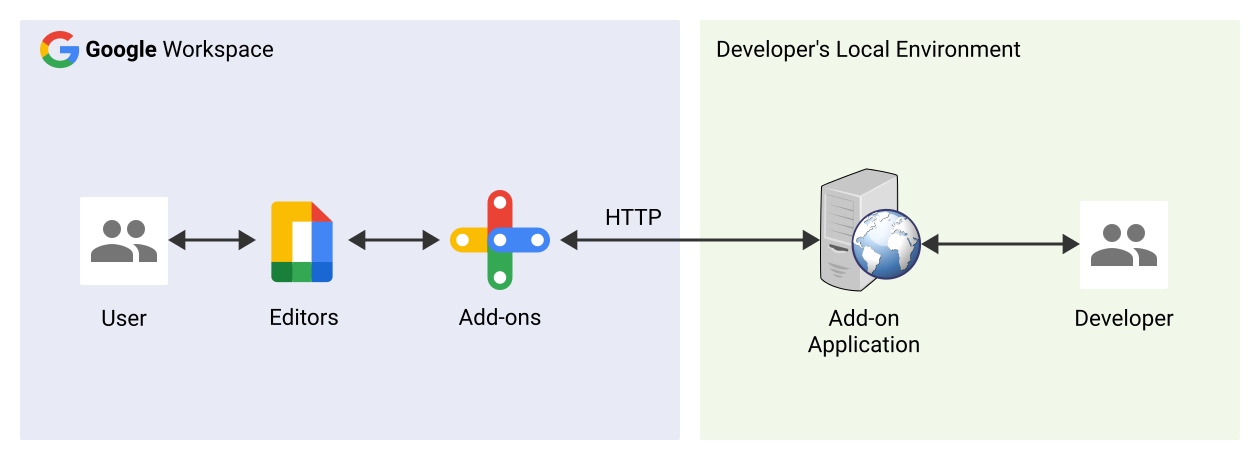
Auf dieser Seite wird beschrieben, wie Sie ein HTTP-Google Workspace-Add-on mit ngrok debuggen. ngrok ist eine einheitliche Ingress-Plattform, mit der Sie lokale Entwicklungsumgebungen testen können. In dieser Anleitung testen Sie Codeänderungen in einer lokalen Umgebung und beheben Probleme in einer Remote-Umgebung.
Fehlersuche in der lokalen Entwicklungsumgebung
In diesem Abschnitt interagieren Sie mit Ihrem Google Workspace-Add‑on, das in Ihrer lokalen Umgebung ausgeführt wird.
Vorbereitung
Node.js
- Die neuesten Versionen von
nodeundnpmsind in Ihrer lokalen Umgebung installiert. Die neueste Version von
nodemonist in Ihrer lokalen Umgebung installiert. Es wird für das automatische Aufladen verwendet:npm install -g nodemonEin Google Cloud-Projekt Sie können den Abschnitten Voraussetzungen und Umgebung einrichten der Kurzanleitung folgen.
Der Code des Google Workspace-Add-ons, das in Ihrer lokalen Umgebung debuggt werden soll. In dieser Anleitung verwenden wir die Vorschau-Link-Funktionen aus dem Codebeispiel
3p-resourcesaus dem GitHub-Repositorygoogleworkspace/add-ons-sampleszur Veranschaulichung.Eine in Ihrer lokalen Umgebung eingerichtete IDE, die Debugging unterstützt. In diesem Leitfaden verwenden wir die
Visual Studio Code-IDE und ihre standardmäßigen Debugging-Funktionen zur Veranschaulichung.Ein
ngrok-Konto.Die aktuelle Version von
gcloudist in Ihrer lokalen Umgebung installiert und initialisiert.
Python
- Die neueste Version von
python3ist in Ihrer lokalen Umgebung installiert. - Die aktuelle Version von
pipundvirtualenvist in Ihrer lokalen Umgebung installiert. Sie werden zum Verwalten von Python-Paketen bzw. virtuellen Umgebungen verwendet. - Ein Google Cloud-Projekt Sie können den Abschnitten Voraussetzungen und Umgebung einrichten der Kurzanleitung folgen.
- Der Code des Google Workspace-Add-ons, das in Ihrer lokalen Umgebung debuggt werden soll. In dieser Anleitung verwenden wir die Vorschau-Link-Funktionen aus dem Codebeispiel
3p-resourcesaus dem GitHub-Repositorygoogleworkspace/add-ons-sampleszur Veranschaulichung. - Eine in Ihrer lokalen Umgebung eingerichtete IDE, die Debugging unterstützt. In diesem Leitfaden verwenden wir die
Visual Studio Code-IDE und ihre standardmäßigen Debugging-Funktionen zur Veranschaulichung. - Ein
ngrok-Konto. - Die aktuelle Version von
gcloudist in Ihrer lokalen Umgebung installiert und initialisiert.
Java
- Die neueste stabile Version von
Java SE 11's JDK, die in Ihrer lokalen Umgebung installiert ist. - Die neueste Version von
Apache Mavenist in Ihrer lokalen Umgebung installiert. Es wird zum Verwalten von Java-Projekten verwendet. - Ein Google Cloud-Projekt Sie können den Abschnitten Voraussetzungen und Umgebung einrichten der Kurzanleitung folgen.
- Der Code des Google Workspace-Add-ons, das in Ihrer lokalen Umgebung debuggt werden soll. In dieser Anleitung verwenden wir die Vorschau-Link-Funktionen aus dem Codebeispiel
3p-resourcesaus dem GitHub-Repositorygoogleworkspace/add-ons-sampleszur Veranschaulichung. - Eine in Ihrer lokalen Umgebung eingerichtete IDE, die Debugging unterstützt. In diesem Leitfaden verwenden wir die
Visual Studio Code-IDE und ihre standardmäßigen Debugging-Funktionen zur Veranschaulichung. - Ein
ngrok-Konto. - Die aktuelle Version von
gcloudist in Ihrer lokalen Umgebung installiert und initialisiert.
Localhost-Dienst öffentlich verfügbar machen
Sie müssen Ihre lokale Umgebung mit dem Internet verbinden, damit das Google Workspace-Add‑on darauf zugreifen kann. Die ngrok-Anwendung wird verwendet, um HTTP-Anfragen, die an eine öffentliche URL gesendet werden, an Ihre lokale Umgebung weiterzuleiten.
- Melden Sie sich in einem Browser in Ihrer lokalen Umgebung in Ihrem
ngrok-Konto an. - Installieren Sie die Anwendung und richten Sie
authtokenin Ihrer lokalen Umgebung ein. - Erstellen Sie eine statische Domain in Ihrem
ngrok-Konto. In der Anleitung in diesem Leitfaden wird sie alsNGROK_STATIC_DOMAINbezeichnet.
Add‑on-Bereitstellung erstellen und installieren
Konfigurieren Sie das Google Workspace-Add-on so, dass alle HTTP-Anfragen an Ihre statische Domain gesendet werden. Ihre Bereitstellungsdatei sollte so aussehen:
{
  "oauthScopes": [
    "https://www.googleapis.com/auth/workspace.linkpreview",
    "https://www.googleapis.com/auth/workspace.linkcreate"
  ],
  "addOns": {
    "common": {
      "name": "Manage support cases",
      "logoUrl": "https://developers.google.com/workspace/add-ons/images/support-icon.png",
      "layoutProperties": {
        "primaryColor": "#dd4b39"
      }
    },
    "docs": {
      "linkPreviewTriggers": [
        {
          "runFunction": "NGROK_STATIC_DOMAIN",
          "patterns": [
            {
              "hostPattern": "example.com",
              "pathPrefix": "support/cases"
            },
            {
              "hostPattern": "*.example.com",
              "pathPrefix": "cases"
            },
            {
              "hostPattern": "cases.example.com"
            }
          ],
          "labelText": "Support case",
          "localizedLabelText": {
            "es": "Caso de soporte"
          },
          "logoUrl": "https://developers.google.com/workspace/add-ons/images/support-icon.png"
        }
      ],
      "createActionTriggers": [
        {
          "id": "createCase",
          "labelText": "Create support case",
          "localizedLabelText": {
            "es": "Crear caso de soporte"
          },
          "runFunction": "$URL2",
          "logoUrl": "https://developers.google.com/workspace/add-ons/images/support-icon.png"
        }
      ]
    },
    "httpOptions": {
      "granularOauthPermissionSupport": "OPT_IN"
    }
  }
}
Ersetzen Sie
NGROK_STATIC_DOMAINdurch die statische Domain in Ihremngrok-Konto.Legen Sie das zu verwendende Google Cloud-Projekt fest:
gcloud config set project PROJECT_IDRufen Sie neue Nutzeranmeldedaten ab, die Sie als Standardanmeldedaten für Anwendungen verwenden.
gcloud auth application-default loginErsetzen Sie
PROJECT_IDdurch die Projekt-ID des Google Cloud-Projekts der App.Erstellen Sie die Bereitstellung:
gcloud workspace-add-ons deployments create manageSupportCases \
    --deployment-file=DEPLOYMENT_FILE_PATH
Ersetzen Sie
DEPLOYMENT_FILE_PATHdurch den Pfad zu Ihrer Bereitstellungsdatei.Installieren Sie das Deployment:
gcloud workspace-add-ons deployments install manageSupportCases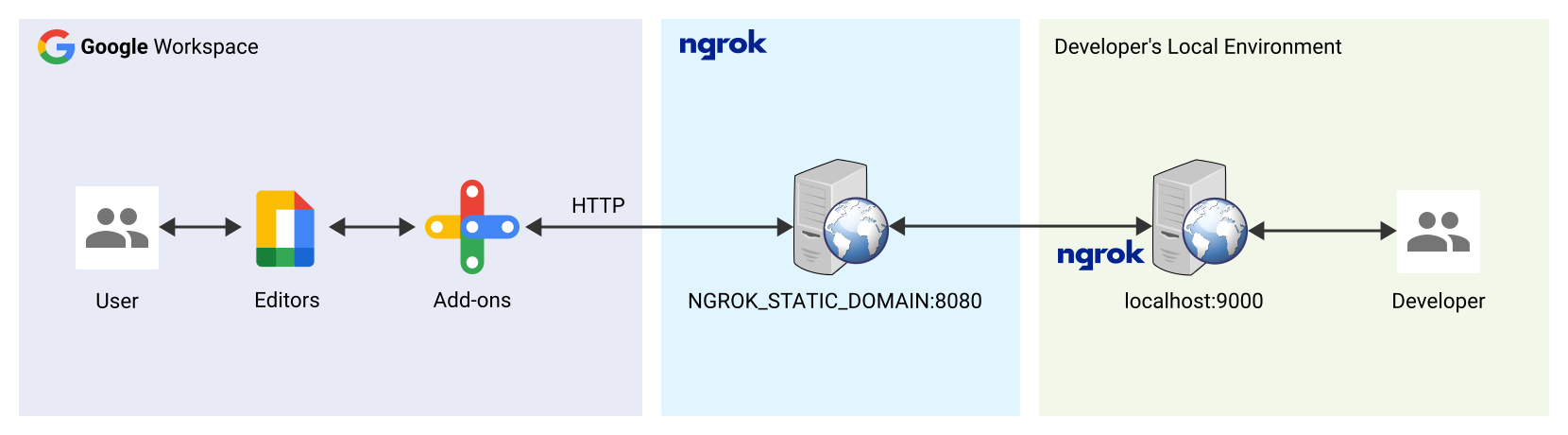
Abbildung 2. Das Google Workspace-Add-on sendet alle HTTP-Anfragen an die statische Domain. Der öffentliche Dienst „ngrok“ fungiert als Brücke zwischen dem Google Workspace-Add-on und dem Anwendungscode, der lokal ausgeführt wird.
Google Workspace-Add‑on testen
Sie können Ihr Google Workspace-Add‑on lokal bereitstellen, testen, debuggen und automatisch neu laden.
Node.js
Gehen Sie in der
Visual Studio Code-IDE, die in Ihrer lokalen Umgebung installiert ist, so vor:- Öffnen Sie in einem neuen Fenster den Ordner
add-ons-samples/node/3p-resources. Konfigurieren Sie die Anwendung für die lokale Ausführung und das automatische Neuladen beim Debuggen, indem Sie eine Abhängigkeit und zwei Skripts in der Datei
package.jsonhinzufügen:{ ... "dependencies": { ... "@google-cloud/functions-framework": "^3.3.0" }, "scripts": { ... "start": "npx functions-framework --target=createLinkPreview --port=9000", "debug-watch": "nodemon --watch ./ --exec npm start" } ... }Installieren Sie die Anwendung über das Stammverzeichnis:
npm installErstellen und konfigurieren Sie einen Launch mit dem Namen
Debug Watch, der das Skriptdebug-watchauslöst, indem Sie die Datei.vscode/launch.jsonim Stammverzeichnis erstellen:{ "version": "0.2.0", "configurations": [{ "type": "node", "request": "launch", "name": "Debug Watch", "cwd": "${workspaceRoot}", "runtimeExecutable": "npm", "runtimeArgs": ["run-script", "debug-watch"] }] }Fügen Sie einen Haltepunkt hinzu, der die Verarbeitung der HTTP-Anfrage in der Datei
index.jspausiert, und starten Sie die Ausführung und das Debugging mit der zuvor hinzugefügten KonfigurationDebug Watch. Die Anwendung wird jetzt ausgeführt und überwacht Port9000auf HTTP-Anfragen.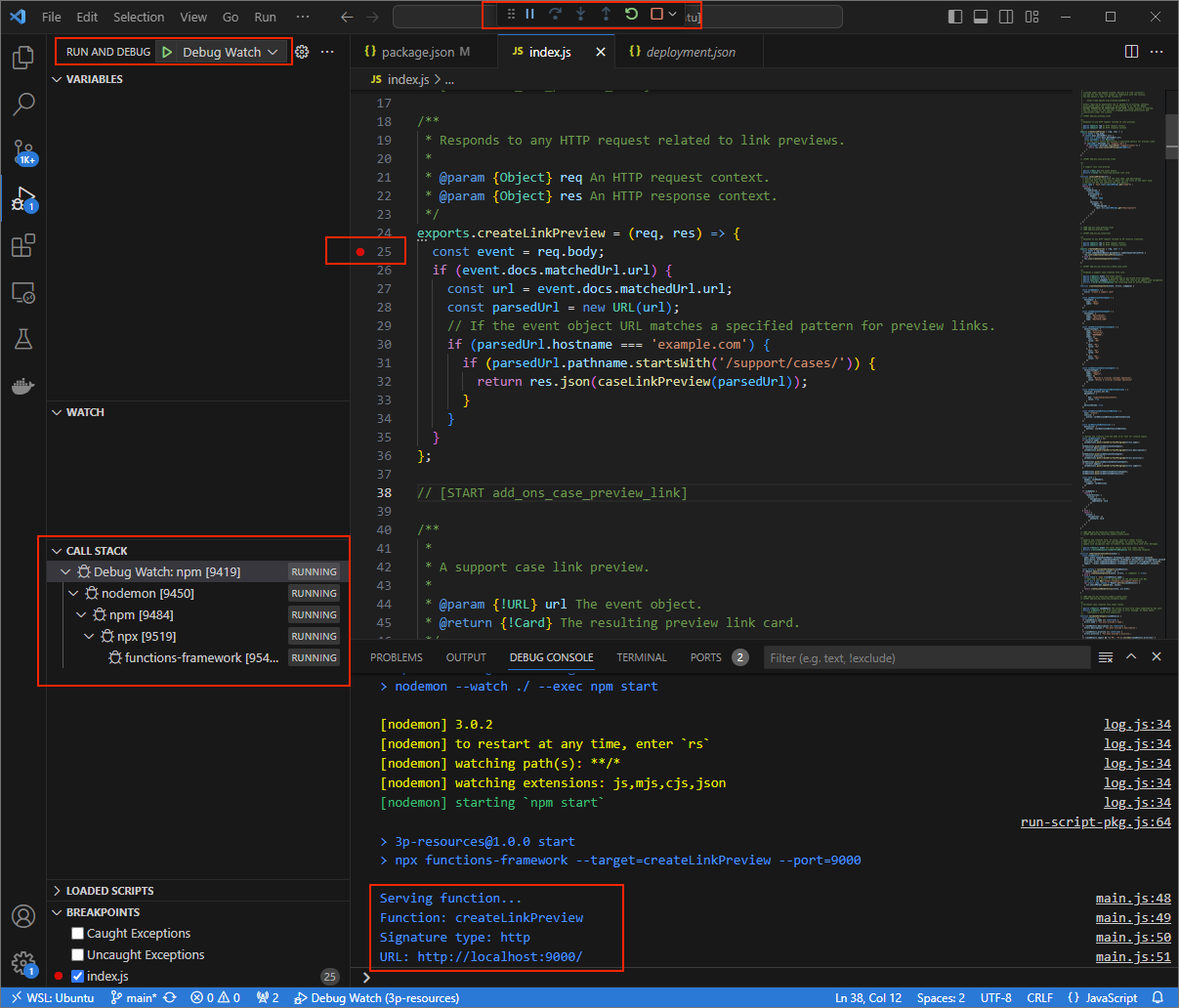
Abbildung 3: Die Anwendung wird ausgeführt und überwacht Port 9000auf HTTP-Anfragen.
- Öffnen Sie in einem neuen Fenster den Ordner
Starten Sie die
ngrok-Anwendung in Ihrer lokalen Umgebung:ngrok http --domain=NGROK_STATIC_DOMAIN 9000Ersetzen Sie
NGROK_STATIC_DOMAINdurch die statische Domain in Ihremngrok-Konto. Alle Anfragen werden jetzt an Ihre lokale Umgebung und den von der Anwendung verwendeten Port weitergeleitet.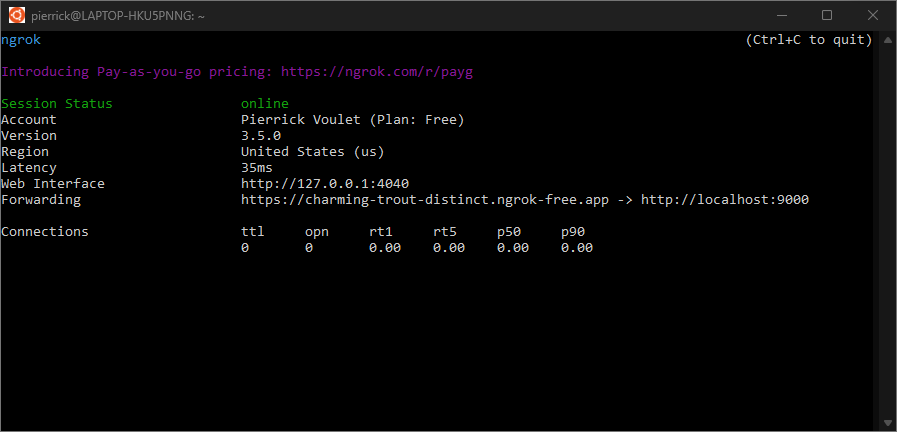
Abbildung 4: Das Terminal, auf dem der ngrok-Server ausgeführt wird und weitergeleitet wird.Außerdem wird über die
ngrok-Anwendung eine Weboberfläche auf Ihrem Localhost gestartet. Sie können alle Aktivitäten überwachen, indem Sie das Protokoll in einem Browser öffnen.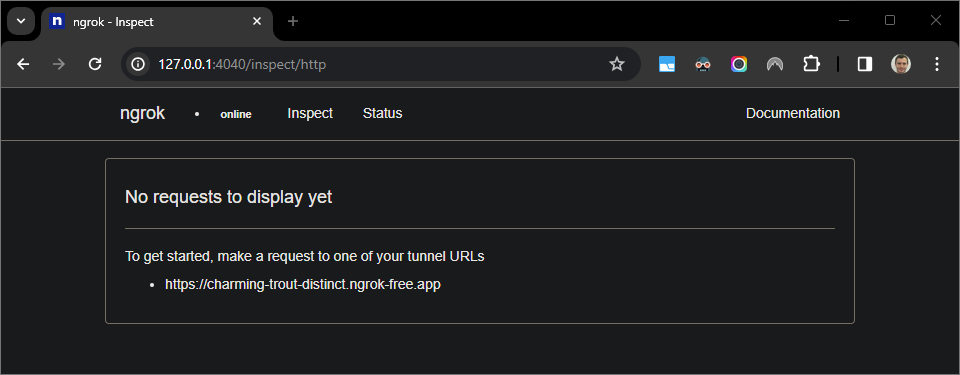
Abbildung 5. Die von der ngrok-Anwendung gehostete Weboberfläche, auf der keine HTTP-Anfragen angezeigt werden.Testen Sie Ihr Google Workspace-Add-on, indem Sie mit einem Testkonto eine Fall-URL in einem neuen Google-Dokument in der Vorschau ansehen:
Erstellen Sie ein Google-Dokument.
Geben Sie den folgenden Link ein und drücken Sie
enter:https://example.com/support/case/?name=Name1&description=Description1&priority=P1Klicken Sie auf den Link.
Im
Visual Studio Codein Ihrer lokalen Umgebung sehen Sie, dass die Ausführung am festgelegten Haltepunkt pausiert wird.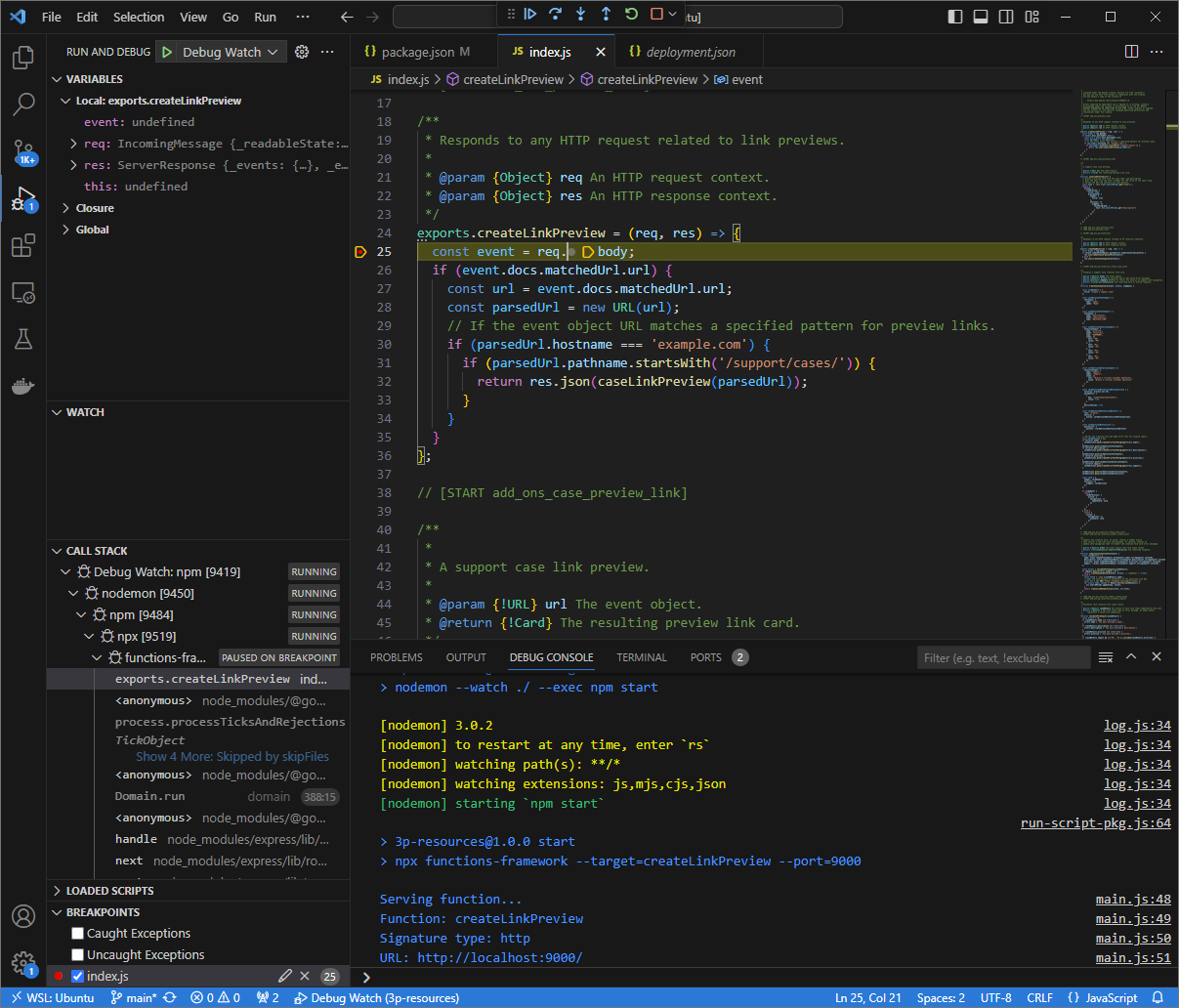
Abbildung 6. Die Ausführung wird am festgelegten Haltepunkt pausiert. Wenn Sie die Ausführung über den
Visual Studio Code-Debugger fortsetzen, bevor das Google Workspace-Add‑on das Zeitlimit überschreitet, wird die Linkvorschau im Google-Dokument aus dem Cache angezeigt.Sie können die HTTP-Anfrage- und ‑Antwortprotokolle über die Weboberfläche prüfen, die von der
ngrok-Anwendung in Ihrer lokalen Umgebung gehostet wird.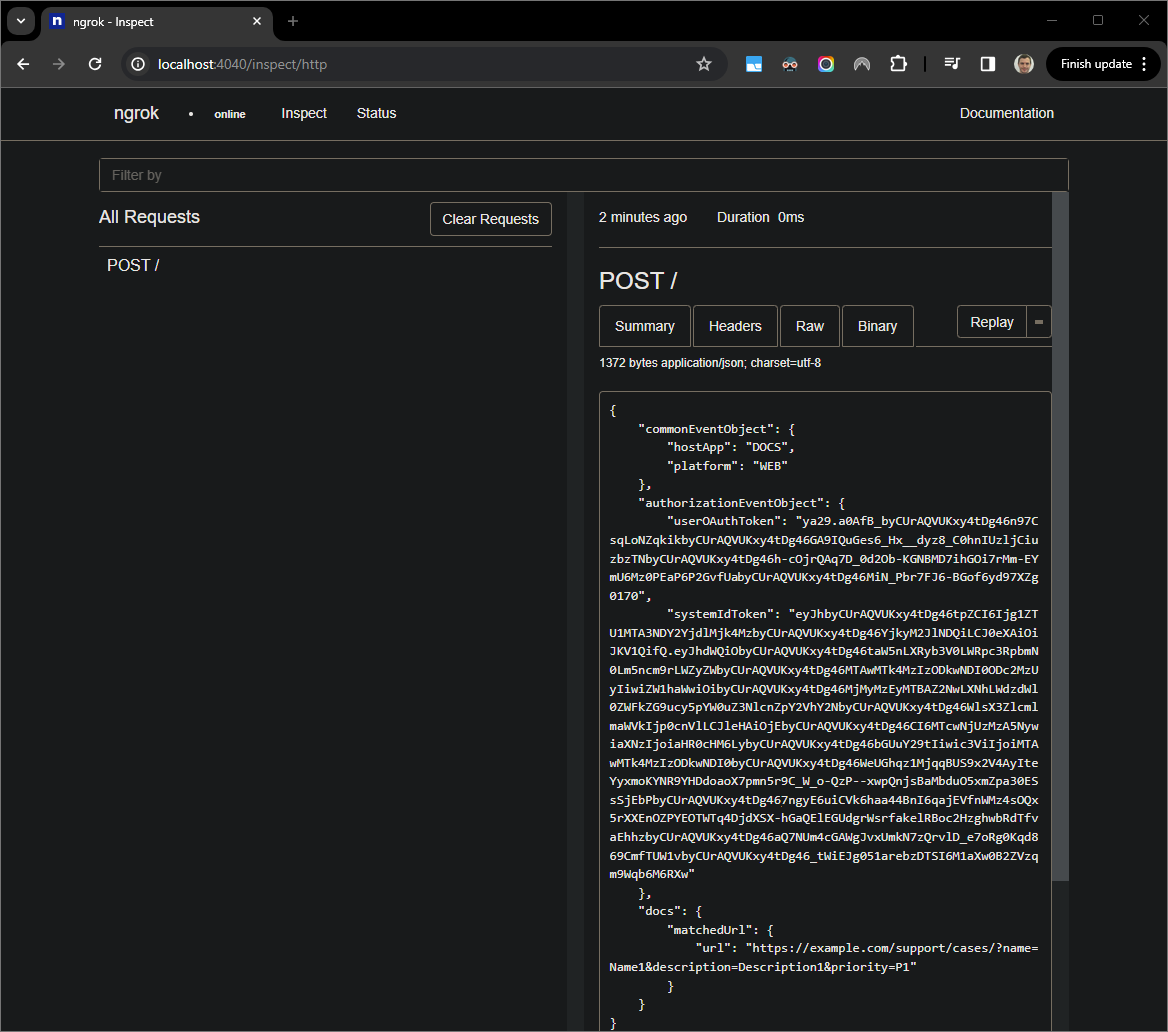
Abbildung 7. Die HTTP-Anfrage von der Webschnittstelle, die von der ngrok-Anwendung gehostet wird.Wenn Sie das Anwendungsverhalten ändern möchten, ersetzen Sie in Zeile
51desindex.jsCasedurchCase:. Wenn Sie die Datei speichern, lädtnodemondie Anwendung automatisch mit dem aktualisierten Quellcode neu undVisual Studio Codebleibt im Debug-Modus.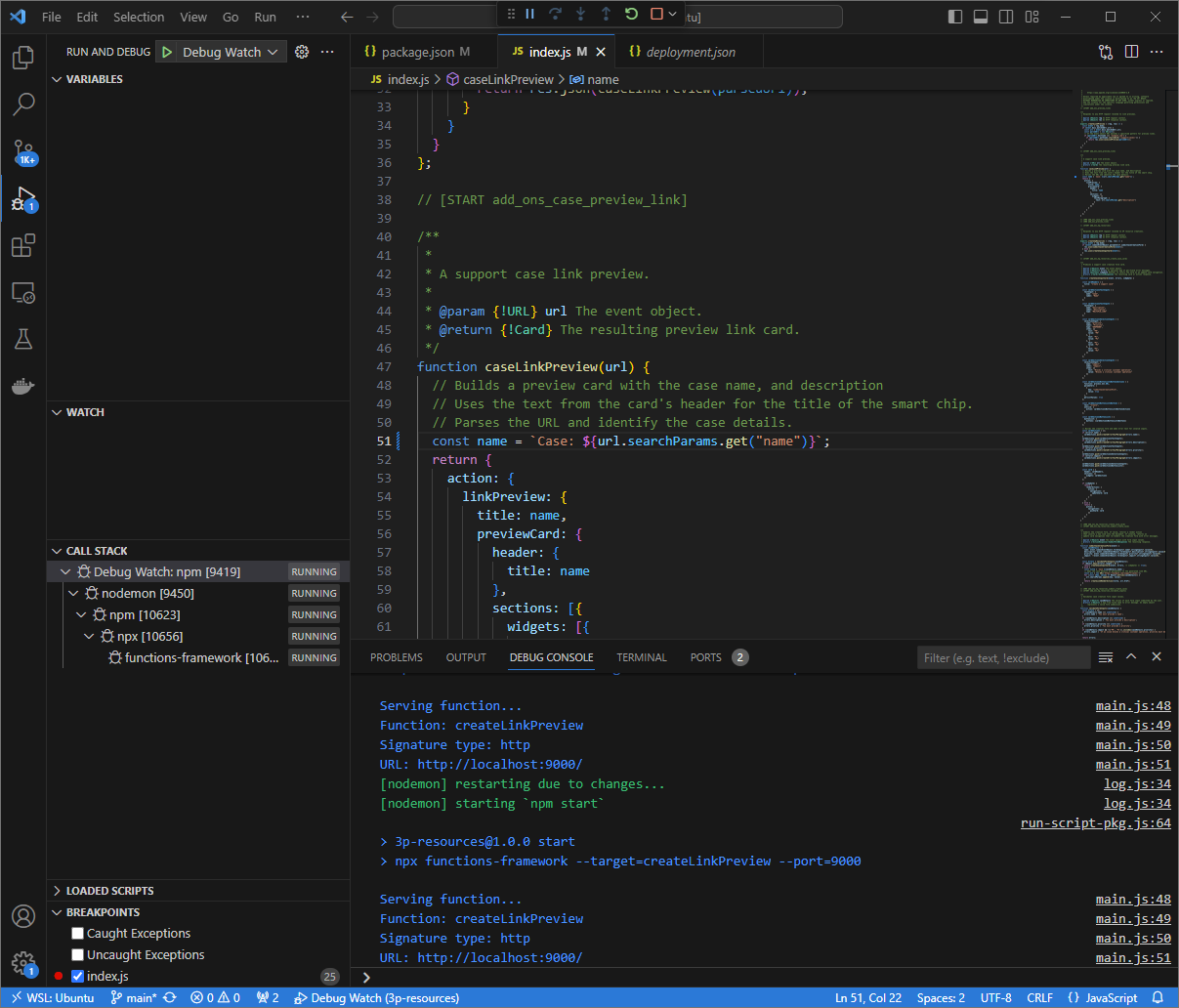
Abbildung 8. Die Anwendung wird ausgeführt und überwacht Port 9000auf HTTP-Anfragen. Die Codeänderung wurde geladen.Dieses Mal müssen Sie nicht auf den Link klicken und einige Sekunden in einem neuen Google-Dokument warten. Stattdessen können Sie die letzte HTTP-Anfrage auswählen, die in der Webschnittstelle protokolliert wurde, die von der
ngrok-Anwendung in Ihrer lokalen Umgebung gehostet wird, und aufReplayklicken. Wie beim letzten Mal antwortet Ihr Google Workspace-Add-on nicht, weil es aktiv debuggt wird.Wenn Sie die Ausführung über den
Visual Studio Code-Debugger fortsetzen, sehen Sie in der Weboberfläche, die von derngrok-Anwendung in Ihrer lokalen Umgebung gehostet wird, dass die Anwendung eine Antwort mit der aktualisierten Version der Vorschaukarte generiert.
Python
Gehen Sie in der
Visual Studio Code-IDE, die in Ihrer lokalen Umgebung installiert ist, so vor:- Öffnen Sie in einem neuen Fenster den Ordner
add-ons-samples/python/3p-resources/create_link_preview. Erstellen Sie eine virtuelle Umgebung für Python
envund aktivieren Sie sie:virtualenv envsource env/bin/activateInstallieren Sie alle Projektabhängigkeiten mit
pipin der virtuellen Umgebung:pip install -r requirements.txtErstellen Sie die Datei
.vscode/launch.jsonim Stammverzeichnis und konfigurieren Sie einen Start mit dem NamenDebug Watch, der die Anwendung aus dem Modulfunctions-frameworkauf Port9000im Debugmodus in der virtuellen Umgebungenvauslöst:{ "version": "0.2.0", "configurations": [{ "type": "python", "request": "launch", "name": "Debug Watch", "python": "${workspaceFolder}/env/bin/python3", "module": "functions_framework", "args": [ "--target", "create_link_preview", "--port", "9000", "--debug" ] }] }Fügen Sie einen Haltepunkt hinzu, der die Verarbeitung der HTTP-Anfrage in der Datei
main.pypausiert, und starten Sie die Ausführung und das Debugging mit der zuvor hinzugefügten KonfigurationDebug Watch. Die Anwendung wird jetzt ausgeführt und überwacht Port9000auf HTTP-Anfragen.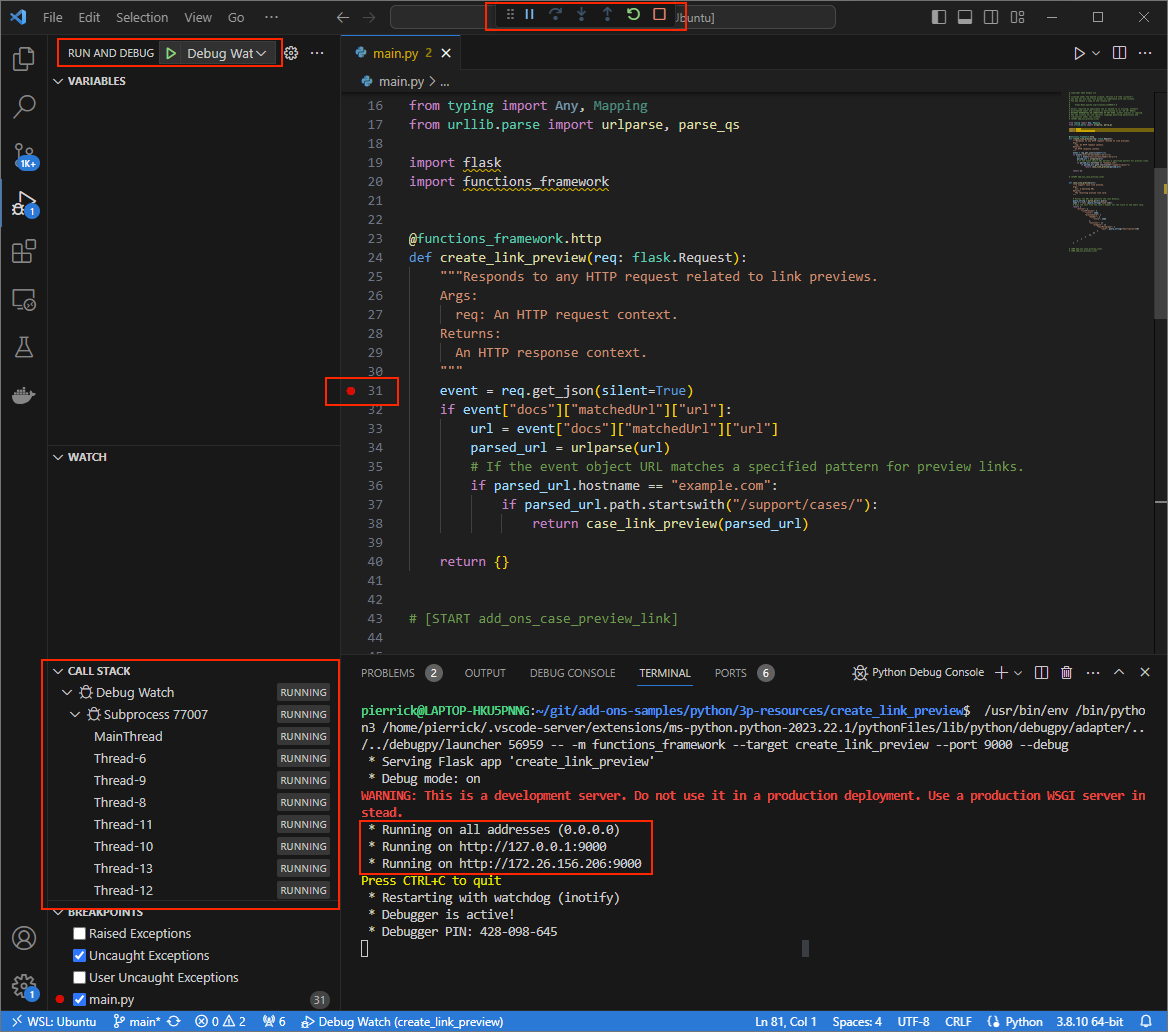
Abbildung 3: Die Anwendung wird ausgeführt und überwacht Port 9000auf HTTP-Anfragen.
- Öffnen Sie in einem neuen Fenster den Ordner
Starten Sie die
ngrok-Anwendung in Ihrer lokalen Umgebung:ngrok http --domain=NGROK_STATIC_DOMAIN 9000Ersetzen Sie
NGROK_STATIC_DOMAINdurch die statische Domain in Ihremngrok-Konto. Alle Anfragen werden jetzt an Ihre lokale Umgebung und den von der Anwendung verwendeten Port weitergeleitet.
Abbildung 4: Das Terminal, auf dem der ngrok-Server ausgeführt wird und weitergeleitet wird.Außerdem wird über die
ngrok-Anwendung eine Weboberfläche auf Ihrem Localhost gestartet. Sie können alle Aktivitäten in einem Browser aufrufen.
Abbildung 5. Die von der ngrok-Anwendung gehostete Weboberfläche, auf der keine HTTP-Anfragen angezeigt werden.Testen Sie Ihr Google Workspace-Add-on, indem Sie mit einem Testkonto eine Fall-URL in einem neuen Google-Dokument in der Vorschau ansehen:
Erstellen Sie ein Google-Dokument.
Geben Sie den folgenden Link ein und drücken Sie
enter:https://example.com/support/case/?name=Name1&description=Description1&priority=P1Klicken Sie auf den Link.
Im
Visual Studio Codein Ihrer lokalen Umgebung sehen Sie, dass die Ausführung am festgelegten Haltepunkt pausiert wird.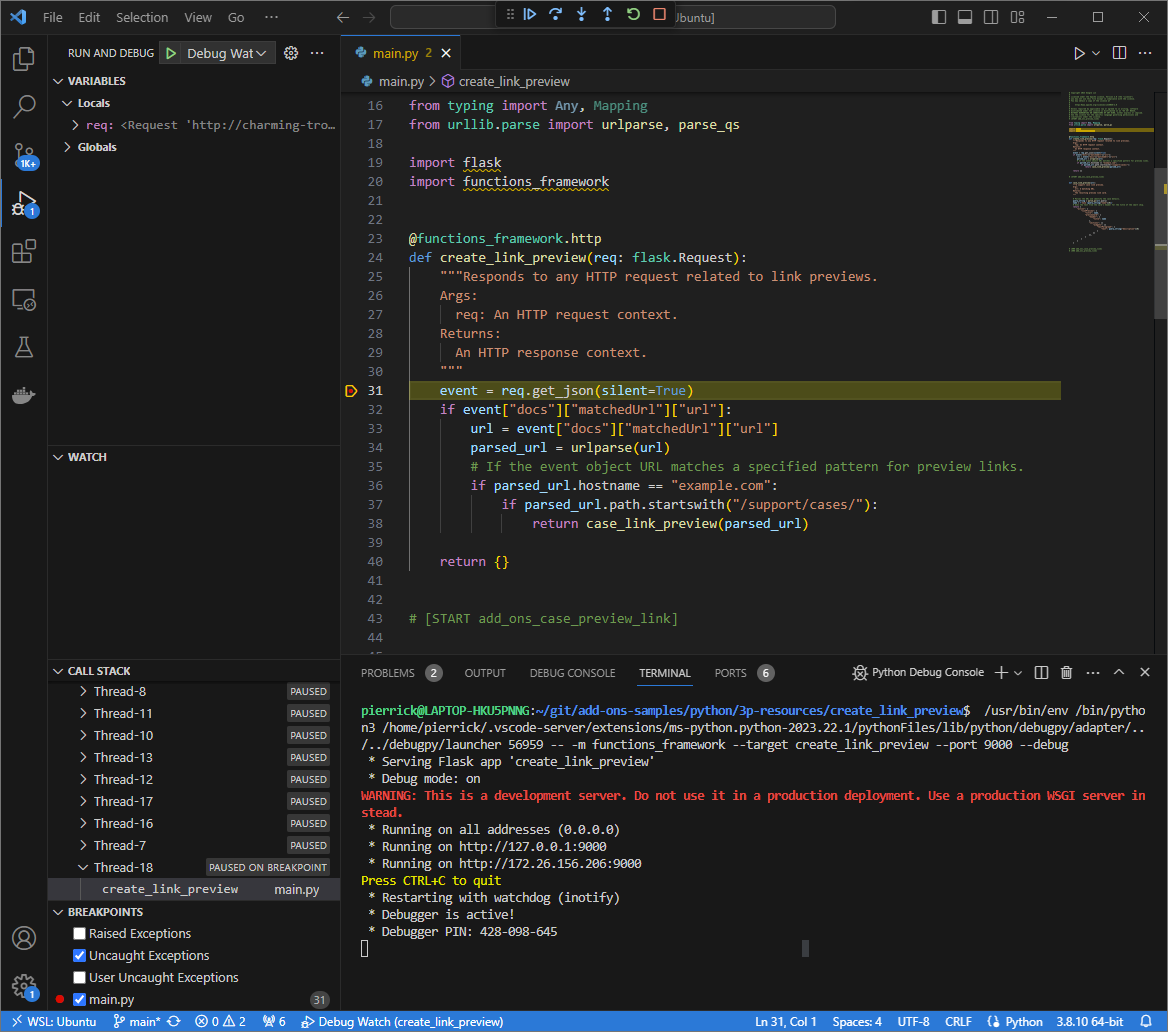
Abbildung 6. Die Ausführung wird am festgelegten Haltepunkt pausiert. Wenn Sie die Ausführung über den
Visual Studio Code-Debugger fortsetzen, bevor das Google Workspace-Add‑on das Zeitlimit überschreitet, wird die Linkvorschau im Google-Dokument aus dem Cache angezeigt.Sie können die HTTP-Anfrage- und ‑Antwortprotokolle über die Weboberfläche prüfen, die von der
ngrok-Anwendung in Ihrer lokalen Umgebung gehostet wird.
Abbildung 7. Die HTTP-Anfrage von der Webschnittstelle, die von der ngrok-Anwendung gehostet wird.Wenn Sie das Verhalten der Anwendung ändern möchten, ersetzen Sie
CasedurchCase:in Zeile56der Dateimain.py. Wenn Sie die Datei speichern, wird die Anwendung vonVisual Studio Codeautomatisch mit dem aktualisierten Quellcode neu geladen und bleibt im Debugmodus.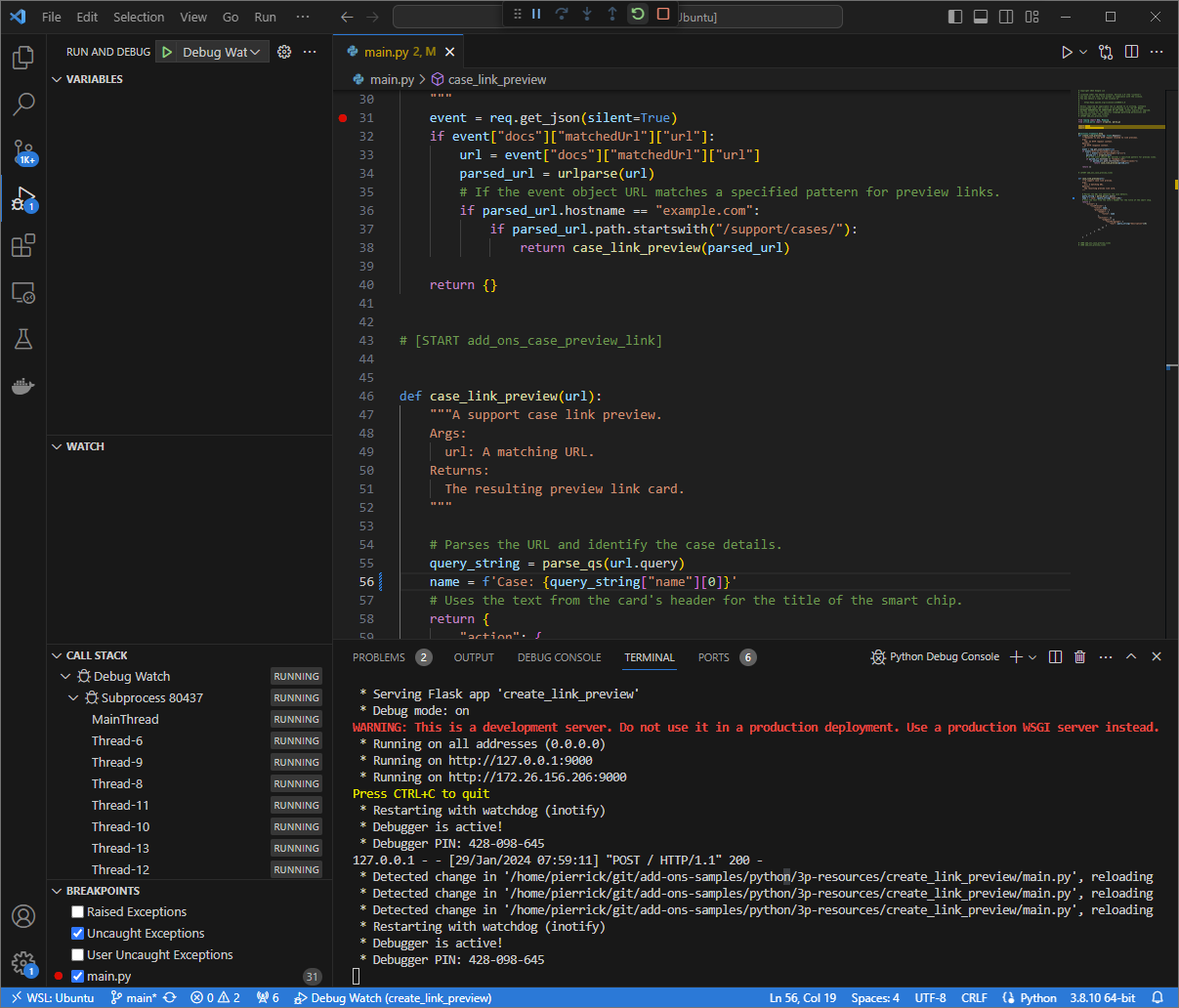
Abbildung 8. Die Anwendung wird ausgeführt und überwacht Port 9000auf HTTP-Anfragen. Die Codeänderung wurde geladen.Dieses Mal müssen Sie nicht auf den Link klicken und einige Sekunden in einem neuen Google-Dokument warten. Stattdessen können Sie die letzte HTTP-Anfrage auswählen, die in der Webschnittstelle protokolliert wurde, die von der Anwendung
ngrokin Ihrer lokalen Umgebung gehostet wird, und aufReplayklicken. Wie beim letzten Mal antwortet Ihr Google Workspace-Add-on nicht, weil es aktiv debuggt wird.Wenn Sie die Ausführung über den
Visual Studio Code-Debugger fortsetzen, sehen Sie in der Weboberfläche, die von derngrok-Anwendung in Ihrer lokalen Umgebung gehostet wird, dass die Anwendung eine Antwort mit der aktualisierten Version der Vorschaukarte generiert.
Java
Gehen Sie in der
Visual Studio Code-IDE, die in Ihrer lokalen Umgebung installiert ist, so vor:- Öffnen Sie in einem neuen Fenster den Ordner
add-ons-samples/java/3p-resources. Konfigurieren Sie das Maven-Projekt so, dass die Anwendung
CreateLinkPreviewlokal auf Port9000ausgeführt wird. Fügen Sie dazu das Cloud Functions Framework-Build-Plug-infunction-maven-pluginin die Dateipom.xmlein:... <plugin> <groupId>com.google.cloud.functions</groupId> <artifactId>function-maven-plugin</artifactId> <version>0.11.0</version> <configuration> <functionTarget>CreateLinkPreview</functionTarget> <port>9000</port> </configuration> </plugin> ...Sie können sie jetzt lokal im Fehlerbehebungsmodus starten:
mvnDebug function:run
Preparing to execute Maven in debug mode
Listening for transport dt_socket at address: 8000
Erstellen Sie die Datei
.vscode/launch.jsonim Stammverzeichnis und konfigurieren Sie einen Start mit dem NamenRemote Debug Watch, der an die Anwendung angehängt wird, die zuvor auf Port8000gestartet wurde:{ "version": "0.2.0", "configurations": [{ "type": "java", "request": "attach", "name": "Remote Debug Watch", "projectName": "http-function", "hostName": "localhost", "port": 8000 }] }Fügen Sie einen Haltepunkt hinzu, der die Verarbeitung der HTTP-Anfrage in der Datei
CreateLinkPreview.javapausiert, und beginnen Sie mit dem Anhängen und Debuggen mit der zuvor hinzugefügten KonfigurationRemote Debug Watch. Die Anwendung wird jetzt ausgeführt und überwacht Port9000auf HTTP-Anfragen.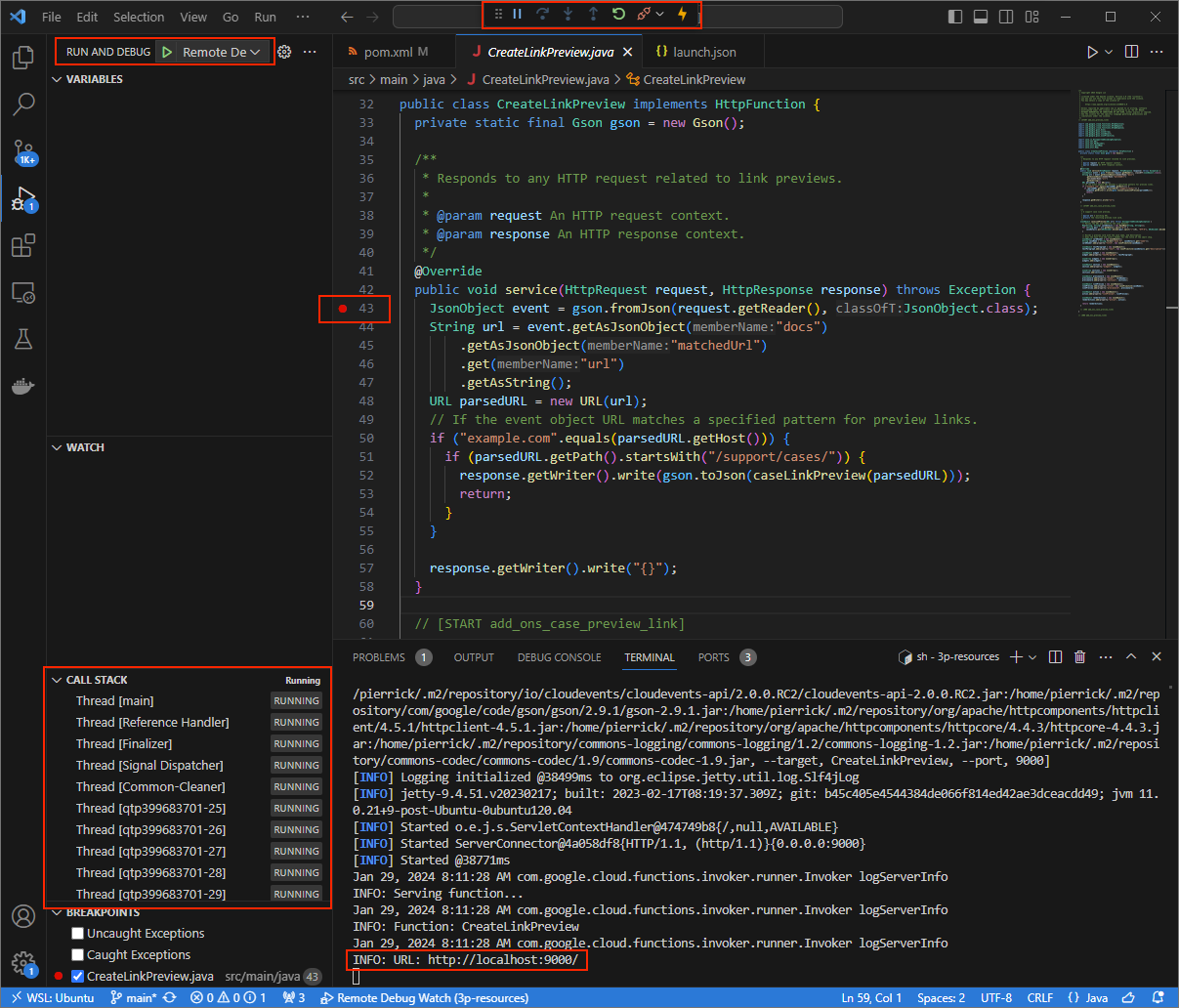
Abbildung 3: Die Anwendung wird ausgeführt und überwacht Port 9000auf HTTP-Anfragen.
- Öffnen Sie in einem neuen Fenster den Ordner
Starten Sie die
ngrok-Anwendung in Ihrer lokalen Umgebung:ngrok http --domain=NGROK_STATIC_DOMAIN 9000Ersetzen Sie
NGROK_STATIC_DOMAINdurch die statische Domain in Ihremngrok-Konto. Alle Anfragen werden jetzt an Ihre lokale Umgebung und den von der Anwendung verwendeten Port weitergeleitet.
Abbildung 4: Das Terminal, auf dem der ngrok-Server ausgeführt wird und weitergeleitet wird.Außerdem wird über die
ngrok-Anwendung eine Weboberfläche auf Ihrem Localhost gestartet. Sie können alle Aktivitäten in einem Browser aufrufen.
Abbildung 5. Die von der ngrok-Anwendung gehostete Weboberfläche, auf der keine HTTP-Anfragen angezeigt werden.Testen Sie Ihr Google Workspace-Add-on, indem Sie mit einem Testkonto eine Fall-URL in einem neuen Google-Dokument in der Vorschau ansehen:
Erstellen Sie ein Google-Dokument.
Geben Sie den folgenden Link ein und drücken Sie
enter:https://example.com/support/case/?name=Name1&description=Description1&priority=P1Klicken Sie auf den Link.
Im
Visual Studio Codein Ihrer lokalen Umgebung sehen Sie, dass die Ausführung am festgelegten Haltepunkt pausiert wird.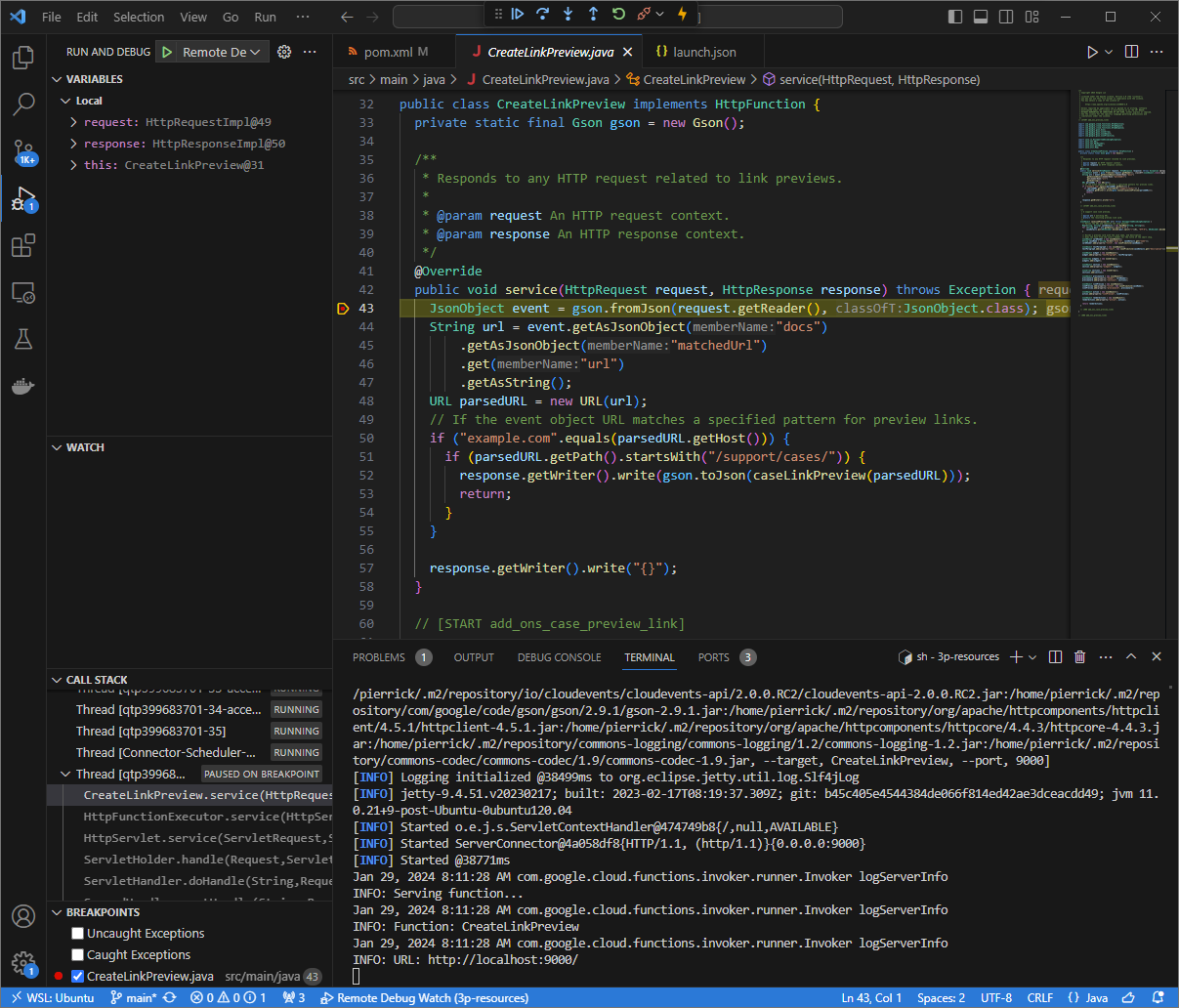
Abbildung 6. Die Ausführung wird am festgelegten Haltepunkt pausiert. Wenn Sie die Ausführung über den
Visual Studio Code-Debugger fortsetzen, bevor das Google Workspace-Add‑on das Zeitlimit überschreitet, wird die Linkvorschau im Google-Dokument aus dem Cache angezeigt.Sie können die HTTP-Anfrage- und ‑Antwortprotokolle über die Weboberfläche prüfen, die von der
ngrok-Anwendung in Ihrer lokalen Umgebung gehostet wird.
Abbildung 7. Die HTTP-Anfrage über die Webschnittstelle, die von der ngrok-Anwendung gehostet wird.Wenn Sie das Verhalten der Anwendung ändern möchten, ersetzen Sie
CasedurchCase:in Zeile78der DateiCreateLinkPreview.java, starten Sie den ProzessmvnDebugneu und starten SieRemote Debug Watchneu, um das Debugging neu anzuhängen und neu zu starten.Dieses Mal müssen Sie nicht auf den Link klicken und einige Sekunden in einem neuen Google-Dokument warten. Stattdessen können Sie die letzte HTTP-Anfrage auswählen, die in der Webschnittstelle protokolliert wurde, die von der
ngrok-Anwendung in Ihrer lokalen Umgebung gehostet wird, und aufReplayklicken. Wie beim letzten Mal antwortet Ihr Google Workspace-Add-on nicht, weil es aktiv debuggt wird.Wenn Sie die Ausführung über den
Visual Studio Code-Debugger fortsetzen, sehen Sie in der Weboberfläche, die von derngrok-Anwendung in Ihrer lokalen Umgebung gehostet wird, dass die Anwendung eine Antwort mit der aktualisierten Version der Vorschaukarte generiert.
Remote-Umgebung debuggen
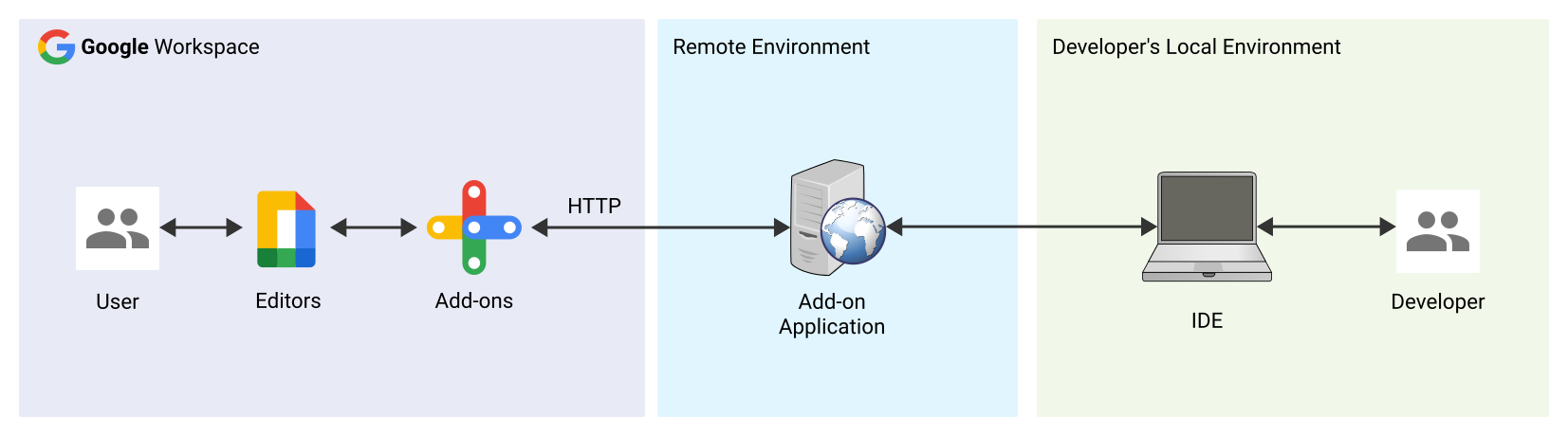
In diesem Abschnitt interagieren Sie mit Ihrem Google Workspace-Add-on, das in einer Remote-Umgebung ausgeführt wird.
Vorbereitung
- Ihr Google Workspace-Add‑on wurde bereitgestellt und installiert.
- Ihre Anwendung wird in Ihrer Remote-Umgebung mit aktiviertem Debugger an einem bestimmten Port ausgeführt und wird in der Anleitung als
REMOTE_DEBUG_PORTbezeichnet. - Ihre lokale Umgebung kann
sshin Ihre Remote-Umgebung. - In Ihrer lokalen Umgebung ist eine IDE eingerichtet, die Debugging ermöglicht. In diesem Leitfaden verwenden wir die
Visual Studio Code-IDE und ihre standardmäßigen Debugging-Funktionen zur Veranschaulichung.
Lokale und Remote-Umgebungen verbinden
Richten Sie in Ihrer lokalen Umgebung, von der aus Sie eine Debug-Clientverbindung herstellen möchten, einen SSH-Tunnel ein:
ssh -L LOCAL_DEBUG_PORT:localhost:REMOTE_DEBUG_PORT REMOTE_USERNAME@REMOTE_ADDRESSErsetzen Sie Folgendes:
LOCAL_DEBUG_PORT: Der Debugging-Port in Ihrer lokalen Umgebung.REMOTE_USERNAME: Der Nutzername in Ihrer Remote-Umgebung.REMOTE_ADDRESS: Die Adresse Ihrer Remote-Umgebung.REMOTE_DEBUG_PORT: Der Debug-Port in Ihrer Remote-Umgebung.
Der Debug-Port in Ihrer lokalen Umgebung ist jetzt mit dem Debug-Port in Ihrer Remoteumgebung verknüpft.
Debugging starten
Führen Sie in der Visual Studio Code-IDE, die in Ihrer lokalen Umgebung installiert ist, die folgenden Schritte aus:
- Öffnen Sie den Quellcode Ihrer App in einem neuen Fenster.
Erstellen Sie die Datei
.vscode/launch.jsonim Stammverzeichnis und konfigurieren Sie einen Start mit dem NamenDebug Remote, der an den Debugging-Port in Ihrer lokalen Umgebung angehängt wird:Node.js
{
    "version": "0.2.0",
    "configurations": [{
        "type": "node",
        "request": "attach",
        "name": "Debug Remote",
        "address": "127.0.0.1",
        "port": LOCAL_DEBUG_PORT
    }]
}
Python
{
    "version": "0.2.0",
    "configurations": [{
        "type": "python",
        "request": "attach",
        "name": "Debug Remote",
        "connect": {
            "host": "127.0.0.1",
            "port": LOCAL_DEBUG_PORT
        }
    }]
}
Java
{
    "version": "0.2.0",
    "configurations": [{
        "type": "java",
        "request": "attach",
        "name": "Debug Remote",
        "hostName": "127.0.0.1",
        "port": LOCAL_DEBUG_PORT
    }]
}
Ersetzen Sie
LOCAL_DEBUG_PORTdurch den Debug-Port in Ihrer lokalen Umgebung.Fügen Sie im Quellcode Ihrer App einen Haltepunkt hinzu, der die Verarbeitung der HTTP-Anfrage pausiert, und starten Sie die Ausführung und das Debugging mit der zuvor hinzugefügten
Debug Remote-Konfiguration.Interagieren Sie mit dem installierten Google Workspace-Add‑on. Ihr Google Workspace-Add-on antwortet nicht, weil es in der
Visual Studio CodeIDE aktiv debuggt wird.