

本頁說明如何建構 Google Workspace 外掛程式,讓 Google 文件、試算表和簡報使用者預覽第三方服務的連結。
Google Workspace 外掛程式可以偵測服務的連結,並提示使用者預覽連結內容。您可以設定外掛程式,預覽多個網址模式,例如支援案件、銷售線索和員工設定檔的連結。
使用者如何預覽連結
如要預覽連結,使用者可以與智慧型方塊和資訊卡互動。
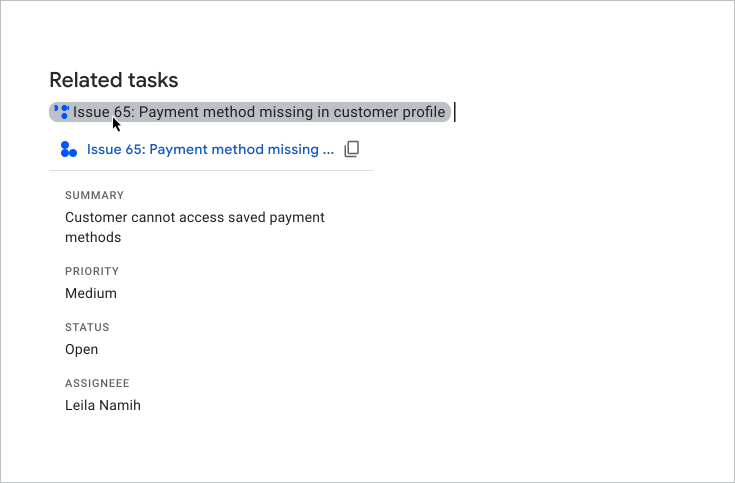
使用者在文件或試算表中輸入或貼上網址時,Google 文件或 Google 試算表會提示他們將連結替換為智慧型方塊。智慧型方塊會顯示圖示,以及連結內容的簡短名稱或說明。使用者將游標懸停在方塊上時,會看到資訊卡介面,其中預覽了檔案或連結的詳細資訊。
以下影片顯示使用者如何將連結轉換為智慧型方塊,並預覽資訊卡:
使用者如何預覽 Google 簡報中的連結
Google 簡報不支援第三方智慧型方塊的連結預覽功能。使用者在簡報中輸入或貼上網址時,Google 簡報會提示他們將連結替換為連結文字,而非方塊。當使用者將游標懸停在連結標題上時,系統會顯示資訊卡介面,預覽連結相關資訊。
下圖顯示連結預覽在 Google 簡報中的轉譯方式:

必要條件
Apps Script
- Google Workspace 帳戶。
- Google Workspace 外掛程式。如要建構外掛程式,請按照這篇快速入門導覽課程操作。
Node.js
- Google Workspace 帳戶。
- Google Workspace 外掛程式。如要建構外掛程式,請按照這篇快速入門導覽課程操作。
Python
- Google Workspace 帳戶。
- Google Workspace 外掛程式。如要建構外掛程式,請按照這篇快速入門導覽課程操作。
Java
- Google Workspace 帳戶。
- Google Workspace 外掛程式。如要建構外掛程式,請按照這篇快速入門導覽課程操作。
選用:設定第三方服務的驗證
如果外掛程式連線的服務需要授權,使用者必須驗證服務,才能預覽連結。也就是說,使用者首次將服務中的連結貼到文件、試算表或簡報檔案時,外掛程式必須叫用授權流程。
如要設定 OAuth 服務或自訂授權提示,請參閱「將外掛程式連結至第三方服務」。
為外掛程式設定連結預覽畫面
本節說明如何為外掛程式設定連結預覽畫面,包括下列步驟:
- 在外掛程式資訊清單中設定連結預覽。
- 為連結建立智慧型方塊和資訊卡介面。
設定連結預覽
如要設定連結預覽,請在外掛程式的資訊清單中指定下列區段和欄位:
- 在
addOns區段下方,新增docs欄位來擴充 Google 文件、新增sheets欄位來擴充 Google 試算表,以及新增slides欄位來擴充 Google 簡報。 在每個欄位中,實作包含
runFunction的linkPreviewTriggers觸發條件 (您會在下一個「建構智慧型方塊和資訊卡」一節中定義這個函式)。如要瞭解可在
linkPreviewTriggers觸發條件中指定的欄位,請參閱 Apps Script 資訊清單或其他執行階段的部署資源參考文件。在
oauthScopes欄位中新增範圍https://www.googleapis.com/auth/workspace.linkpreview,讓使用者授權外掛程式代表他們預覽連結。
舉例來說,請參閱下列資訊清單的 oauthScopes 和 addons 區段,瞭解如何為客服案件服務設定連結預覽。
{
  "oauthScopes": [
    "https://www.googleapis.com/auth/workspace.linkpreview"
  ],
  "addOns": {
    "common": {
      "name": "Preview support cases",
      "logoUrl": "https://www.example.com/images/company-logo.png",
      "layoutProperties": {
        "primaryColor": "#dd4b39"
      }
    },
    "docs": {
      "linkPreviewTriggers": [
        {
          "runFunction": "caseLinkPreview",
          "patterns": [
            {
              "hostPattern": "example.com",
              "pathPrefix": "support/cases"
            },
            {
              "hostPattern": "*.example.com",
              "pathPrefix": "cases"
            },
            {
              "hostPattern": "cases.example.com"
            }
          ],
          "labelText": "Support case",
          "logoUrl": "https://www.example.com/images/support-icon.png",
          "localizedLabelText": {
            "es": "Caso de soporte"
          }
        }
      ]
    },
    "sheets": {
      "linkPreviewTriggers": [
        {
          "runFunction": "caseLinkPreview",
          "patterns": [
            {
              "hostPattern": "example.com",
              "pathPrefix": "support/cases"
            },
            {
              "hostPattern": "*.example.com",
              "pathPrefix": "cases"
            },
            {
              "hostPattern": "cases.example.com"
            }
          ],
          "labelText": "Support case",
          "logoUrl": "https://www.example.com/images/support-icon.png",
          "localizedLabelText": {
            "es": "Caso de soporte"
          }
        }
      ]
    },
    "slides": {
      "linkPreviewTriggers": [
        {
          "runFunction": "caseLinkPreview",
          "patterns": [
            {
              "hostPattern": "example.com",
              "pathPrefix": "support/cases"
            },
            {
              "hostPattern": "*.example.com",
              "pathPrefix": "cases"
            },
            {
              "hostPattern": "cases.example.com"
            }
          ],
          "labelText": "Support case",
          "logoUrl": "https://www.example.com/images/support-icon.png",
          "localizedLabelText": {
            "es": "Caso de soporte"
          }
        }
      ]
    }
  }
}
在這個範例中,Google Workspace 外掛程式會預覽公司客服案件的連結。外掛程式會指定三個網址模式來預覽連結。每當連結符合其中一個網址模式時,回呼函式 caseLinkPreview 會在 Google 文件、試算表或簡報中建立並顯示資訊卡和智慧型方塊,並將網址替換為連結標題。
建立智慧型方塊和資訊卡
如要傳回連結的智慧型方塊和資訊卡,您必須實作在 linkPreviewTriggers 物件中指定的任何函式。
當使用者與符合指定網址模式的連結互動時,系統會觸發 linkPreviewTriggers,而其回呼函式會將事件物件 EDITOR_NAME.matchedUrl.url 做為引數傳遞。您可以使用這個事件物件的酬載,為連結預覽畫面建構智慧型方塊和資訊卡。
舉例來說,如果使用者在 Google 文件中預覽連結 https://www.example.com/cases/123456,系統會傳回下列事件酬載:
JSON
{
  "docs": {
    "matchedUrl": {
        "url": "https://www.example.com/support/cases/123456"
    }
  }
}
如要建立資訊卡介面,請使用小工具顯示連結的相關資訊。您也可以建立動作,讓使用者開啟連結或修改連結內容。如要查看可用的小工具和動作清單,請參閱「支援的預覽資訊卡元件」。
如要為連結預覽畫面建構智慧型方塊和資訊卡,請按照下列步驟操作:
- 實作您在外掛程式資訊清單的
linkPreviewTriggers區段中指定的函式:- 函式必須接受包含
EDITOR_NAME.matchedUrl.url的事件物件做為引數,並傳回單一Card物件。 - 如果服務需要授權,函式也必須叫用授權流程。
- 函式必須接受包含
- 針對每個預覽資訊卡,實作任何可為介面提供小工具互動性的回呼函式。舉例來說,如果您加入「查看連結」按鈕,可以建立動作,指定回呼函式在新視窗中開啟連結。如要進一步瞭解小工具互動,請參閱「外掛程式動作」。
下列程式碼會為文件建立回呼函式 caseLinkPreview:
Apps Script
Node.js
Python
Java
預覽資訊卡支援的元件
Google Workspace 外掛程式支援下列小工具和動作,可預覽連結卡片:
Apps Script
| 「卡片服務」欄位 | 類型 |
|---|---|
TextParagraph |
小工具 |
DecoratedText |
小工具 |
Image |
小工具 |
IconImage |
小工具 |
ButtonSet |
小工具 |
TextButton |
小工具 |
ImageButton |
小工具 |
Grid |
小工具 |
Divider |
小工具 |
OpenLink |
動作 |
Navigation |
動作 僅支援 updateCard 方法。 |
JSON
資訊卡google.apps.card.v1欄位 |
類型 |
|---|---|
TextParagraph |
小工具 |
DecoratedText |
小工具 |
Image |
小工具 |
Icon |
小工具 |
ButtonList |
小工具 |
Button |
小工具 |
Grid |
小工具 |
Divider |
小工具 |
OpenLink |
動作 |
Navigation |
動作 僅支援 updateCard 方法。 |
完整範例:客服案件外掛程式
以下範例是 Google Workspace 外掛程式,可在 Google 文件中預覽公司支援案件的連結。
這個範例會執行下列操作:
- 預覽客服案件的連結,例如
https://www.example.com/support/cases/1234。智慧型方塊會顯示支援圖示,預覽資訊卡則會包含案件 ID 和說明。 - 如果使用者將語言代碼設為西班牙文,智慧型方塊會將
labelText本地化為西班牙文。
資訊清單
Apps Script
JSON
{
  "oauthScopes": [
    "https://www.googleapis.com/auth/workspace.linkpreview"
  ],
  "addOns": {
    "common": {
      "name": "Preview support cases",
      "logoUrl": "https://developers.google.com/workspace/add-ons/images/support-icon.png",
      "layoutProperties": {
        "primaryColor": "#dd4b39"
      }
    },
    "docs": {
      "linkPreviewTriggers": [
        {
          "runFunction": "URL",
          "patterns": [
            {
              "hostPattern": "example.com",
              "pathPrefix": "support/cases"
            },
            {
              "hostPattern": "*.example.com",
              "pathPrefix": "cases"
            },
            {
              "hostPattern": "cases.example.com"
            }
          ],
          "labelText": "Support case",
          "localizedLabelText": {
            "es": "Caso de soporte"
          },
          "logoUrl": "https://developers.google.com/workspace/add-ons/images/support-icon.png"
        }
      ]
    }
  }
}