

בדף הזה מוסבר איך להגדיר אפליקציה ל-Google Chat ולענות לפקודות.
פקודות עוזרות למשתמשים לגלות ולהשתמש בתכונות מרכזיות של אפליקציית Chat. רק אפליקציות Chat יכולות לראות את התוכן של פקודה. לדוגמה, אם משתמש שולח הודעה עם פקודת לוכסן, ההודעה גלויה רק למשתמש ולאפליקציית Chat.
כדי להחליט אם כדאי ליצור פקודות, וכדי להבין איך לעצב אינטראקציות עם משתמשים, אפשר לעיין במאמר הגדרת כל תהליכי המשתמש.
סוגים של פקודות לאפליקציות ל-Chat
אפשר ליצור פקודות לאפליקציות ל-Chat כפקודות באמצעות לוכסן, כפקודות מהירות או כפעולות על הודעות. כדי להשתמש בכל סוג של פקודה, המשתמשים יכולים לבצע את הפעולות הבאות:-
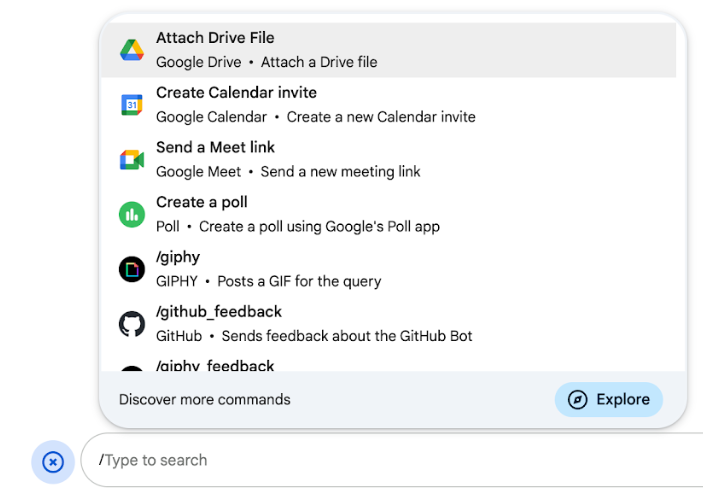
פקודות דרך שורת הפקודות: המשתמשים יכולים לבחור פקודה דרך שורת הפקודות מהתפריט או להקליד לוכסן (
/) ואז טקסט מוגדר מראש, כמו/about. בדרך כלל, כדי להשתמש בפקודות דרך שורת הפקודות באפליקציות צ'אט, צריך להזין טקסט של ארגומנט.יוצרים פקודה דרך שורת הפקודות אם אפליקציית Chat דורשת קלט נוסף מהמשתמש. לדוגמה, אפשר ליצור פקודה דרך שורת הפקודות בשם
/searchשמופעלת אחרי שהמשתמש מזין ביטוי לחיפוש, כמו/search receipts. -
פקודות מהירות: משתמשים יכולים להשתמש בפקודות על ידי פתיחת התפריט מאזור התשובה של הודעה ב-Chat. כדי להשתמש בפקודה, לוחצים על הוספה
 ובוחרים פקודה מהתפריט.
יוצרים פקודה מהירה אם אפליקציית Chat יכולה להגיב למשתמש באופן מיידי, בלי לחכות לקלט נוסף. לדוגמה, אפשר ליצור פקודה מהירה בשם תמונה אקראית שמגיבה מיד עם תמונה.
-
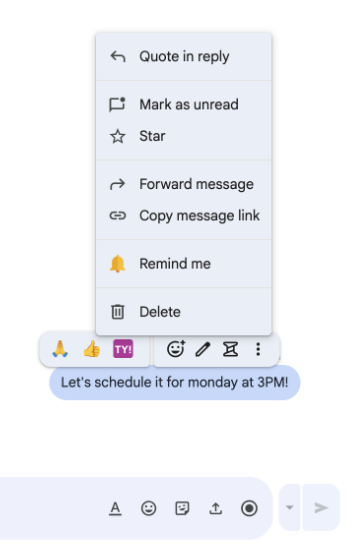
פעולות בהודעות: ( תצוגה מקדימה למפתחים) כדי להשתמש בפעולות בהודעות, המשתמשים מעבירים את העכבר מעל ההודעה ולוחצים על סמל האפשרויות הנוספות (3 נקודות). כדי להשתמש בפקודה, הם פותחים את תפריט האפשרויות הנוספות (3 נקודות) ובוחרים פקודה מהתפריט.
יוצרים פעולה בהודעה אם אפליקציית Chat יכולה לבצע פעולות על סמך ההקשר של ההודעה.
בתמונות הבאות אפשר לראות איך משתמשים יכולים למצוא את התפריט של פקודות סלאש, פקודות מהירות ופעולות בהודעות:
דרישות מוקדמות
HTTP
תוסף ל-Google Workspace שמרחיב את Google Chat. כדי ליצור אחד כזה, צריך להשלים את המדריך להתחלה מהירה של HTTP.
Apps Script
תוסף ל-Google Workspace שמרחיב את Google Chat. כדי ליצור אחד כזה, צריך להשלים את המדריך למתחילים בנושא Apps Script.
הגדרת הפקודה
בקטע הזה מוסבר איך לבצע את השלבים הבאים כדי להגדיר פקודה:
- נותנים שם ומוסיפים תיאור לפקודה.
- מגדירים את הפקודה במסוף Google Cloud.
נותנים שם לפקודה ומתארים אותה
השם של הפקודה הוא מה שהמשתמשים מקלידים או בוחרים כדי להפעיל את אפליקציית Chat. מתחת לשם מופיע גם תיאור קצר, כדי לעזור למשתמשים להבין איך להשתמש בפקודה:
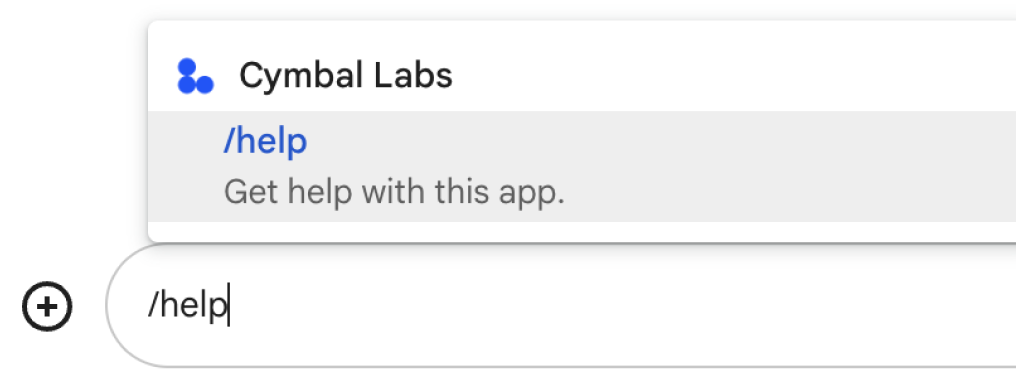
כשבוחרים שם ותיאור לפקודה, כדאי להביא בחשבון את ההמלצות הבאות:
כדי לתת שם לפקודה:
- כדאי להשתמש במילים או בביטויים קצרים, תיאוריים ופרקטיים כדי שהפקודות יהיו ברורות למשתמש. לדוגמה, במקום השם
Create a reminder, משתמשים בשםRemind me. - כדאי להשתמש בשם ייחודי או בשם נפוץ לפקודה. אם הפקודה מתארת אינטראקציה או תכונה טיפוסיות, אפשר להשתמש בשם נפוץ שהמשתמשים מכירים ומצפים לו, כמו
SettingsאוFeedback. אחרת, כדאי להשתמש בשמות פקודות ייחודיים, כי אם שם הפקודה שלכם זהה לשם של פקודה באפליקציות אחרות של Chat, המשתמש יצטרך לסנן בין פקודות דומות כדי למצוא את הפקודה שלכם ולהשתמש בה.
כדי לתאר פקודה:
- התיאור צריך להיות קצר וברור כדי שהמשתמשים ידעו למה לצפות כשהם משתמשים בפקודה.
- ליידע את המשתמשים אם יש דרישות פורמט לפקודה. לדוגמה, אם אתם יוצרים פקודה דרך שורת הפקודות שדורשת טקסט של ארגומנט, אתם יכולים להגדיר את התיאור למשהו כמו
Remind me to do [something] at [time]. - להודיע למשתמשים אם אפליקציית Chat משיבה לכולם במרחב, או
באופן פרטי למשתמש שהפעיל את הפקודה. לדוגמה, אם רוצים להשתמש בפקודה המהירה
About, אפשר לתאר אותה כך:Learn about this app (Only visible to you).
הגדרת הפקודה במסוף Google Cloud
כדי ליצור פקודה דרך שורת הפקודות, פקודה מהירה או פעולה בהודעה, צריך לציין מידע על הפקודה או הפעולה בהגדרות של אפליקציית Chat עבור Google Chat API.
כדי להגדיר פקודה ב-Google Chat API, מבצעים את השלבים הבאים:
במסוף Google Cloud, לוחצים על סמל התפריט > APIs & Services > Enabled APIs & Services > Google Chat API.
לוחצים על הגדרה.
בקטע הגדרות חיבור, עוברים אל טריגרים ומזינים את פרטי נקודת הקצה. צריך להשתמש בטריגר הזה בקטע הבא כדי להגיב לפקודה.
- כתובת URL של נקודת קצה (endpoint) בפרוטוקול HTTP: אפשר לציין כאן כתובת URL אחת משותפת של נקודת קצה (endpoint) בפרוטוקול HTTP. לחלופין, כדי להשתמש בנקודות קצה שונות של HTTP עבור טריגרים שונים, מציינים את נקודת הקצה ישירות בשדה App command (פקודת אפליקציה).
- Apps Script: מזינים את מזהה הפריסה של Apps Script. כברירת מחדל, הפונקציה
onAppCommandתופעל. כדי להשתמש בפונקציה אחרת ב-Apps Script, מציינים את שם הפונקציה בהתאמה אישית בשדה App command.
בקטע Commands, לוחצים על Add a command.
מזינים את הפרטים הבאים לגבי הפקודה:
- מזהה הפקודה: מספר מ-1 עד 1,000 שאפליקציית Chat משתמשת בו כדי לזהות את הפקודה ולהחזיר תשובה.
- Description: הטקסט שמתאר איך להשתמש בפקודה ואיך לעצב אותה. התיאורים יכולים לכלול עד 50 תווים.
- סוג הפקודה: בוחרים באפשרות פקודה מהירה, פקודה דרך שורת הפקודות או פעולה בהודעה.
- מציינים שם לפקודה:
- שם הפקודה המהירה: השם המוצג שהמשתמשים בוחרים מהתפריט כדי להפעיל את הפקודה. יכול לכלול עד 50 תווים, כולל תווים מיוחדים. לדוגמה,
Remind me. - שם הפקודה דרך שורת הפקודות: הטקסט שהמשתמשים מקלידים כדי להפעיל את הפקודה בהודעה. הנתיב חייב להתחיל בלוכסן, להכיל רק טקסט ולהיות באורך של עד 50 תווים. לדוגמה,
/remindMe. - שם פעולת ההודעה:
( תצוגה מקדימה למפתחים)
השם לתצוגה שהמשתמשים בוחרים מהתפריט כדי להפעיל את פעולת ההודעה. יכול לכלול עד 50 תווים, כולל תווים מיוחדים. לדוגמה,
Remind me.
- שם הפקודה המהירה: השם המוצג שהמשתמשים בוחרים מהתפריט כדי להפעיל את הפקודה. יכול לכלול עד 50 תווים, כולל תווים מיוחדים. לדוגמה,
אופציונלי: הודעת טוסט על טעינה: ( תצוגה מקדימה למפתחים) הודעת טוסט שמוצגת למשתמש בזמן שהפעולה על ההודעה מתבצעת. האפשרות הזו זמינה רק לפעולות בהודעות שלא פותחות תיבות דו-שיח.
אופציונלי: אם רוצים שאפליקציית Chat תגיב לפקודה עם תיבת דו-שיח, מסמנים את תיבת הסימון פתיחת תיבת דו-שיח.
לוחצים על שמירה.
הפקודה מוגדרת עכשיו לאפליקציית Chat.
איך עונים לפקודה
כשמשתמשים מפעילים פקודה, אפליקציית Chat מקבלת אובייקט אירוע.
מטען הייעודי (payload) של האירוע מכיל אובייקט appCommandPayload עם פרטים על הפקודה שהופעלה (כולל מזהה הפקודה וסוג הפקודה), כדי שתוכלו להחזיר תגובה מתאימה.
אובייקט האירוע נשלח לנקודת הקצה של HTTP או לפונקציית Apps Script שציינתם כשהגדרתם את הטריגר App command.

/help ומסבירה איך לקבל תמיכה.בדוגמה הבאה מוצג קוד של אפליקציית Chat
שמשיבה לפקודה דרך שורת הפקודות /about בהודעת טקסט. כדי להגיב לפקודות סלאש, אפליקציית Chat מטפלת באובייקטים של אירועים מטריגר של פקודת אפליקציה. כשהמטען הייעודי (payload) של אובייקט אירוע מכיל מזהה של פקודת לוכסן, אפליקציית Chat מחזירה את הפעולה DataActions עם אובייקט createMessageAction:
Node.js
Python
Java
Apps Script
כדי להשתמש בדוגמת הקוד הזו, מחליפים את ABOUT_COMMAND_ID במזהה הפקודה שציינתם כשהגדרתם את הפקודה ב-Chat API.
איך מגיבים לפעולות בהודעות
בדוגמה הבאה מוצג קוד של אפליקציית Chat שמשיבה להודעה עם הפעולה תזכורת באמצעות הודעת טקסט. כדי להגיב לפעולות בהודעות, אפליקציית Chat מטפלת באובייקטים של אירועים מטריגר של פקודת אפליקציה. כשמטען הייעודי (payload) של אובייקט אירוע מכיל מזהה של פקודת פעולה בהודעה, אפליקציית Chat מחזירה את הפעולה DataActions עם אובייקט createMessageAction:
Node.js
/**
 * Responds to an APP_COMMAND interaction event from Google Chat.
 *
 * @param {Object} event The interaction event from Google Chat.
 * @param {Object} res The HTTP response object.
 * @return {Object} The JSON response message with a confirmation.
 */
function onAppCommand(event, res) {
  // Collect the command ID and type from the event metadata.
  const {appCommandId, appCommandType} =
    event.chat.appCommandPayload.appCommandMetadata;

  if (appCommandType === 'MESSAGE_ACTION' &&
      appCommandId === REMIND_ME_COMMAND_ID) {

    // Message actions can access the context of the message they were
    // invoked on, such as the text or sender of that message.
    const messageText = event.chat.appCommandPayload.message.text;

    // Return a response that includes details from the original message.
    return res.json({
      "hostAppDataAction": {
        "chatDataAction": {
          "createMessageAction": {
            "message": {
              "text": `Setting a reminder for message: "${messageText}"`
            }
          }
        }
      }
    });
  }
}
Python
def on_app_command(event):
    """Responds to an APP_COMMAND interaction event from Google Chat.

    Args:
        event (dict): The interaction event from Google Chat.

    Returns:
        dict: The JSON response message with a confirmation.
    """
    # Collect the command ID and type from the event metadata.
    payload = event.get('chat', {}).get('appCommandPayload', {})
    metadata = payload.get('appCommandMetadata', {})
    if metadata.get('appCommandType') == 'MESSAGE_ACTION' and \
       metadata.get('appCommandId') == REMIND_ME_COMMAND_ID:

        # Message actions can access the context of the message they were
        # invoked on, such as the text or sender of that message.
        message_text = payload.get('message', {}).get('text')

        # Return a response that includes details from the original message.
        return {
            "hostAppDataAction": {
                "chatDataAction": {
                    "createMessageAction": {
                        "message": {
                            "text": f'Setting a reminder for message: "{message_text}"'
                        }
                    }
                }
            }
        }
Java
/**
 * Responds to an APP_COMMAND interaction event from Google Chat.
 *
 * @param event The interaction event from Google Chat.
 * @param response The HTTP response object.
 */
void onAppCommand(JsonObject event, HttpResponse response) throws Exception {
  // Collect the command ID and type from the event metadata.
  JsonObject payload = event.getAsJsonObject("chat").getAsJsonObject("appCommandPayload");
  JsonObject metadata = payload.getAsJsonObject("appCommandMetadata");
  String appCommandType = metadata.get("appCommandType").getAsString();

  if (appCommandType.equals("MESSAGE_ACTION")) {
    int commandId = metadata.get("appCommandId").getAsInt();
    if (commandId == REMIND_ME_COMMAND_ID) {
      // Message actions can access the context of the message they were
      // invoked on, such as the text or sender of that message.
      String messageText = payload.getAsJsonObject("message").get("text").getAsString();

      // Return a response that includes details from the original message.
      JsonObject responseMessage = new JsonObject();
      responseMessage.addProperty("text", "Setting a reminder for message: " + messageText);

      JsonObject createMessageAction = new JsonObject();
      createMessageAction.add("message", responseMessage);

      JsonObject chatDataAction = new JsonObject();
      chatDataAction.add("createMessageAction", createMessageAction);

      JsonObject hostAppDataAction = new JsonObject();
      hostAppDataAction.add("chatDataAction", chatDataAction);

      JsonObject finalResponse = new JsonObject();
      finalResponse.add("hostAppDataAction", hostAppDataAction);

      response.getWriter().write(finalResponse.toString());
    }
  }
}
Apps Script
/**
 * Responds to an APP_COMMAND interaction event in Google Chat.
 *
 * @param {Object} event The interaction event from Google Chat.
 * @return {Object} The JSON response message with a confirmation.
 */
function onAppCommand(event) {
  // Collect the command ID and type from the event metadata.
  const {appCommandId, appCommandType} =
    event.chat.appCommandPayload.appCommandMetadata;

  if (appCommandType === 'MESSAGE_ACTION' &&
      appCommandId === REMIND_ME_COMMAND_ID) {

    // Message actions can access the context of the message they were
    // invoked on, such as the text or sender of that message.
    const messageText = event.chat.appCommandPayload.message.text;

    // Return a response that includes details from the original message.
    return CardService.newChatResponseBuilder()
        .setText("Setting a reminder for message: " + messageText)
        .build();
  }
}
כדי להשתמש בדוגמת הקוד הזו, מחליפים את REMIND_ME_COMMAND_ID במזהה הפקודה שציינתם כשהגדרתם את הפקודה ב-Chat API.
בדיקת הפקודה
כדי לבדוק את הפקודה והקוד, אפשר לעיין במאמר בנושא בדיקת תכונות אינטראקטיביות באפליקציות ל-Google Chat.
במאמר איך משתמשים באפליקציות ב-Google Chat שבתיעוד העזרה של Google Chat מוסבר איך לבדוק את הפקודה ולהשתמש בה בממשק המשתמש של Chat.