HTTP Google Chat アプリを作成する

このページでは、HTTP サービスを使用して Google Chat で動作する Google Workspace アドオンを構築する方法について説明します。

このクイックスタートでは、Google Cloud サービスを使用して HTTP サービスを構築する方法について説明します。Chat アプリを構築するには、Chat アプリがユーザーのメッセージに応答するために使用する Cloud Run functions の関数を作成してデプロイします。

HTTP アーキテクチャでは、次の図に示すように、HTTP を使用して Google Cloud またはオンプレミス サーバーと統合するように Chat を構成します。
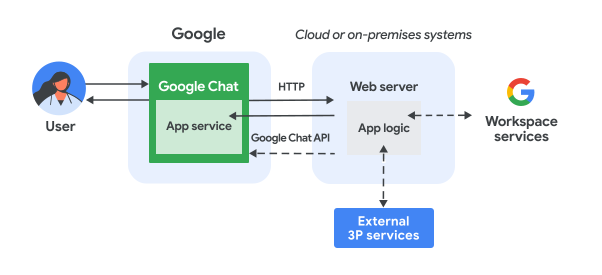
オンプレミス サーバーのウェブサービスを使用する Chat 用アプリのアーキテクチャ。

上の図では、HTTP Chat アプリを操作するユーザーの情報フローは次のようになります。

  1. ユーザーが、ダイレクト メッセージまたは Chat スペースで Chat アプリにメッセージを送信します。
  2. HTTP リクエストが、Chat アプリのロジックを含むクラウドまたはオンプレミス システムのウェブサーバーに送信されます。
  3. 必要に応じて、Chat アプリのロジックを Google Workspace サービス(カレンダーやスプレッドシートなど)、他の Google サービス(マップ、YouTube、Vertex AI など)、または他のウェブサービス(プロジェクト管理システムやチケット発行ツールなど)と統合できます。
  4. ウェブサーバーは、HTTP レスポンスを Chat の Chat アプリ サービスに返送します。
  5. レスポンスがユーザーに配信されます。
  6. 必要に応じて、Chat アプリは Chat API を呼び出して、メッセージを非同期で投稿したり、他のオペレーションを実行したりできます。

このアーキテクチャでは、さまざまなプログラミング言語を使用して Chat アプリを設計できるため、システムにすでに存在するライブラリやコンポーネントを柔軟に使用できます。

目標

  • 環境をセットアップする。
  • Cloud Run functions の関数を作成してデプロイする。
  • Chat アプリの Google Workspace アドオンを構成する。
  • アプリをテストする。

前提条件

環境を設定する

Google API を使用する前に、Google Cloud プロジェクトで API を有効にする必要があります。1 つの Google Cloud プロジェクトで 1 つ以上の API を有効にできます。
  • Google Cloud コンソールで、Cloud Build API、Cloud Functions API、 Cloud Pub/Sub API、Cloud Logging API、Artifact Registry API、Cloud Run API を有効にします。

    API を有効にする

Cloud Run functions の関数を作成してデプロイする

送信者の表示名とアバター画像を含む Chat カードを生成する Cloud Run functions の関数を作成してデプロイします。Chat アプリがメッセージを受信すると、関数が実行され、カードで応答します。

Chat アプリの関数を作成してデプロイする手順は次のとおりです。

Node.js

  1. Google Cloud コンソールで [Cloud Run] ページに移動します。

    Cloud Run に移動

    Chat アプリのプロジェクトが選択されていることを確認します。

  2. [関数を作成] をクリックします。

  3. [サービスの作成] ページで、関数を設定します。

    1. [サービス名] フィールドに「addonchatapp」と入力します。
    2. [リージョン] リストでリージョンを選択します。
    3. [ランタイム] リストで、最新バージョンの Node.js を選択します。
    4. [認証] セクションで、[認証を要求する] を選択します。
    5. [作成] をクリックし、Cloud Run がサービスを作成するまで待ちます。 コンソールが [ソース] タブにリダイレクトされます。
  4. [ソース] タブで、次の操作を行います。

    1. [**エントリ ポイント**] で、デフォルトのテキストを削除して「avatarApp」と入力します。
    2. index.js の内容を次のコードに置き換えます。
    node/chat/avatar-app/index.js
    import { http } from '@google-cloud/functions-framework';
    
    // The ID of the slash command "/about".
    // You must use the same ID in the Google Chat API configuration.
    const ABOUT_COMMAND_ID = 1;
    
    /**
     * Handle requests from Google Workspace add on
     *
     * @param {Object} req Request sent by Google Chat
     * @param {Object} res Response to be sent back to Google Chat
     */
    http('avatarApp', (req, res) => {
      const chatEvent = req.body.chat;
      let message;
      if (chatEvent.appCommandPayload) {
        message = handleAppCommand(chatEvent);
      } else {
        message = handleMessage(chatEvent);
      }
      res.send({ hostAppDataAction: { chatDataAction: { createMessageAction: {
        message: message
      }}}});
    });
    
    /**
     * Responds to an APP_COMMAND event in Google Chat.
     *
     * @param {Object} event the event object from Google Chat
     * @return the response message object.
     */
    function handleAppCommand(event) {
      switch (event.appCommandPayload.appCommandMetadata.appCommandId) {
        case ABOUT_COMMAND_ID:
          return {
            text: 'The Avatar app replies to Google Chat messages.'
          };
      }
    }
    
    /**
     * Responds to a MESSAGE event in Google Chat.
     *
     * @param {Object} event the event object from Google Chat
     * @return the response message object.
     */
    function handleMessage(event) {
      // Stores the Google Chat user as a variable.
      const chatUser = event.messagePayload.message.sender;
      const displayName = chatUser.displayName;
      const avatarUrl = chatUser.avatarUrl;
      return {
        text: 'Here\'s your avatar',
        cardsV2: [{
          cardId: 'avatarCard',
          card: {
            name: 'Avatar Card',
            header: {
              title: `Hello ${displayName}!`,
            },
            sections: [{ widgets: [{
              textParagraph: { text: 'Your avatar picture: ' }
            }, {
              image: { imageUrl: avatarUrl }
            }]}]
          }
        }]
      };
    }
    1. [保存して再デプロイ] をクリックします。

Python

  1. Google Cloud コンソールで [Cloud Run] ページに移動します。

    Cloud Run に移動

    Chat アプリのプロジェクトが選択されていることを確認します。

  2. [関数を作成] をクリックします。

  3. [サービスの作成] ページで、関数を設定します。

    1. [サービス名] フィールドに「addonchatapp」と入力します。
    2. [リージョン] リストでリージョンを選択します。
    3. [ランタイム] リストで、最新バージョンの Python を選択します。
    4. [認証] セクションで、[認証を要求する] を選択します。
    5. [作成] をクリックし、Cloud Run がサービスを作成するまで待ちます。 コンソールが [ソース] タブにリダイレクトされます。
  4. [ソース] タブで、次の操作を行います。

    1. [エントリ ポイント] で、デフォルトのテキストを削除して「avatar_app」と入力します。
    2. main.py の内容を次のコードに置き換えます。
    python/chat/avatar-app/main.py
    from typing import Any, Mapping
    
    import flask
    import functions_framework
    
    # The ID of the slash command "/about".
    # You must use the same ID in the Google Chat API configuration.
    ABOUT_COMMAND_ID = 1
    
    @functions_framework.http
    def avatar_app(req: flask.Request) -> Mapping[str, Any]:
      """Handle requests from Google Workspace add on
    
      Args:
        flask.Request req: the request sent by Google Chat
    
      Returns:
        Mapping[str, Any]: the response to be sent back to Google Chat
      """
      chat_event = req.get_json(silent=True)["chat"]
      if chat_event and "appCommandPayload" in chat_event:
        message = handle_app_command(chat_event)
      else:
        message = handle_message(chat_event)
      return { "hostAppDataAction": { "chatDataAction": { "createMessageAction": {
          "message": message
      }}}}
    
    def handle_app_command(event: Mapping[str, Any]) -> Mapping[str, Any]:
      """Responds to an APP_COMMAND event in Google Chat.
    
      Args:
        Mapping[str, Any] event: the event object from Google Chat
    
      Returns:
        Mapping[str, Any]: the response message object.
      """
      if event["appCommandPayload"]["appCommandMetadata"]["appCommandId"] == ABOUT_COMMAND_ID:
        return {
          "text": "The Avatar app replies to Google Chat messages.",
        }
      return {}
    
    def handle_message(event: Mapping[str, Any]) -> Mapping[str, Any]:
      """Responds to a MESSAGE event in Google Chat.
    
      Args:
        Mapping[str, Any] event: the event object from Google Chat
    
      Returns:
        Mapping[str, Any]: the response message object.
      """
      # Stores the Google Chat user as a variable.
      chat_user = event["messagePayload"]["message"]["sender"]
      display_name = chat_user.get("displayName", "")
      avatar_url = chat_user.get("avatarUrl", "")
      return {
        "text": "Here's your avatar",
        "cardsV2": [{
          "cardId": "avatarCard",
          "card": {
            "name": "Avatar Card",
            "header": {
              "title": f"Hello {display_name}!"
            },
            "sections": [{ "widgets": [
              { "textParagraph": { "text": "Your avatar picture:" }},
              { "image": { "imageUrl": avatar_url }},
            ]}]
          }
        }]
      }
    1. [保存して再デプロイ] をクリックします。

Java

  1. Google Cloud コンソールで [Cloud Run] ページに移動します。

    Cloud Run に移動

    Chat アプリのプロジェクトが選択されていることを確認します。

  2. [関数を作成] をクリックします。

  3. [サービスの作成] ページで、関数を設定します。

    1. [サービス名] フィールドに「addonchatapp」と入力します。
    2. [リージョン] リストでリージョンを選択します。
    3. [ランタイム] リストで、最新バージョンの Java を選択します。
    4. [認証] セクションで、[認証を要求する] を選択します。
    5. [作成] をクリックし、Cloud Run がサービスを作成するまで待ちます。 コンソールが [ソース] タブにリダイレクトされます。
  4. [ソース] タブで、次の操作を行います。

    1. [**エントリ ポイント**] で、デフォルトのテキストを削除して「App」と入力します。
    2. デフォルトの Java ファイルの名前を src/main/java/com/google/chat/avatar/App.java に変更します。
    3. App.java の内容を次のコードに置き換えます。
    java/chat/avatar-app/src/main/java/com/google/chat/avatar/App.java
    package com.google.chat.avatar;
    
    import com.google.api.services.chat.v1.model.CardWithId;
    import com.google.api.services.chat.v1.model.GoogleAppsCardV1Card;
    import com.google.api.services.chat.v1.model.GoogleAppsCardV1CardHeader;
    import com.google.api.services.chat.v1.model.GoogleAppsCardV1Image;
    import com.google.api.services.chat.v1.model.GoogleAppsCardV1Section;
    import com.google.api.services.chat.v1.model.GoogleAppsCardV1TextParagraph;
    import com.google.api.services.chat.v1.model.GoogleAppsCardV1Widget;
    import com.google.api.services.chat.v1.model.Message;
    import com.google.cloud.functions.HttpFunction;
    import com.google.cloud.functions.HttpRequest;
    import com.google.cloud.functions.HttpResponse;
    import com.google.gson.Gson;
    import com.google.gson.JsonObject;
    import java.util.List;
    
    public class App implements HttpFunction {
      // The ID of the slash command "/about".
      // You must use the same ID in the Google Chat API configuration.
      private static final int ABOUT_COMMAND_ID = 1;
    
      private static final Gson gson = new Gson();
    
      /**
       * Handle requests from Google Workspace add on
       * 
       * @param request the request sent by Google Chat
       * @param response the response to be sent back to Google Chat
       */
      @Override
      public void service(HttpRequest request, HttpResponse response) throws Exception {
        JsonObject event = gson.fromJson(request.getReader(), JsonObject.class);
        JsonObject chatEvent = event.getAsJsonObject("chat");
        Message message;
        if (chatEvent.has("appCommandPayload")) {
          message = handleAppCommand(chatEvent);
        } else {
          message = handleMessage(chatEvent);
        }
        JsonObject createMessageAction = new JsonObject();
        createMessageAction.add("message", gson.fromJson(gson.toJson(message), JsonObject.class));
        JsonObject chatDataAction = new JsonObject();
        chatDataAction.add("createMessageAction", createMessageAction);
        JsonObject hostAppDataAction = new JsonObject();
        hostAppDataAction.add("chatDataAction", chatDataAction);
        JsonObject dataActions = new JsonObject();
        dataActions.add("hostAppDataAction", hostAppDataAction);
        response.getWriter().write(gson.toJson(dataActions));
      }
    
      /**
       * Handles an APP_COMMAND event in Google Chat.
       *
       * @param event the event object from Google Chat
       * @return the response message object.
       */
      private Message handleAppCommand(JsonObject event) throws Exception {
        switch (event.getAsJsonObject("appCommandPayload")
          .getAsJsonObject("appCommandMetadata").get("appCommandId").getAsInt()) {
          case ABOUT_COMMAND_ID:
            return new Message()
              .setText("The Avatar app replies to Google Chat messages.");
          default:
            return null;
        }
      }
    
      /**
       * Handles a MESSAGE event in Google Chat.
       *
       * @param event the event object from Google Chat
       * @return the response message object.
       */
      private Message handleMessage(JsonObject event) throws Exception {
        // Stores the Google Chat user as a variable.
        JsonObject chatUser = event.getAsJsonObject("messagePayload").getAsJsonObject("message").getAsJsonObject("sender");
        String displayName = chatUser.has("displayName") ? chatUser.get("displayName").getAsString() : "";
        String avatarUrl = chatUser.has("avatarUrl") ? chatUser.get("avatarUrl").getAsString() : "";
        return new Message()
          .setText("Here's your avatar")
          .setCardsV2(List.of(new CardWithId()
            .setCardId("avatarCard")
            .setCard(new GoogleAppsCardV1Card()
              .setName("Avatar Card")
              .setHeader(new GoogleAppsCardV1CardHeader()
                .setTitle(String.format("Hello %s!", displayName)))
              .setSections(List.of(new GoogleAppsCardV1Section().setWidgets(List.of(
                new GoogleAppsCardV1Widget().setTextParagraph(new GoogleAppsCardV1TextParagraph()
                  .setText("Your avatar picture:")),
                new GoogleAppsCardV1Widget()
                  .setImage(new GoogleAppsCardV1Image().setImageUrl(avatarUrl)))))))));
      }
    }
  5. pom.xml の内容を次のコードに置き換えます。

    java/chat/avatar-app/pom.xml
    <project xmlns="http://maven.apache.org/POM/4.0.0"
     xmlns:xsi="http://www.w3.org/2001/XMLSchema-instance"
     xsi:schemaLocation="http://maven.apache.org/POM/4.0.0 http://maven.apache.org/xsd/maven-4.0.0.xsd">
      <modelVersion>4.0.0</modelVersion>
    
      <groupId>com.google.chat</groupId>
      <artifactId>avatar-app</artifactId>
      <version>1.0-SNAPSHOT</version>
    
      <properties>
        <maven.compiler.target>17</maven.compiler.target>
        <maven.compiler.source>17</maven.compiler.source>
      </properties>
    
      <dependencies>
        <dependency>
          <groupId>com.google.cloud.functions</groupId>
          <artifactId>functions-framework-api</artifactId>
          <version>1.1.4</version>
        </dependency>
        <dependency>
          <groupId>com.google.code.gson</groupId>
          <artifactId>gson</artifactId>
          <version>2.9.1</version>
        </dependency>
        <dependency>
          <groupId>com.google.apis</groupId>
          <artifactId>google-api-services-chat</artifactId>
          <version>v1-rev20230115-2.0.0</version>
        </dependency>
      </dependencies>
    
      <build>
        <plugins>
          <plugin>
            <groupId>org.apache.maven.plugins</groupId>
            <artifactId>maven-compiler-plugin</artifactId>
            <version>3.8.1</version>
            <configuration>
            <excludes>
              <exclude>.google/</exclude>
            </excludes>
            </configuration>
          </plugin>
        </plugins>
      </build>
    </project>
    1. [保存して再デプロイ] をクリックします。

Cloud Run サービスの詳細ページが開きます。関数がデプロイされるまで待ちます。

アドオンを構成する

Cloud Run functions の関数をデプロイしたら、次の手順に沿って アドオンを作成し、Google Chat アプリをデプロイします。

  1. Google Cloud コンソールで [Cloud Run] ページに移動します。

    Cloud Run に移動

    Cloud Run を有効にしたプロジェクトが選択されていることを確認します 。

  2. 関数のリストで [addonchatapp] をクリックします。

  3. [サービスの詳細] ページで、関数のURL をコピーします。URL は run.app で終わります。

  4. Google Cloud の検索フィールドで「Google Chat API」を検索し、 [Google Chat API]、[管理] の順にクリックします。

    Chat API に移動

  5. [構成] をクリックして、Google Chat アプリを設定します。

    1. [アプリ名] に「Add-on Chat app」と入力します。
    2. [アバターの URL] に「https://developers.google.com/workspace/add-ons/images/quickstart-app-avatar.png」と入力します。
    3. [説明] に Add-on Chat app と入力します。
    4. [機能] で、[スペースとグループの会話に参加する] を選択します。
    5. [接続設定] で、[HTTP エンドポイント URL] を選択します。
    6. [トリガー] で、[すべてのトリガーに共通の HTTP エンドポイント URL を使用する] を選択し、Cloud Run functions の関数トリガーの URL をボックスに貼り付けます。
    7. [公開設定] で、 [ドメイン内の特定のユーザーおよび グループにこの Google Chat アプリの利用を許可する] を選択し、メールアドレスを入力します。
    8. [ログ] で、[エラーを Logging に記録する] を選択します。
  6. [保存] をクリックします。

  7. [接続設定] で、[サービス アカウントのメール] をコピーします。アドオンに関数を呼び出す権限を付与するときに、このメールアドレスが必要になります。

次に、Chat アプリに関数を呼び出す権限を付与します。

関数を呼び出す権限を Google Chat に付与する

関数を呼び出す権限を Google Workspace アドオンに付与するには、Cloud Run サービス起動元 ロールを持つ Google Workspace アドオン サービス アカウントを追加します。

  1. Google Cloud コンソールで [Cloud Run] ページに移動します。

    Cloud Run に移動

  2. Cloud Run サービスのリストで、受信関数の横にあるチェックボックスをオンにします。(関数自体はクリックしないでください)。

  3. [権限] をクリックします。[権限] パネルが開きます。

  4. [プリンシパルを追加] をクリックします。

  5. [新しいプリンシパル] に、Chat アプリに関連付けられている Google Workspace アドオン サービス アカウントのメールアドレスを入力します。

    サービス アカウントのメールアドレスは、 Chat API の構成ページの [接続設定] > [HTTP エンドポイント URL] > [サービス アカウントのメール] にあります。

    Chat API の構成に移動

  6. [ロールを選択] で、[Cloud Run] > [Cloud Run 起動元] を選択します。

  7. [保存] をクリックします。

Chat アプリは、Chat でメッセージを受信して応答する準備ができました。

Chat 用アプリをテストする

Chat アプリをテストするには、Chat アプリとのダイレクト メッセージ スペースを開いてメッセージを送信します。

  1. 信頼できるテスターとして追加したときに指定した Google Workspace アカウントを使用して Google Chat を開きます。

    Google Chat に移動

  2. [**チャットを新規作成**] をクリックします。
  3. [1 人以上のユーザーを追加] フィールドに、Chat アプリの名前を入力します。
  4. 結果から Chat アプリを選択します。ダイレクト メッセージが開きます。

  5. そのアプリの新しいダイレクト メッセージに、「Hello」と入力して enter を押します。

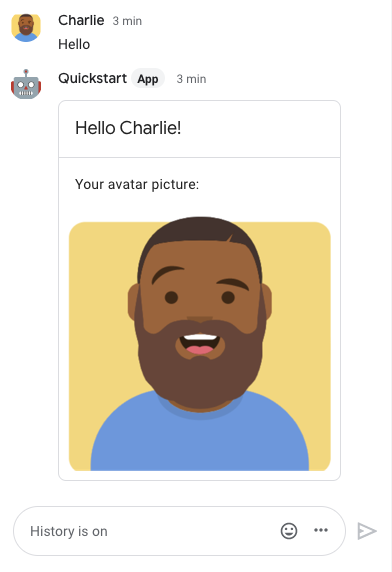
Chat アプリの メッセージには、 次の図に示すように、送信者の名前とアバター画像を表示するカードが含まれています。

送信者の表示名とアバター画像を含むカードで応答する Chat 用アプリ

信頼できるテスターを追加して、インタラクティブ機能のテストの詳細を確認するには、 Google Chat アプリのインタラクティブ機能をテストするをご覧ください。

トラブルシューティング

Google Chat アプリまたは カードがエラーを返すと、 Chat インターフェースに「問題が発生しました」というメッセージが表示されます。 または「リクエストを処理できませんでした」Chat UI にエラー メッセージが表示されない場合でも、Chat アプリまたはカードが予期しない結果を生成することがあります。たとえば、カード メッセージが表示されないことがあります。

Chat UI にエラー メッセージが表示されない場合でも、 エラーの修正に役立つ説明的なエラー メッセージとログデータを利用できます Chat アプリのエラー ロギングが有効になっている場合は、。エラーの表示、デバッグ、修正については、Google Chat のエラーのトラブルシューティングと修正をご覧ください。

クリーンアップ

このチュートリアルで使用したリソースについて、Google Cloud アカウントに課金されないようにするには、Cloud プロジェクトを削除することをおすすめします。

  1. Google Cloud コンソールで、[リソースの管理] ページに移動します。 [Menu] >[IAM & Admin] >[Manage Resources] をクリックします。

    [Resource Manager] に移動

  2. プロジェクト リストで、削除するプロジェクトを選択し、 [Delete] . をクリックします。
  3. ダイアログでプロジェクト ID を入力し、[シャットダウン] をクリックしてプロジェクトを削除します。