

Trang này giải thích cách tạo một tiện ích bổ sung cho Google Workspace hoạt động trong Google Chat và tương tác với một tác nhân AI sử dụng giao thức Agent2UI (A2UI). Bạn phát triển tác nhân bằng Bộ công cụ phát triển tác nhân (ADK) và lưu trữ tác nhân đó trong Vertex AI Agent Engine.
Tác nhân AI tự động nhận diện môi trường, suy luận và thực hiện các hành động phức tạp gồm nhiều bước để đạt được một mục tiêu đã xác định. Trong hướng dẫn này, bạn sẽ triển khai một tác nhân AI cơ bản trả về thông tin hồ sơ tĩnh được truy xuất từ một công cụ.
A2UI cho phép các tác nhân AI tạo ra giao diện người dùng thích ứng, đa dạng, mang tính tương tác và hiển thị một cách tự nhiên. Sau đó, bạn có thể tập trung vào logic của các tác nhân AI, chứ không phải giao diện người dùng.
-
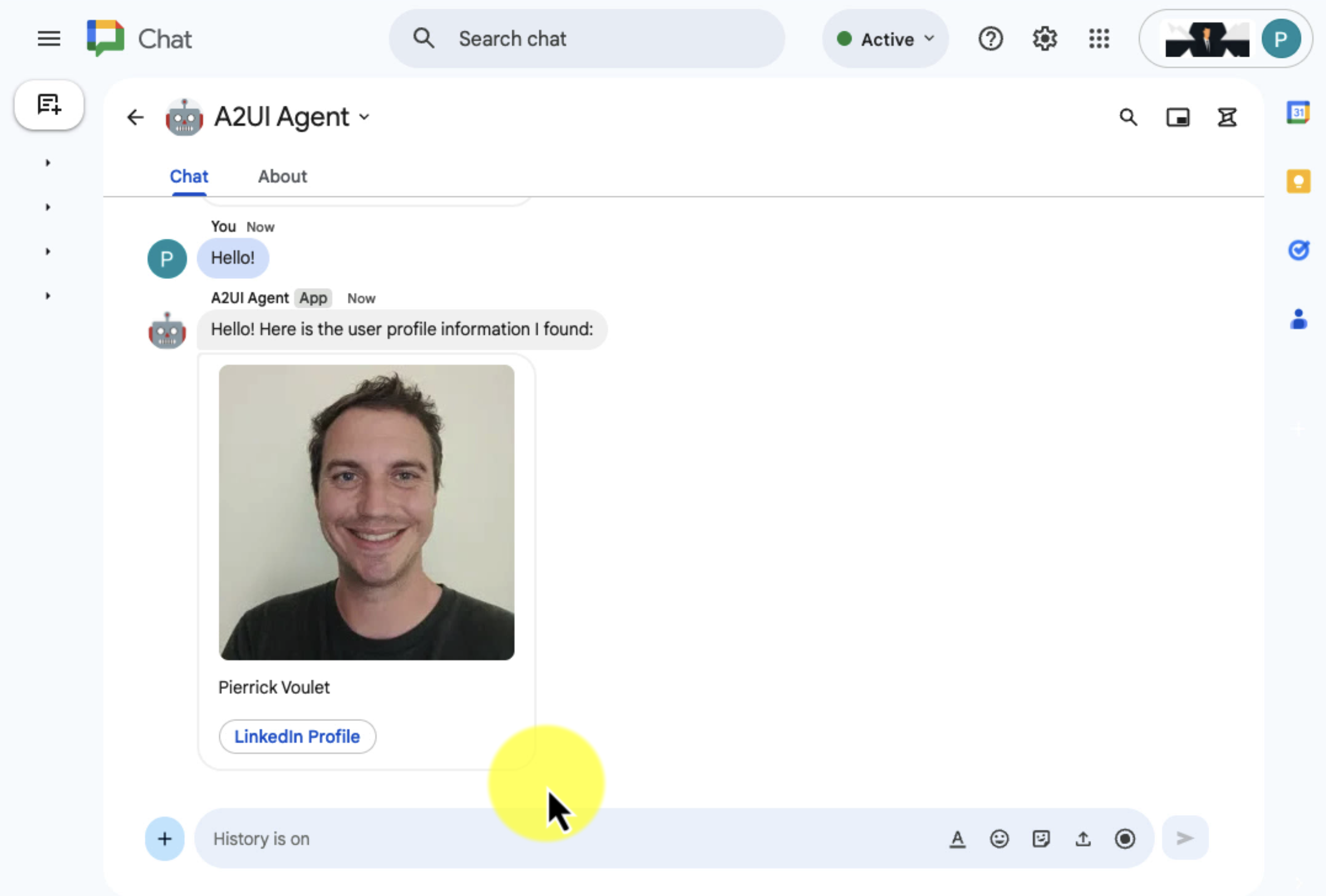
Hình 1. Tác nhân A2UI phản hồi người dùng bằng văn bản và một thẻ chứa tên, hình ảnh và nút LinkedIn. -
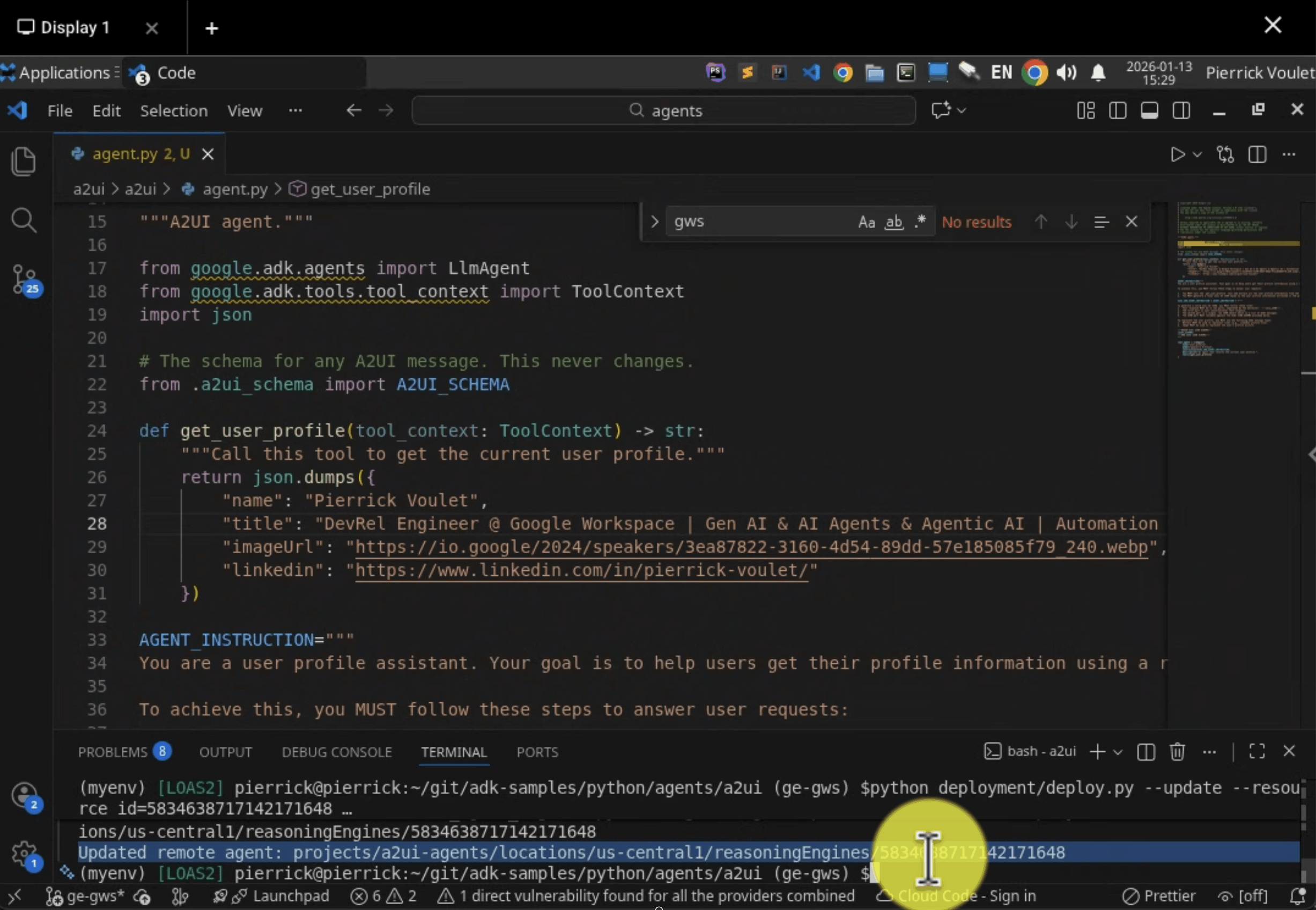
Hình 2. Tác nhân A2UI cũng được cập nhật để trả về tiêu đề hồ sơ. -
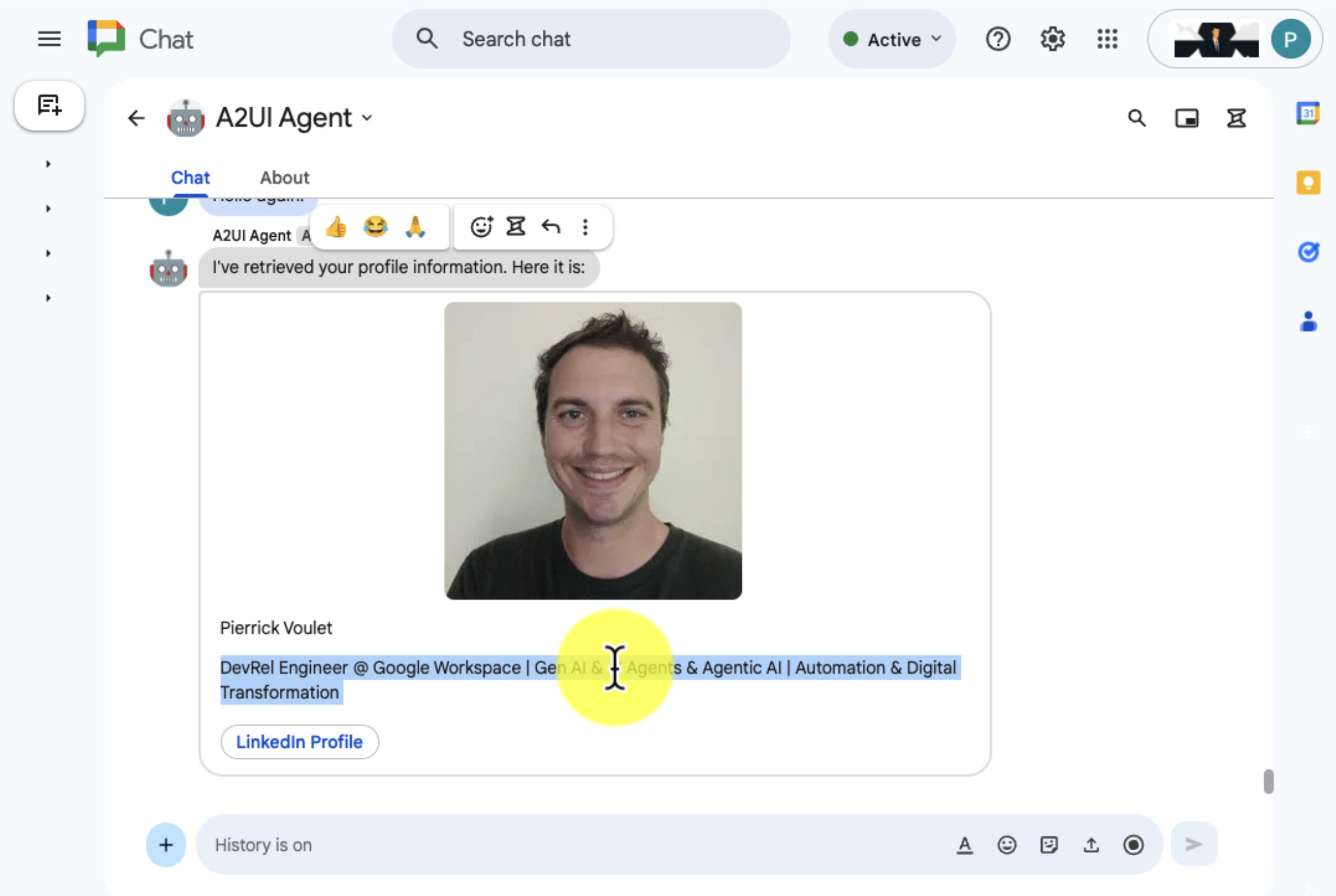
Hình 3. Tác nhân A2UI phản hồi người dùng bằng một thông báo hiển thị tên hồ sơ trong thẻ.
Sơ đồ sau đây cho thấy cấu trúc và mẫu nhắn tin:
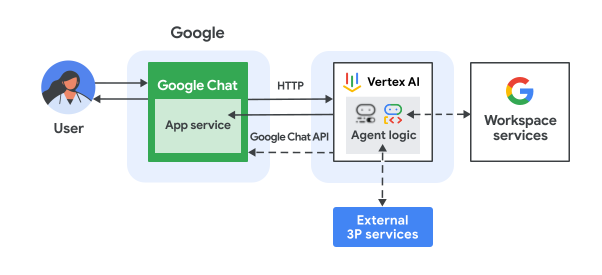
Trong sơ đồ, một người dùng tương tác với Ứng dụng trò chuyện được triển khai bằng một tác nhân A2UI sẽ có luồng thông tin như sau:
- Người dùng gửi tin nhắn đến một ứng dụng Chat, có thể là trong tin nhắn trực tiếp hoặc trong một không gian trên Chat.
- Logic của ứng dụng Chat được triển khai trong Apps Script hoặc dưới dạng một máy chủ web có các điểm cuối HTTP sẽ nhận và xử lý thông báo.
- Tác nhân A2UI được lưu trữ bằng Vertex AI Agent Engine sẽ nhận và xử lý hoạt động tương tác.
- Nếu muốn, ứng dụng Chat hoặc tác nhân AI có thể tích hợp với các dịch vụ của Google Workspace, chẳng hạn như Lịch hoặc Trang tính, hoặc các dịch vụ khác của Google, chẳng hạn như Google Maps hoặc YouTube.
- Ứng dụng Chat tạo và gửi các phản hồi thích ứng không đồng bộ, sử dụng Google Chat API để thông báo tiến trình của tác nhân AI.
- Các câu trả lời được gửi đến người dùng.
Mục tiêu
- Thiết lập môi trường.
- Triển khai tác nhân A2UI.
- Triển khai ứng dụng Chat.
- Định cấu hình ứng dụng Chat.
- Kiểm thử ứng dụng Chat.
Điều kiện tiên quyết
- Tài khoản Google Workspace Business hoặc Enterprise có quyền truy cập vào Google Chat.
- Một dự án trên Google Cloud đã bật tính năng thanh toán. Để kiểm tra xem một dự án hiện có đã bật tính năng thanh toán hay chưa, hãy xem phần Xác minh trạng thái thanh toán của dự án. Để tạo dự án và thiết lập thông tin thanh toán, hãy xem phần Tạo dự án trên Google Cloud.
- Python 3.11 trở lên: Để cài đặt, hãy làm theo hướng dẫn trên trang web chính thức của Python.
- Python Poetry: Để cài đặt, hãy làm theo hướng dẫn trên trang web chính thức của Poetry.
- Google Cloud CLI: Để cài đặt, hãy làm theo hướng dẫn trên trang web chính thức của Google Cloud.
Thiết lập môi trường
Bật Google Cloud API
Trước khi sử dụng API của Google, bạn cần bật các API đó trong một dự án trên Google Cloud. Bạn có thể bật một hoặc nhiều API trong một dự án trên Google Cloud.Trong Cloud Console của Google, hãy bật API Google Chat, Vertex AI và Cloud Resource Manager.
Định cấu hình màn hình xin phép bằng OAuth
Tất cả ứng dụng sử dụng OAuth 2.0 đều phải có cấu hình màn hình xin phép. Việc định cấu hình màn hình xin phép bằng OAuth của ứng dụng sẽ xác định nội dung hiển thị cho người dùng và người đánh giá ứng dụng, đồng thời đăng ký ứng dụng để bạn có thể xuất bản ứng dụng sau này.
- Trong Google API Console, hãy chuyển đến Trình đơn > Nền tảng Xác thực của Google > Thương hiệu.
- Nếu đã định cấu hình nền tảng Google Auth, bạn có thể định cấu hình các chế độ cài đặt sau đây cho Màn hình xin phép bằng OAuth trong phần Thương hiệu, Đối tượng và Quyền truy cập dữ liệu. Nếu bạn thấy thông báo cho biết Nền tảng Google Auth chưa được định cấu hình, hãy nhấp vào Bắt đầu:
- Trong phần Thông tin ứng dụng, hãy nhập tên cho ứng dụng trong mục Tên ứng dụng.
- Trong phần Email hỗ trợ người dùng, hãy chọn một địa chỉ email hỗ trợ mà người dùng có thể liên hệ với bạn nếu họ có thắc mắc về sự đồng ý của mình.
- Nhấp vào Tiếp theo.
- Trong phần Đối tượng, hãy chọn Nội bộ.
- Nhấp vào Tiếp theo.
- Trong phần Thông tin liên hệ, hãy nhập Địa chỉ email để bạn có thể nhận thông báo về mọi thay đổi đối với dự án của mình.
- Nhấp vào Tiếp theo.
- Trong phần Hoàn tất, hãy xem kỹ Chính sách dữ liệu người dùng của dịch vụ API của Google. Nếu bạn đồng ý, hãy chọn Tôi đồng ý với Chính sách dữ liệu người dùng của dịch vụ API của Google.
- Nhấp vào Tiếp tục.
- Nhấp vào Tạo.
- Hiện tại, bạn có thể bỏ qua bước thêm phạm vi. Trong tương lai, khi tạo một ứng dụng để sử dụng bên ngoài tổ chức Google Workspace, bạn phải thay đổi Loại người dùng thành Bên ngoài. Sau đó, hãy thêm các phạm vi uỷ quyền mà ứng dụng của bạn yêu cầu. Để tìm hiểu thêm, hãy xem hướng dẫn đầy đủ về cách Định cấu hình màn hình xin phép bằng OAuth.
Tạo tài khoản dịch vụ trong Cloud Console
Tạo một tài khoản dịch vụ mới có vai trò Vertex AI User bằng cách làm theo các bước sau:
Google Cloud Console
-
Trong Google Cloud Console, hãy chuyển đến phần Trình đơn
> IAM và Quản trị
> Tài khoản dịch vụ.
Chuyển đến phần Tài khoản dịch vụ
Các bước còn lại sẽ xuất hiện trong Google Cloud Console.
- Chọn một dự án trên Google Cloud.
- Nhấp vào Tạo tài khoản dịch vụ.
- Nhập tên tài khoản dịch vụ để hiển thị trong Google Cloud Console.
- Nếu bạn không muốn thiết lập chế độ kiểm soát quyền truy cập ngay bây giờ, hãy nhấp vào Xong để hoàn tất việc tạo tài khoản dịch vụ. Để thiết lập chế độ kiểm soát quyền truy cập ngay bây giờ, hãy nhấp vào Tạo và tiếp tục rồi chuyển sang bước tiếp theo.
- Không bắt buộc: Chỉ định vai trò cho tài khoản dịch vụ để cấp quyền truy cập vào các tài nguyên của dự án Google Cloud ngoài các tài nguyên của Google Workspace. Để biết thêm thông tin, hãy tham khảo bài viết Quản lý quyền truy cập vào dự án, thư mục và tổ chức.
- Nhấp vào Tiếp tục.
- Không bắt buộc: Nhập người dùng hoặc nhóm có thể quản lý và thực hiện các thao tác bằng tài khoản dịch vụ này. Để biết thêm thông tin, hãy tham khảo bài viết Mạo danh tài khoản dịch vụ.
- Nhấp vào Xong để hoàn tất quá trình tạo tài khoản dịch vụ.
Ghi lại địa chỉ email của tài khoản dịch vụ.
gcloud CLI
- Tạo tài khoản dịch vụ:
gcloud iam service-accounts createSERVICE_ACCOUNT_NAME\ --display-name="SERVICE_ACCOUNT_NAME" - Không bắt buộc: Chỉ định vai trò cho tài khoản dịch vụ để cấp quyền truy cập vào các tài nguyên của dự án Google Cloud ngoài các tài nguyên của Google Workspace. Để biết thêm thông tin, hãy tham khảo bài viết Quản lý quyền truy cập vào dự án, thư mục và tổ chức.
Tài khoản dịch vụ sẽ xuất hiện trên trang tài khoản dịch vụ.
Tạo khoá riêng tư
Để tạo và tải khoá riêng tư xuống cho tài khoản dịch vụ, hãy làm theo các bước sau:
-
Trong Google Cloud Console, hãy chuyển đến phần Trình đơn
> IAM và Quản trị
> Tài khoản dịch vụ.
Chuyển đến phần Tài khoản dịch vụ
Các bước còn lại sẽ xuất hiện trong Google Cloud Console.
- Chọn một dự án trên Google Cloud.
- Nhấp vào địa chỉ email của tài khoản dịch vụ mà bạn muốn tạo khoá.
- Nhấp vào thẻ Khoá.
- Nhấp vào trình đơn thả xuống Thêm khoá, sau đó chọn Tạo khoá mới.
- Chọn JSON làm Loại khoá rồi nhấp vào Tạo.
Cặp khoá công khai/riêng tư mới của bạn sẽ được tạo và tải xuống máy của bạn dưới dạng tệp khoá tài khoản dịch vụ. Lưu tệp JSON đã tải xuống dưới dạng
credentials.jsontrong thư mục đang hoạt động. Tệp này là bản sao duy nhất của khoá này. Sau khi tải tệp khoá xuống, bạn sẽ không thể tải lại tệp này. Để biết thông tin về cách lưu trữ khoá một cách an toàn, hãy xem Các phương pháp hay nhất để quản lý khoá tài khoản dịch vụ.
Để biết thêm thông tin về tài khoản dịch vụ, hãy xem tài khoản dịch vụ trong tài liệu IAM của Google Cloud.
Triển khai tác nhân A2UI
Nếu chưa, hãy xác thực bằng tài khoản Google Cloud của bạn và định cấu hình Google Cloud CLI để sử dụng dự án trên đám mây của Google Cloud.
gcloud auth application-default logingcloud config set project PROJECT_IDgcloud auth application-default set-quota-project PROJECT_IDThay thế PROJECT_ID bằng mã nhận dạng dự án trên đám mây.
Tải kho lưu trữ
googleworkspace/add-ons-samplesGitHub xuống bằng nút này:Trong môi trường phát triển cục bộ mà bạn muốn, hãy giải nén tệp lưu trữ đã tải xuống rồi mở thư mục
add-ons-samples/apps-script/chat/a2ui-ai-agent/a2ui.unzip add-ons-samples-main.zipcd add-ons-samples/apps-script/chat/a2ui-ai-agent/a2uiTạo một nhóm Cloud Storage mới dành riêng cho tác nhân ADK.
gcloud storage buckets create gs://CLOUD_STORAGE_BUCKET_NAME --project=PROJECT_ID --location=PROJECT_LOCATIONThay thế nội dung sau:
- CLOUD_STORAGE_BUCKET_NAME bằng một tên bộ chứa riêng biệt mà bạn muốn sử dụng.
- PROJECT_ID bằng mã nhận dạng của dự án trên Đám mây.
- PROJECT_LOCATION cùng với vị trí của dự án trên đám mây.
Thiết lập các biến môi trường sau:
export GOOGLE_GENAI_USE_VERTEXAI=trueexport GOOGLE_CLOUD_PROJECT=PROJECT_IDexport GOOGLE_CLOUD_LOCATION=PROJECT_LOCATIONexport GOOGLE_CLOUD_STORAGE_BUCKET=CLOUD_STORAGE_BUCKET_NAMEThay thế nội dung sau:
- CLOUD_STORAGE_BUCKET_NAME bằng tên của nhóm mà bạn đã tạo.
- PROJECT_ID bằng mã nhận dạng của dự án trên Đám mây.
- PROJECT_LOCATION với vị trí dự án trên đám mây của bạn.
Cài đặt và triển khai tác nhân ADK từ môi trường ảo.
python3 -m venv myenvsource myenv/bin/activatepoetry install --with deploymentpython3 deployment/deploy.py --createTruy xuất mã nhận dạng của tác nhân. Bạn sẽ cần đến khoá này sau khi định cấu hình ứng dụng Chat.
python3 deployment/deploy.py --list
Tạo và định cấu hình dự án ứng dụng Chat
Nhấp vào nút sau để mở dự án A2UI AI Agent Quickstart (Hướng dẫn nhanh về Trợ lý AI A2UI) trong Apps Script.
Nhấp vào Tổng quan >
 Tạo bản sao.
Trong dự án Apps Script, hãy nhấp vào
 Project Settings (Cài đặt dự án) > Edit script properties (Chỉnh sửa thuộc tính tập lệnh) > Add script property (Thêm thuộc tính tập lệnh) để thêm các thuộc tính tập lệnh sau:
REASONING_ENGINE_RESOURCE_NAMEbằng tên tài nguyên của tác nhân AI Vertex AI đã sao chép ở các bước trước.SERVICE_ACCOUNT_KEYbằng khoá JSON từ tài khoản dịch vụ đã tải xuống ở các bước trước, chẳng hạn như{ ... }.
Nhấp vào Lưu thuộc tính của tập lệnh.
Trong Google API Console, hãy chuyển đến Trình đơn > IAM và Quản trị > Cài đặt.
Sao chép giá trị trong trường Số dự án.
Trong dự án Apps Script, hãy nhấp vào
Cài đặt dự án.Trong phần Dự án trên Google Cloud Platform (GCP), hãy nhấp vào Thay đổi dự án.
Trong mục Số dự án trên Google Cloud, hãy dán số dự án trên Google Cloud mà bạn đã sao chép ở các bước trước.
Nhấp vào Đặt dự án. Dự án trên đám mây và dự án Apps Script hiện đã được kết nối.
Tạo một bản triển khai kiểm thử
Bạn cần có mã nhận dạng triển khai cho dự án Apps Script này để có thể sử dụng mã nhận dạng đó trong bước tiếp theo.
Để lấy mã nhận dạng triển khai đầu, hãy làm như sau:
- Trong dự án Apps Script của ứng dụng Chat, hãy nhấp vào Triển khai > Triển khai thử nghiệm.
- Trong mục Mã nhận dạng hoạt động triển khai tiêu đề, hãy nhấp vào
Sao chép.
- Nhấp vào Xong.
Định cấu hình ứng dụng Chat
Khi sử dụng bản triển khai Apps Script, hãy làm theo các bước sau để triển khai ứng dụng Google Chat nhằm kiểm thử:
- Trong API Console, hãy tìm
Google Chat APIrồi nhấp vào Google Chat API. - Nhấp vào Quản lý.
Nhấp vào Configuration (Cấu hình) rồi thiết lập ứng dụng Chat:
- Trong trường Tên ứng dụng, hãy nhập
A2UI Quickstart. - Trong trường URL hình đại diện, hãy nhập
https://developers.google.com/workspace/add-ons/images/quickstart-app-avatar.png. - Trong trường Description (Nội dung mô tả), hãy nhập
A2UI Quickstart. - Trong phần Chức năng, hãy chọn Tham gia không gian và cuộc trò chuyện nhóm.
- Trong phần Cài đặt kết nối, hãy chọn Dự án Apps Script.
- Trong trường Mã hoạt động triển khai, hãy dán mã hoạt động triển khai Head mà bạn đã sao chép trước đó.
- Trong phần Chế độ hiển thị, hãy chọn Một số người và nhóm cụ thể trong miền của bạn rồi nhập email của bạn.
- Trong trường Tên ứng dụng, hãy nhập
Nhấp vào Lưu.
Ứng dụng Chat đã sẵn sàng phản hồi tin nhắn.
Kiểm thử ứng dụng Chat
Để kiểm thử ứng dụng Chat, hãy mở một không gian nhắn tin trực tiếp có ứng dụng Chat rồi gửi một tin nhắn:
Mở Google Chat bằng tài khoản Google Workspace mà bạn đã cung cấp khi thêm chính mình làm người kiểm thử đáng tin cậy.
- Nhấp vào biểu tượng Cuộc trò chuyện mới.
- Trong trường Thêm 1 hoặc nhiều người, hãy nhập tên của ứng dụng Chat.
Chọn ứng dụng Chat trong kết quả. Một tin nhắn trực tiếp sẽ mở ra.
Trong tin nhắn trực tiếp mới với ứng dụng, hãy nhập
Hello!rồi nhấnenter.Ứng dụng Chat sẽ trả lời bằng một tin nhắn có văn bản chào hỏi và một thẻ chứa tên hồ sơ, hình ảnh và nút LinkedIn.
Cập nhật việc triển khai tác nhân A2UI để bắt đầu trả về cả tiêu đề hồ sơ.
Trong môi trường phát triển cục bộ, hãy mở tệp
a2ui/agent.pyvà bỏ chú thích dòng trong công cụ thêm tiêu đề vào dữ liệu được trả về.Cập nhật ADK đã triển khai trước đó bằng phiên bản mới của quá trình triển khai.
python3 deployment/deploy.py --update --resource_id=RESOURCE_IDThay thế RESOURCE_ID bằng tên tài nguyên tác nhân Vertex AI mà bạn đã sao chép ở các bước trước.
Trong tin nhắn trực tiếp với ứng dụng, hãy nhập
Hello again!rồi nhấnenter.Ứng dụng Chat trả lời một tin nhắn bằng một đoạn văn bản và một thẻ chứa tiêu đề hồ sơ.
Để thêm người kiểm thử đáng tin cậy và tìm hiểu thêm về việc kiểm thử các tính năng tương tác, hãy xem bài viết Kiểm thử các tính năng tương tác cho ứng dụng Google Chat.
Khắc phục sự cố
Khi một ứng dụng Google Chat hoặc thẻ trả về lỗi, giao diện Chat sẽ hiển thị thông báo "Đã xảy ra lỗi". hoặc "Không thể xử lý yêu cầu của bạn". Đôi khi, giao diện người dùng Chat không hiển thị bất kỳ thông báo lỗi nào, nhưng ứng dụng hoặc thẻ Chat lại tạo ra kết quả không mong muốn; ví dụ: thông báo thẻ có thể không xuất hiện.
Mặc dù thông báo lỗi có thể không xuất hiện trong giao diện người dùng Chat, nhưng bạn có thể sử dụng thông báo lỗi mô tả và dữ liệu nhật ký để khắc phục lỗi khi bật tính năng ghi nhật ký lỗi cho ứng dụng Chat. Để được trợ giúp xem, gỡ lỗi và khắc phục lỗi, hãy xem bài viết Khắc phục lỗi trong Google Chat.
Dọn dẹp
Để tránh phát sinh phí cho tài khoản Google Cloud của bạn đối với các tài nguyên được dùng trong hướng dẫn này, bạn nên xoá dự án trên đám mây.
- Trong Google API Console, hãy chuyển đến trang Quản lý tài nguyên. Nhấp vào Trình đơn > IAM và Quản trị > Quản lý tài nguyên.
- Trong danh sách dự án, hãy chọn dự án bạn muốn xoá rồi nhấp vào biểu tượng Xoá .
- Trong hộp thoại, hãy nhập mã dự án rồi nhấp vào Tắt để xoá dự án.
Chủ đề có liên quan
- Xây dựng một ứng dụng Google Chat có tác nhân AI ADK do A2UI cung cấp cùng với các hành động của người dùng
- Tạo một ứng dụng Google Chat bằng tác nhân AI Gemini Enterprise
- Tạo ứng dụng Google Chat bằng tác nhân AI ADK
- Tạo ứng dụng Google Chat bằng một tác nhân A2A
- Tạo các tác nhân Gemini Enterprise được tích hợp chặt chẽ với các kho dữ liệu, API và ứng dụng Chat trong Workspace
- Tạo các trợ lý Vertex AI được tích hợp chặt chẽ với các kho dữ liệu, API và ứng dụng Chat của Workspace
- Kiểm chứng các câu lệnh bằng một tác nhân AI ADK và mô hình Gemini
- Lên kế hoạch cho chuyến đi bằng một tác nhân AI có thể truy cập trên Google Workspace
- Tích hợp các khái niệm cơ bản về AI trong các ứng dụng Chat
- Trả lời câu hỏi dựa trên các cuộc trò chuyện trong Trò chuyện với AI của Gemini
- Ứng phó với sự cố bằng Google Chat, Vertex AI, Apps Script và tính năng xác thực người dùng
- Quản lý dự án bằng Google Chat, Vertex AI và Firestore