

Bu sayfada, Google Chat'te çalışan ve Agent2UI (A2UI) protokolünü kullanan bir yapay zeka ajanıyla arayüz oluşturan bir Google Workspace eklentisinin nasıl oluşturulacağı açıklanmaktadır. Ajanı Agent Development Kit (ADK) kullanarak geliştirir ve Vertex AI Agent Engine'de barındırırsınız.
Yapay zeka ajanları, tanımlanmış bir hedefe ulaşmak için çevrelerini bağımsız olarak algılar, akıl yürütür ve karmaşık, çok adımlı işlemleri gerçekleştirir. Bu eğitimde, bir araçtan alınan statik profil bilgilerini döndüren temel bir yapay zeka aracısı dağıtıyorsunuz.
A2UI, yapay zeka ajanlarının yerel olarak oluşturulan uyarlanabilir, zengin ve etkileşimli kullanıcı arayüzleri oluşturmasını sağlar. Ardından, kullanıcı arayüzlerine değil, yapay zeka aracıların mantığına odaklanabilirsiniz.
-
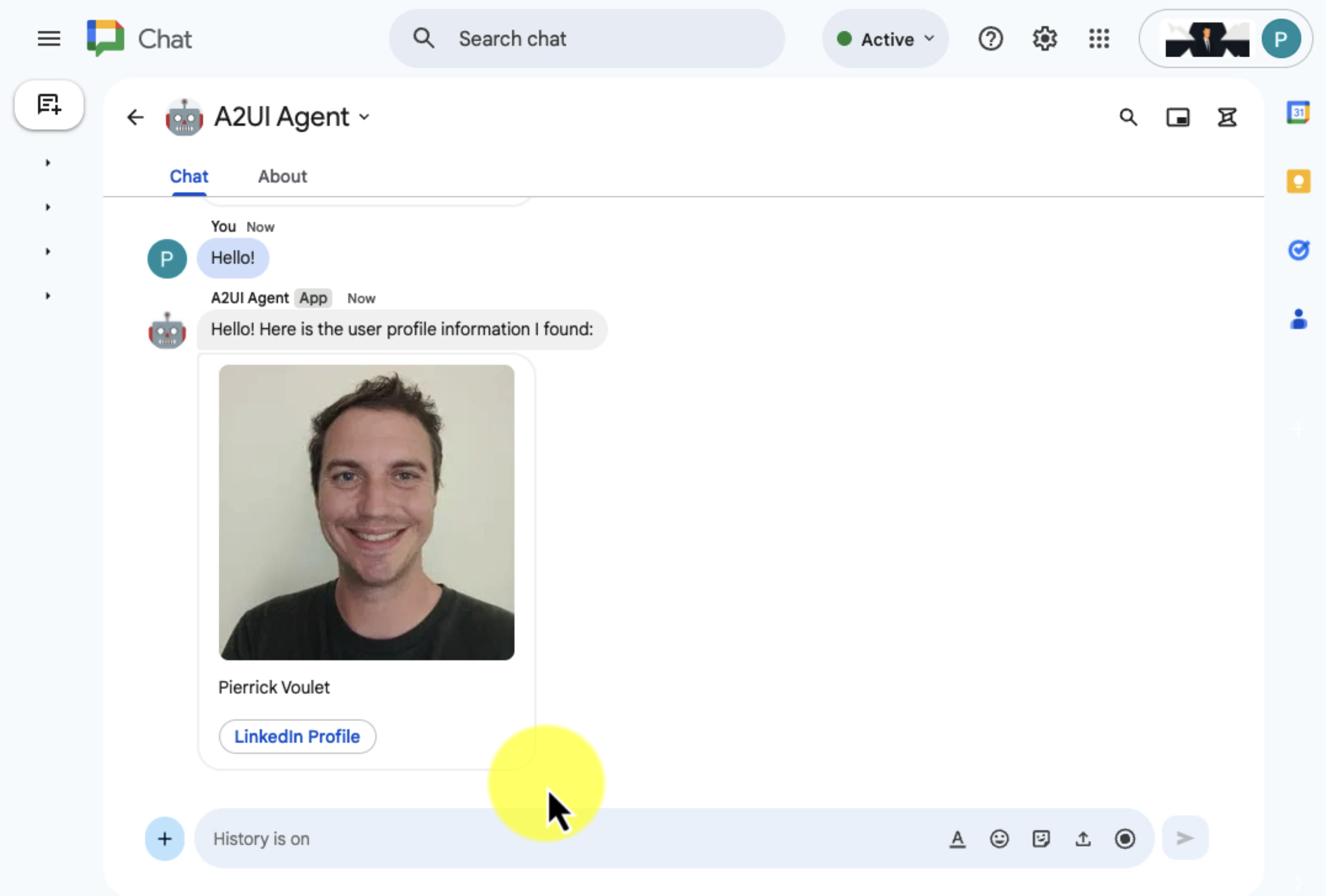
Şekil 1. A2UI aracısı, kullanıcıya metinle ve ad, resim ve LinkedIn düğmesini içeren bir kartla yanıt verir. -
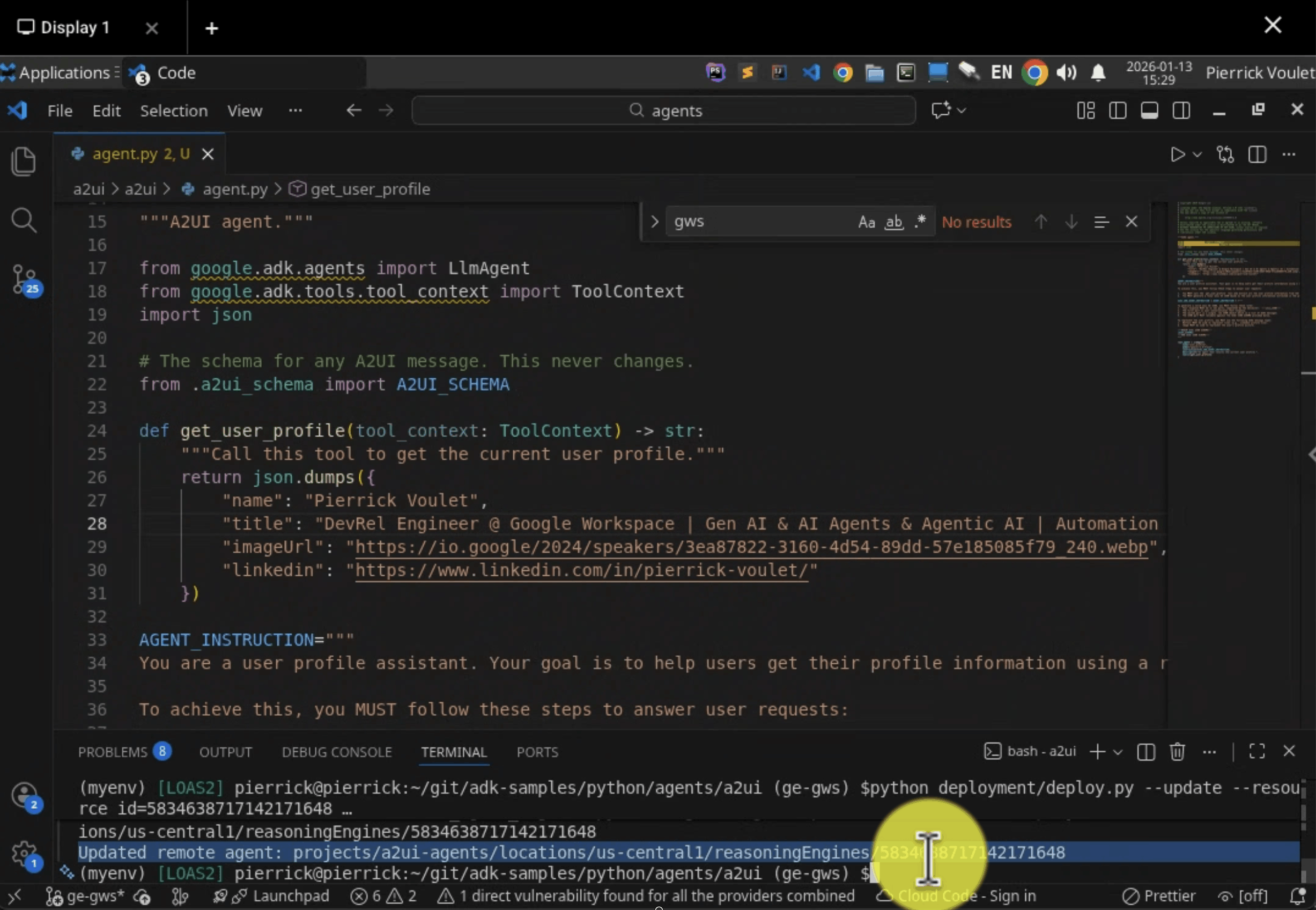
Şekil 2. A2UI aracısı, profil başlığını da döndürecek şekilde güncellendi. -
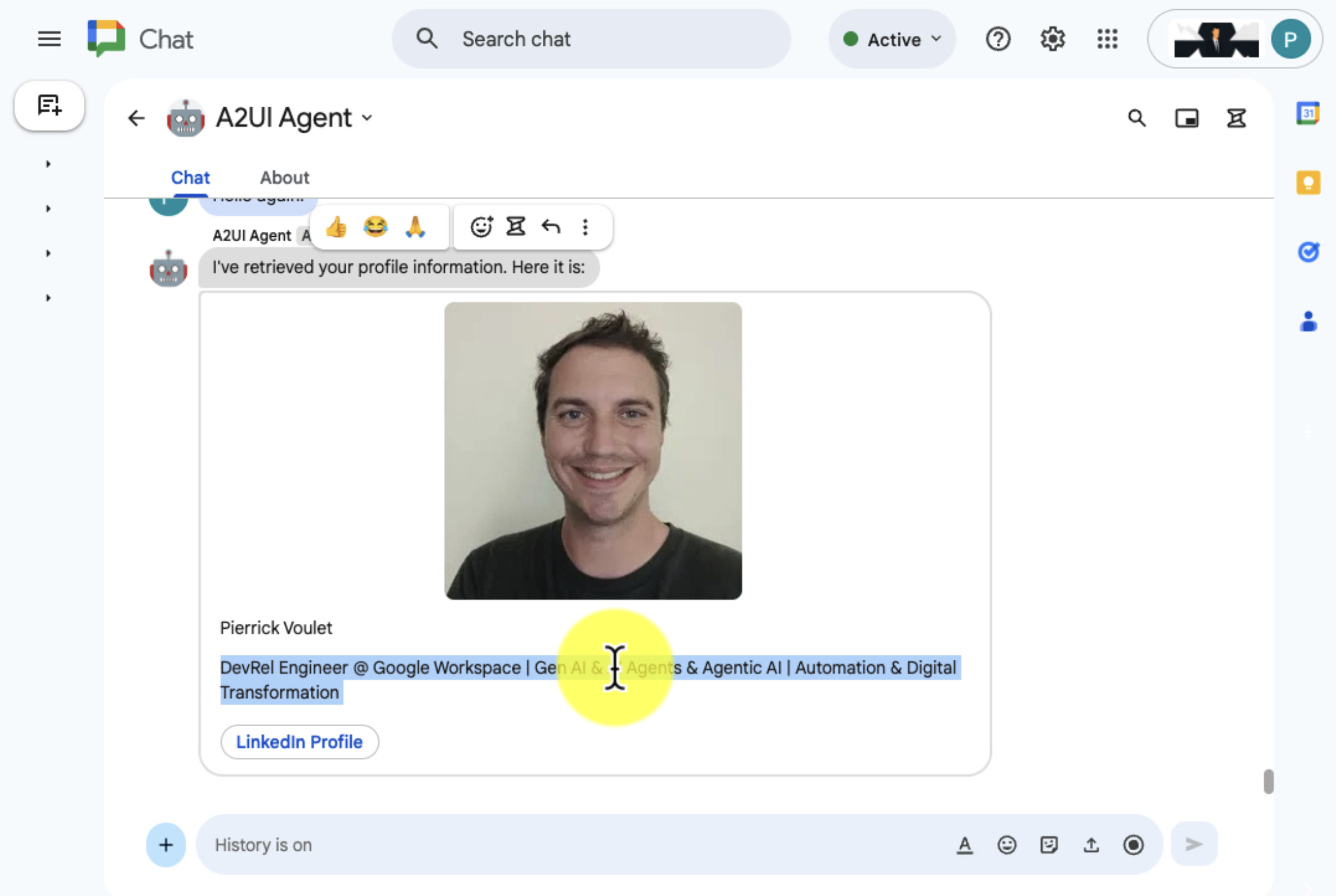
Şekil 3. A2UI aracısı, kartta profil adını gösteren bir mesajla kullanıcıya yanıt verir.
Aşağıdaki şemada mimari ve mesajlaşma modeli gösterilmektedir:
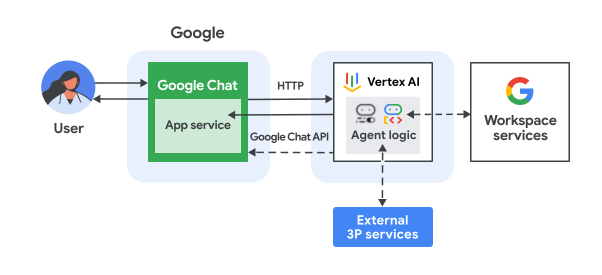
Diyagramda, A2UI temsilcisiyle uygulanan bir sohbet uygulamasıyla etkileşimde bulunan kullanıcının bilgi akışı şu şekildedir:
- Bir kullanıcı, bir Chat uygulamasına doğrudan mesaj yoluyla ya da bir Chat alanında mesaj gönderir.
- Apps Komut Dosyası'nda veya HTTP uç noktaları olan bir web sunucusu olarak uygulanan Chat uygulaması mantığı, mesajı alır ve işler.
- Vertex AI Agent Engine ile barındırılan A2UI aracısı, etkileşimi alır ve işler.
- İsteğe bağlı olarak, Chat uygulaması veya yapay zeka aracısı; Takvim ya da E-Tablolar gibi Google Workspace hizmetleriyle veya Google Haritalar ya da YouTube gibi diğer Google hizmetleriyle entegre edilebilir.
- Chat uygulaması, yapay zeka aracısının ilerleme durumunu iletmek için Google Chat API'sini kullanarak uyarlanabilir yanıtlar oluşturur ve bunları eşzamansız olarak gönderir.
- Yanıtlar kullanıcıya iletilir.
Hedefler
- Ortamınızı ayarlayın.
- A2UI aracısını dağıtın.
- Chat uygulamasını dağıtın.
- Chat uygulamasını yapılandırın.
- Chat uygulamasını test edin.
Ön koşullar
- Google Chat'e erişimi olan bir Business veya Enterprise Google Workspace hesabı.
- Faturalandırmanın etkin olduğu bir Google Cloud projesi. Mevcut bir projede faturalandırmanın etkinleştirilip etkinleştirilmediğini kontrol etmek için Projelerinizin faturalandırma durumunu doğrulama bölümüne bakın. Proje oluşturma ve faturalandırmayı ayarlama hakkında bilgi edinmek için Google Cloud projesi oluşturma bölümüne bakın.
- Python 3.11+: Yükleme için resmi Python web sitesindeki talimatları uygulayın.
- Python Poetry: Yükleme için resmi Poetry web sitesindeki talimatları uygulayın.
- Google Cloud KSA: Yükleme için resmi Google Cloud web sitesindeki talimatları uygulayın.
Ortamınızı ayarlama
Google Cloud API'lerini etkinleştirme
Google API'lerini kullanmadan önce bir Google Cloud projesinde etkinleştirmeniz gerekir. Tek bir Google Cloud projesinde bir veya daha fazla API'yi etkinleştirebilirsiniz.Google Cloud Console'da Google Chat, Vertex AI ve Cloud Resource Manager API'lerini etkinleştirin.
OAuth kullanıcı rızası ekranını yapılandırma
OAuth 2.0 kullanan tüm uygulamalar için kullanıcı rızası ekranı yapılandırması gerekir. Uygulamanızın OAuth kullanıcı rızası ekranını yapılandırmak, kullanıcılara ve uygulama inceleyicilerine nelerin gösterileceğini tanımlar ve uygulamanızı kaydeder. Böylece, uygulamanızı daha sonra yayınlayabilirsiniz.
- Google API Console'da Menü > Google Auth platform > Markalama'ya gidin.
- Google Auth platformunu zaten yapılandırdıysanız Markalama, Kitle ve Veri Erişimi'nde aşağıdaki OAuth izin ekranı ayarlarını yapılandırabilirsiniz. Google Auth platformu henüz yapılandırılmadı mesajını görürseniz Başlayın'ı tıklayın:
- Uygulama Bilgileri bölümündeki Uygulama adı alanına uygulamanın adını girin.
- Kullanıcı destek e-postası bölümünde, kullanıcıların rızalarıyla ilgili soruları olduğunda sizinle iletişime geçebileceği bir destek e-posta adresi seçin.
- İleri'yi tıklayın.
- Kitle bölümünde Şirket içi'ni seçin.
- İleri'yi tıklayın.
- İletişim bilgileri bölümünde, projenizde yapılan değişikliklerle ilgili bildirim alabileceğiniz bir e-posta adresi girin.
- İleri'yi tıklayın.
- Bitir bölümünde Google API Hizmetleri Kullanıcı Verileri Politikası'nı inceleyin ve kabul ediyorsanız Google API Hizmetleri: Kullanıcı Verileri Politikası'nı kabul ediyorum'u seçin.
- Devam'ı tıklayın.
- Oluştur'u tıklayın.
- Şimdilik kapsam eklemeyi atlayabilirsiniz. Gelecekte Google Workspace kuruluşunuzun dışında kullanılacak bir uygulama oluşturduğunuzda Kullanıcı türü'nü Harici olarak değiştirmeniz gerekir. Ardından, uygulamanızın gerektirdiği yetkilendirme kapsamlarını ekleyin. Daha fazla bilgi için OAuth iznini yapılandırma başlıklı kılavuzun tamamını inceleyin.
Google Cloud Console'da hizmet hesabı oluşturma
Aşağıdaki adımları uygulayarak Vertex AI User rolüne sahip yeni bir hizmet hesabı oluşturun:
Google Cloud Console
-
Google Cloud Console'da Menü
> IAM ve Yönetici
> Hizmet Hesapları'na gidin.
Geri kalan adımlar Google Cloud Console'da gösterilir.
- Bir Google Cloud projesi seçin.
- Hizmet hesabı oluştur'u tıklayın.
- Google Cloud Console'da gösterilecek bir hizmet hesabı adı girin.
- Erişim denetimlerini şimdi ayarlamak istemiyorsanız hizmet hesabını oluşturmayı tamamlamak için Bitti'yi tıklayın. Erişim denetimlerini hemen ayarlamak için Oluştur ve devam et'i tıklayın ve sonraki adıma geçin.
- İsteğe bağlı: Google Workspace kaynaklarının yanı sıra Google Cloud projenizin kaynaklarına erişim izni vermek için hizmet hesabınıza roller atayın. Daha fazla bilgi için Projelere, klasörlere ve kuruluşlara erişimi yönetme başlıklı makaleyi inceleyin.
- Devam'ı tıklayın.
- İsteğe bağlı: Bu hizmet hesabıyla işlem yapabilecek ve hesabı yönetebilecek kullanıcıları veya grupları girin. Daha fazla bilgi için Hizmet hesabı kimliğine bürünme başlıklı makaleyi inceleyin.
- Hizmet hesabını oluşturmayı tamamlamak için Bitti'yi tıklayın.
Hizmet hesabının e-posta adresini not edin.
gcloud CLI
- Hizmet hesabını oluşturun:
gcloud iam service-accounts createSERVICE_ACCOUNT_NAME\ --display-name="SERVICE_ACCOUNT_NAME" - İsteğe bağlı: Google Workspace kaynaklarının yanı sıra Google Cloud projenizin kaynaklarına erişim izni vermek için hizmet hesabınıza roller atayın. Daha fazla bilgi için Projelere, klasörlere ve kuruluşlara erişimi yönetme başlıklı makaleyi inceleyin.
Hizmet hesabı, hizmet hesabı sayfasında görünür.
Özel anahtar oluşturma
Hizmet hesabı için özel anahtar oluşturmak ve indirmek üzere aşağıdaki adımları uygulayın:
-
Google Cloud Console'da Menü
> IAM ve Yönetici
> Hizmet Hesapları'na gidin.
Geri kalan adımlar Google Cloud Console'da gösterilir.
- Bir Google Cloud projesi seçin.
- Anahtar oluşturmak istediğiniz hizmet hesabının e-posta adresini tıklayın.
- Anahtarlar sekmesini tıklayın.
- Anahtar ekle açılır menüsünü tıklayın ve Yeni anahtar oluştur'u seçin.
- Anahtar türü olarak JSON'u seçip Oluştur'u tıklayın.
Herkese açık/özel yeni anahtar çiftiniz oluşturulur ve makinenize hizmet hesabı anahtar dosyası olarak indirilir. İndirilen JSON dosyasını çalışma dizininize
credentials.jsonolarak kaydedin. Bu dosya, anahtarın tek kopyasıdır. Anahtar dosyasını indirdikten sonra tekrar indiremezsiniz. Anahtarınızı güvenli bir şekilde depolama hakkında bilgi edinmek için Hizmet hesabı anahtarlarını yönetmeyle ilgili en iyi uygulamalar başlıklı makaleyi inceleyin.
Hizmet hesapları hakkında daha fazla bilgi için Google Cloud IAM belgelerindeki hizmet hesapları başlıklı makaleyi inceleyin.
A2UI aracısını dağıtma
Henüz yapmadıysanız Google Cloud hesabınızla kimliğinizi doğrulayın ve Google Cloud KSA'yı Google Cloud projenizi kullanacak şekilde yapılandırın.
gcloud auth application-default logingcloud config set project PROJECT_IDgcloud auth application-default set-quota-project PROJECT_IDPROJECT_ID kısmını Cloud projenizin kimliğiyle değiştirin.
Bu düğmeyi kullanarak
googleworkspace/add-ons-samplesGitHub deposunu indirin:Tercih ettiğiniz yerel geliştirme ortamında, indirilen arşiv dosyasını çıkarın ve
add-ons-samples/apps-script/chat/a2ui-ai-agent/a2uidizinini açın.unzip add-ons-samples-main.zipcd add-ons-samples/apps-script/chat/a2ui-ai-agent/a2uiADK aracına özel yeni bir Cloud Storage paketi oluşturun.
gcloud storage buckets create gs://CLOUD_STORAGE_BUCKET_NAME --project=PROJECT_ID --location=PROJECT_LOCATIONAşağıdakini değiştirin:
- CLOUD_STORAGE_BUCKET_NAME ile kullanmak istediğiniz benzersiz bir paket adıyla değiştirin.
- PROJECT_ID yerine Cloud projenizin kimliğini yazın.
- PROJECT_LOCATION yerine Cloud projenizin konumunu yazın.
Aşağıdaki ortam değişkenlerini ayarlayın:
export GOOGLE_GENAI_USE_VERTEXAI=trueexport GOOGLE_CLOUD_PROJECT=PROJECT_IDexport GOOGLE_CLOUD_LOCATION=PROJECT_LOCATIONexport GOOGLE_CLOUD_STORAGE_BUCKET=CLOUD_STORAGE_BUCKET_NAMEAşağıdakini değiştirin:
- CLOUD_STORAGE_BUCKET_NAME ile oluşturduğunuz paketin adıyla değiştirin.
- PROJECT_ID yerine Cloud projenizin kimliğini yazın.
- PROJECT_LOCATION yerine Cloud projenizin konumunu yazın.
Sanal ortamdan ADK aracısını yükleyip dağıtın.
python3 -m venv myenvsource myenv/bin/activatepoetry install --with deploymentpython3 deployment/deploy.py --createAracı kimliğini alın. Daha sonra Chat uygulamasını yapılandırırken bu bilgiye ihtiyacınız olacaktır.
python3 deployment/deploy.py --list
Chat uygulaması projesini oluşturma ve yapılandırma
A2UI AI Agent Quickstart Apps Komut Dosyası projesini açmak için aşağıdaki düğmeyi tıklayın.
Genel bakış >
 Kopya oluştur'u tıklayın.
Apps Komut Dosyası projenizde,
 Proje Ayarları
> Komut dosyası özelliklerini düzenle > Komut dosyası özelliği ekle'yi tıklayarak aşağıdaki komut dosyası özelliklerini ekleyin:
Proje Ayarları
> Komut dosyası özelliklerini düzenle > Komut dosyası özelliği ekle'yi tıklayarak aşağıdaki komut dosyası özelliklerini ekleyin:
REASONING_ENGINE_RESOURCE_NAMEile değiştirin. Önceki adımlarda kopyalanan Vertex AI aracı kaynak adını kullanın.SERVICE_ACCOUNT_KEYile önceki adımlarda indirilen hizmet hesabının JSON anahtarı (ör.{ ... }).
Komut dosyası özelliklerini kaydet'i tıklayın.
Google API Console'da Menü > IAM ve Yönetici > Ayarlar'a gidin.
Proje numarası alanındaki değeri kopyalayın.
Apps Komut Dosyası projenizde,
Proje Ayarları'nı tıklayın.Google Cloud Platform (GCP) Projesi bölümünde Projeyi değiştir'i tıklayın.
GCP proje numarası bölümüne, önceki adımlarda kopyalanan Google Cloud proje numarasını yapıştırın.
Projeyi ayarla'yı tıklayın. Cloud projesi ve Apps Komut Dosyası projesi artık bağlı.
Test dağıtımı oluşturma
Bu Apps Komut Dosyası projesi için dağıtım kimliğine ihtiyacınız var. Bu kimliği sonraki adımda kullanabilirsiniz.
Ana dağıtım kimliğini almak için aşağıdakileri yapın:
- Chat uygulaması Apps Komut Dosyası projesinde, Dağıt > Test dağıtımları'nı tıklayın.
- Head deployment ID (Baş dağıtım kimliği) bölümünde
Kopyala'yı tıklayın.
- Bitti'yi tıklayın.
Chat uygulamasını yapılandırma
Apps Komut Dosyası dağıtımınızı kullanarak Google Chat uygulamasını test için dağıtmak üzere aşağıdaki adımları uygulayın:
- API Konsolu'nda
Google Chat APIifadesini arayın ve Google Chat API'yi tıklayın. - Yönet'i tıklayın.
Yapılandırma'yı tıklayın ve Chat uygulamasını ayarlayın:
- Uygulama adı alanına
A2UI Quickstartgirin. - Avatar URL'si alanına
https://developers.google.com/workspace/add-ons/images/quickstart-app-avatar.pnggirin. - Açıklama alanına
A2UI Quickstartgirin. - İşlevsellik bölümünde Alanlara ve grup görüşmelerine katılma'yı seçin.
- Bağlantı ayarları bölümünde Apps Komut Dosyası projesi'ni seçin.
- Deployment ID (Dağıtım Kimliği) alanına, daha önce kopyaladığınız Head dağıtım kimliğini yapıştırın.
- Görünürlük bölümünde Alanınızdaki belirli kişiler ve gruplar'ı seçip e-posta adresinizi girin.
- Uygulama adı alanına
Kaydet'i tıklayın.
Chat uygulaması, mesajlara yanıt vermeye hazırdır.
Chat uygulamasını test etme
Chat uygulamanızı test etmek için Chat uygulamasıyla doğrudan mesajlaşma alanı açın ve mesaj gönderin:
Kendinizi güvenilir test kullanıcıları arasına eklerken sağladığınız Google Workspace hesabını kullanarak Google Chat'i açın.
- Yeni sohbet'i tıklayın.
- 1 veya daha fazla kişi ekle alanına Chat uygulamanızın adını yazın.
Sonuçlardan Chat uygulamanızı seçin. Doğrudan mesaj açılır.
Uygulamayla yeni doğrudan mesajda
Hello!yazıpentertuşuna basın.Sohbet uygulaması, selamlama metni ve profil adı, resim ve LinkedIn düğmesini içeren bir kartla yanıt verir.
Profil başlığını da döndürmeye başlamak için A2UI aracısının uygulamasını güncelleyin.
Yerel geliştirme ortamınızda
a2ui/agent.pydosyasını açın ve döndürülen verilere başlığı ekleyen satırın yorum işaretini kaldırın.Daha önce dağıtılan ADK'yı uygulamanın yeni sürümüyle güncelleyin.
python3 deployment/deploy.py --update --resource_id=RESOURCE_IDRESOURCE_ID kısmını önceki adımlarda kopyalanan Vertex AI aracısı kaynak adıyla değiştirin.
Uygulamayla olan doğrudan mesajda
Hello again!yazıpentertuşuna basın.Sohbet uygulaması, bir mesaja metin ve profil başlığını içeren bir kartla yanıt verir.
Güvenilir test kullanıcıları ekleme ve etkileşimli özellikleri test etme hakkında daha fazla bilgi edinmek için Google Chat uygulamalarında etkileşimli özellikleri test etme başlıklı makaleyi inceleyin.
Sorun giderme
Bir Google Chat uygulaması veya kartı hata döndürdüğünde Chat arayüzünde "Bir hata oluştu" veya "İsteğiniz işlenemiyor" mesajı gösterilir. Bazen Chat kullanıcı arayüzünde hata mesajı gösterilmez ancak Chat uygulaması veya kartı beklenmedik bir sonuç üretir. Örneğin, kart mesajı görünmeyebilir.
Chat kullanıcı arayüzünde hata mesajı gösterilmese de Chat uygulamaları için hata günlüğü kaydı etkinleştirildiğinde hataları düzeltmenize yardımcı olacak açıklayıcı hata mesajları ve günlük verileri kullanılabilir. Hataları görüntüleme, hata ayıklama ve düzeltme konusunda yardım için Google Chat hatalarını giderme ve düzeltme başlıklı makaleyi inceleyin.
Temizleme
Bu eğitimde kullanılan kaynaklar için Google Cloud hesabınızın ücretlendirilmesini önlemek istiyorsanız Cloud projesini silmenizi öneririz.
- Google API Konsolu'nda Kaynakları yönetin sayfasına gidin. Şunu tıklayın: Menü > IAM & Admin > Kaynakları Yönetin.
- Proje listesinde, silmek istediğiniz projeyi seçin ve Sil'i tıklayın.
- İletişim kutusunda proje kimliğini yazın ve ardından projeyi silmek için Kapat'ı tıklayın.
İlgili konular
- Kullanıcı işlemlerini içeren A2UI tarafından sunulan bir ADK yapay zeka aracısı ile Google Chat uygulaması oluşturma
- Gemini Enterprise yapay zeka aracısı içeren bir Google Chat uygulaması oluşturma
- ADK yapay zeka aracısı içeren bir Google Chat uygulaması oluşturma
- A2A aracısı içeren bir Google Chat uygulaması oluşturma
- Workspace veri depoları, API'ler ve Chat uygulamalarıyla sıkı bir şekilde entegre olan Gemini Enterprise ajanları oluşturun
- Workspace veri depoları, API'ler ve Chat uygulamalarıyla sıkı bir şekilde entegre olan Vertex AI aracıları oluşturma
- ADK yapay zeka ajanı ve Gemini modeliyle ifadelerin doğruluğunu kontrol etme
- Google Workspace'te erişilebilen bir yapay zeka aracısıyla seyahat planlama
- Temel yapay zeka kavramlarını Chat uygulamalarına entegre etme
- Gemini Yapay Zeka Sohbet uygulamasıyla Sohbet görüşmelerine dayalı soruları yanıtlama
- Google Chat, Vertex AI, Apps Komut Dosyası ve kullanıcı kimlik doğrulaması ile olaylara yanıt verme
- Google Chat, Vertex AI ve Firestore ile projeleri yönetme