

หน้านี้อธิบายวิธีตั้งค่าและตอบกลับคำสั่งในฐานะ แอป Google Chat
คำสั่งช่วยให้ผู้ใช้ค้นพบและใช้ฟีเจอร์หลักของ แอป Chat ได้ มีเพียงแอป Chat เท่านั้นที่ดู เนื้อหาของคำสั่งได้ เช่น หากผู้ใช้ส่งข้อความที่มีคำสั่งเครื่องหมายทับ ข้อความนั้นจะปรากฏต่อผู้ใช้และแอป Chat เท่านั้น
หากต้องการตัดสินใจว่าจะสร้างคำสั่งหรือไม่ และทำความเข้าใจวิธีออกแบบ การโต้ตอบของผู้ใช้ โปรดดูกำหนดเส้นทางของผู้ใช้ทั้งหมด
ประเภทของคำสั่งแอป Chat
คุณสร้างคำสั่งของแอป Chat เป็นคำสั่งเครื่องหมายทับ คำสั่งด่วน หรือการดำเนินการกับข้อความได้ หากต้องการใช้คำสั่งแต่ละประเภท ผู้ใช้สามารถทำดังนี้-
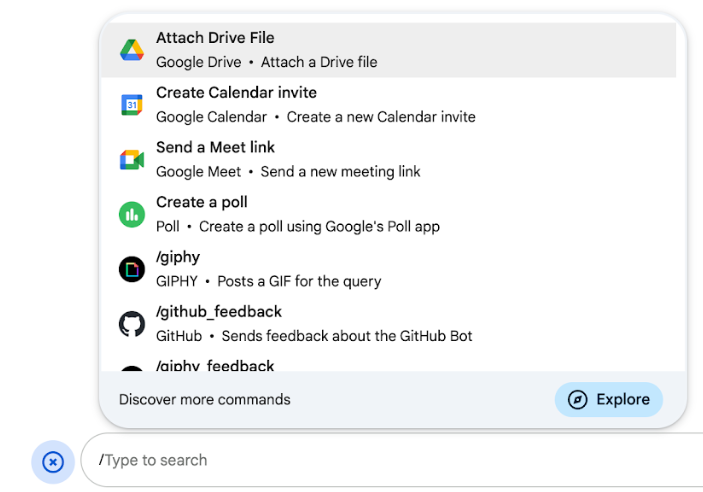
คำสั่งเครื่องหมายทับ: ผู้ใช้สามารถเลือกคำสั่งเครื่องหมายทับจากเมนูหรือพิมพ์เครื่องหมายทับ (
/) แล้วตามด้วยข้อความที่กำหนดไว้ล่วงหน้า เช่น/aboutโดยปกติแล้วแอปแชทจะกำหนดให้ต้องมีข้อความอาร์กิวเมนต์สำหรับคำสั่งเครื่องหมายทับสร้างคำสั่งเครื่องหมายทับ หากแอป Chat ของคุณต้องใช้ข้อมูลเพิ่มเติม จากผู้ใช้ เช่น คุณสามารถสร้างคำสั่งเครื่องหมายทับ ที่ชื่อ
/searchซึ่งจะทำงานหลังจากที่ผู้ใช้ป้อนวลีที่จะ ค้นหา เช่น/search receipts -
คำสั่งด่วน: ผู้ใช้จะใช้คำสั่งได้โดยเปิดเมนูจากส่วนตอบกลับ ของข้อความแชท หากต้องการใช้คำสั่ง ผู้ใช้จะคลิกเพิ่ม
 และ
เลือกคำสั่งจากเมนู
และ
เลือกคำสั่งจากเมนู
สร้างคำสั่งด่วนหากแอป Chat ตอบกลับผู้ใช้ได้ทันทีโดยไม่ต้องรอข้อมูลเพิ่มเติม ตัวอย่างเช่น คุณสร้างคำสั่งด่วนที่ชื่อรูปภาพแบบสุ่มซึ่ง ตอบกลับด้วยรูปภาพได้ทันที
-
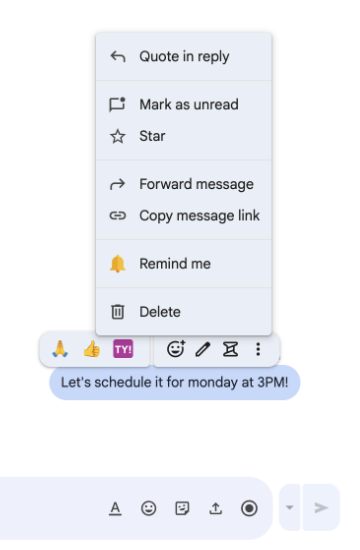
การดำเนินการกับข้อความ: ผู้ใช้จะใช้การดำเนินการกับข้อความได้โดยวางเมาส์เหนือข้อความและ คลิกเมนู 3 จุด หากต้องการใช้คำสั่ง ผู้ใช้จะเปิดเมนู 3 จุดและเลือก คำสั่งจากเมนู
สร้างการดำเนินการที่แนะนำหากแอป Chat สามารถดำเนินการตามบริบทของข้อความได้
รูปภาพต่อไปนี้แสดงวิธีที่ผู้ใช้ค้นพบเมนูสำหรับคำสั่งเครื่องหมายทับและคำสั่งด่วน รวมถึงการดำเนินการกับข้อความ
ข้อกำหนดเบื้องต้น
HTTP
ส่วนเสริม Google Workspace ที่ขยายการทำงานของ Google Chat หากต้องการสร้าง ให้ทำตามเริ่มต้นใช้งาน HTTP
Apps Script
ส่วนเสริม Google Workspace ที่ขยายการทำงานของ Google Chat หากต้องการสร้าง ให้ทำตามการเริ่มต้นใช้งาน Apps Script อย่างรวดเร็ว
ตั้งค่าคำสั่ง
ส่วนนี้จะอธิบายวิธีทําตามขั้นตอนต่อไปนี้เพื่อตั้งค่า คําสั่ง
- สร้างชื่อและคำอธิบายสำหรับคำสั่ง
- กำหนดค่าคำสั่งในคอนโซล Google Cloud
ตั้งชื่อและอธิบายคำสั่ง
ชื่อของคำสั่งคือสิ่งที่ผู้ใช้พิมพ์หรือเลือกเพื่อเรียกใช้แอป Chat นอกจากนี้ คำอธิบายสั้นๆ จะปรากฏใต้ชื่อเพื่อแจ้งให้ผู้ใช้ทราบเพิ่มเติมเกี่ยวกับวิธีใช้คำสั่ง
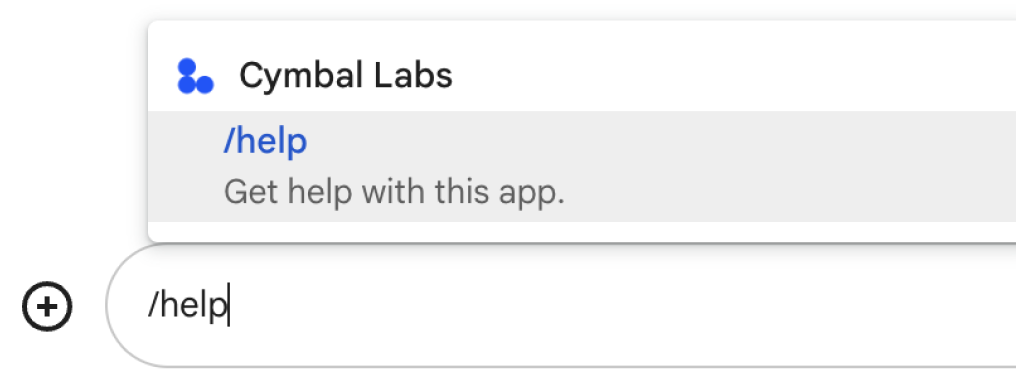
เมื่อเลือกชื่อและคำอธิบายสำหรับคำสั่ง ให้พิจารณาคำแนะนำต่อไปนี้
วิธีตั้งชื่อคำสั่ง
- ใช้คำหรือวลีที่สั้น สื่อความหมาย และกระตุ้นให้ดำเนินการได้ เพื่อให้คำสั่งชัดเจนสำหรับผู้ใช้
เช่น แทนที่จะใช้ชื่อ
Create a reminderให้ใช้Remind me - ลองใช้ชื่อที่ไม่ซ้ำกันหรือชื่อทั่วไปสำหรับคำสั่ง หากคำสั่งอธิบายการโต้ตอบหรือฟีเจอร์ทั่วไป คุณสามารถใช้ชื่อที่ผู้ใช้รู้จักและคาดหวัง เช่น
SettingsหรือFeedbackไม่เช่นนั้น ให้ลองใช้ชื่อคำสั่งที่ไม่ซ้ำกัน เนื่องจากหากชื่อคำสั่งของคุณเหมือนกับแอป Chat อื่นๆ ผู้ใช้จะต้องกรองคำสั่งที่คล้ายกันเพื่อค้นหาและใช้คำสั่งของคุณ
วิธีอธิบายคำสั่ง
- เขียนคำอธิบายให้สั้นและชัดเจนเพื่อให้ผู้ใช้ทราบว่าจะเกิดอะไรขึ้นเมื่อใช้คำสั่ง
- แจ้งให้ผู้ใช้ทราบหากมีข้อกำหนดในการจัดรูปแบบคำสั่ง ตัวอย่างเช่น หากคุณ
สร้างคำสั่งเครื่องหมายทับ ที่ต้องใช้ข้อความอาร์กิวเมนต์ ให้ตั้งค่าคำอธิบายเป็นข้อความต่อไปนี้
Remind me to do [something] at [time] - แจ้งให้ผู้ใช้ทราบว่าแอป Chat ตอบกลับทุกคนในพื้นที่ทำงานหรือ
ตอบกลับแบบส่วนตัวไปยังผู้ใช้ที่เรียกใช้คำสั่ง เช่น สำหรับคำสั่งด่วน
Aboutคุณอาจอธิบายได้ว่าLearn about this app (Only visible to you)
กำหนดค่าคำสั่งในคอนโซล Google Cloud
หากต้องการสร้างคำสั่งเครื่องหมายทับ คำสั่งด่วน หรือการดำเนินการที่แนะนำ คุณต้องระบุข้อมูลเกี่ยวกับคำสั่งหรือการดำเนินการในการกำหนดค่าของแอป Chat สำหรับ Google Chat API
หากต้องการกำหนดค่าคำสั่งใน Google Chat API ให้ทำตามขั้นตอนต่อไปนี้
ในคอนโซล Google Cloud ให้คลิกเมนู > API และบริการ > API และบริการที่เปิดใช้ > Google Chat API
คลิกการกำหนดค่า
ในส่วนการตั้งค่าการเชื่อมต่อ ให้ไปที่ทริกเกอร์และระบุรายละเอียดของ ปลายทาง คุณต้องใช้ทริกเกอร์นี้ในส่วนต่อไปนี้เพื่อตอบสนองต่อคำสั่ง
- URL ปลายทาง HTTP: คุณระบุ URL ปลายทาง HTTP ทั่วไปได้ 1 รายการที่นี่ หรือหากต้องการใช้ปลายทาง HTTP ที่แตกต่างกันสำหรับทริกเกอร์ต่างๆ ให้ระบุปลายทางโดยตรงในช่องคำสั่งแอป
- Apps Script: ป้อนรหัสการติดตั้งใช้งาน Apps Script โดยค่าเริ่มต้น ระบบจะเรียกใช้ฟังก์ชัน
onAppCommandหากต้องการใช้ฟังก์ชัน Apps Script อื่น ให้ระบุชื่อฟังก์ชันที่กำหนดเองในช่องคำสั่งแอป
ในส่วนคำสั่ง ให้คลิกเพิ่มคำสั่ง
ป้อนข้อมูลต่อไปนี้เกี่ยวกับคำสั่ง
- รหัสคำสั่ง: ตัวเลขตั้งแต่ 1 ถึง 1000 ที่แอป Chat ใช้เพื่อจดจำคำสั่ง และส่งคืนการตอบกลับ
- คำอธิบาย: ข้อความที่อธิบายวิธีใช้และจัดรูปแบบ คำสั่ง คำอธิบายมีความยาวได้ไม่เกิน 50 อักขระ
- ประเภทคำสั่ง: เลือกคำสั่งด่วน คำสั่งเครื่องหมายทับ หรือการดำเนินการที่แนะนำ
- ระบุชื่อสำหรับคำสั่ง
- ชื่อคำสั่งด่วน: ชื่อที่แสดงซึ่งผู้ใช้เลือกจากเมนู
เพื่อเรียกใช้คำสั่ง มีความยาวได้สูงสุด 50 อักขระและมี
อักขระพิเศษได้ เช่น
Remind me - ชื่อคำสั่งเครื่องหมายทับ: ข้อความที่ผู้ใช้พิมพ์เพื่อเรียกใช้คำสั่งในข้อความ
ต้องขึ้นต้นด้วยเครื่องหมายทับ มีเฉพาะข้อความ และ
มีความยาวได้สูงสุด 50 อักขระ เช่น
/remindMe - ชื่อการดำเนินการที่แนะนำของข้อความ: ชื่อที่แสดงซึ่งผู้ใช้เลือกจากเมนู เพื่อเรียกใช้การดำเนินการที่แนะนำของข้อความ มีความยาวได้สูงสุด 50 อักขระและมี
อักขระพิเศษได้ เช่น
Remind me
- ชื่อคำสั่งด่วน: ชื่อที่แสดงซึ่งผู้ใช้เลือกจากเมนู
เพื่อเรียกใช้คำสั่ง มีความยาวได้สูงสุด 50 อักขระและมี
อักขระพิเศษได้ เช่น
ไม่บังคับ: ข้อความแจ้งเตือนการโหลด: ข้อความแจ้งเตือนแบบป๊อปอัปที่จะแสดงต่อผู้ใช้ขณะที่ระบบกำลังดำเนินการตามข้อความ ใช้ได้เฉพาะ กับการดำเนินการกับข้อความที่ไม่ได้เปิดกล่องโต้ตอบ
ไม่บังคับ: หากต้องการให้แอป Chat ตอบกลับคำสั่งด้วยกล่องโต้ตอบ ให้เลือกช่องทำเครื่องหมายเปิดกล่องโต้ตอบ
คลิกบันทึก
ตอนนี้คำสั่งได้รับการกำหนดค่าสำหรับแอป Chat แล้ว
จับคู่คำสั่งในแผนที่กับพรอมต์เริ่มต้น
คุณสามารถแสดงคำสั่งเป็นพรอมต์เริ่มต้นเพื่อให้ผู้ใช้เห็นคำสั่งเป็น ชิปแบบอินเทอร์แอกทีฟเมื่อเริ่มส่งข้อความส่วนตัวแบบ 1:1 ที่ว่างเปล่ากับแอป แชทของคุณ
วิธีเชื่อมโยงคำสั่งกับพรอมต์เริ่มต้น
- ตรวจสอบว่าคำสั่งของคุณไม่จำเป็นต้องใช้อาร์กิวเมนต์ที่กำหนดเองเพิ่มเติม (ระบบรองรับเฉพาะคำสั่งที่ไม่มีอาร์กิวเมนต์หรืออาร์กิวเมนต์พื้นฐานเป็นพรอมต์เริ่มต้น)
- ในคอนโซล Google Cloud ให้ไปที่หน้าการกำหนดค่าของ Chat API
- ในส่วนฟีเจอร์แบบอินเทอร์แอกทีฟ > พรอมต์เริ่มต้น ให้คลิกเพิ่มพรอมต์
- กำหนดอันดับ (1-3) สำหรับลำดับการแสดงผล
- ในส่วนการเลือกประเภท ให้เลือกพรอมต์คำสั่ง แล้วเลือกคำสั่งจากเมนูแบบเลื่อนลง
- คลิกเสร็จสิ้น แล้วคลิกบันทึก
ตอบสนองต่อคำสั่ง
เมื่อผู้ใช้ใช้คําสั่ง แอป Chat จะได้รับออบเจ็กต์เหตุการณ์
เพย์โหลดของเหตุการณ์มีออบเจ็กต์ appCommandPayload
ที่มีรายละเอียดเกี่ยวกับคำสั่งที่เรียกใช้ (รวมถึงรหัสคำสั่งและประเภทคำสั่ง) เพื่อให้คุณส่งคืนการตอบกลับที่เหมาะสมได้
ระบบจะส่งออบเจ็กต์เหตุการณ์ไปยังฟังก์ชัน HTTP Endpoint หรือ Apps Script
ที่คุณระบุเมื่อกําหนดค่าทริกเกอร์คําสั่งแอป

/help แบบส่วนตัวเพื่ออธิบายวิธีรับการสนับสนุนโค้ดต่อไปนี้แสดงตัวอย่างแอป Chat ที่ตอบกลับคำสั่งเครื่องหมายทับ /about ด้วยข้อความ หากต้องการตอบกลับคำสั่ง
เครื่องหมายทับ แอป Chat จะจัดการออบเจ็กต์เหตุการณ์จากทริกเกอร์คำสั่งแอป เมื่อเพย์โหลดของออบเจ็กต์เหตุการณ์มีรหัสคำสั่ง
เครื่องหมายทับ แอป Chat จะแสดงผลการดำเนินการ DataActions
พร้อมออบเจ็กต์ createMessageAction
Node.js
Python
Java
Apps Script
หากต้องการใช้ตัวอย่างโค้ดนี้ ให้แทนที่ ABOUT_COMMAND_ID ด้วย
รหัสคำสั่งที่คุณระบุเมื่อ
กำหนดค่าคำสั่งใน Chat API
ตอบกลับการดำเนินการที่แนะนำ
โค้ดต่อไปนี้แสดงตัวอย่างแอป Chat ที่ตอบกลับการดำเนินการที่แนะนำ เตือนฉัน ด้วยข้อความ หากต้องการตอบสนองต่อการดำเนินการกับข้อความ แอป Chat จะจัดการออบเจ็กต์เหตุการณ์จากทริกเกอร์คำสั่งแอป เมื่อเพย์โหลดของออบเจ็กต์เหตุการณ์มีรหัสคำสั่งการดำเนินการที่แนะนำ แอป Chat จะแสดงการดำเนินการ DataActionsพร้อมออบเจ็กต์ createMessageAction
Node.js
/**
 * Responds to an APP_COMMAND interaction event from Google Chat.
 *
 * @param {Object} event The interaction event from Google Chat.
 * @param {Object} res The HTTP response object.
 * @return {Object} The JSON response message with a confirmation.
 */
function onAppCommand(event, res) {
  // Collect the command ID and type from the event metadata.
  const {appCommandId, appCommandType} =
    event.chat.appCommandPayload.appCommandMetadata;

  if (appCommandType === 'MESSAGE_ACTION' &&
      appCommandId === REMIND_ME_COMMAND_ID) {

    // Message actions can access the context of the message they were
    // invoked on, such as the text or sender of that message.
    const messageText = event.chat.appCommandPayload.message.text;

    // Return a response that includes details from the original message.
    return res.json({
      "hostAppDataAction": {
        "chatDataAction": {
          "createMessageAction": {
            "message": {
              "text": `Setting a reminder for message: "${messageText}"`
            }
          }
        }
      }
    });
  }
}
Python
def on_app_command(event):
    """Responds to an APP_COMMAND interaction event from Google Chat.

    Args:
        event (dict): The interaction event from Google Chat.

    Returns:
        dict: The JSON response message with a confirmation.
    """
    # Collect the command ID and type from the event metadata.
    payload = event.get('chat', {}).get('appCommandPayload', {})
    metadata = payload.get('appCommandMetadata', {})
    if metadata.get('appCommandType') == 'MESSAGE_ACTION' and \
       metadata.get('appCommandId') == REMIND_ME_COMMAND_ID:

        # Message actions can access the context of the message they were
        # invoked on, such as the text or sender of that message.
        message_text = payload.get('message', {}).get('text')

        # Return a response that includes details from the original message.
        return {
            "hostAppDataAction": {
                "chatDataAction": {
                    "createMessageAction": {
                        "message": {
                            "text": f'Setting a reminder for message: "{message_text}"'
                        }
                    }
                }
            }
        }
Java
/**
 * Responds to an APP_COMMAND interaction event from Google Chat.
 *
 * @param event The interaction event from Google Chat.
 * @param response The HTTP response object.
 */
void onAppCommand(JsonObject event, HttpResponse response) throws Exception {
  // Collect the command ID and type from the event metadata.
  JsonObject payload = event.getAsJsonObject("chat").getAsJsonObject("appCommandPayload");
  JsonObject metadata = payload.getAsJsonObject("appCommandMetadata");
  String appCommandType = metadata.get("appCommandType").getAsString();

  if (appCommandType.equals("MESSAGE_ACTION")) {
    int commandId = metadata.get("appCommandId").getAsInt();
    if (commandId == REMIND_ME_COMMAND_ID) {
      // Message actions can access the context of the message they were
      // invoked on, such as the text or sender of that message.
      String messageText = payload.getAsJsonObject("message").get("text").getAsString();

      // Return a response that includes details from the original message.
      JsonObject responseMessage = new JsonObject();
      responseMessage.addProperty("text", "Setting a reminder for message: " + messageText);

      JsonObject createMessageAction = new JsonObject();
      createMessageAction.add("message", responseMessage);

      JsonObject chatDataAction = new JsonObject();
      chatDataAction.add("createMessageAction", createMessageAction);

      JsonObject hostAppDataAction = new JsonObject();
      hostAppDataAction.add("chatDataAction", chatDataAction);

      JsonObject finalResponse = new JsonObject();
      finalResponse.add("hostAppDataAction", hostAppDataAction);

      response.getWriter().write(finalResponse.toString());
    }
  }
}
Apps Script
/**
 * Responds to an APP_COMMAND interaction event in Google Chat.
 *
 * @param {Object} event The interaction event from Google Chat.
 * @return {Object} The JSON response message with a confirmation.
 */
function onAppCommand(event) {
  // Collect the command ID and type from the event metadata.
  const {appCommandId, appCommandType} =
    event.chat.appCommandPayload.appCommandMetadata;

  if (appCommandType === 'MESSAGE_ACTION' &&
      appCommandId === REMIND_ME_COMMAND_ID) {

    // Message actions can access the context of the message they were
    // invoked on, such as the text or sender of that message.
    const messageText = event.chat.appCommandPayload.message.text;

    // Return a response that includes details from the original message.
    return CardService.newChatResponseBuilder()
        .setText("Setting a reminder for message: " + messageText)
        .build();
  }
}
หากต้องการใช้ตัวอย่างโค้ดนี้ ให้แทนที่ REMIND_ME_COMMAND_ID ด้วย
รหัสคำสั่งที่คุณระบุเมื่อ
กำหนดค่าคำสั่งใน Chat API
ทดสอบคำสั่ง
หากต้องการทดสอบคำสั่งและโค้ด โปรดดูทดสอบฟีเจอร์แบบอินเทอร์แอกทีฟสำหรับแอป Google Chat
หากต้องการดูวิธีทดสอบและใช้คำสั่งใน UI ของ Chat โปรดดูใช้แอปใน Google Chat ในเอกสารประกอบความช่วยเหลือของ Google Chat