

A Verificação com a Carteira do Google oferece três caminhos de integração: dois on-line (para apps Android e sites) e um presencial (para leitores de proximidade e terminais de ponto de venda). Escolha um caminho para começar.
Os três caminhos de integração
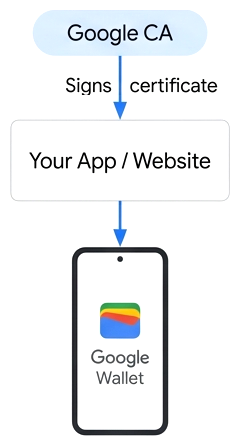
Parte confiável (RP, na sigla em inglês)
Para comerciantes individuais, empresas ou desenvolvedores de apps que verificam usuários diretamente no próprio site ou app Android.
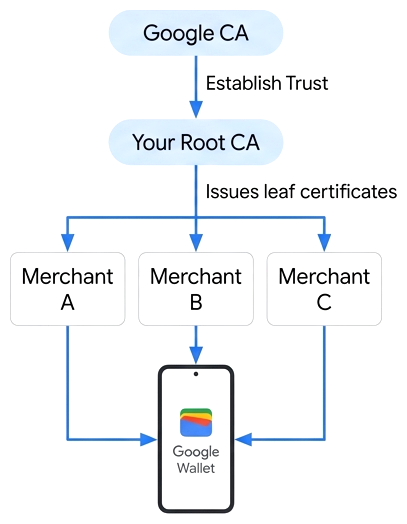
Registrador de verificação (VR)
Para provedores, agregadores ou plataformas de IDV que verificam usuários em nome de várias empresas downstream (RPs finais).
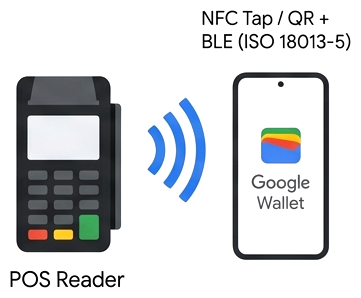
Verificação presencial
Para terminais de ponto de venda, leitores de locais ou apps de verificação para dispositivos móveis que verificam mDLs off-line, funciona sem a lista de permissões do Google se o terminal for compatível com a recuperação de mdoc ISO/IEC 18013-5 (no momento, os passes de identificação não são aceitos presencialmente).
Comparar caminhos on-line: parte confiável x registrador de verificador
| Aspecto | Parte confiável (RP) | Registrador de verificação (VR) |
|---|---|---|
| Quem assina as solicitações assinadas | O Google assina seu certificado (você envia uma CSR) | Você executa sua própria AC (ACs raiz de sandbox + produção) e assina certificados de folha para as partes confiáveis finais |
| Credenciais de sandbox | Chaves e metadados de teste de sandbox compartilhados do Google (comece a testar imediatamente) | Certificados assinados pela sua própria CA raiz do Sandbox, depois que o Google confiar nela |
| Quando entrar em contato com o Google | No final (Etapa 5), depois de concluir o teste no sandbox | No início (Etapa 1), para registrar as CAs raiz de sandbox e produção. |
Guia de integração on-line
Selecione o caminho de integração on-line para seguir as etapas de 1 a 5 em ordem. Você pode concluir as etapas 1 e 2 (configuração do sandbox e do ID de teste) em paralelo enquanto sua equipe de engenharia cria a etapa 3.
Partes confiáveis (diretas)
Configurar o sandbox
Não é necessário preencher um formulário de inscrição nem receber aprovação para começar os testes. Solicite a inclusão da sua Conta do Google de teste na lista de permissões do sandbox, mude um dispositivo Android de teste para o modo sandbox e faça o download das chaves de teste compartilhadas do sandbox do Google e do certificado do sandbox Utopia.
Criar um ID de teste no sandbox
Use um segundo dispositivo Android com o Utopia ePassport Simulator para provisionar um documento de identificação simulado na Carteira do Google no seu dispositivo de sandbox.
Integrar como uma parte confiável
Siga as quatro etapas de implementação no guia de integração da parte confiável:
- Etapa 3.A: formatar e assinar a solicitação: crie a consulta JSON do OpenID4VP e assine o JWS no seu servidor.
- Etapa 3.B: acionar a API: chame o Android
CredentialManagerou a Webnavigator.credentials.get(). - Etapa 3.C — Descriptografar e validar a resposta:descriptografe o JWE e verifique a cadeia de certificados da IACA e o MSO no seu servidor.
- Etapa 3.D (opcional) — Adicionar provas de conhecimento zero:verifique os predicados de idade sem receber a data de nascimento do usuário.
Testar a integração de ponta a ponta
Apresente seu passe de identificação de teste da Utopia ao seu serviço, verifique todos os itens na lista de verificação de ponta a ponta (incluindo a validação de issuerAuth em relação ao certificado do Utopia Sandbox) e grave um vídeo de demonstração.
Entrar em operação como uma parte confiável
Envie o formulário de integração da parte confiável com sua CSR de produção, propriedades da marca e vídeo de E2E do sandbox (aceitando formalmente os Termos de Serviço da parte confiável). Depois de aprovado (normalmente de 3 a 5 dias úteis), o Google retorna o certificado de produção assinado e o gw_rp_metadata_bytes exclusivo.
Registradores de verificação (agregadores)
Enviar CAs raiz e configurar o sandbox
Primeiro, envie o formulário de admissão de registro do verificador com seus certificados de CA raiz de sandbox e produção (aceitando os Termos de Serviço do registro do verificador) para que o Google possa confiar na sua CA raiz de sandbox. Em paralelo, coloque sua Conta do Google de teste na lista de permissões e mude um dispositivo Android de teste para o modo sandbox.
Criar um ID de teste no sandbox
Use um segundo dispositivo Android com o Utopia ePassport Simulator para provisionar um documento de identificação simulado na Carteira do Google no seu dispositivo de sandbox.
Integrar como um registrador de verificadores
Siga as cinco etapas de implementação no guia de integração do Verifier Registrar:
- Etapa 3.A — Configurar metadados de CA e CBOR:configure o perfil do certificado X.509 (OID
1.3.6.1.4.1.11129.10.1) e o esquema de metadados CBOR. - Etapa 3.B: formatar e assinar a solicitação: crie a consulta JSON do OpenID4VP e assine o JWS com seu certificado de folha do End-RP.
- Etapa 3.C — Acionar a API:chame o Android
CredentialManagerou a Webnavigator.credentials.get(). - Etapa 3.D — Descriptografar e validar a resposta:descriptografe o JWE e verifique a cadeia de certificados da IACA e o MSO no seu servidor.
- Etapa 3.E (opcional) — Adicionar provas de conhecimento zero:verifique os predicados de idade sem receber a data de nascimento do usuário.
Testar a integração de ponta a ponta
Depois que o Google notificar que sua CA raiz do Sandbox é confiável, assine um certificado de RP final de teste, confie no certificado do Utopia Sandbox no seu servidor, teste com seu passe de identificação de teste do Utopia e grave vídeos de demonstração para os fluxos hospedados pelo verificador e pelo comerciante.
Entrar em operação como um registrador de verificadores e integrar as partes confiáveis finais
Envie seus vídeos de E2E para análise. O Google aprova seus vídeos e confia na sua CA raiz de produção em paralelo. Em seguida, registre cada cliente downstream usando o formulário de integração do cliente do registrador do verificador e emita certificados de folha com um nome distinto globalmente exclusivo.
O que você precisa antes de começar
- Um servidor que cria solicitações e valida respostas. Gere a solicitação completa no seu servidor, mesmo para apps Android.
- Dois dispositivos Android para teste: um executa o simulador de ePassport e o outro contém o documento de identificação de teste na Carteira do Google. Use dispositivos de teste dedicados, porque a mudança para o sandbox exclui os dados de produção da Carteira do dispositivo.
- Uma Conta do Google@gmail.com para usar na Carteira do Google durante o teste.
- Seus recursos de exibição para a tela de permissão: nome de exibição, logotipo (consulte as diretrizes da marca), URL da Política de Privacidade e URL dos Termos de Serviço.