

Place Autocomplete (Legacy) gibt Ortsvorschläge als Reaktion auf Suchanfragen von Nutzern zurück. Wenn der Nutzer die Eingabe beginnt, gibt der Dienst für die automatische Vervollständigung Vorschläge für Orte wie Unternehmen, Adressen, Plus Codes und POIs zurück.
Sie haben die folgenden Möglichkeiten, Ihrer App eine Funktion zur automatischen Vervollständigung hinzuzufügen:
- Fügen Sie ein UI-Steuerelement für die automatische Vervollständigung hinzu, um Entwicklungszeit zu sparen und für eine einheitliche Nutzerumgebung zu sorgen.
- Ortsvorschläge programmatisch abrufen, um eine personalisierte Nutzererfahrung zu schaffen.
UI-Steuerelement für die automatische Vervollständigung hinzufügen
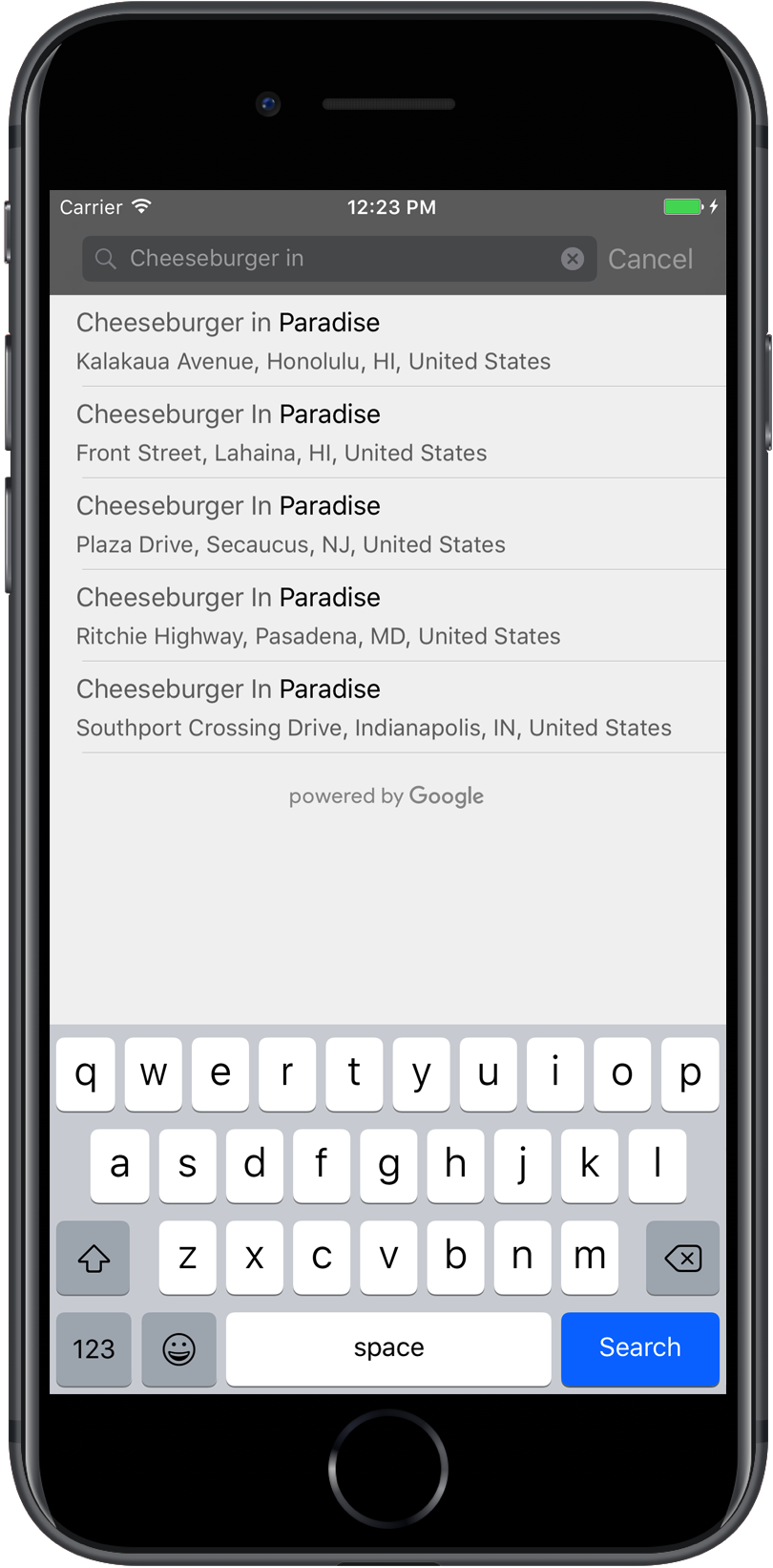
Das UI-Steuerelement für die automatische Vervollständigung ist ein Suchdialogfeld mit integrierter automatischer Vervollständigung. Wenn ein Nutzer Suchbegriffe eingibt, wird eine Liste mit vorgeschlagenen Orten angezeigt, aus denen er auswählen kann. Wenn der Nutzer eine Auswahl trifft, wird eine GMSPlace-Instanz zurückgegeben, mit der Ihre App dann Details zum ausgewählten Ort abrufen kann.
Sie haben die folgenden Möglichkeiten, Ihrer App das UI-Steuerelement zur automatischen Vervollständigung hinzuzufügen:
Vollbild-Steuerelement hinzufügen
Verwenden Sie das Vollbild-Steuerelement, wenn Sie einen modalen Kontext wünschen, in dem die Benutzeroberfläche für die automatische Vervollständigung vorübergehend die Benutzeroberfläche Ihrer App ersetzt, bis der Nutzer seine Auswahl getroffen hat. Diese Funktion wird von der Klasse GMSAutocompleteViewController bereitgestellt. Sobald der Nutzer einen Ort auswählt, erhält Ihre App einen Callback.
Um Ihrer App ein Vollbildsteuerelement hinzuzufügen, gehen Sie wie folgt vor:
- Erstellen Sie in Ihrer Haupt-App ein UI-Element, um das UI-Steuerelement für die automatische Vervollständigung zu starten, z. B. einen Touch-Handler für ein
UIButton. - Implementieren Sie das Protokoll
GMSAutocompleteViewControllerDelegateim übergeordneten Ansichts-Controller. - Erstellen Sie eine Instanz von
GMSAutocompleteViewControllerund weisen Sie den übergeordneten Ansichts-Controller als Delegat-Property zu. - Erstellen Sie ein
GMSPlaceField, um die Ortsdatentypen zu definieren, die zurückgegeben werden sollen. - Fügen Sie einen
GMSAutocompleteFilterhinzu, um die Abfrage auf einen bestimmten Ortstyp zu beschränken. - Präsentieren Sie die
GMSAutocompleteViewControllermit[self presentViewController...]. - Verarbeiten Sie die Auswahl des Nutzers in der Delegatmethode
didAutocompleteWithPlace. - Schließen Sie den Controller in den Delegatmethoden
didAutocompleteWithPlace,didFailAutocompleteWithErrorundwasCancelled.
Im folgenden Beispiel wird eine Möglichkeit gezeigt, wie GMSAutocompleteViewController gestartet werden kann, wenn der Nutzer auf einen Button klickt.
Swift
import UIKit
import GooglePlaces

class ViewController: UIViewController {

  override func viewDidLoad() {
    makeButton()
  }

  // Present the Autocomplete view controller when the button is pressed.
  @objc func autocompleteClicked(_ sender: UIButton) {
    let autocompleteController = GMSAutocompleteViewController()
    autocompleteController.delegate = self

    // Specify the place data types to return.
    let fields: GMSPlaceField = GMSPlaceField(rawValue: UInt(GMSPlaceField.name.rawValue) |
      UInt(GMSPlaceField.placeID.rawValue))!
    autocompleteController.placeFields = fields

    // Specify a filter.
    let filter = GMSAutocompleteFilter()
    filter.types = [kGMSPlaceTypeCollectionAddress]
    autocompleteController.autocompleteFilter = filter

    // Display the autocomplete view controller.
    present(autocompleteController, animated: true, completion: nil)
  }

  // Add a button to the view.
  func makeButton() {
    let btnLaunchAc = UIButton(frame: CGRect(x: 5, y: 150, width: 300, height: 35))
    btnLaunchAc.backgroundColor = .blue
    btnLaunchAc.setTitle("Launch autocomplete", for: .normal)
    btnLaunchAc.addTarget(self, action: #selector(autocompleteClicked), for: .touchUpInside)
    self.view.addSubview(btnLaunchAc)
  }

}

extension ViewController: GMSAutocompleteViewControllerDelegate {

  // Handle the user's selection.
  func viewController(_ viewController: GMSAutocompleteViewController, didAutocompleteWith place: GMSPlace) {
    print("Place name: \(place.name)")
    print("Place ID: \(place.placeID)")
    print("Place attributions: \(place.attributions)")
    dismiss(animated: true, completion: nil)
  }

  func viewController(_ viewController: GMSAutocompleteViewController, didFailAutocompleteWithError error: Error) {
    // TODO: handle the error.
    print("Error: ", error.localizedDescription)
  }

  // User canceled the operation.
  func wasCancelled(_ viewController: GMSAutocompleteViewController) {
    dismiss(animated: true, completion: nil)
  }

  // Turn the network activity indicator on and off again.
  func didRequestAutocompletePredictions(_ viewController: GMSAutocompleteViewController) {
    UIApplication.shared.isNetworkActivityIndicatorVisible = true
  }

  func didUpdateAutocompletePredictions(_ viewController: GMSAutocompleteViewController) {
    UIApplication.shared.isNetworkActivityIndicatorVisible = false
  }

}
Objective-C
#import "ViewController.h"
@import GooglePlaces;

@interface ViewController () <GMSAutocompleteViewControllerDelegate>

@end

@implementation ViewController {
  GMSAutocompleteFilter *_filter;
}

-   (void)viewDidLoad {
  [super viewDidLoad];
  [self makeButton];
}

  // Present the autocomplete view controller when the button is pressed.
-   (void)autocompleteClicked {
  GMSAutocompleteViewController *acController = [[GMSAutocompleteViewController alloc] init];
  acController.delegate = self;

  // Specify the place data types to return.
  GMSPlaceField fields = (GMSPlaceFieldName | GMSPlaceFieldPlaceID);
  acController.placeFields = fields;

  // Specify a filter.
  _filter = [[GMSAutocompleteFilter alloc] init];
  _filter.types = @[ kGMSPlaceTypeBank ];
  acController.autocompleteFilter = _filter;

  // Display the autocomplete view controller.
  [self presentViewController:acController animated:YES completion:nil];
}

  // Add a button to the view.
-   (void)makeButton{
  UIButton *btnLaunchAc = [UIButton buttonWithType:UIButtonTypeCustom];
  [btnLaunchAc addTarget:self
             action:@selector(autocompleteClicked) forControlEvents:UIControlEventTouchUpInside];
  [btnLaunchAc setTitle:@"Launch autocomplete" forState:UIControlStateNormal];
  btnLaunchAc.frame = CGRectMake(5.0, 150.0, 300.0, 35.0);
  btnLaunchAc.backgroundColor = [UIColor blueColor];
  [self.view addSubview:btnLaunchAc];
}

  // Handle the user's selection.
-   (void)viewController:(GMSAutocompleteViewController *)viewController
didAutocompleteWithPlace:(GMSPlace *)place {
  [self dismissViewControllerAnimated:YES completion:nil];
  // Do something with the selected place.
  NSLog(@"Place name %@", place.name);
  NSLog(@"Place ID %@", place.placeID);
  NSLog(@"Place attributions %@", place.attributions.string);
}

-   (void)viewController:(GMSAutocompleteViewController *)viewController
didFailAutocompleteWithError:(NSError *)error {
  [self dismissViewControllerAnimated:YES completion:nil];
  // TODO: handle the error.
  NSLog(@"Error: %@", [error description]);
}

  // User canceled the operation.
-   (void)wasCancelled:(GMSAutocompleteViewController *)viewController {
  [self dismissViewControllerAnimated:YES completion:nil];
}

  // Turn the network activity indicator on and off again.
-   (void)didRequestAutocompletePredictions:(GMSAutocompleteViewController *)viewController {
  [UIApplication sharedApplication].networkActivityIndicatorVisible = YES;
}

-   (void)didUpdateAutocompletePredictions:(GMSAutocompleteViewController *)viewController {
  [UIApplication sharedApplication].networkActivityIndicatorVisible = NO;
}

@end
Ergebnis-Controller hinzufügen
Verwenden Sie einen Ergebniscontroller, wenn Sie mehr Kontrolle für die UI zur Texteingabe wünschen. Der Ergebnis-Controller schaltet die Sichtbarkeit der Ergebnisliste dynamisch um, je nachdem, ob die Eingabe-UI den Fokus hat.
Um Ihrer App einen Ergebniscontroller hinzuzufügen, gehen Sie wie folgt vor:
- Erstellen Sie einen
GMSAutocompleteResultsViewController.- Implementieren Sie das Protokoll
GMSAutocompleteResultsViewControllerDelegateim übergeordneten Ansichts-Controller und weisen Sie den übergeordneten Ansichts-Controller als Delegat-Attribut zu.
- Implementieren Sie das Protokoll
- Erstellen Sie ein
UISearchController-Objekt und übergeben Sie denGMSAutocompleteResultsViewControllerals Argument für den Ergebnis-Controller. - Legen Sie
GMSAutocompleteResultsViewControlleralssearchResultsUpdater-Attribut vonUISearchControllerfest. - Fügen Sie der Benutzeroberfläche Ihrer App die
searchBarfür dieUISearchControllerhinzu. - Verarbeiten Sie die Auswahl des Nutzers in der Delegatmethode
didAutocompleteWithPlace.
Es gibt mehrere Möglichkeiten, die Suchleiste eines UISearchController in der Benutzeroberfläche Ihrer App zu platzieren:
- Suchleiste zur Navigationsleiste hinzufügen
- Suchleiste oben in einer Ansicht hinzufügen
- Suchleiste mit Pop-over-Ergebnissen hinzufügen
Suchleiste zur Navigationsleiste hinzufügen
Das folgende Codebeispiel zeigt, wie ein Ergebnis-Controller hinzugefügt, die searchBar in die Navigationsleiste eingefügt und die Auswahl des Nutzers verarbeitet wird:
Swift
class ViewController: UIViewController {

  var resultsViewController: GMSAutocompleteResultsViewController?
  var searchController: UISearchController?
  var resultView: UITextView?

  override func viewDidLoad() {
    super.viewDidLoad()

    resultsViewController = GMSAutocompleteResultsViewController()
    resultsViewController?.delegate = self

    searchController = UISearchController(searchResultsController: resultsViewController)
    searchController?.searchResultsUpdater = resultsViewController

    // Put the search bar in the navigation bar.
    searchController?.searchBar.sizeToFit()
    navigationItem.titleView = searchController?.searchBar

    // When UISearchController presents the results view, present it in
    // this view controller, not one further up the chain.
    definesPresentationContext = true

    // Prevent the navigation bar from being hidden when searching.
    searchController?.hidesNavigationBarDuringPresentation = false
  }
}

// Handle the user's selection.
extension ViewController: GMSAutocompleteResultsViewControllerDelegate {
  func resultsController(_ resultsController: GMSAutocompleteResultsViewController,
                         didAutocompleteWith place: GMSPlace) {
    searchController?.isActive = false
    // Do something with the selected place.
    print("Place name: \(place.name)")
    print("Place address: \(place.formattedAddress)")
    print("Place attributions: \(place.attributions)")
  }

  func resultsController(_ resultsController: GMSAutocompleteResultsViewController,
                         didFailAutocompleteWithError error: Error){
    // TODO: handle the error.
    print("Error: ", error.localizedDescription)
  }

  // Turn the network activity indicator on and off again.
  func didRequestAutocompletePredictions(_ viewController: GMSAutocompleteViewController) {
    UIApplication.shared.isNetworkActivityIndicatorVisible = true
  }

  func didUpdateAutocompletePredictions(_ viewController: GMSAutocompleteViewController) {
    UIApplication.shared.isNetworkActivityIndicatorVisible = false
  }
}
Objective-C
-   (void)viewDidLoad {
  _resultsViewController = [[GMSAutocompleteResultsViewController alloc] init];
  _resultsViewController.delegate = self;

  _searchController = [[UISearchController alloc]
                       initWithSearchResultsController:_resultsViewController];
  _searchController.searchResultsUpdater = _resultsViewController;

  // Put the search bar in the navigation bar.
  [_searchController.searchBar sizeToFit];
  self.navigationItem.titleView = _searchController.searchBar;

  // When UISearchController presents the results view, present it in
  // this view controller, not one further up the chain.
  self.definesPresentationContext = YES;

  // Prevent the navigation bar from being hidden when searching.
  _searchController.hidesNavigationBarDuringPresentation = NO;
}

// Handle the user's selection.
-   (void)resultsController:(GMSAutocompleteResultsViewController *)resultsController
  didAutocompleteWithPlace:(GMSPlace *)place {
    _searchController.active = NO;
    // Do something with the selected place.
    NSLog(@"Place name %@", place.name);
    NSLog(@"Place address %@", place.formattedAddress);
    NSLog(@"Place attributions %@", place.attributions.string);
}

-   (void)resultsController:(GMSAutocompleteResultsViewController *)resultsController
didFailAutocompleteWithError:(NSError *)error {
  [self dismissViewControllerAnimated:YES completion:nil];
  // TODO: handle the error.
  NSLog(@"Error: %@", [error description]);
}

// Turn the network activity indicator on and off again.
-   (void)didRequestAutocompletePredictionsForResultsController:
    (GMSAutocompleteResultsViewController *)resultsController {
  [UIApplication sharedApplication].networkActivityIndicatorVisible = YES;
}

-   (void)didUpdateAutocompletePredictionsForResultsController:
    (GMSAutocompleteResultsViewController *)resultsController {
  [UIApplication sharedApplication].networkActivityIndicatorVisible = NO;
}
Suchleiste oben in einer Ansicht hinzufügen
Im folgenden Codebeispiel wird gezeigt, wie die searchBar oben in einer Ansicht hinzugefügt wird.
Swift
import UIKit
import GooglePlaces

class ViewController: UIViewController {

  var resultsViewController: GMSAutocompleteResultsViewController?
  var searchController: UISearchController?
  var resultView: UITextView?

  override func viewDidLoad() {
    super.viewDidLoad()

    resultsViewController = GMSAutocompleteResultsViewController()
    resultsViewController?.delegate = self

    searchController = UISearchController(searchResultsController: resultsViewController)
    searchController?.searchResultsUpdater = resultsViewController

    let subView = UIView(frame: CGRect(x: 0, y: 65.0, width: 350.0, height: 45.0))

    subView.addSubview((searchController?.searchBar)!)
    view.addSubview(subView)
    searchController?.searchBar.sizeToFit()
    searchController?.hidesNavigationBarDuringPresentation = false

    // When UISearchController presents the results view, present it in
    // this view controller, not one further up the chain.
    definesPresentationContext = true
  }
}

// Handle the user's selection.
extension ViewController: GMSAutocompleteResultsViewControllerDelegate {
  func resultsController(_ resultsController: GMSAutocompleteResultsViewController,
                         didAutocompleteWith place: GMSPlace) {
    searchController?.isActive = false
    // Do something with the selected place.
    print("Place name: \(place.name)")
    print("Place address: \(place.formattedAddress)")
    print("Place attributions: \(place.attributions)")
  }

  func resultsController(_ resultsController: GMSAutocompleteResultsViewController,
                         didFailAutocompleteWithError error: Error){
    // TODO: handle the error.
    print("Error: ", error.localizedDescription)
  }

  // Turn the network activity indicator on and off again.
  func didRequestAutocompletePredictions(forResultsController resultsController: GMSAutocompleteResultsViewController) {
    UIApplication.shared.isNetworkActivityIndicatorVisible = true
  }

  func didUpdateAutocompletePredictions(forResultsController resultsController: GMSAutocompleteResultsViewController) {
    UIApplication.shared.isNetworkActivityIndicatorVisible = false
  }
}
Objective-C
-   (void)viewDidLoad {
    [super viewDidLoad];

    _resultsViewController = [[GMSAutocompleteResultsViewController alloc] init];
    _resultsViewController.delegate = self;

    _searchController = [[UISearchController alloc]
                             initWithSearchResultsController:_resultsViewController];
    _searchController.searchResultsUpdater = _resultsViewController;

    UIView *subView = [[UIView alloc] initWithFrame:CGRectMake(0, 65.0, 250, 50)];

    [subView addSubview:_searchController.searchBar];
    [_searchController.searchBar sizeToFit];
    [self.view addSubview:subView];

    // When UISearchController presents the results view, present it in
    // this view controller, not one further up the chain.
    self.definesPresentationContext = YES;
}

// Handle the user's selection.
-   (void)resultsController:(GMSAutocompleteResultsViewController *)resultsController
didAutocompleteWithPlace:(GMSPlace *)place {
  [self dismissViewControllerAnimated:YES completion:nil];
  // Do something with the selected place.
  NSLog(@"Place name %@", place.name);
  NSLog(@"Place address %@", place.formattedAddress);
  NSLog(@"Place attributions %@", place.attributions.string);
}

-   (void)resultsController:(GMSAutocompleteResultsViewController *)resultsController
didFailAutocompleteWithError:(NSError *)error {
  [self dismissViewControllerAnimated:YES completion:nil];
  // TODO: handle the error.
  NSLog(@"Error: %@", [error description]);
}

// Turn the network activity indicator on and off again.
-   (void)didRequestAutocompletePredictionsForResultsController:
    (GMSAutocompleteResultsViewController *)resultsController {
  [UIApplication sharedApplication].networkActivityIndicatorVisible = YES;
}

-   (void)didUpdateAutocompletePredictionsForResultsController:
    (GMSAutocompleteResultsViewController *)resultsController {
  [UIApplication sharedApplication].networkActivityIndicatorVisible = NO;
}
Standardmäßig blendet UISearchController die Navigationsleiste während der Präsentation aus. Diese Funktion kann deaktiviert werden. Wenn die Navigationsleiste sichtbar und undurchsichtig ist, wird die Platzierung von UISearchController nicht richtig festgelegt.
Verwenden Sie zur Problemumgehung den folgenden Code:
Swift
navigationController?.navigationBar.translucent = false
searchController?.hidesNavigationBarDuringPresentation = false

// This makes the view area include the nav bar even though it is opaque.
// Adjust the view placement down.
self.extendedLayoutIncludesOpaqueBars = true
self.edgesForExtendedLayout = .top
Objective-C
self.navigationController.navigationBar.translucent = NO;
_searchController.hidesNavigationBarDuringPresentation = NO;

// This makes the view area include the nav bar even though it is opaque.
// Adjust the view placement down.
self.extendedLayoutIncludesOpaqueBars = YES;
self.edgesForExtendedLayout = UIRectEdgeTop;
Suchleiste mit Pop-over-Ergebnissen hinzufügen
Im folgenden Codebeispiel wird eine Suchleiste auf der rechten Seite der Navigationsleiste platziert und die Ergebnisse werden in einem Pop-over angezeigt.
Swift
import UIKit
import GooglePlaces

class ViewController: UIViewController {

  var resultsViewController: GMSAutocompleteResultsViewController?
  var searchController: UISearchController?
  var resultView: UITextView?

  override func viewDidLoad() {
    super.viewDidLoad()

    resultsViewController = GMSAutocompleteResultsViewController()
    resultsViewController?.delegate = self

    searchController = UISearchController(searchResultsController: resultsViewController)
    searchController?.searchResultsUpdater = resultsViewController

    // Add the search bar to the right of the nav bar,
    // use a popover to display the results.
    // Set an explicit size as we don't want to use the entire nav bar.
    searchController?.searchBar.frame = (CGRect(x: 0, y: 0, width: 250.0, height: 44.0))
    navigationItem.rightBarButtonItem = UIBarButtonItem(customView: (searchController?.searchBar)!)

    // When UISearchController presents the results view, present it in
    // this view controller, not one further up the chain.
    definesPresentationContext = true

    // Keep the navigation bar visible.
    searchController?.hidesNavigationBarDuringPresentation = false
    searchController?.modalPresentationStyle = .popover
  }
}
// Handle the user's selection.
extension ViewController: GMSAutocompleteResultsViewControllerDelegate {
  func resultsController(_ resultsController: GMSAutocompleteResultsViewController,
                         didAutocompleteWith place: GMSPlace) {
    searchController?.isActive = false
    // Do something with the selected place.
    print("Place name: \(place.name)")
    print("Place address: \(place.formattedAddress)")
    print("Place attributions: \(place.attributions)")
  }

  func resultsController(_ resultsController: GMSAutocompleteResultsViewController,
                         didFailAutocompleteWithError error: Error){
    // TODO: handle the error.
    print("Error: ", error.localizedDescription)
  }

  // Turn the network activity indicator on and off again.
  func didRequestAutocompletePredictions(forResultsController resultsController: GMSAutocompleteResultsViewController) {
    UIApplication.shared.isNetworkActivityIndicatorVisible = true
  }

  func didUpdateAutocompletePredictions(forResultsController resultsController: GMSAutocompleteResultsViewController) {
    UIApplication.shared.isNetworkActivityIndicatorVisible = false
  }
}
Objective-C
-   (void)viewDidLoad {
  [super viewDidLoad];

  _resultsViewController = [[GMSAutocompleteResultsViewController alloc] init];
  _resultsViewController.delegate = self;

  _searchController = [[UISearchController alloc]
                           initWithSearchResultsController:_resultsViewController];
  _searchController.searchResultsUpdater = _resultsViewController;

  // Add the search bar to the right of the nav bar,
  // use a popover to display the results.
  // Set an explicit size as we don't want to use the entire nav bar.
  _searchController.searchBar.frame = CGRectMake(0, 0, 250.0f, 44.0f);
  self.navigationItem.rightBarButtonItem =
  [[UIBarButtonItem alloc] initWithCustomView:_searchController.searchBar];

  // When UISearchController presents the results view, present it in
  // this view controller, not one further up the chain.
  self.definesPresentationContext = YES;

  // Keep the navigation bar visible.
  _searchController.hidesNavigationBarDuringPresentation = NO;

  _searchController.modalPresentationStyle = UIModalPresentationPopover;
}

// Handle the user's selection.
-   (void)resultsController:(GMSAutocompleteResultsViewController *)resultsController
didAutocompleteWithPlace:(GMSPlace *)place {
  [self dismissViewControllerAnimated:YES completion:nil];
  NSLog(@"Place name %@", place.name);
  NSLog(@"Place address %@", place.formattedAddress);
  NSLog(@"Place attributions %@", place.attributions.string);
}

-   (void)resultsController:(GMSAutocompleteResultsViewController *)resultsController
didFailAutocompleteWithError:(NSError *)error {
  [self dismissViewControllerAnimated:YES completion:nil];
  // TODO: handle the error.
  NSLog(@"Error: %@", [error description]);
}

// Turn the network activity indicator on and off again.
-   (void)didRequestAutocompletePredictionsForResultsController:
    (GMSAutocompleteResultsViewController *)resultsController {
  [UIApplication sharedApplication].networkActivityIndicatorVisible = YES;
}

-   (void)didUpdateAutocompletePredictionsForResultsController:
    (GMSAutocompleteResultsViewController *)resultsController {
  [UIApplication sharedApplication].networkActivityIndicatorVisible = NO;
}
Tabellendatenquelle verwenden
Wenn Ihre App eine benutzerdefinierte Suchtext-UI hat, können Sie die Klasse GMSAutocompleteTableDataSource verwenden, um die Tabellenansicht zu steuern, in der die Ergebnisse im Ansichts-Controller angezeigt werden.
So verwenden Sie GMSAutocompleteTableDataSource als Datenquelle und Delegat von UITableView in einem Ansichts-Controller:
- Implementieren Sie die Protokolle
GMSAutocompleteTableDataSourceDelegateundUISearchBarDelegateim Ansichts-Controller. - Erstellen Sie eine
GMSAutocompleteTableDataSource-Instanz und weisen Sie den Ansichts-Controller als Delegat-Eigenschaft zu. - Legen Sie
GMSAutocompleteTableDataSourceals Datenquelle und Delegat-Properties derUITableView-Instanz im Ansichts-Controller fest. - Rufen Sie im Handler für die Suchtexteingabe
sourceTextHasChangedfür dasGMSAutocompleteTableDataSourceauf.- Verarbeiten Sie die Auswahl des Nutzers in der Delegatmethode
didAutocompleteWithPlace.
- Verarbeiten Sie die Auswahl des Nutzers in der Delegatmethode
- Schließen Sie den Controller in den Delegatmethoden
didAutocompleteWithPlace,didFailAutocompleteWithErrorundwasCancelled.
Im folgenden Codebeispiel wird gezeigt, wie die Klasse GMSAutocompleteTableDataSource verwendet wird, um die Tabellenansicht einer UIViewController zu steuern, wenn die UISearchBar separat hinzugefügt wird.
Swift
// Copyright 2020 Google LLC
//
// Licensed under the Apache License, Version 2.0 (the "License");
// you may not use this file except in compliance with the License.
// You may obtain a copy of the License at
//
//      http://www.apache.org/licenses/LICENSE-2.0
//
// Unless required by applicable law or agreed to in writing, software
// distributed under the License is distributed on an "AS IS" BASIS,
// WITHOUT WARRANTIES OR CONDITIONS OF ANY KIND, either express or implied.
// See the License for the specific language governing permissions and
// limitations under the License.

import GooglePlaces
import UIKit

class PlaceAutocompleteViewController: UIViewController {

  private var tableView: UITableView!
  private var tableDataSource: GMSAutocompleteTableDataSource!

  override func viewDidLoad() {
    super.viewDidLoad()

    let searchBar = UISearchBar(frame: CGRect(x: 0, y: 20, width: self.view.frame.size.width, height: 44.0))
    searchBar.delegate = self
    view.addSubview(searchBar)

    tableDataSource = GMSAutocompleteTableDataSource()
    tableDataSource.delegate = self

    tableView = UITableView(frame: CGRect(x: 0, y: 64, width: self.view.frame.size.width, height: self.view.frame.size.height - 44))
    tableView.delegate = tableDataSource
    tableView.dataSource = tableDataSource

    view.addSubview(tableView)
  }
}

extension PlaceAutocompleteViewController: UISearchBarDelegate {
  func searchBar(_ searchBar: UISearchBar, textDidChange searchText: String) {
    // Update the GMSAutocompleteTableDataSource with the search text.
    tableDataSource.sourceTextHasChanged(searchText)
  }
}

extension PlaceAutocompleteViewController: GMSAutocompleteTableDataSourceDelegate {
  func didUpdateAutocompletePredictions(for tableDataSource: GMSAutocompleteTableDataSource) {
    // Turn the network activity indicator off.
    UIApplication.shared.isNetworkActivityIndicatorVisible = false
    // Reload table data.
    tableView.reloadData()
  }

  func didRequestAutocompletePredictions(for tableDataSource: GMSAutocompleteTableDataSource) {
    // Turn the network activity indicator on.
    UIApplication.shared.isNetworkActivityIndicatorVisible = true
    // Reload table data.
    tableView.reloadData()
  }

  func tableDataSource(_ tableDataSource: GMSAutocompleteTableDataSource, didAutocompleteWith place: GMSPlace) {
    // Do something with the selected place.
    print("Place name: \(place.name)")
    print("Place address: \(place.formattedAddress)")
    print("Place attributions: \(place.attributions)")
  }

  func tableDataSource(_ tableDataSource: GMSAutocompleteTableDataSource, didFailAutocompleteWithError error: Error) {
    // Handle the error.
    print("Error: \(error.localizedDescription)")
  }

  func tableDataSource(_ tableDataSource: GMSAutocompleteTableDataSource, didSelect prediction: GMSAutocompletePrediction) -> Bool {
    return true
  }
}
Objective-C
// Copyright 2020 Google LLC
//
// Licensed under the Apache License, Version 2.0 (the "License");
// you may not use this file except in compliance with the License.
// You may obtain a copy of the License at
//
//      http://www.apache.org/licenses/LICENSE-2.0
//
// Unless required by applicable law or agreed to in writing, software
// distributed under the License is distributed on an "AS IS" BASIS,
// WITHOUT WARRANTIES OR CONDITIONS OF ANY KIND, either express or implied.
// See the License for the specific language governing permissions and
// limitations under the License.

#import "PlaceAutocompleteViewController.h"
@import GooglePlaces;
@import UIKit;

@interface PlaceAutocompleteViewController () <GMSAutocompleteTableDataSourceDelegate, UISearchBarDelegate>

@end

@implementation PlaceAutocompleteViewController {
  UITableView *tableView;
  GMSAutocompleteTableDataSource *tableDataSource;
}

- (void)viewDidLoad {
  [super viewDidLoad];

  UISearchBar *searchBar = [[UISearchBar alloc] initWithFrame:CGRectMake(0, 20, self.view.frame.size.width, 44)];
  searchBar.delegate = self;

  [self.view addSubview:searchBar];

  tableDataSource = [[GMSAutocompleteTableDataSource alloc] init];
  tableDataSource.delegate = self;

  tableView = [[UITableView alloc] initWithFrame:CGRectMake(0, 64, self.view.frame.size.width, self.view.frame.size.height - 44)];
  tableView.delegate = tableDataSource;
  tableView.dataSource = tableDataSource;

  [self.view addSubview:tableView];
}

#pragma mark - GMSAutocompleteTableDataSourceDelegate

- (void)didUpdateAutocompletePredictionsForTableDataSource:(GMSAutocompleteTableDataSource *)tableDataSource {
  // Turn the network activity indicator off.
  UIApplication.sharedApplication.networkActivityIndicatorVisible = NO;

  // Reload table data.
  [tableView reloadData];
}

- (void)didRequestAutocompletePredictionsForTableDataSource:(GMSAutocompleteTableDataSource *)tableDataSource {
  // Turn the network activity indicator on.
  UIApplication.sharedApplication.networkActivityIndicatorVisible = YES;

  // Reload table data.
  [tableView reloadData];
}

- (void)tableDataSource:(GMSAutocompleteTableDataSource *)tableDataSource didAutocompleteWithPlace:(GMSPlace *)place {
  // Do something with the selected place.
  NSLog(@"Place name: %@", place.name);
  NSLog(@"Place address: %@", place.formattedAddress);
  NSLog(@"Place attributions: %@", place.attributions);
}

- (void)tableDataSource:(GMSAutocompleteTableDataSource *)tableDataSource didFailAutocompleteWithError:(NSError *)error {
  // Handle the error
  NSLog(@"Error %@", error.description);
}

- (BOOL)tableDataSource:(GMSAutocompleteTableDataSource *)tableDataSource didSelectPrediction:(GMSAutocompletePrediction *)prediction {
  return YES;
}

#pragma mark - UISearchBarDelegate

- (void)searchBar:(UISearchBar *)searchBar textDidChange:(NSString *)searchText {
  // Update the GMSAutocompleteTableDataSource with the search text.
  [tableDataSource sourceTextHasChanged:searchText];
}

@end
Text- und Hintergrundfarben anpassen
Sie können alle Text- und Hintergrundfarben im UI-Steuerelement für die automatische Vervollständigung so festlegen, dass sich das Widget optisch besser in das Erscheinungsbild Ihrer App einpasst. Es gibt zwei Möglichkeiten, die Farben des UI-Steuerelements festzulegen:
- Durch Verwendung des integrierten iOS-UIAppearance-Protokolls, um UI-Steuerelemente nach Möglichkeit global zu gestalten. Diese Einstellungen gelten für viele, aber nicht alle UI-Steuerelemente.
- Verwenden Sie die SDK-Methoden für die Widget-Klassen, um Eigenschaften festzulegen, die vom UIAppearance-Protokoll nicht unterstützt werden.
In der Regel wird in Ihrer App eine Kombination aus dem UIAppearance-Protokoll und den SDK-Methoden verwendet. In der folgenden Grafik wird gezeigt, welche Elemente Sie formatieren können:
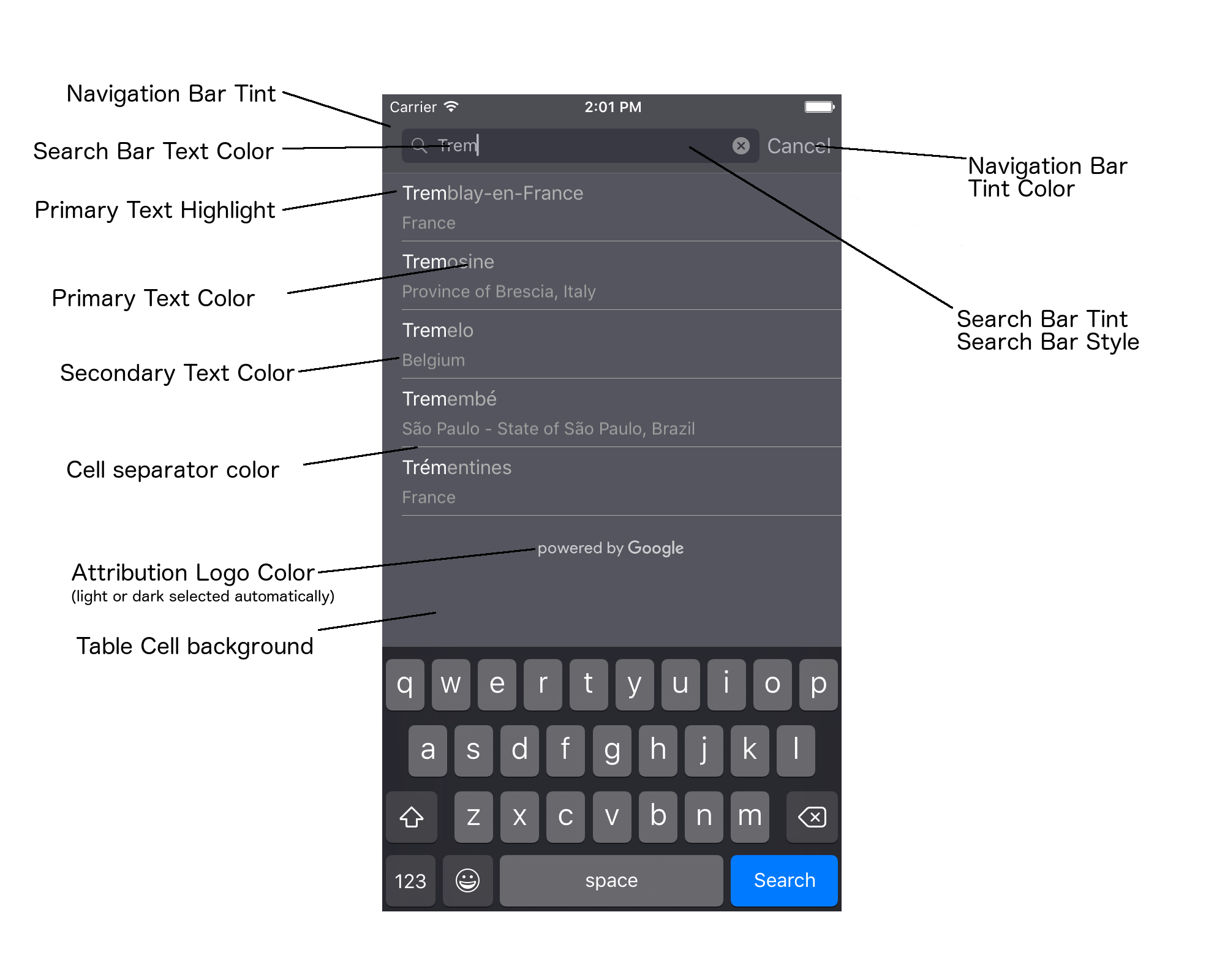
In der folgenden Tabelle sind alle UI-Elemente aufgeführt und es wird angegeben, wie sie jeweils formatiert werden sollten (UIAppearance-Protokoll oder SDK-Methode).
| UI-Element | Methode | Styling-Anleitungen |
|---|---|---|
| Farbton der Navigationsleiste (Hintergrund) | UIAppearance-Protokoll | Rufen Sie setBarTintColor auf dem Proxy UINavigationBar auf. |
| Farbton der Navigationsleiste (Textcursor der Suchleiste und Schaltfläche „Abbrechen“) | UIAppearance-Protokoll | Rufen Sie setTintColor auf dem Proxy UINavigationBar auf. |
| Textfarbe der Suchleiste | UIAppearance-Protokoll | Legen Sie NSForegroundColorAttributeName in searchBarTextAttributes fest. |
| Farbton der Suchleiste | – | Die Suchleiste ist durchscheinend und wird als schattierte Version der Navigationsleiste angezeigt. |
| Farbe des Platzhaltertextes in der Suchleiste (Standardsuchtext) | UIAppearance-Protokoll | Legen Sie NSForegroundColorAttributeName in placeholderAttributes fest. |
| Primärer Text (wird auch auf Fehler- und Nachrichtentext angewendet) | SDK-Methode | Rufen Sie einfach primaryTextColor an. |
| Primäre Textmarkierung | SDK-Methode | Rufen Sie einfach primaryTextHighlightColor an. |
| Sekundärer Text | SDK-Methode | Rufen Sie einfach secondaryTextColor an. |
| Fehler- und Meldungstext | SDK-Methode | Rufen Sie einfach primaryTextColor an. |
| Hintergrund der Tabellenzelle | SDK-Methode | Rufen Sie einfach tableCellBackgroundColor an. |
| Farbe des Trennzeichens für Tabellenzellen | SDK-Methode | Rufen Sie einfach tableCellSeparatorColor an. |
| Schaltfläche „Noch einmal versuchen“ | SDK-Methode | Rufen Sie einfach tintColor an. |
| Aktivitätsanzeige (Fortschrittsanzeige) | UIAppearance-Protokoll | Rufen Sie setColor auf dem Proxy UIActivityIndicatorView auf. |
| Logo „Powered by Google“, Bild einer traurigen Wolke | – | Die weiße oder graue Version wird automatisch basierend auf dem Hintergrundkontrast ausgewählt. |
| Symbole für Lupe und Text löschen im Textfeld der Suchleiste | – | Wenn Sie das Design anpassen möchten, ersetzen Sie die Standardbilder durch Bilder in der gewünschten Farbe. |
UIAppearance-Protokoll verwenden
Mit dem UIAppearance-Protokoll können Sie den Darstellungsproxy für ein bestimmtes UI-Element abrufen und dann die Farbe für das UI-Element festlegen. Wenn eine Änderung vorgenommen wird, sind alle Instanzen eines bestimmten UI-Elements betroffen. Im folgenden Beispiel wird die Textfarbe von UITextField-Klassen global in Grün geändert, wenn sie in einem UISearchBar enthalten sind:
[[UITextField appearanceWhenContainedIn:[UISearchBar class], nil]
    setDefaultTextAttributes:@{NSForegroundColorAttributeName:[UIColor greenColor]}];
Weitere Informationen zum Definieren von Farbwerten finden Sie in der UIColor-Klassenreferenz.
Die folgenden Code-Snippets zeigen alle Proxy-Befehle, die Sie benötigen, um alle Elemente im UI-Steuerelement für die automatische Vervollständigung im Vollbildmodus zu gestalten. Fügen Sie diesen Code der Methode didFinishLaunchingWithOptions in „Appdelegate.m“ hinzu:
// Define some colors.
UIColor *darkGray = [UIColor darkGrayColor];
UIColor *lightGray = [UIColor lightGrayColor];

// Navigation bar background.
[[UINavigationBar appearance] setBarTintColor:darkGray];
[[UINavigationBar appearance] setTintColor:lightGray];

// Color of typed text in the search bar.
NSDictionary *searchBarTextAttributes = @{
                                          NSForegroundColorAttributeName: lightGray,
                                          NSFontAttributeName : [UIFont systemFontOfSize:[UIFont systemFontSize]]
                                          };
[UITextField appearanceWhenContainedInInstancesOfClasses:@[[UISearchBar class]]]
    .defaultTextAttributes = searchBarTextAttributes;

// Color of the placeholder text in the search bar prior to text entry.
NSDictionary *placeholderAttributes = @{
                                        NSForegroundColorAttributeName: lightGray,
                                        NSFontAttributeName : [UIFont systemFontOfSize:[UIFont systemFontSize]]
                                        };

// Color of the default search text.
// NOTE: In a production scenario, "Search" would be a localized string.
NSAttributedString *attributedPlaceholder =
[[NSAttributedString alloc] initWithString:@"Search"
                                attributes:placeholderAttributes];
[UITextField appearanceWhenContainedInInstancesOfClasses:@[[UISearchBar class]]]
    .attributedPlaceholder = attributedPlaceholder;

// Color of the in-progress spinner.
[[UIActivityIndicatorView appearance] setColor:lightGray];

// To style the two image icons in the search bar (the magnifying glass
// icon and the 'clear text' icon), replace them with different images.
[[UISearchBar appearance] setImage:[UIImage imageNamed:@"custom_clear_x_high"]
                  forSearchBarIcon:UISearchBarIconClear
                            state:UIControlStateHighlighted];
[[UISearchBar appearance] setImage:[UIImage imageNamed:@"custom_clear_x"]
                  forSearchBarIcon:UISearchBarIconClear
                            state:UIControlStateNormal];
[[UISearchBar appearance] setImage:[UIImage imageNamed:@"custom_search"]
                    forSearchBarIcon:UISearchBarIconSearch
                            state:UIControlStateNormal];

// Color of selected table cells.
UIView *selectedBackgroundView = [[UIView alloc] init];
selectedBackgroundView.backgroundColor = [UIColor lightGrayColor];
[UITableViewCell appearanceWhenContainedIn:[GMSAutocompleteViewController class], nil]
    .selectedBackgroundView = selectedBackgroundView;
Stileigenschaften für UI-Steuerelemente festlegen
Eine Teilmenge der UI-Steuerelemente hat Eigenschaften, die nicht vom UIAppearance-Protokoll betroffen sind und daher direkt festgelegt werden müssen. Im folgenden Codebeispiel werden Vorder- und Hintergrundfarben definiert und auf eine UI-Steuerelementinstanz mit dem Namen acController angewendet. Fügen Sie diesen Code der Methode onLaunchClicked in ViewController.m hinzu:
UIColor *darkGray = [UIColor darkGrayColor];
UIColor *lightGray = [UIColor lightGrayColor];

acController.secondaryTextColor = [UIColor colorWithWhite:1.0f alpha:0.5f];
acController.primaryTextColor = lightGray;
acController.primaryTextHighlightColor = [UIColor grayColor];
acController.tableCellBackgroundColor = darkGray;
acController.tableCellSeparatorColor = lightGray;
acController.tintColor = lightGray;
Ortsvorschläge programmatisch abrufen
Sie können eine benutzerdefinierte Suchoberfläche als Alternative zu der vom Widget für die automatische Vervollständigung bereitgestellten Oberfläche erstellen. Dazu muss Ihre App Ortsvorschläge programmatisch abrufen. Ihre App kann eine Liste der vorhergesagten Ortsnamen und/oder Adressen auf eine der folgenden Arten abrufen:
GMSPlacesClient findAutocompletePredictionsFromQuery: wird angerufen
Wenn Sie eine Liste mit vervollständigten Ortsnamen und/oder Adressen abrufen möchten, müssen Sie zuerst GMSPlacesClient instanziieren und dann die Methode GMSPlacesClient
findAutocompletePredictionsFromQuery: mit den folgenden Parametern aufrufen:
- Ein
autocompleteQuery-String mit dem vom Nutzer eingegebenen Text. - Eine
GMSAutocompleteSessionToken, mit der jede einzelne Sitzung identifiziert wird. Ihre App sollte für jeden Autocomplete-Anfrageaufruf dasselbe Token übergeben und dieses Token dann zusammen mit einer Orts-ID im nachfolgenden Aufruf anfetchPlacefromPlaceID:übergeben, um Place Details für den vom Nutzer ausgewählten Ort abzurufen. - A
GMSAutocompleteFilterin:- Ergebnisse für eine bestimmte Region höher gewichten oder darauf beschränken.
- Die Ergebnisse auf einen bestimmten Ortstyp beschränken.
- Ein
GMSPlaceLocationBias/Restriction-Objekt, das die Ergebnisse auf einen bestimmten Bereich beschränkt, der durch Breiten- und Längengradgrenzen definiert ist.
- Eine Callback-Methode zum Verarbeiten der zurückgegebenen Vervollständigungen.
Die folgenden Codebeispiele zeigen einen Aufruf von findAutocompletePredictionsFromQuery:.
Swift
/**
 *   Create a new session token. Be sure to use the same token for calling
 *   findAutocompletePredictions, as well as the subsequent place details request.
 *   This ensures that the user's query and selection are billed as a single session.
 */
let token = GMSAutocompleteSessionToken.init()

// Create a type filter.
let filter = GMSAutocompleteFilter()
filter.types = [kGMSPlaceTypeBank]
filter.locationBias = GMSPlaceRectangularLocationOption( northEastBounds,
                                   southWestBounds);

placesClient?.findAutocompletePredictions(fromQuery: "cheesebu",

                                          filter: filter,
                                          sessionToken: token,
                                          callback: { (results, error) in
    if let error = error {
      print("Autocomplete error: \(error)")
      return
    }
    if let results = results {
      for result in results {
        print("Result \(result.attributedFullText) with placeID \(result.placeID)")
      }
    }
})
Objective-C
/**
 *   Create a new session token. Be sure to use the same token for calling
 *   findAutocompletePredictionsFromQuery:, as well as the subsequent place details request.
 *   This ensures that the user's query and selection are billed as a single session.
 */
GMSAutocompleteSessionToken *token = [[GMSAutocompleteSessionToken alloc] init];

// Create a type filter.
GMSAutocompleteFilter *_filter = [[GMSAutocompleteFilter alloc] init];
_filter.types = @[ kGMSPlaceTypeBank ];

[_placesClient findAutocompletePredictionsFromQuery:@"cheesebu"
filter:_filter sessionToken:token callback:^(NSArray<GMSAutocompletePrediction *> * _Nullable results, NSError * _Nullable error) {
  if (error != nil) {
    NSLog(@"An error occurred %@", [error localizedDescription]);
    return;
  }
  if (results != nil) {
    for (GMSAutocompletePrediction *result in results) {
      NSLog(@"Result %@ with PlaceID %@", result.attributedFullText, result.placeID);
    }
  }
}];
Die API ruft die angegebene Callback-Methode auf und übergibt ein Array von GMSAutocompletePrediction-Objekten.
Jedes GMSAutocompletePrediction-Objekt enthält die folgenden Informationen:
attributedFullText: Der vollständige Text der Vervollständigung in Form einesNSAttributedString. Beispiel: „Sydney Opera House, Sydney, New South Wales, Australien“. Jeder Textbereich, der mit der Nutzereingabe übereinstimmt, hat das AttributkGMSAutocompleteMatchAttribute. Mit diesem Attribut können Sie den übereinstimmenden Text in der Nutzeranfrage hervorheben, wie unten gezeigt.placeID: Die Orts-ID des vorhergesagten Orts. Die Orts-ID ist eine Kennung in Textform, die einen Ort eindeutig definiert. Weitere Informationen finden Sie in der Übersicht zur Orts-ID.distanceMeters: Die Luftlinie vom angegebenenoriginzum Ziel. Wenn das Attributoriginnicht festgelegt ist, wird kein Entfernungswert zurückgegeben.
Im folgenden Codebeispiel wird gezeigt, wie Sie die Teile des Ergebnisses, die mit dem Text in der Nutzeranfrage übereinstimmen, mit enumerateAttribute fett formatieren:
Swift
let regularFont = UIFont.systemFont(ofSize: UIFont.labelFontSize)
let boldFont = UIFont.boldSystemFont(ofSize: UIFont.labelFontSize)

let bolded = prediction.attributedFullText.mutableCopy() as! NSMutableAttributedString
bolded.enumerateAttribute(kGMSAutocompleteMatchAttribute, in: NSMakeRange(0, bolded.length), options: []) {
  (value, range: NSRange, stop: UnsafeMutablePointer<ObjCBool>) -> Void in
    let font = (value == nil) ? regularFont : boldFont
    bolded.addAttribute(NSFontAttributeName, value: font, range: range)
}

label.attributedText = bolded
Objective-C
UIFont *regularFont = [UIFont systemFontOfSize:[UIFont labelFontSize]];
UIFont *boldFont = [UIFont boldSystemFontOfSize:[UIFont labelFontSize]];

NSMutableAttributedString *bolded = [prediction.attributedFullText mutableCopy];
[bolded enumerateAttribute:kGMSAutocompleteMatchAttribute
                   inRange:NSMakeRange(0, bolded.length)
                   options:0
                usingBlock:^(id value, NSRange range, BOOL *stop) {
                  UIFont *font = (value == nil) ? regularFont : boldFont;
                  [bolded addAttribute:NSFontAttributeName value:font range:range];
                }];

label.attributedText = bolded;
Fetcher verwenden
Wenn Sie ein eigenes Autocomplete-Steuerelement von Grund auf erstellen möchten, können Sie GMSAutocompleteFetcher verwenden. Dadurch wird die Methode autocompleteQuery für GMSPlacesClient umschlossen. Der Fetcher drosselt Anfragen und gibt nur Ergebnisse für den zuletzt eingegebenen Suchtext zurück. Er stellt keine UI-Elemente bereit.
So implementieren Sie GMSAutocompleteFetcher:
- Implementieren Sie das
GMSAutocompleteFetcherDelegate-Protokoll. - Erstellen Sie ein
GMSAutocompleteFetcher-Objekt. - Rufen Sie
sourceTextHasChangedfür den Abrufer auf, während der Nutzer tippt. - Verarbeiten Sie Vorhersagen und Fehler mit den Protokollmethoden
didAutcompleteWithPredictionsunddidFailAutocompleteWithError.
Im folgenden Codebeispiel wird gezeigt, wie Sie mit dem Fetcher Nutzereingaben entgegennehmen und übereinstimmende Orte in einer Textansicht anzeigen. Die Funktion zum Auswählen eines Ortes wurde weggelassen. FetcherSampleViewController wird von UIViewController in FetcherSampleViewController.h abgeleitet.
Swift
import UIKit
import GooglePlaces

class ViewController: UIViewController {

  var textField: UITextField?
  var resultText: UITextView?
  var fetcher: GMSAutocompleteFetcher?

  override func viewDidLoad() {
    super.viewDidLoad()

    view.backgroundColor = .white
    edgesForExtendedLayout = []

    // Set bounds to inner-west Sydney Australia.
    let neBoundsCorner = CLLocationCoordinate2D(latitude: -33.843366,
                                                longitude: 151.134002)
    let swBoundsCorner = CLLocationCoordinate2D(latitude: -33.875725,
                                                longitude: 151.200349)

    // Set up the autocomplete filter.
    let filter = GMSAutocompleteFilter()
    filter.locationRestriction = GMSPlaceRectangularLocationOption(neBoundsCorner, swBoundsCorner)

    // Create a new session token.
    let token: GMSAutocompleteSessionToken = GMSAutocompleteSessionToken.init()

    // Create the fetcher.
    fetcher = GMSAutocompleteFetcher(bounds: nil, filter: filter)
    fetcher?.delegate = self
    fetcher?.provide(token)

    textField = UITextField(frame: CGRect(x: 5.0, y: 10.0,
                                          width: view.bounds.size.width - 5.0,
                                          height: 64.0))
    textField?.autoresizingMask = .flexibleWidth
    textField?.addTarget(self, action: #selector(textFieldDidChange(textField:)),
                         for: .editingChanged)
    let placeholder = NSAttributedString(string: "Type a query...")

    textField?.attributedPlaceholder = placeholder

    resultText = UITextView(frame: CGRect(x: 0, y: 65.0,
                                          width: view.bounds.size.width,
                                          height: view.bounds.size.height - 65.0))
    resultText?.backgroundColor = UIColor(white: 0.95, alpha: 1.0)
    resultText?.text = "No Results"
    resultText?.isEditable = false

    self.view.addSubview(textField!)
    self.view.addSubview(resultText!)
  }

  @objc func textFieldDidChange(textField: UITextField) {
    fetcher?.sourceTextHasChanged(textField.text!)
  }

}

extension ViewController: GMSAutocompleteFetcherDelegate {
  func didAutocomplete(with predictions: [GMSAutocompletePrediction]) {
    let resultsStr = NSMutableString()
    for prediction in predictions {
      resultsStr.appendFormat("\n Primary text: %@\n", prediction.attributedPrimaryText)
      resultsStr.appendFormat("Place ID: %@\n", prediction.placeID)
    }

    resultText?.text = resultsStr as String
  }

  func didFailAutocompleteWithError(_ error: Error) {
    resultText?.text = error.localizedDescription
  }
}
Objective-C
#import "FetcherSampleViewController.h"
#import <GooglePlaces/GooglePlaces.h>

@interface FetcherSampleViewController () <GMSAutocompleteFetcherDelegate>

@end

@implementation FetcherSampleViewController {
  UITextField *_textField;
  UITextView *_resultText;
  GMSAutocompleteFetcher* _fetcher;
}

-   (void)viewDidLoad {
  [super viewDidLoad];

  self.view.backgroundColor = [UIColor whiteColor];
  self.edgesForExtendedLayout = UIRectEdgeNone;

  // Set bounds to inner-west Sydney Australia.
  CLLocationCoordinate2D neBoundsCorner = CLLocationCoordinate2DMake(-33.843366, 151.134002);
  CLLocationCoordinate2D swBoundsCorner = CLLocationCoordinate2DMake(-33.875725, 151.200349);

  GMSAutocompleteFilter *autocompleteFilter = [[GMSAutocompleteFilter alloc] init];
  autocompleteFilter.locationRestriction =
        GMSPlaceRectangularLocationOption(neBoundsCorner, swBoundsCorner);

  // Create the fetcher.
  _fetcher = [[GMSAutocompleteFetcher alloc] initWithBounds:nil
                                                     filter:filter];
  _fetcher.delegate = self;

  // Set up the UITextField and UITextView.
  _textField = [[UITextField alloc] initWithFrame:CGRectMake(5.0f,
                                                             0,
                                                             self.view.bounds.size.width - 5.0f,
                                                             44.0f)];
  _textField.autoresizingMask = UIViewAutoresizingFlexibleWidth;
  [_textField addTarget:self
                 action:@selector(textFieldDidChange:)
       forControlEvents:UIControlEventEditingChanged];
  _resultText =[[UITextView alloc] initWithFrame:CGRectMake(0,
                                                            45.0f,
                                                            self.view.bounds.size.width,
                                                            self.view.bounds.size.height - 45.0f)];
  _resultText.backgroundColor = [UIColor colorWithWhite:0.95f alpha:1.0f];
  _resultText.text = @"No Results";
  _resultText.editable = NO;
  [self.view addSubview:_textField];
  [self.view addSubview:_resultText];
}

-   (void)textFieldDidChange:(UITextField *)textField {
  NSLog(@"%@", textField.text);
  [_fetcher sourceTextHasChanged:textField.text];
}

#pragma mark - GMSAutocompleteFetcherDelegate
-   (void)didAutocompleteWithPredictions:(NSArray *)predictions {
  NSMutableString *resultsStr = [NSMutableString string];
  for (GMSAutocompletePrediction *prediction in predictions) {
      [resultsStr appendFormat:@"%@\n", [prediction.attributedPrimaryText string]];
  }
  _resultText.text = resultsStr;
}

-   (void)didFailAutocompleteWithError:(NSError *)error {
  _resultText.text = [NSString stringWithFormat:@"%@", error.localizedDescription];
}

@end
Sitzungstokens
Sitzungstokens fassen die Abfrage- und Auswahlphasen einer Nutzeranfrage zur automatischen Vervollständigung zu Abrechnungszwecken zu einer separaten Sitzung zusammen. Die Sitzung wird gestartet, wenn der Nutzer mit der Eingabe beginnt, und endet, wenn er einen Ort auswählt. Jede Sitzung kann mehrere Abfragen und eine Ortsauswahl umfassen. Sobald eine Sitzung beendet wird, ist das Token nicht mehr gültig. Ihre Anwendung muss für jede Sitzung ein neues Token generieren. Wir empfehlen, Sitzungstokens für alle programmatischen Sitzungen zu verwenden, bei denen eine automatische Vervollständigung erfolgt. Wenn Sie den Vollbild-Controller oder den Ergebnis-Controller verwenden, übernimmt die API dies automatisch.
Das Places SDK for iOS verwendet eine GMSAutocompleteSessionToken, um jede Sitzung zu identifizieren. Ihre Anwendung sollte zu Beginn jeder neuen Sitzung ein neues Sitzungstoken übergeben und dieses Token dann zusammen mit einer Orts-ID im nachfolgenden Aufruf von fetchPlacefromPlaceID: übergeben, um Place Details für den vom Nutzer ausgewählten Ort abzurufen.
Weitere Informationen zu Sitzungstokens
Verwenden Sie den folgenden Code, um ein neues Sitzungstoken zu generieren:
let token: GMSAutocompleteSessionToken = GMSAutocompleteSessionToken.init()
Nutzungslimits
- Die Verwendung der Methode
GMSPlacesClient findAutocompletePredictionsFromQueryunterliegt gestaffelten Abfragelimits. Weitere Informationen finden Sie in der Dokumentation zu Nutzungslimits.
Quellenangaben in Ihrer App anzeigen
- Wenn Ihre App den Autocomplete-Dienst programmatisch verwendet, muss Ihre Benutzeroberfläche entweder die Quellenangabe „Powered by Google“ enthalten oder in einer Karte mit Google-Branding angezeigt werden.
- Wenn in Ihrer App das UI-Steuerelement für die automatische Vervollständigung verwendet wird, müssen Sie nichts weiter tun. Die erforderliche Quellenangabe wird standardmäßig angezeigt.
- Wenn Sie nach dem Abrufen eines Orts anhand der ID zusätzliche Ortsinformationen abrufen und anzeigen, müssen Sie auch Drittanbieter-Quellenangaben einblenden.
Weitere Informationen finden Sie in der Dokumentation zu Attributionen.
Anzeige der Netzwerkaktivität steuern
Wenn Sie die Anzeige der Netzwerkaktivität in der Statusleiste der Anwendung steuern möchten, müssen Sie die entsprechenden optionalen Delegatmethoden für die von Ihnen verwendete Autocomplete-Klasse implementieren und die Anzeige der Netzwerkaktivität selbst aktivieren und deaktivieren.
- Für
GMSAutocompleteViewControllermüssen Sie die DelegatmethodendidRequestAutocompletePredictions:unddidUpdateAutocompletePredictions:implementieren. - Für
GMSAutocompleteResultsViewControllermüssen Sie die DelegatmethodendidRequestAutocompletePredictionsForResultsController:unddidUpdateAutocompletePredictionsForResultsController:implementieren. - Für
GMSAutocompleteTableDataSourcemüssen Sie die DelegatmethodendidRequestAutocompletePredictionsForTableDataSource:unddidUpdateAutocompletePredictionsForTableDataSource:implementieren.
Wenn Sie diese Methoden implementieren und [UIApplication
sharedApplication].networkActivityIndicatorVisible auf YES bzw. NO festlegen, wird die Statusleiste korrekt an die Benutzeroberfläche für die automatische Vervollständigung angepasst.
Automatische Vervollständigung einschränken
Sie können das UI-Steuerelement für die automatische Vervollständigung so einstellen, dass die Ergebnisse auf eine bestimmte geografische Region beschränkt und/oder nach einem oder mehreren Ortstypen oder nach einem oder mehreren bestimmten Ländern gefiltert werden. So können Sie die Ergebnisse einschränken:
- Wenn Sie Ergebnisse innerhalb der definierten Region bevorzugen (gewichten) möchten, legen Sie
locationBiasfürGMSAutocompleteFilterfest. Es können jedoch weiterhin einige Ergebnisse von außerhalb der definierten Region zurückgegeben werden. WennlocationRestrictionebenfalls festgelegt ist, wirdlocationBiasignoriert. Wenn Sie die Ergebnisse nur innerhalb der definierten Region anzeigen (einschränken) möchten, legen Sie
locationRestrictionfürGMSAutocompleteFilterfest. Es werden dann nur Ergebnisse innerhalb der definierten Region zurückgegeben.- Hinweis: Diese Einschränkung gilt nur für ganze Routen. Künstlich erzeugte Ergebnisse außerhalb der rechteckigen Grenzen können auf der Grundlage einer Route zurückgegeben werden, die sich mit der Standortbeschränkung überschneidet.
Wenn Sie nur Ergebnisse zurückgeben möchten, die einem bestimmten Ortstyp entsprechen, legen Sie
typesfürGMSAutocompleteFilterfest. Wenn Sie beispielsweise „kGMSPlaceTypeCollectionAddress“ angeben, gibt das Widget nur Ergebnisse mit einer genauen Adresse zurück.Wenn Sie nur Ergebnisse für bis zu fünf bestimmte Länder zurückgeben möchten, legen Sie
countriesfürGMSAutocompleteFilterfest.
Ergebnisse für eine bestimmte Region höher gewichten
Wenn Sie Ergebnisse innerhalb der definierten Region bevorzugen möchten, legen Sie locationBias für GMSAutocompleteFilter fest, wie hier gezeigt:
northEast = CLLocationCoordinate2DMake(39.0, -95.0);  southWest =
CLLocationCoordinate2DMake(37.5, -100.0);  GMSAutocompleteFilter *filter =
[[GMSAutocompleteFilter alloc] init];  filter.locationBias =
GMSPlaceRectangularLocationOption(northEast, southWest);
Ergebnisse auf eine bestimmte Region beschränken
Wenn Sie die Ergebnisse auf die definierte Region beschränken möchten, legen Sie locationRestriction für GMSAutocompleteFilter fest, wie hier gezeigt:
northEast = CLLocationCoordinate2DMake(39.0, -95.0);  southWest =
CLLocationCoordinate2DMake(37.5, -100.0);  GMSAutocompleteFilter *filter =
[[GMSAutocompleteFilter alloc] init];  filter.locationRestriction =
GMSPlaceRectangularLocationOption(northEast, southWest);
Ergebnisse nach Land filtern
Wenn Sie die Ergebnisse auf bis zu fünf bestimmte Länder beschränken möchten, legen Sie countries für GMSAutocompleteFilter fest, wie hier gezeigt:
GMSAutocompleteFilter *filter = [[GMSAutocompleteFilter alloc] init];
filter.countries = @[ @"au", @"nz" ];
Ergebnisse nach Ortstyp oder Typensammlung filtern
Sie können die Ergebnisse auf einen bestimmten Typ oder eine bestimmte Typensammlung beschränken, indem Sie das Attribut types von GMSAutoCompleteFilter festlegen.
Mit diesem Attribut können Sie Filter angeben, die in den Tabellen 1, 2 und 3 unter Orts-Typen aufgeführt sind. Wurde nichts angegeben, werden alle Typen zurückgegeben.
So geben Sie einen Typ- oder Typenfilter an:
Mit der Property
typeskönnen Sie bis zu fünf type-Werte aus Tabelle 1 und Tabelle 2 auf der Seite Ortstypen angeben. Die Typwerte werden durch die Konstanten inGMSPlaceTypedefiniert.Verwenden Sie die Property
types, um eine Typsammlung aus Tabelle 3 auf der Seite Ortstypen anzugeben. Die Werte der Typsammlung werden durch die Konstanten inGMSPlaceTypedefiniert.In der Anfrage ist nur ein einziger Typ aus Tabelle 3 zulässig. Wenn Sie einen Wert aus Tabelle 3 angeben, darf kein Wert aus Tabelle 1 oder Tabelle 2 angegeben werden. Andernfalls tritt ein Fehler auf.
Wenn Sie beispielsweise nur Ergebnisse zurückgeben möchten, die einem bestimmten Ortstyp entsprechen, legen Sie types für GMSAutocompleteFilter fest. Im folgenden Beispiel wird der Filter so festgelegt, dass nur Ergebnisse mit einer genauen Adresse zurückgegeben werden:
GMSAutocompleteFilter *filter = [[GMSAutocompleteFilter alloc] init];
filter.types = @[ kGMSPlaceTypeAirport, kGMSPlaceTypeAmusementPark ];
Place Autocomplete (Legacy) optimieren
Hier finden Sie Best Practices, damit Sie den Place Autocomplete-Dienst (Legacy) optimal nutzen können.
Allgemeine Richtlinien:
- Am schnellsten lässt sich eine funktionsfähige Benutzeroberfläche mit dem Place Autocomplete (Legacy)-Widget der Maps JavaScript API, dem Place Autocomplete (Legacy)-Widget des Places SDK for Android oder dem UI-Steuerelement für Place Autocomplete (Legacy) des Places SDK for iOS entwickeln.
- Machen Sie sich zu Beginn mit den wichtigsten Datenfeldern von Place Autocomplete (Legacy) vertraut.
- Die Felder zur Standortgewichtung und Standortbeschränkung sind optional, können aber erhebliche Auswirkungen auf die Leistung der automatischen Vervollständigung haben.
- Verwenden Sie die Fehlerbehandlung, wenn die API einen Fehler zurückgibt, damit die Anwendung fehlertolerant reagiert.
- Die Anwendung sollte Anfragen weiter verarbeiten und weiter funktionieren, auch wenn keine Auswahl getroffen wird.
Best Practices für die Kostenoptimierung
Einfache Kostenoptimierung
Wenn Sie die Kosten für die Nutzung des Place Autocomplete-Dienstes (Legacy) optimieren möchten, verwenden Sie Feldmasken in Place Details- (Legacy) und Place Autocomplete-Widgets (Legacy), damit nur die erforderlichen Datenfelder für Place Autocomplete (Legacy) zurückgegeben werden.
Erweiterte Kostenoptimierung
Wenn Sie Place Autocomplete (Legacy) programmatisch implementieren, erhalten Sie Zugriff auf die Preise für die SKU „Autocomplete – Per Request“ und können Geocoding API-Ergebnisse für den ausgewählten Ort anstelle von Place Details (Legacy)-Ergebnissen anfordern. Wenn Sie die Kosten pro Anfrage mit der Geocoding API kombinieren, ist das kosteneffizienter als die Verwendung von Kosten pro Sitzung (sitzungsbasiert), sofern die beiden folgenden Bedingungen erfüllt werden:
- Wenn Sie nur den Breiten- und Längengrad oder die Adresse des vom Nutzer ausgewählten Orts abrufen möchten, erhalten Sie entsprechende Informationen über die Geocoding API, für die weniger Kosten anfallen als bei einem Place Details-Aufruf (Legacy).
- Wenn Nutzer eine automatische Vervollständigung bei durchschnittlich maximal 4 entsprechenden Place Autocomplete (Legacy)-Anfragen auswählen, ist der Preis pro Anfrage möglicherweise kosteneffizienter als der Preis pro Sitzung.
| Was in deinem Antrag enthalten sein muss | Durchschnittliche Anzahl von Place Autocomplete-Anfragen (Legacy), bevor ein Nutzer einen Vorschlag auswählt | Empfohlene Implementierung |
|---|---|---|
| Place Details, die nicht die Adresse und den Standort betreffen, z. B. den Namen des Ortes, den Unternehmensstatus oder die Öffnungszeiten | Beliebig | Sitzungsbasiertes Place Autocomplete (Legacy) mit Place Details (Legacy) |
| Nur Adresse und Breiten-/Längengrad des ausgewählten Vorschlags | Vier oder weniger | Place Autocomplete (Legacy) pro Anfrage mit der Geocoding API |
| Nur Adresse und Breiten-/Längengrad des ausgewählten Vorschlags | Mehr als vier | Sitzungsbasiertes Place Autocomplete (alt) für Anwendungen, die nur Adressen verwenden |
Wenn Sie Place Autocomplete (Legacy) in Ihrer Anwendung stark nutzen, kann es kostengünstiger sein, anstelle von Place Details (Legacy) die Geocoding API zu verwenden. Die Effizienz der Funktion „Place Autocomplete (Legacy)“ jeder Anwendung hängt davon ab, was die Nutzer eingeben, wo die Anwendung verwendet wird und ob die Best Practices zur Leistungsoptimierung implementiert wurden.
Um die durchschnittliche Anzahl von Anfragen für die Tabelle zu ermitteln, analysieren Sie, wie viele Zeichen Nutzer durchschnittlich eingeben, bevor sie in Ihrer Anwendung einen Place Autocomplete-Vorschlag (Legacy) auswählen.
Sitzungsbasierte Place Autocomplete-Anfragen (Legacy) mit Place Details-Anfragen (Legacy)
Nutzen Sie das sitzungsbasierte Place Autocomplete-Modell (Legacy) mit Place Details-Anfragen (Legacy).
Da für Ihre Anwendung Place Details (Legacy) wie Ortsname, Geschäftsstatus oder Öffnungszeiten erforderlich sind, sollte Ihre Implementierung von Place Autocomplete (Legacy) ein Sitzungstoken (programmatisch oder in die Widgets für JavaScript, Android oder iOS eingebunden) pro Sitzung sowie die entsprechenden Places Data-SKUs verwenden, je nachdem, welche Ortsdatenfelder Sie anfordern.1
Widget-Implementierung
Die Sitzungsverwaltung ist automatisch in das
JavaScript,
Android
oder iOS
integriert. Das umfasst sowohl Place Autocomplete-Anfragen (Legacy) als auch die Place Details-Anfrage (Legacy) für den ausgewählten Vorschlag. Der fields-Parameter muss festgelegt werden, damit nur die erforderlichen Place Autocomplete (Legacy)-Datenfelder angefordert werden.
Programmatische Implementierung
Verwenden Sie für Place Autocomplete (Legacy)-Anfragen ein Sitzungstoken. Binden Sie die folgenden Parameter ein, wenn Sie Place Details (Legacy) für die ausgewählte Vervollständigung anfordern:
- Die Orts-ID aus der Place Autocomplete-Antwort (Legacy)
- Das Sitzungstoken, das in der Place Autocomplete-Anfrage (Legacy) verwendet wird
- Den
fields-Parameter, mit dem die erforderlichen Datenfelder von Place Autocomplete (Legacy) angegeben werden
Place Autocomplete (Legacy) pro Anfrage mit der Geocoding API
Implementieren Sie Place Autocomplete (Legacy) programmatisch ohne Sitzungstokens und rufen Sie die Geocoding API für den ausgewählten Ortsvorschlag auf.
Über die Geocoding API erhalten Sie Adressen und Breiten-/Längenkoordinaten.
Vier Autocomplete – Per Request-Anfragen plus ein Geocoding API-Aufruf für die ausgewählte Ortsvervollständigung kosten weniger als eine Place Autocomplete (Legacy)-Sitzung.1
Wenn Sie die Best Practices zur Leistung beachten, erhalten Ihre Nutzer bereits mit weniger eingegebenen Zeichen passende Vervollständigungen.
Sitzungsbasiertes Place Autocomplete (Legacy) für Anwendungen, die nur Adressen verwenden
Nutzen Sie das sitzungsbasierte Place Autocomplete-Modell (Legacy) mit Place Details-Anfragen (Legacy).
Da die durchschnittliche Anzahl der Anfragen, die Sie voraussichtlich stellen, bevor ein Nutzer eine Place Autocomplete (Legacy)-Vervollständigung auswählt, die Kosten für die Preisgestaltung pro Sitzung übersteigt, sollten Sie bei Ihrer Implementierung von Place Autocomplete (Legacy) ein Sitzungstoken sowohl für die Place Autocomplete (Legacy)-Anfragen als auch für die zugehörige Place Details (Legacy)-Anfrage verwenden.
Pro Sitzung.
1
Widget-Implementierung
Die Sitzungsverwaltung ist automatisch in das
JavaScript,
Android
oder iOS
integriert. Das umfasst sowohl Place Autocomplete (Legacy)-Anfragen als auch die Place Details (Legacy)-Anfrage für den ausgewählten Vorschlag. Der fields-Parameter muss festgelegt werden, damit nur die erforderlichen Felder angefordert werden.
Programmatische Implementierung
Verwenden Sie für Place Autocomplete (Legacy)-Anfragen ein Sitzungstoken.
Binden Sie die folgenden Parameter ein, wenn Sie Place Details (Legacy) für den ausgewählten Vorschlag anfordern:
- Die Orts-ID aus der Place Autocomplete-Antwort (Legacy)
- Das Sitzungstoken, das in der Place Autocomplete-Anfrage (Legacy) verwendet wird
- Den
fields-Parameter, mit dem grundlegende Datenfelder wie das Feld „Adresse“ oder „Geometrie“ angegeben werden
Place Autocomplete (Legacy)-Anfragen verzögern
Sie können Place Autocomplete (Legacy)-Anfragen verzögern, bis der Nutzer die ersten 3 oder 4 Zeichen eingegeben hat, damit weniger Anfragen über die Anwendung gestellt werden. Wenn Sie beispielsweise Place Autocomplete (Legacy)-Anfragen für jedes Zeichen stellen, nachdem der Nutzer das dritte Zeichen eingegeben hat, und der Nutzer sieben Zeichen eingibt und dann eine Vervollständigung auswählt, für die Sie eine Geocoding API-Anfrage stellen, entsprechen die Gesamtkosten vier Place Autocomplete (Legacy)-Anfragen mit Preis pro Anfrage plus Geocoding.1
Wenn sich durch das Verzögern von Anfragen Ihre durchschnittliche Anzahl programmatischer Anfragen auf unter 4 senken lässt, empfehlen wir, die Anleitung für eine leistungsstarke Place Autocomplete-Funktion (Legacy) mit Geocoding API-Implementierung zu beachten. Das Verzögern von Anfragen wird vom Nutzer, der evtl. bei jedem eingegebenen Zeichen mit Vorschlägen rechnet, möglicherweise als Latenz wahrgenommen.
Wenn Sie die Best Practices zur Leistung beachten, erhalten Ihre Nutzer bereits mit weniger eingegebenen Zeichen passende Vervollständigungen.
-
Informationen zu den Kosten finden Sie in den Preislisten für die Google Maps Platform.
Best Practices für die Leistung
Im Folgenden finden Sie Tipps zum Optimieren der Place Autocomplete-Leistung (Legacy):
- Binden Sie in Ihre Place Autocomplete (Legacy)-Implementierung länderspezifische Einschränkungen, eine Standortgewichtung und (bei programmatischen Implementierungen) eine Spracheinstellung ein. Die Spracheinstellung ist bei Widgets nicht erforderlich, weil bei ihnen die Spracheinstellungen aus dem Browser oder vom Mobilgerät des Nutzers übernommen werden.
- Wenn Place Autocomplete (Legacy) mit einer Karte kombiniert wird, können Sie den Standort anhand des Darstellungsbereichs der Karte gewichten.
- Wenn ein Nutzer keinen der Vorschläge von Place Autocomplete (Legacy) auswählt, was in der Regel geschieht, wenn es sich bei keinem Vorschlag um die gewünschte Adresse handelt, können Sie anhand der ursprünglichen Nutzereingabe versuchen, relevantere Ergebnisse zu erhalten:
- Wenn der Nutzer voraussichtlich nur Adressinformationen eingibt, können Sie die ursprüngliche Nutzereingabe bei einem Aufruf der Geocoding API noch einmal verwenden.
- Wenn Sie davon ausgehen, dass der Nutzer Abfragen für einen bestimmten Ort mithilfe von Name oder Adresse eingibt, verwenden Sie eine Place Details-Anfrage (Legacy). Wenn nur in einer bestimmten Region Ergebnisse erwartet werden, nutzen Sie die Standortgewichtung.
- Nutzer, die Adressen von Untereinheiten eingeben, z. B. Adressen für bestimmte Einheiten oder Wohnungen in einem Gebäude. So wird bei der tschechischen Adresse „Stroupežnického 3191/17, Praha“ z. B. eine teilweise Vervollständigung in Place Autocomplete (Legacy) ausgegeben.
- Wenn Nutzer Adressen mit Präfixen für Straßenabschnitte eingeben, z. B. „23-30 29th St, Queens“ in New York City oder „47-380 Kamehameha Hwy, Kaneohe“ auf der Insel Kauai in Hawaii
Standortgewichtung
Wenn Sie die Parameter location und radius weitergeben, können Sie die Ergebnisse zugunsten eines festgelegten Bereichs gewichten. Dadurch wird Place Autocomplete (Legacy) angewiesen, bevorzugt Ergebnisse innerhalb des definierten Bereichs anzuzeigen. Ergebnisse außerhalb dieses Bereichs können aber trotzdem angezeigt werden. Mit dem Parameter includedRegionCodes können Sie die Ergebnisse so filtern, dass nur Orte in einem bestimmten Land angezeigt werden.
Standorteinschränkung
Sie können die Ergebnisse auf einen bestimmten Bereich beschränken, indem Sie den Parameter locationRestriction übergeben.
Sie können die Ergebnisse auch auf die Region beschränken, die durch die Parameter location und radius definiert ist, indem Sie den Parameter strictbounds hinzufügen. Dadurch wird Place Autocomplete (Legacy) angewiesen, nur Ergebnisse innerhalb dieser Region zurückzugeben.
Fehlerbehebung
Es können zwar viele verschiedene Fehler auftreten, die meisten Fehler in Ihrer App werden jedoch in der Regel durch Konfigurationsfehler (z. B. falscher API-Schlüssel oder falsch konfigurierter API-Schlüssel) oder Kontingentfehler (Ihre App hat das Kontingent überschritten) verursacht. Weitere Informationen zu Kontingenten finden Sie unter Nutzungslimits.
Fehler, die bei der Verwendung der Steuerelemente für die automatische Vervollständigung auftreten, werden in der Methode didFailAutocompleteWithError() der verschiedenen Delegatprotokolle zurückgegeben. Das Attribut code des bereitgestellten NSError-Objekts wird auf einen der Werte der Aufzählung GMSPlacesErrorCode festgelegt.