

סקירה כללית
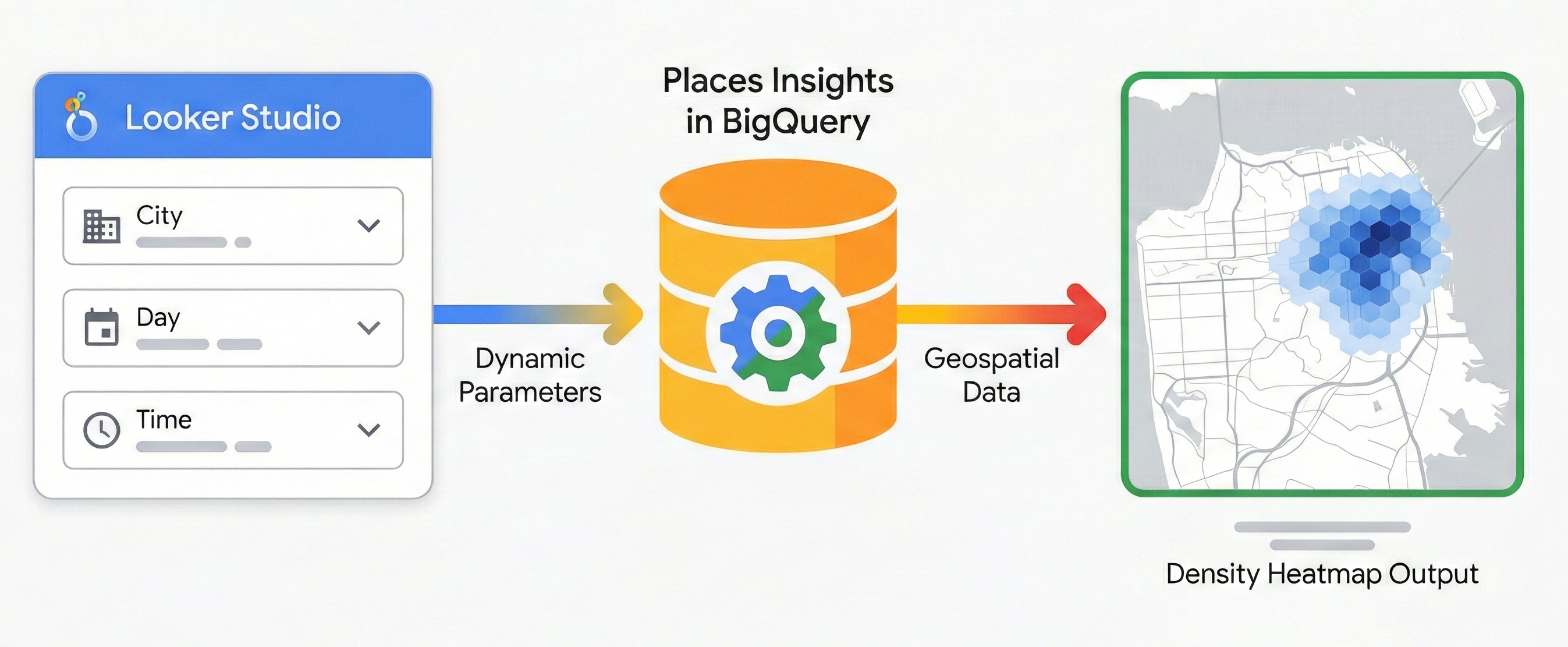
במאמר הזה מוסבר איך ליצור דוחות דינמיים של נתונים גיאוגרפיים באמצעות תובנות לגבי מקומות ו-Data Studio. בעזרת המדריך הזה, בעלי עניין שאין להם ידע טכני יוכלו לענות על שאלות בעצמם ולנצל את הערך של נתוני המיקום. במדריך מוסבר איך להפוך דוחות סטטיים לכלים אינטראקטיביים לניתוח שוק, שמוצגים במפת חום, בלי לכתוב SQL לכל בקשה. כך תוכלו לאפשר גישה לנתוני מיקום מורכבים ולגשר על הפער בין הנדסת נתונים לבין בינה עסקית.
אימוץ דפוס ארכיטקטוני זה פותח כמה יתרונות מרכזיים:
- הצגה חזותית של נתונים: הופכת את נתוני Places Insights לתרשימים ולמפות אינטראקטיביות שמציגים באופן מיידי את הצפיפות המרחבית ואת המגמות.
- ניתוח פשוט ללא SQL: מאפשר לחברי צוות, כמו אנליסטים של שוק או מתכנני נדל"ן, לסנן נתונים באופן דינמי באמצעות פרמטרים מוגדרים מראש (למשל, שינוי של 'עיר' או 'שעה ביום' באמצעות תפריטים נפתחים). הם יכולים לבדוק את הנתונים בלי לכתוב אפילו שורה אחת של SQL.
- שיתוף פעולה חלק: תכונות השיתוף הרגילות של Data Studio מאפשרות לכם להפיץ את התובנות האינטראקטיביות האלה בצורה מאובטחת.
תהליך העבודה של הפתרון
תהליך העבודה הבא יוצר ארכיטקטורת דיווח יעילה. היא עוברת מבסיס סטטי לאפליקציה דינמית לחלוטין, וכך מוודאת שהנתונים נכונים לפני שהיא מוסיפה מורכבות.
דרישות מוקדמות
לפני שמתחילים, פועלים לפי ההוראות האלה כדי להגדיר את התובנות לגבי מקומות. תצטרכו גישה ל-Data Studio, כלי חינמי.
שלב 1: יוצרים בסיס גיאוגרפי סטטי
לפני שמוסיפים אינטראקטיביות, צריך ליצור שאילתת בסיס ולוודא שהיא מוצגת בצורה נכונה ב-Data Studio. אפשר להשתמש ב-Places Insights וביכולות הגיאו-מרחביות של BigQuery כדי לצבור נתונים ברשתות משושים באמצעות מערכת האינדקס H3. הפעולה הזו תיצור פלט של שאילתה שאפשר להשתמש בו עם סוג התרשים 'מפה עם מילוי' ב-Data Studio לצורך ויזואליזציה.
1.1 קישור נתונים
כדי ליצור את החיבור הראשוני, משתמשים בשאילתה הסטטית הבאה. הוא מטרגט מיקום קבוע (לונדון) וקטגוריה (מסעדות) כדי לאמת את צינור הנתונים.
SELECT
  h3_index,
  `carto-os.carto.H3_BOUNDARY`(h3_index) AS h3_geo,
  restaurant_count
FROM (
  SELECT WITH AGGREGATION_THRESHOLD
    `carto-os.carto.H3_FROMGEOGPOINT`(point, 8) AS h3_index,
    COUNT(*) AS restaurant_count
  FROM
    -- Note: Change 'gb' to your target country code (e.g., 'us')
    `places_insights___gb.places`
  WHERE
    'London' IN UNNEST(locality_names)
    AND 'restaurant' IN UNNEST(types)
  GROUP BY
    h3_index
)
ORDER BY
  restaurant_count DESC;
הערה לגבי צבירה מרחבית
השאילתה הזו משתמשת בפונקציה מתוך CARTO Analytics Toolbox (carto-os) שזמין לציבור ב-Google Cloud BigQuery. הפונקציה H3_FROMGEOGPOINT ממירה נקודות מיקום ספציפיות לתאי H3, מערכת שמחלקת את העולם לתאים משושים ברשת.
אנחנו משתמשים בהמרה הזו כי כדי להציג צבעים במפה עם מילוי ב-Data Studio, צריך מצולעים (צורות). המרת הנקודות לצורות משושה מאפשרת לנו להמחיש את צפיפות העסקים באזור מסוים, במקום לשרטט אלפי נקודות חופפות.
הערה לגבי הסף לצבירת נתונים
כל השאילתות של Places Insights מחייבות את פסוקית WITH AGGREGATION_THRESHOLD.
ההגנה על הפרטיות מבטיחה שהנתונים יוחזרו רק אם הספירה המצטברת היא 5 או יותר.
בהקשר של התרשים הזה, אם תא ברשת H3 מכיל פחות מ-5 מסעדות, התא הזה מושמט לחלוטין מסט התוצאות ויופיע ריק במפה.
כדי להטמיע את זה ב-Data Studio:
- יוצרים דוח ריק חדש.
- בוחרים באפשרות BigQuery כמחבר הנתונים.
- בתפריט הימני, בוחרים באפשרות שאילתה בהתאמה אישית ובוחרים את מזהה פרויקט לחיוב.
- מדביקים את שאילתת הבסיס הסטטית שלמעלה בעורך.
- מבטלים את הסימון של הפרמטרים שימוש ב-SQL מדור קודם, הפעלת טווח תאריכים והפעלת כתובת אימייל של הצופה.
- לוחצים על הוספה.
1.2 הגדרת המחשה של נתונים גיאו-מרחביים
אחרי שמחברים את הנתונים, צריך להגדיר את Data Studio כך שיזהה את נתוני הגבול של H3 בצורה נכונה:
- בתפריט הוספת תרשים, מוסיפים את הוויזואליזציה מפה עם צבעים לאזור העריכה של הדוח.
- מוודאים שהשדה
h3_geoשמכיל את גיאומטריית המצולע מוגדר לסוג הנתונים גיאו-מרחבי.- לוחצים על סמל עריכת מקור הנתונים (עיפרון) לצד שם החיבור.
- אם
h3_geoמוגדר לטקסט (ABC), משתמשים בתפריט הנפתח כדי לבחור באפשרות גיאוגרפיה > גיאוגרפיה מרחבית. - לוחצים על סיום.
- ממפים את השדה
h3_indexאל Location (שמשמש כמזהה הייחודי). - ממפים את השדה
h3_geoאל Geospatial Field (שפועל כגיאומטריית הפוליגון). - ממפים את השדה
restaurant_countאל מדד הצבע.
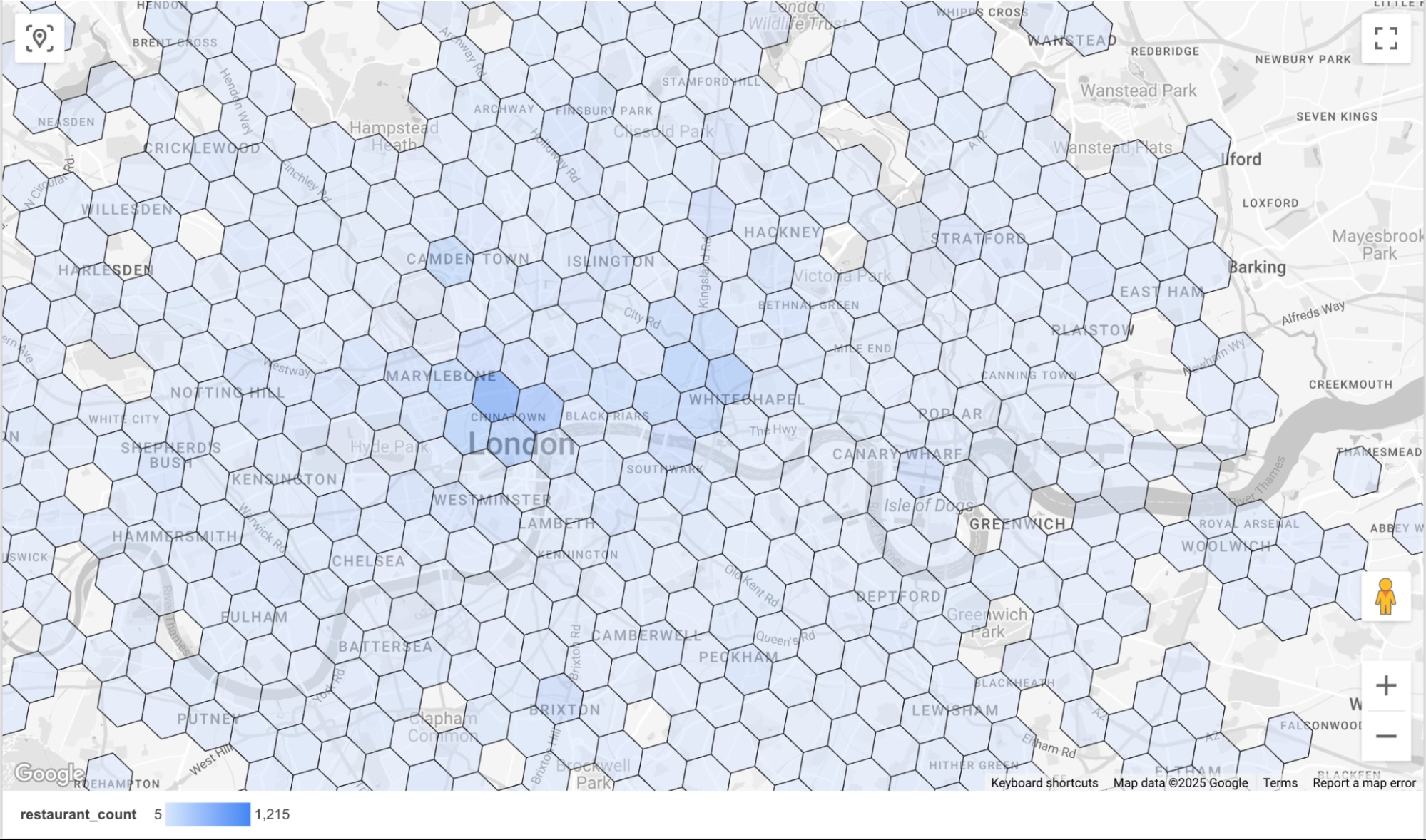
תוצג מפה של צפיפות המסעדות לפי תא H3. ככל שהתא כחול כהה יותר (אפשרות הצבע שמוגדרת כברירת מחדל), כך יש בו יותר מסעדות.
שלב 2: הטמעה של פרמטרים דינמיים
כדי שהדוח יהיה אינטראקקטיבי, נוסיף לו אמצעי בקרה שיאפשרו למשתמש לבחור מבין האפשרויות הבאות:
- יישוב: מאפשר לשלוט בעיר שמוצגת בדוח.
- יום בשבוע: סינון מקומות לפי היום שבו הם פתוחים, על סמך רשומת
regular_opening_hoursבסכימה. - שעה ביום: מסנן מקומות על סמך שעות הפעילות שלהם על ידי השוואה לשדות
start_timeו-end_time.
כדי לעשות זאת, תעבירו פרמטרים שהמשתמש בחר ישירות לשאילתת Places Insights שעברה שינוי בזמן הריצה. בכלי לעריכת מקורות נתונים ב-Data Studio, צריך להגדיר את הפרמטרים האלה במפורש כמשתנים מוקלדים.
ב-Data Studio, בוחרים בתפריט Resource ואז לוחצים על Manage added data sources. בחלונית שמופיעה, בוחרים באפשרות EDIT לצד מקור הנתונים של BigQuery Custom SQL שהוספנו קודם.
בחלון 'עריכת חיבור', לוחצים על הוספת פרמטר. אנחנו נוסיף שלושה פרמטרים עם הערכים שמופיעים בהמשך.
| שם פרמטר | סוג הנתונים | ערכים מותרים | רשימת ערכים (חייבת להיות זהה לערכים במסד הנתונים) | ||||||||||||||||
|---|---|---|---|---|---|---|---|---|---|---|---|---|---|---|---|---|---|---|---|
p_locality |
טקסט | רשימת ערכים |
|
||||||||||||||||
p_day_of_week |
טקסט | רשימת ערכים |
|
||||||||||||||||
p_hour_of_day |
טקסט | רשימת ערכים |
|
הגדרה לדוגמה של הפרמטר p_hour_of_day.
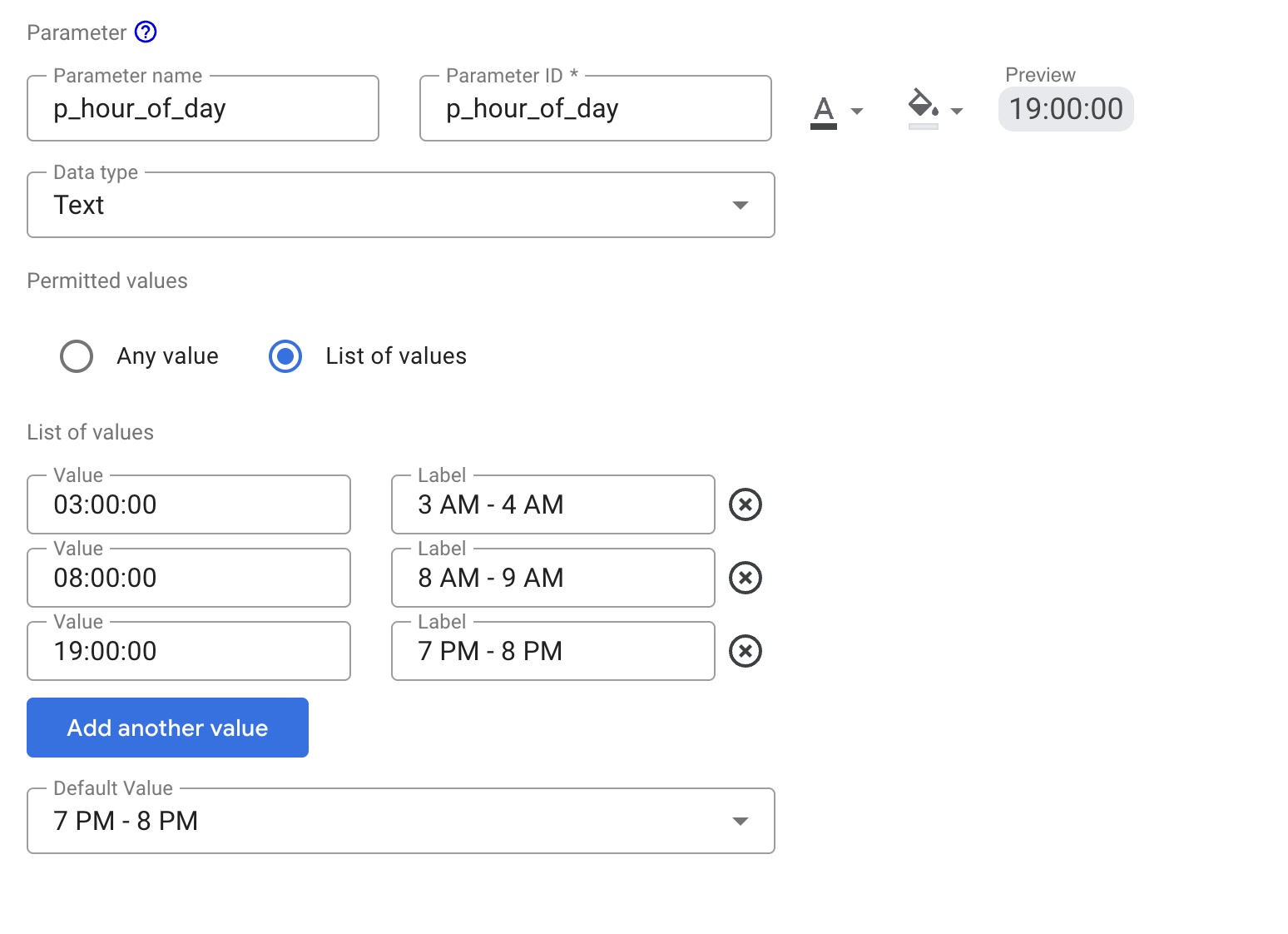
לפרמטר p_hour_of_day, שימו לב לעמודה Value.
מכיוון שבשאילתת ה-SQL נעשה שימוש בפונקציה CAST(@p_hour_of_day AS TIME), הערכים שמועברים מ-Data Studio צריכים להיות בפורמט HH:MM:SS (שעון 24 שעות).
אחרי שמגדירים ושומרים את שלושת הפרמטרים, משנים את החיבור של SQL מותאם אישית ב-BigQuery כדי להפנות למשתנים האלה באמצעות התחביר @.
כדי לעשות את זה, לוחצים על 'עריכת החיבור' ומדביקים את השאילתה ששונתה בהמשך:
SELECT
  h3_index,
  `carto-os.carto.H3_BOUNDARY`(h3_index) AS h3_geo,
  restaurant_count
FROM (
  SELECT WITH AGGREGATION_THRESHOLD
    `carto-os.carto.H3_FROMGEOGPOINT`(point, 8) AS h3_index,
    COUNT(*) AS restaurant_count
  FROM
    `places_insights___gb.places`
  WHERE
    -- Dynamic locality filter based on parameter
    @p_locality IN UNNEST(locality_names)
    AND 'restaurant' IN UNNEST(types)
    AND business_status = 'OPERATIONAL'
    AND EXISTS (
      SELECT 1
      FROM UNNEST(
        CASE @p_day_of_week
          WHEN 'monday' THEN regular_opening_hours.monday
          WHEN 'tuesday' THEN regular_opening_hours.tuesday
          WHEN 'wednesday' THEN regular_opening_hours.wednesday
          WHEN 'thursday' THEN regular_opening_hours.thursday
          WHEN 'friday' THEN regular_opening_hours.friday
          WHEN 'saturday' THEN regular_opening_hours.saturday
          WHEN 'sunday' THEN regular_opening_hours.sunday
        END
      ) AS hours
      WHERE hours.start_time <= CAST(@p_hour_of_day AS TIME)
        AND hours.end_time >= TIME_ADD(CAST(@p_hour_of_day AS TIME), INTERVAL 1 HOUR)
    )
  GROUP BY
    h3_index
)
ORDER BY
  restaurant_count DESC;
לוחצים על 'חיבור מחדש' כדי לשמור את העריכה. בשורה של השאילתה ששיניתם, שימו לב למשתנים החדשים, כמו @p_hour_of_day, שמתאימים לשמות הפרמטרים שהגדרנו.
כדי לחשוף את הפרמטרים האלה למשתמש הקצה, חוזרים לאזור העריכה של הדוח:
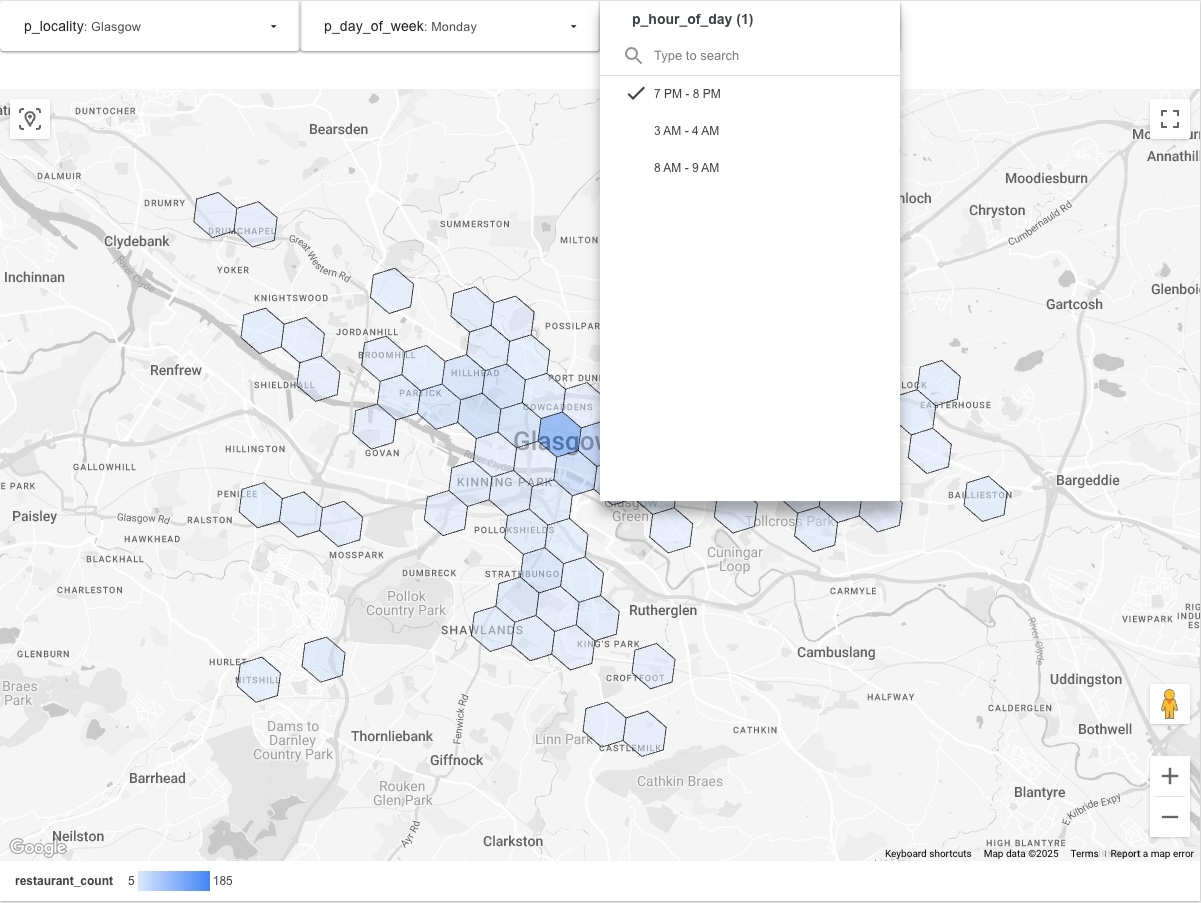
- מוסיפים לדוח שלושה אמצעי בקרה מסוג תפריט נפתח.
- לכל אמצעי בקרה, מגדירים את שדה אמצעי הבקרה כך שיתאים לפרמטרים החדשים שיצרתם:
- פקד 1:
p_locality - שליטה 2:
p_day_of_week - בקרה 3:
p_hour_of_day
- פקד 1:
הדוח הסופי אמור להיראות כמו הדוגמה הבאה. שינוי ערך באחד מהתפריטים הנפתחים יגרום ל-Data Studio לאחזר את הנתונים המבוקשים מ-Places Insights לפני הצגתם במפה.
שלב 3: משתפים את התוצאות
משתמשים בכלי השיתוף המובנה ב-Data Studio כדי לשתף את הדוח. הפעולה הזו תאפשר לצופים לעדכן באופן דינמי את הוויזואליזציה על סמך הפרמטרים שהם בוחרים מתוך התפריטים הנפתחים.
סיכום
הדפוס הזה יוצר כלי דיווח אינטראקקטיבי וניתן להרחבה, שמנצל את יכולת החישוב של BigQuery כדי להציג נתונים מצטברים של 'תובנות לגבי מקומות' ב-Data Studio. הארכיטקטורה הזו מאפשרת להימנע מהבעיות שעלולות לקרות כשמנסים להציג נתונים חזותיים של מערכי נתונים גולמיים עצומים, ומספקת למשתמשי הקצה את הגמישות לחקור את הנתונים במאפיינים שונים, כמו זמן, מיקום וסוג העסק, כמעט בזמן אמת. זהו כלי יעיל שמאפשר לבעלי עניין לא טכניים לחקור את הנתונים.
השלבים הבאים
כדי לראות וריאציות אחרות של דוחות דינמיים, אפשר להשתמש בפרמטרים בחלקים שונים של סכימת Places Insights:
- ניתוח דינמי של מתחרים: יוצרים פרמטר לשמות של
brandכדי לאפשר למשתמשים להחליף באופן מיידי את מפת החום בין מתחרים שונים ולראות את מידת החדירה היחסית שלהם לשוק. מידע על זמינות נתוני המותג מופיע במאמר מידע על נתוני תובנות לגבי מקומות. - בחירת אתרים אינטראקטיבית: מוסיפים פרמטרים ל-
price_level(לדוגמה, 'בינוני' לעומת 'יקר') ול-ratingכדי לאפשר לצוותי נדל"ן לסנן באופן דינמי אזורים שתואמים לפרופילים דמוגרפיים ספציפיים. - אזורי מחקר מותאמים אישית: במקום לסנן לפי שם העיר, אפשר לאפשר למשתמשים להגדיר אזורי מחקר מותאמים אישית.
- על בסיס רדיוס: יוצרים שלושה פרמטרים מספריים: p_latitude, p_longitude ו-p_radius_meters. אפשר לקבל קואורדינטות מממשקי API של Google Maps Platform, כולל Geocoding API. בשליחה של השאילתה, צריך להוסיף את הערכים הבאים לפונקציה ST_DWITHIN:
ST_DWITHIN(point, ST_GEOGPOINT(@p_longitude, @p_latitude),
@p_radius_meters)
- על בסיס מצולעים: עבור צורות מותאמות אישית מורכבות (כמו אזורי מכירות), המשתמשים לא יכולים להזין בקלות טקסט גיאומטרי. במקום זאת, אפשר ליצור טבלת בדיקה ב-BigQuery שמכילה את הגיאומטריות של הצורות ושם ידידותי (למשל, 'אזור א'). יוצרים פרמטר טקסט
p_zone_nameב-Data Studio כדי לאפשר למשתמשים לבחור את האזור, ומשתמשים בשאילתת משנה כדי לאחזר את הגיאומטריה של הפונקציהST_CONTAINS.
- על בסיס רדיוס: יוצרים שלושה פרמטרים מספריים: p_latitude, p_longitude ו-p_radius_meters. אפשר לקבל קואורדינטות מממשקי API של Google Maps Platform, כולל Geocoding API. בשליחה של השאילתה, צריך להוסיף את הערכים הבאים לפונקציה ST_DWITHIN:
תורמים
- David Szajngarten | Developer Relations Engineer
- Henrik Valve | DevX Engineer