

目标
了解如何将“地点搜索”元素与 Google 地图集成,以帮助用户使用附近搜索或文本搜索查找地点,从而增强他们探索兴趣点的能力。使用“地点详情(紧凑型)”元素提供有关应用中显示的地点的更多详细信息。
什么是“地点搜索”元素?
“地点搜索”元素是 Maps JavaScript API 中 Places UI Kit 的一部分。它是一个 HTML 元素,可直接在应用中以列表格式呈现地点搜索结果。此元素简化了显示使用附近搜索或文本搜索找到的地点的过程,为地点发现提供了顺畅的用户体验。当用户从列表中选择一个地点时,您可以在地图上显示其详细信息,通常使用信息窗口和“地点详情”元素。
可视化地点发现
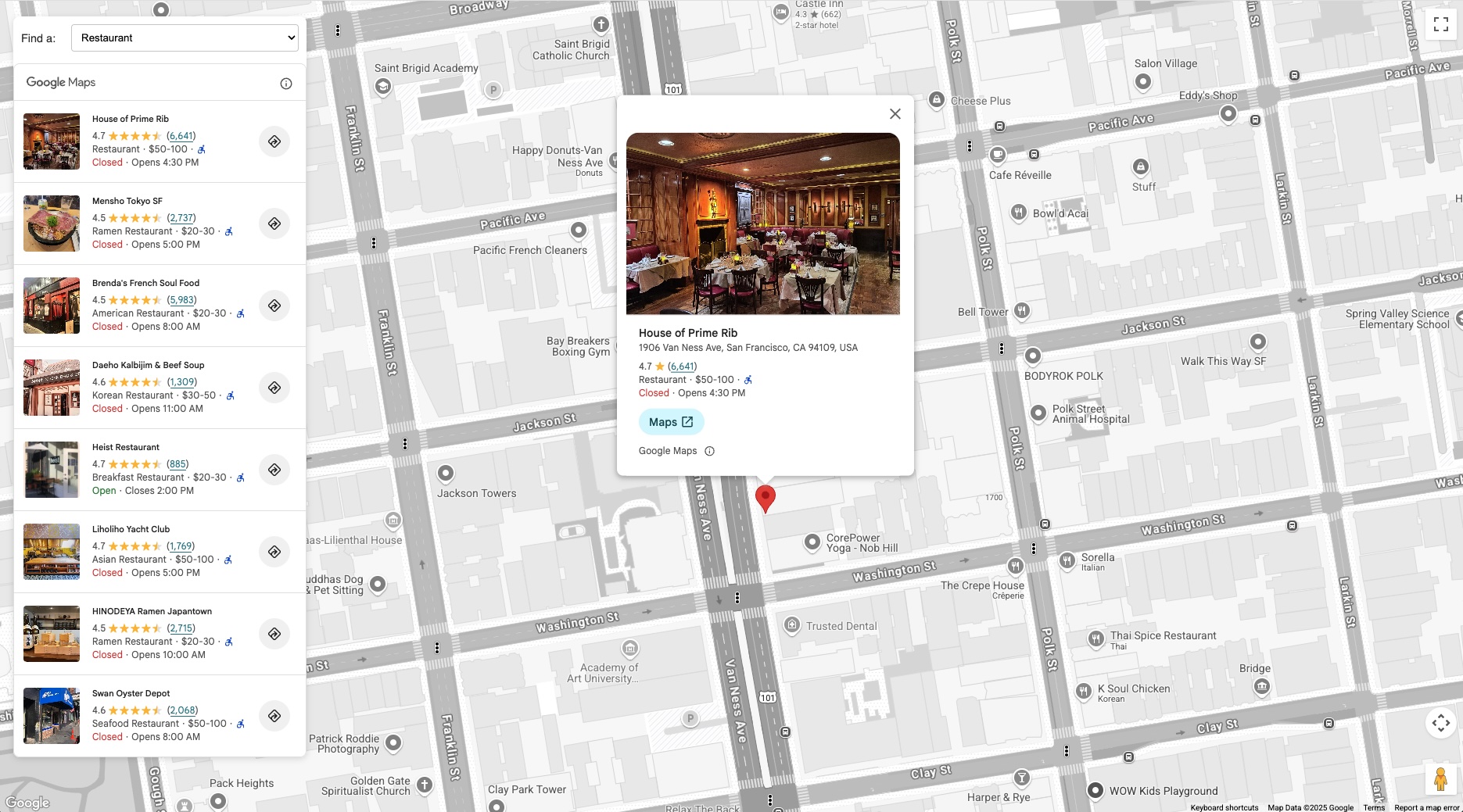
下图展示了“地点搜索”元素的实际运作情形示例。左侧显示的是餐厅列表(“地点搜索”元素)。选择一家餐厅后,其详细信息会显示在地图上的信息窗口中,并且地图会以该餐厅的位置为中心。
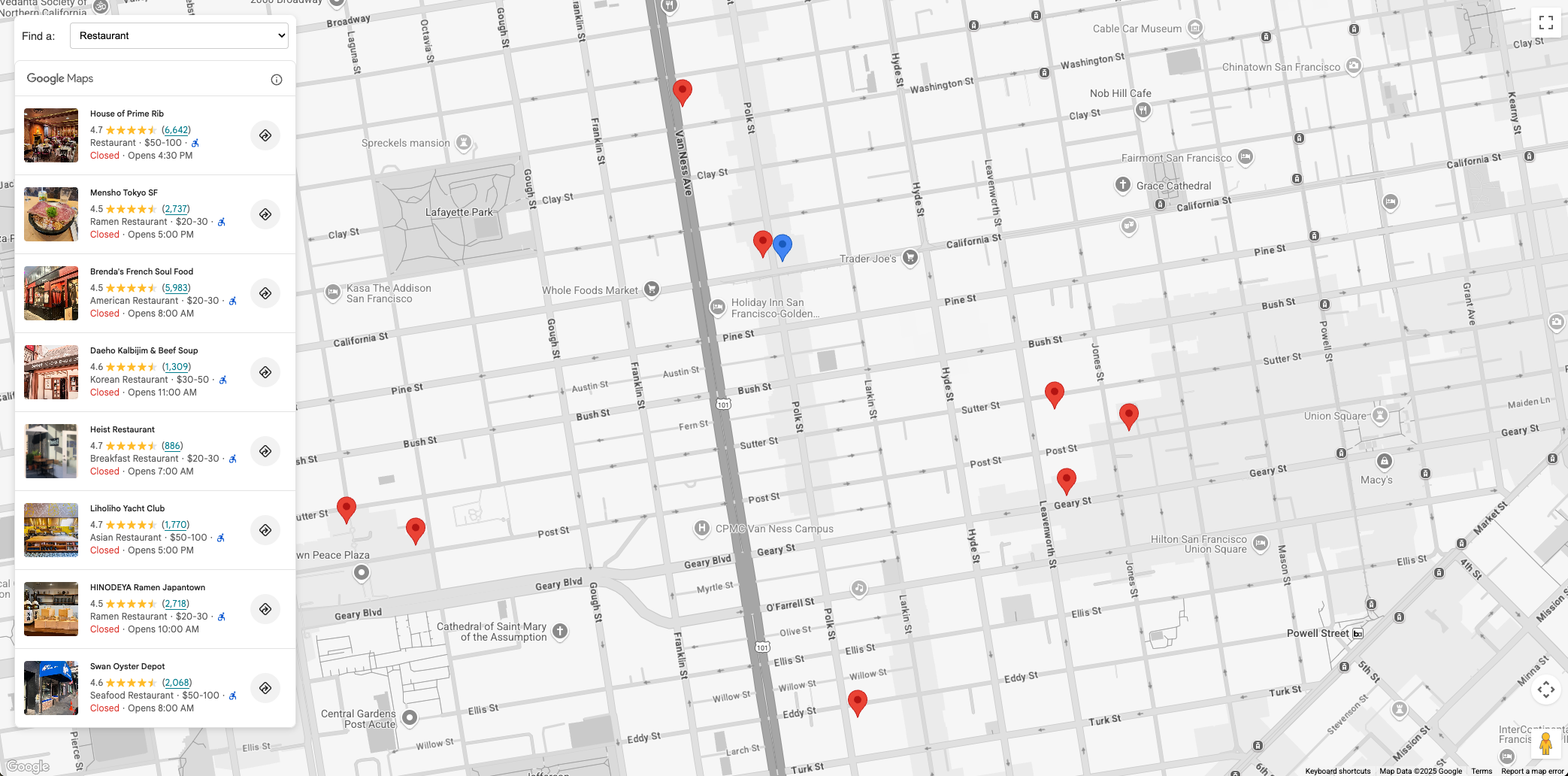
地点发现的使用场景
集成“地点搜索”元素可以增强不同行业中的各种应用:
- 旅游 :允许游客搜索某个区域的景点、酒店或特定类型的美食。
- 房地产 :让潜在买家或租客能够找到附近的学校、超市或公共交通选项。
- 物流和服务 :帮助司机找到电动汽车充电站、加油站或特定服务中心。
解决方案工作流:实现地点发现
本部分将引导您完成集成“地点搜索”元素以在地图上发现地点的步骤,包括用于与 Places UI Kit 交互的代码段。我们将介绍如何初始化地图,以及如何实现附近搜索和文本搜索功能。最后,我们将使用“地点详情”元素在地图上点击特定地点的图钉时显示有关该地点的更多详细信息。
前提条件
建议您熟悉以下文档:
- “地点搜索”元素 - 用于通过附近搜索或文本搜索显示地点
- “地点详情”元素 - 用于显示单个地点的详细信息
- Maps JavaScript API - 用于在页面上显示地图,以及导入 Places UI Kit
在您的项目中启用 Maps JavaScript API 和 Places UI Kit 。
在开始之前,请验证您是否已加载 Maps JavaScript API 并导入所需的 库 。本文档还假定您具备 Web 开发方面的实用知识,包括 HTML、CSS 和 JavaScript。
向页面添加地图
第一步是将地图添加到页面。此地图将用于将“地点搜索”元素结果显示为可选择的图钉。
您可以通过以下两种方式向页面添加地图:
- 使用
gmp-mapHTML Web 组件。 - 使用 JavaScript。
此页面上的代码段是使用 JavaScript 地图生成的。
地图可以以您希望用户搜索的地点(例如酒店)为中心,也可以初始化为要求用户提供当前位置以将地图居中。就本文档而言,我们将使用固定位置来锚定搜索。
如果您要可视化固定位置(例如酒店)附近的地点,请在地图上放置一个标记来表示该地点。例如:
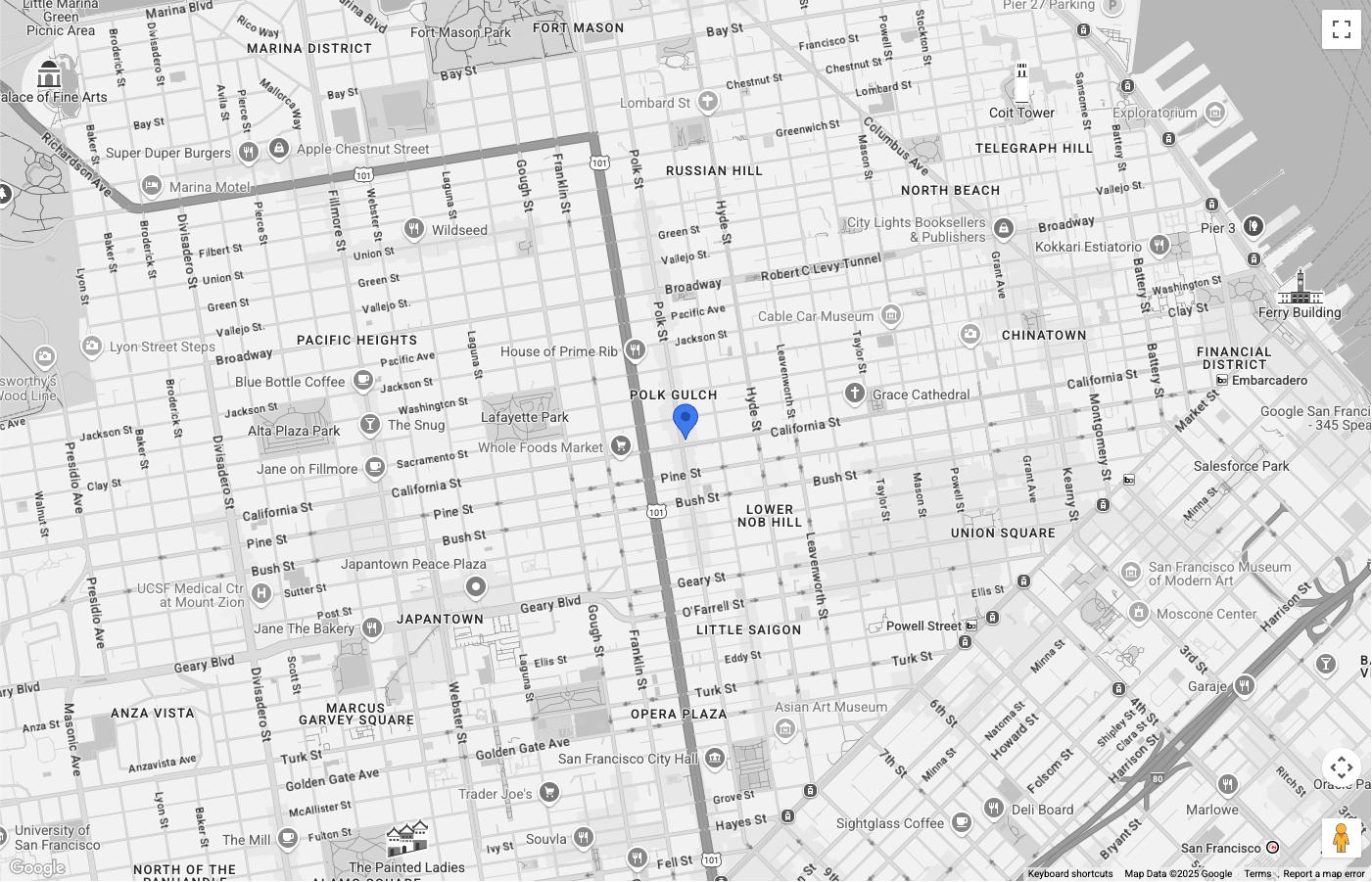
地图以旧金山为中心,并使用蓝色图钉表示我们正在搜索附近的地点。图钉颜色已使用
PinElement进行自定义。
地图类型控件已从界面中隐藏
。
设置“地点搜索”元素
现在,我们可以设置 HTML 和 CSS 来显示“地点搜索”元素。在本示例中,我们将该元素浮动在地图的左侧,但建议您尝试不同的布局以适合您的应用。
“地点搜索”元素使用声明式方法。您无需完全在 JavaScript 中配置它,而是通过在主 <gmp-place-search> 组件内嵌套请求元素(例如 <gmp-place-nearby-search-request>)直接在 HTML 中定义搜索类型。
在 HTML 代码中,初始化 <gmp-place-search> 元素。使用 selectable 属性启用对结果的点击事件。在其中,添加
<gmp-place-nearby-search-request>以指定此元素将用于
附近搜索。
<gmp-place-search selectable>
  <gmp-place-nearby-search-request>
  </gmp-place-nearby-search-request>
</gmp-place-search>
如需执行初始搜索并显示结果,我们将使用 JavaScript 获取对嵌套请求元素的引用并设置其属性。初始化一个 Circle 以用作 locationRestriction,并使用上一步中的标记位置作为中心点。然后,在请求元素上设置 locationRestriction 和 includedPrimaryTypes 属性以触发搜索。
相应的代码段如下所示:
// Get references to the Place Search and its nested request element
const placeSearchElement = document.querySelector("gmp-place-search");
const placeSearchRequestElement = document.querySelector("gmp-place-nearby-search-request");

// Define the location restriction for the search
const circleRestriction = new Circle({
    center: marker.position,
    radius: 500
});

// Set the properties on the request element to perform an initial search for restaurants.
placeSearchRequestElement.locationRestriction = circleRestriction;
placeSearchRequestElement.includedPrimaryTypes = ['restaurant'];
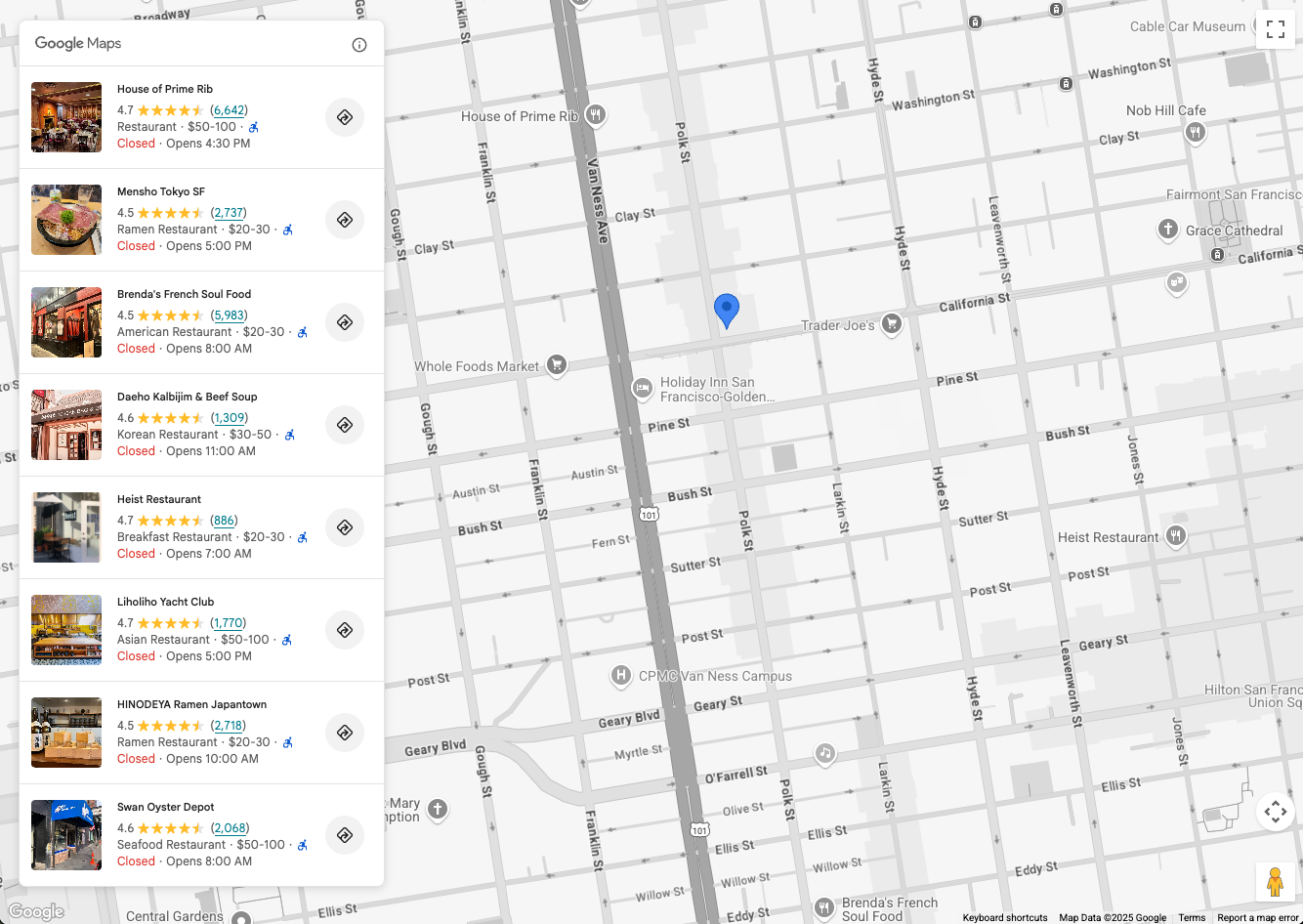
应用在此阶段可能如下所示:
允许用户搜索
“地点搜索”元素允许使用以下两种搜索选项:
<gmp-place-nearby-search-request>- 使用 Place Types 呈现来自 Places 附近搜索 的搜索结果。<gmp-place-text-search-request>- 使用自由文本 输入(例如“旧金山的寿司”)呈现来自 地点 文本搜索 的搜索结果。
这些是 <gmp-place-search> 内的嵌套元素。然后,您可以使用 JavaScript 在该嵌套请求元素上设置属性来触发搜索。
本部分介绍了如何实现这两种方法。
附近搜索
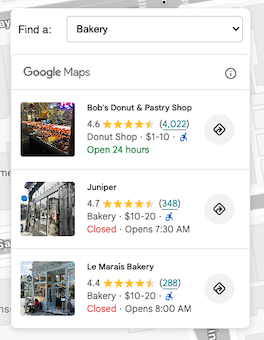
如需允许用户执行附近搜索,您首先需要一个界面元素供用户 选择地点类型。 选择最适合您应用的选择方法,例如,使用一系列地点类型填充的下拉列表。
建议您选择与您的使用场景相关的类型子集。
例如,如果您要开发一个应用来向游客展示酒店附近有哪些地点,您可以选择:bakery、coffee_shop、museum、restaurant 和 tourist_attraction。
您的 HTML 应包含 <gmp-place-search> 元素,并在其中嵌套
<gmp-place-nearby-search-request>。
<gmp-place-search selectable>
  <gmp-place-nearby-search-request>
  </gmp-place-nearby-search-request>
</gmp-place-search>
接下来,为地点类型选择器上的 change 事件创建一个 JavaScript 监听器。此监听器将调用一个函数,该函数会更新
<gmp-place-nearby-search-request> 元素的属性,从而自动触发新的
搜索并更新列表。
// Get a reference to the nested request element
const placeSearchRequestElement = document.querySelector('gmp-place-nearby-search-request');

// Function to update the place search based on the selected type
function updatePlaceList() {
    const selectedType = placeTypeSelect.value;
    if (!selectedType) {
        // If no type is selected, don't perform a search.
        // You could optionally hide the list or clear previous results here.
        placeSearchElement.style.display = 'none';
        return;
    }
    placeSearchElement.style.display = 'block';

    // Set properties on the request element to trigger a new search
    placeSearchRequestElement.locationRestriction = searchCircle;
    placeSearchRequestElement.maxResultCount = 8;
    placeSearchRequestElement.includedPrimaryTypes = [selectedType];
}
设置步骤中的同一 searchCircle 用于 locationRestriction。includedPrimaryTypes 属性设置为用户选择的值。您还可以设置可选的 maxResultCount 来限制结果数量。
文本搜索
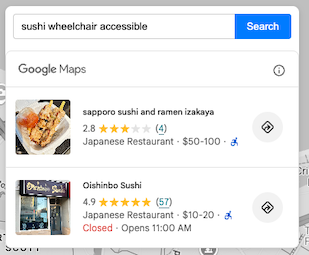
如需启用文本搜索,您必须更改 HTML 配置。您需要嵌套 <gmp-place-text-search-request> 元素,而不是
附近搜索请求。
<gmp-place-search selectable>
  <gmp-place-text-search-request>
  </gmp-place-text-search-request>
</gmp-place-search>
向界面添加文本输入框和搜索按钮。为按钮的 click 事件创建一个 JavaScript 监听器。事件处理脚本将获取用户输入并
更新 <gmp-place-text-search-request> 元素的属性以
执行搜索。
// Get a reference to the text search request element
const placeTextSearchRequestElement = document.querySelector('gmp-place-text-search-request');
const textSearchInput = document.getElementById('textSearchInput');
const textSearchButton = document.getElementById('textSearchButton');

textSearchButton.addEventListener('click', performTextSearch);

function performTextSearch() {
    const query = textSearchInput.value.trim();
    if (!query) {
        console.log("Search query is empty.");
        return;
    }
    // Set properties on the request element to trigger a new search
    placeTextSearchRequestElement.textQuery = query;
    placeTextSearchRequestElement.locationBias = map.getBounds();
    placeTextSearchRequestElement.maxResultCount = 8;
}
在这里,我们使用用户输入设置 textQuery 属性。我们还使用当前地图边界提供 locationBias,这会告知 API 优先选择该区域内的结果,但不会严格限制结果。可选的 maxResultCount 会限制返回的结果数量。
显示地点图钉和详情
现在,应用可以执行地点搜索并填充元素。在下一步中,我们将通过以下方式增强其功能:
- 在地图上为“地点搜索”元素中填充的每个地点显示图钉。
- 允许用户点击图钉或“地点搜索”元素中的地点,以显示有关该特定地点的更多详细信息。
无论应用使用的是附近搜索还是文本搜索,此步骤的原理都是相同的。
首先,在 JavaScript 代码中添加一个全局变量来存储地点标记。这样,您就可以在搜索发生变化时移除这些标记并处理点击事件。
let markers = {};
创建一个函数以向地图添加标记。每当加载新的搜索结果时,系统都会调用此函数。它将执行以下操作:
- 从地图中移除所有现有的地点标记。
- 遍历“地点搜索”元素中的结果,并为每个结果添加一个标记。
- 调整地图的边界,以便所有新标记都可见。
如需监听搜索结果何时可用,请向 <gmp-place-search> 元素添加 gmp-load 事件监听器
。此事件会在搜索完成且结果呈现后触发。
我们将在搜索函数(例如 updatePlaceList)内添加监听器,并使用 { once: true } 选项确保它仅针对当前搜索的结果触发。
// In your search function, after setting the request properties:
placeSearchElement.addEventListener('gmp-load', addMarkers, { once: true });
addMarkers 函数如下所示:
async function addMarkers() {
    const { LatLngBounds } = await google.maps.importLibrary("core");
    const bounds = new LatLngBounds();

    if (placeSearchElement.places.length > 0) {
        // Remove existing markers
        for (const m in markers) {
            markers[m].map = null;
        }
        markers = {};

        // Loop through each place from the search results
        // and add a marker for each one.
        for (const place of placeSearchElement.places) {
            const marker = new google.maps.marker.AdvancedMarkerElement({
                map: map,
                position: place.location,
            });

            markers[place.id] = marker;
            bounds.extend(place.location);
            marker.collisionBehavior = google.maps.CollisionBehavior.REQUIRED_AND_HIDES_OPTIONAL;

            // Add a click listener for each marker.
            marker.addListener('gmp-click', (event) => {
                // The main logic for showing details will go here.
            });
        }
        // Position the map to display all markers.
        map.setCenter(bounds.getCenter());
        map.fitBounds(bounds);
    }
}
完成此步骤后,应用将如下所示,并且能够为“地点搜索”元素返回的每个地点显示标记:
现在,地图上有了标记,最后一步是处理标记和元素点击事件,以显示包含 “地点详情” 元素提供的地点详情的信息窗口。在本 示例中,我们将使用“地点详情(紧凑型) 元素”。
将“地点详情(紧凑型)”元素 HTML 添加到您的代码,例如:
<gmp-place-details-compact orientation="vertical" style="display: none;">
    <gmp-place-all-content></gmp-place-all-content>
    <gmp-place-attribution light-scheme-color="gray" dark-scheme-color="white"></gmp-place-attribution>
</gmp-place-details-compact>
style 设置为 display: none;在需要之前,它不会显示。gmp-place-all-content 会传递以呈现所有元素内容。如需选择要呈现的
内容,请参阅“地点详情(紧凑型)”
元素
文档。
在 JavaScript 中创建一个全局变量来保存对“地点详情(紧凑型)”元素的引用,并在初始化代码中填充此变量,例如:
let placeDetailsElement;
...
placeDetailsElement = document.querySelector('gmp-place-details-compact');
在 addMarkers 函数中,向每个标记添加 gmp-click 事件监听器,并通过传递当前标记的地点 ID 将“地点详情(紧凑型)”元素配置为显示地点详情。
完成此操作后,系统会打开一个信息窗口 以显示“地点详情(紧凑型)”元素,并将其锚定在标记上。
最后,地图会定位到所选地点的视口,使其可见。
async function addMarkers() {
          ...
            marker.addListener('gmp-click', (event) => {
                //Set up Place Details Compact Widget
                placeDetailsElement.style.display = "block";
                // Remove any existing place request element
                const existingPlaceRequest = placeDetailsElement.querySelector('gmp-place-details-place-request');
                if (existingPlaceRequest) {
                    existingPlaceRequest.remove();
                }
                // Create and configure the new place request element
                const placeRequestElement = new google.maps.places.PlaceDetailsPlaceRequestElement({ place: place.id });
                // Prepend the new place request element to the main widget
                placeDetailsElement.prepend(placeRequestElement);
                if (infoWindow.isOpen) {
                    infoWindow.close();
                }
                infoWindow.setOptions({
                    content: placeDetailsElement
                });
                infoWindow.open({
                    anchor: marker,
                    map: map
                });
                // Position the map to show the selected place
                placeDetailsElement.addEventListener('gmp-load', () => {
                    map.fitBounds(place.viewport, { top: 500, left: 400 });
                });
            });
          ...
        });
    }
}
如需让用户能够点击“地点列表”元素中的地点以显示“地点详情(紧凑型)”元素,请在调用 configureFromSearchNearbyRequest 后将以下内容添加到 JavaScript 代码中。
placeSearchElement.addEventListener("gmp-select", ({ place }) => {
    if (markers[place.id]) {
        markers[place.id].click();
    }
});
完成此步骤后,应用将能够使用附近搜索或文本搜索来填充“地点列表”元素。结果将在地图上显示图钉,并且点击图钉或“地点列表”元素中的地点将显示包含“地点详情(紧凑型)”元素提供的地点详情的信息窗口。
应用将如下所示:
总结
“地点搜索”元素与“地点详情(紧凑型)”元素相结合,提供了一种简化的方式,可将丰富的地点发现功能添加到您的 Google Maps Platform 应用中。
立即试用 Places UI Kit,让用户能够使用附近搜索和文本搜索来查找和探索地点,并显示丰富的地点详情,从而增强他们与您的地点发现使用场景的互动。
贡献者
Henrik Valve | DevX 工程师