

Ce document explique pourquoi et comment implémenter un style dynamique basé sur les données pour les limites Google à l'aide de l'API Maps JavaScript. Cette fonctionnalité est utile pour de nombreux cas d'utilisation dans différents secteurs et segments.
Nombre de taxis animés à New York par limite de code postal (simulé, accéléré) :
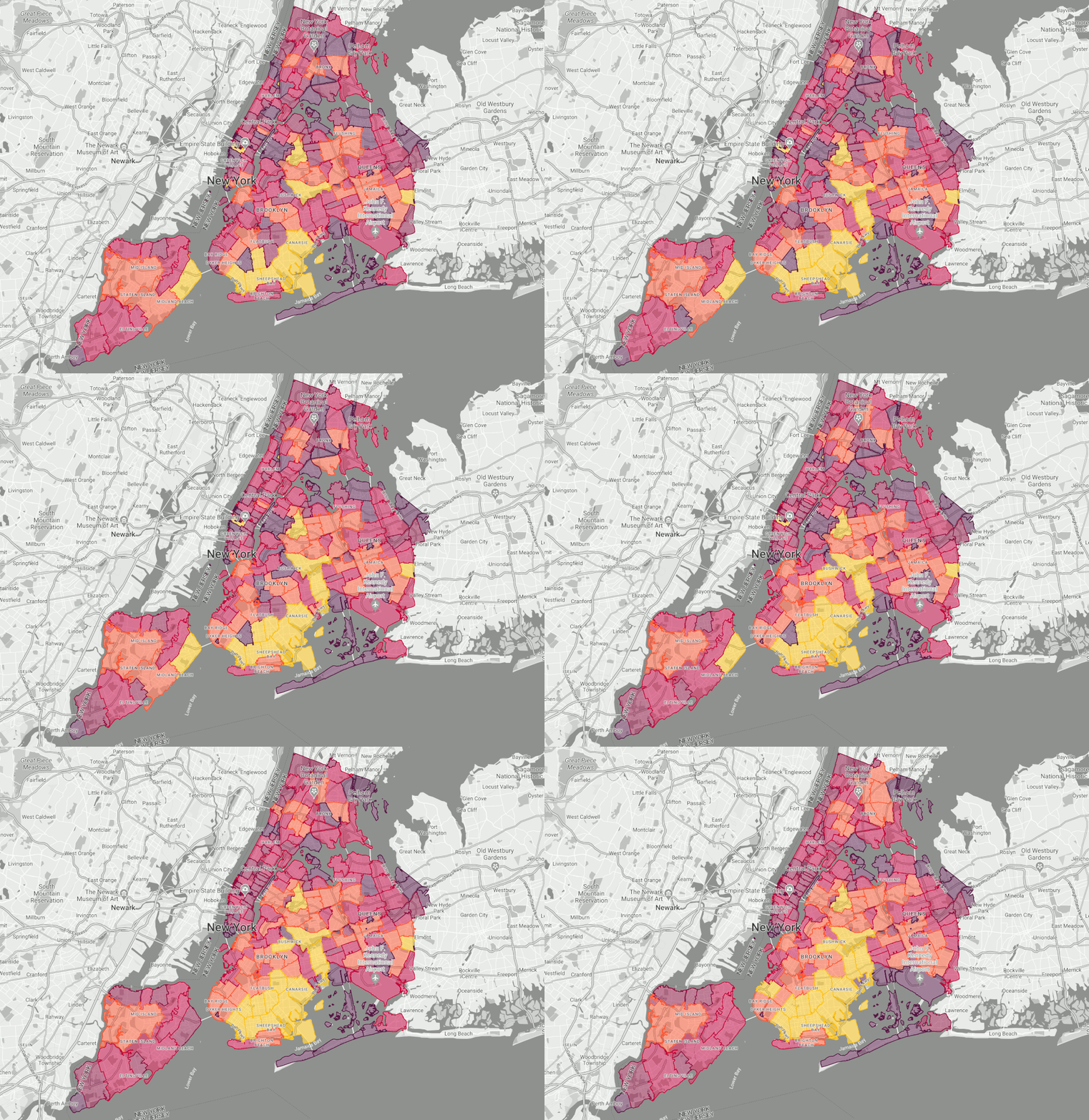
Le style basé sur les données est une fonctionnalité de Google Maps Platform qui vous permet d'utiliser les polygones de limites administratives de Google, d'appliquer un style à ces polygones pour les afficher sur vos cartes et de combiner vos propres données pour créer des cartes riches et personnalisées. Vous pouvez ainsi effectuer des analyses visuelles et mieux comprendre vos données. Ce document présente quelques cas d'utilisation qui expliquent pourquoi et comment visualiser vos données avec le style basé sur les données sur une carte en temps quasi réel en intégrant des flux de données dynamiques.
Le style basé sur les données vous permet de créer des cartes qui montrent la distribution géographique des données, de personnaliser dynamiquement le style des polygones et d'interagir avec vos données via des événements de clic. Vous pouvez utiliser ces fonctionnalités pour créer des cartes informatives et attrayantes pour différents cas d'utilisation et secteurs d'activité.
Voici quelques exemples de cas d'utilisation qui pourraient s'appliquer à une carte affichant des mises à jour de données dynamiques avec le style basé sur les données :
- Covoiturage : les mises à jour en temps réel peuvent être utilisées pour identifier les zones à forte demande, dans lesquelles certains fournisseurs peuvent appliquer des prix majorés.
- Transport : les mises à jour en temps réel peuvent être utilisées pour identifier les zones de congestion, ce qui vous aidera à déterminer les meilleurs itinéraires alternatifs.
- Élections : le soir des élections, les données de sondage en temps réel peuvent être utilisées pour visualiser les résultats au fur et à mesure de leur publication.
- Sécurité des travailleurs : les mises à jour en temps réel peuvent être utilisées pour suivre les événements en temps réel, identifier les zones à haut risque et fournir des informations sur la situation aux intervenants sur le terrain.
- Météo : les mises à jour en temps réel peuvent être utilisées pour suivre le déplacement des tempêtes, identifier les dangers actuels et fournir des avertissements et des alertes.
- Environnement : les mises à jour en temps réel peuvent être utilisées pour suivre le déplacement des cendres volcaniques et d'autres polluants, identifier les zones de dégradation environnementale et surveiller l'impact de l'activité humaine.
Dans toutes ces situations, les clients peuvent générer une valeur ajoutée en combinant leurs flux de données en temps réel avec les limites de Google pour visualiser rapidement et facilement leurs données sur une carte. Ils bénéficient ainsi d'insights quasi instantanés pour prendre des décisions plus éclairées.
Approche architecturale de la solution
Nous allons maintenant créer une carte à l'aide du style basé sur les données pour visualiser des données dynamiques. Comme illustré précédemment, le cas d'utilisation est un décompte des taxis à New York visualisé par code postal. Cela peut aider les utilisateurs à comprendre à quel point il sera facile de héler un taxi.
Voici un diagramme de l'architecture d'application de l'approche :
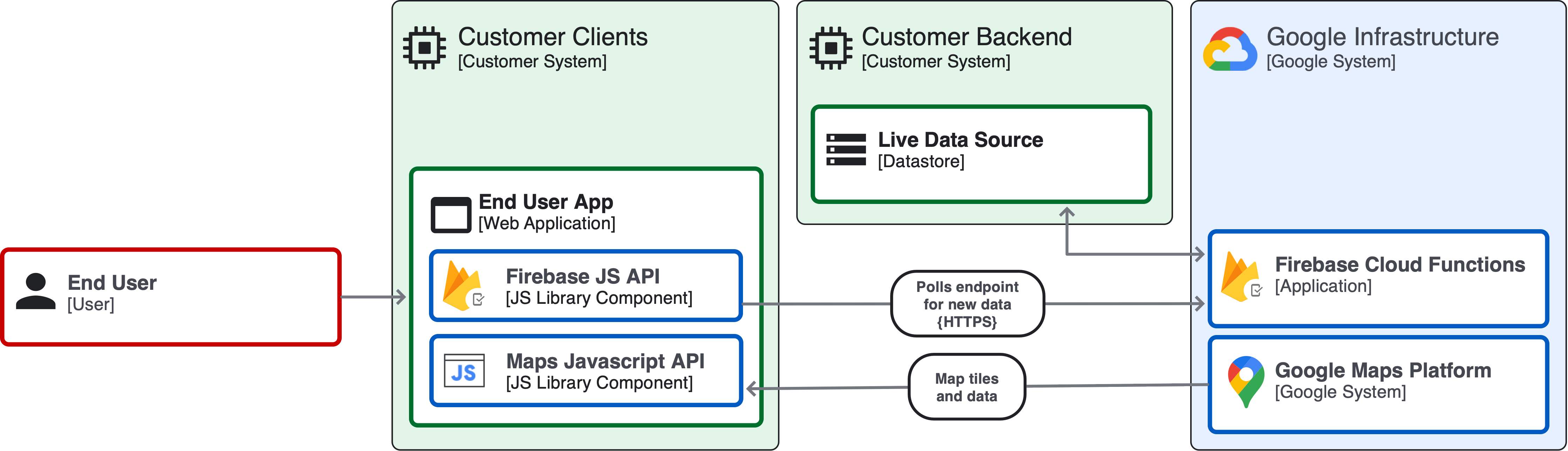
Solution de style dynamique basé sur les données
Nous allons maintenant suivre les étapes nécessaires pour implémenter une carte choroplèthe dynamique basée sur les données pour votre ensemble de données.
Cette solution vous permet de visualiser un ensemble de données hypothétique de densité de taxis en temps réel autour de New York par code postal. Bien qu'il ne s'agisse pas de données réelles, elles ont des applications concrètes et vous donnent une idée de la puissance et des capacités de visualisation des données dynamiques sur la carte avec le style basé sur les données.
Étape 1 : Choisir les données à visualiser et les joindre à un ID de lieu de limite
La première étape consiste à identifier les données que vous souhaitez afficher et à vous assurer qu'elles peuvent être mises en correspondance avec les limites de Google. Vous pouvez effectuer cette mise en correspondance côté client en appelant la méthode de rappel findPlaceFromQuery pour chaque postalCode. Notez que les codes postaux aux États-Unis ont des noms distincts, mais pas les autres niveaux administratifs. Vous devez vous assurer de sélectionner le bon ID de lieu pour votre requête dans les cas où les résultats pourraient être ambigus.
const request = {
    query: postalCode,
    fields: ['place_id'],
};

function findPlaceId() {
   placesService.findPlaceFromQuery(request, function (results, status) {
      if (status === google.maps.places.PlacesServiceStatus.OK) {
         console.log(results[0]);
      }
   });
}
Si vos données comportent des valeurs de latitude et de longitude, vous pouvez également utiliser l'API Geocoding avec le filtrage des composants pour résoudre ces valeurs de latitude/longitude en valeurs d'ID de lieu pour le calque d'éléments que vous souhaitez styliser. Dans cet exemple, vous allez styliser le calque d'éléments POSTAL_CODE.
Étape 2 : Se connecter aux données en temps réel
Il existe différentes façons de se connecter à des sources de données. La meilleure implémentation dépendra de vos besoins spécifiques et de votre infrastructure technique. Dans ce cas, supposons que vos données se trouvent dans une table BigQuery avec deux colonnes : "zip_code" et "taxi_count", et que vous les interrogerez via une fonction Firebase Cloud.
async function queryNycTaxis() {
   // Queries the NYC Taxis dataset.

   // Create a client
   const bigqueryClient = new BigQuery();

   // The SQL query to run
   const sqlQuery = 'SELECT zip_code, taxi_count
      FROM \'YOUR_DATASET_ID.TABLE\' LIMIT 100';

   const options = {
      query: sqlQuery,
      // Location must match that of the dataset(s)
      // referenced in the query.
      location: 'US',
   };

   // Run the query
   const [rows] = await bigqueryClient.query(options);

   rows.forEach(row => {
      const postalCode = row['zip_code'];
      const taxiCount = row['taxi_count'];
   });
}
Vous devez ensuite vous assurer que les données sont à jour. Pour ce faire, vous pouvez appeler la requête ci-dessus à l'aide d'un nœud de calcul Web et définir un minuteur pour actualiser vos données à l'aide de la fonction setInterval. Vous pouvez définir l'intervalle sur une valeur appropriée, par exemple en actualisant la carte toutes les 15 secondes. Chaque fois que l'intervalle de temps s'écoule, le nœud de calcul Web demande les valeurs taxiCount mises à jour par postalCode.
Maintenant que nous pouvons interroger et actualiser les données, assurons-nous que l'apparence des polygones de la carte reflète ces modifications.
Étape 3 : Styliser votre carte avec le style basé sur les données
Maintenant que vous disposez des valeurs de données dynamiques nécessaires pour créer et appliquer un style visuel aux limites de code postal dans votre instance Maps JavaScript en tant qu'objet JSON, il est temps de lui donner un style de carte choroplèthe.
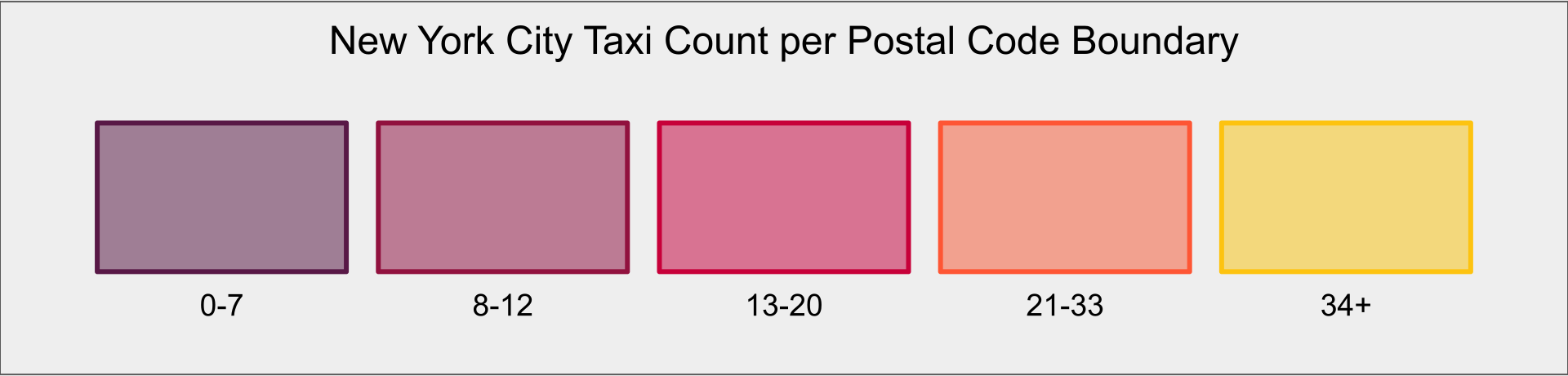
Dans cet exemple, vous allez styliser la carte en fonction du nombre de taxis dans chaque code postal, ce qui permettra à vos utilisateurs de connaître la densité et la disponibilité des taxis dans leur zone. Le style varie en fonction des valeurs de décompte des taxis. Les zones où le nombre de taxis est le plus faible seront stylisées en violet, et le dégradé de couleurs passera par le rouge, l'orange et se terminera par le jaune des taxis de New York pour les zones à plus forte densité. Pour ce schéma de couleurs, vous appliquerez ces valeurs de couleur à fillColor et strokeColor. Définir fillOpacity sur 0,5 permet à vos utilisateurs de voir la carte sous-jacente, et définir strokeOpacity sur 1,0 leur permet de faire la différence entre les limites des polygones de même couleur :
const featureLayer = map.getFeatureLayer(
   google.maps.FeatureType.POSTAL_CODE
);
featureLayer.style = (featureStyleFunctionOptions) => {
   const placeFeature = featureStyleFunctionOptions.feature;
   // taxiCount per (postal_code) PlaceID
   const taxiCount = zips[placeFeature.placeId];
   let fillColor;
   let strokeColor;
// Apply colors to features based on taxiCount values
if (taxiCount < 8) {
   fillColor = "#571845";
   strokeColor = "#571845";
} else if (taxiCount < 13) {
   fillColor = "#900c3e";
   strokeColor = "#900c3e";
} else if (taxiCount < 21) {
   fillColor = "#c60039";
   strokeColor = "#c60039";
} else if (taxiCount < 34) {
   fillColor = "#fe5733";
   strokeColor = "#fe5733";
// keep else if or the whole map gets this style with else
} else if (taxiCount >= 34) {
   fillColor = "#fec30f";
   strokeColor = "#fec30f";
}
return {
   fillColor,
   strokeColor,
   fillOpacity: 0.5,
   strokeOpacity: 1.0,
};
Conclusion
Le style basé sur les données pour les limites Google vous permet d'utiliser vos données pour styliser votre carte pour différentes implémentations dans différents secteurs et segments. La connexion à des données en temps réel vous permet de communiquer ce qui se passe, où cela se passe et au moment où cela se passe. Cette fonctionnalité peut vous aider à exploiter la valeur de vos données en temps réel et à aider vos utilisateurs à mieux les comprendre en temps réel, dans le monde réel.
Actions suivantes
- Regardez le webinaire Utiliser le style basé sur les données pour styliser les limites de la carte Google.
- Passez à l'étape suivante de la visualisation avec les événements de clic pour le style basé sur les données.
- Envisagez d'ajouter des repères avancés à votre carte.
Contributeurs
Auteur principal :
Jim Leflar | Ingénieur de solutions Google Maps Platform