

Dokumen ini menyediakan arsitektur referensi dan contoh untuk membuat visualisasi data peta dengan data lokasi di Google Cloud BigQuery dan Google Maps Platform Datasets API, seperti menganalisis data kota terbuka, membuat peta cakupan telekomunikasi, atau memvisualisasikan jejak pergerakan armada kendaraan seluler.
Visualisasi data peta adalah alat yang ampuh untuk melibatkan pengguna dan mengungkap insight spasial dalam data lokasi. Data lokasi adalah data yang memiliki fitur titik, garis, atau poligon. Misalnya, peta cuaca membantu konsumen memahami dan merencanakan perjalanan serta bersiap menghadapi badai; peta business intelligence membantu pengguna menemukan insight dari analisis data mereka, dan peta telekomunikasi membantu pengguna memahami cakupan dan kualitas penyedia mereka di area layanan tertentu.
Namun, developer aplikasi kesulitan membuat visualisasi data peta besar yang berperforma tinggi dan memberikan pengalaman pengguna yang baik. Data besar harus dimuat ke sisi klien memori, sehingga menyebabkan waktu pemuatan peta pertama yang lambat. Visual harus berperforma tinggi di semua perangkat, termasuk ponsel kelas bawah yang memiliki batasan memori dan GPU. Terakhir, developer perlu memilih library rendering data besar yang portabel, andal, dan berperforma tinggi dengan data besar.
Arsitektur Referensi
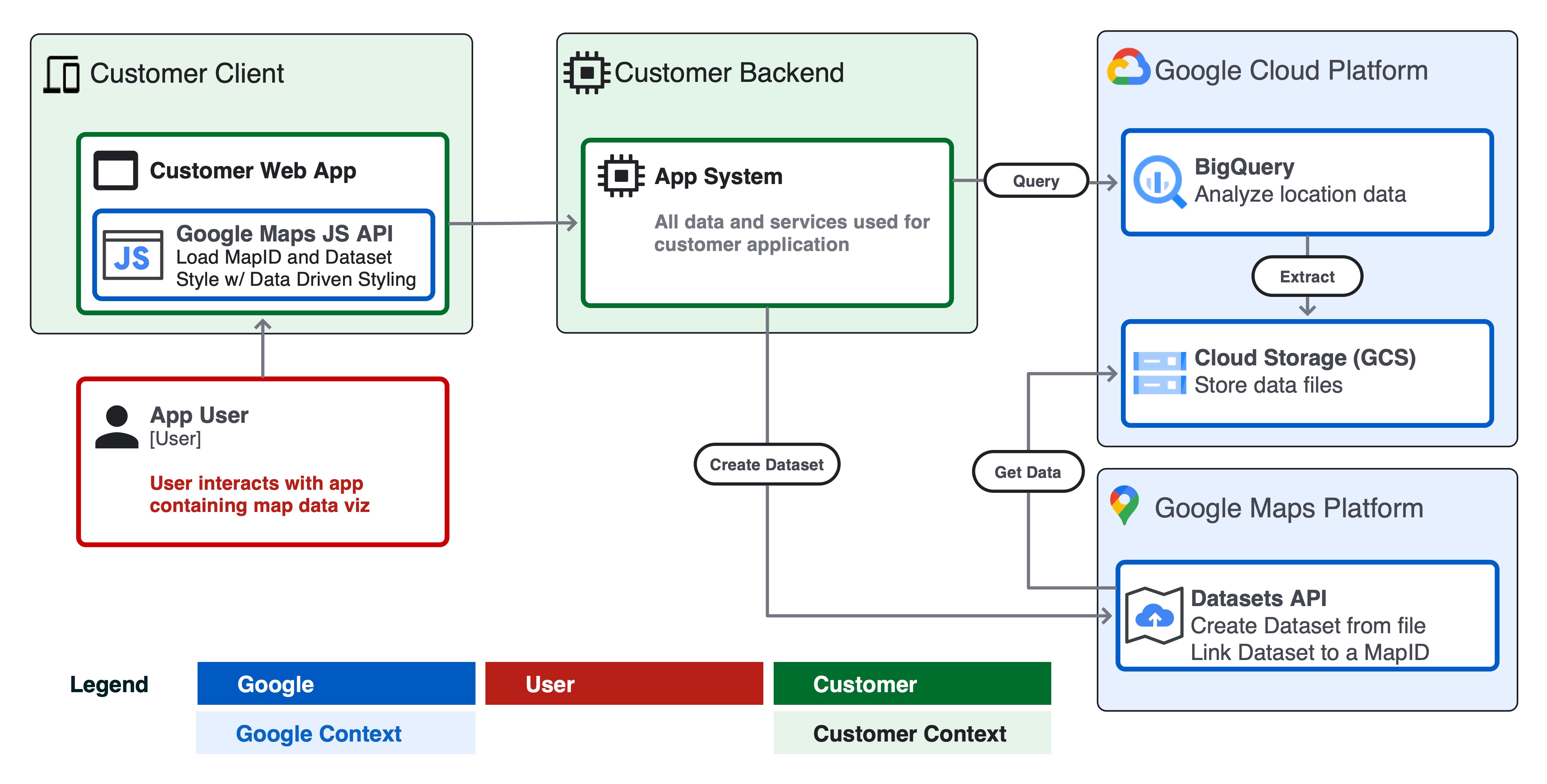
Pengembangan aplikasi dengan visualisasi data besar memerlukan dua komponen utama.
- Backend pelanggan - semua data & layanan aplikasi backend seperti pemrosesan dan penyimpanan.
- Klien pelanggan - Antarmuka pengguna aplikasi Anda dengan komponen visualisasi peta.
Di bawah ini adalah diagram sistem tentang cara kedua komponen ini berinteraksi dengan pengguna aplikasi, Google Cloud, dan Google Maps Platform untuk membuat aplikasi visualisasi data besar.
Pertimbangan desain
Ada sejumlah pertimbangan desain yang harus diikuti untuk membuat visualisasi data berperforma tinggi menggunakan Google Cloud dan Google Maps Platform.
- Ukuran data sumber dan frekuensi pembaruan.
- Jika data sumber dalam format geojson berukuran <5 MB atau sangat sering diperbarui, misalnya perkiraan radar cuaca langsung, pertimbangkan untuk menayangkan data sebagai objek geojson sisi klien di aplikasi Anda dan merendernya dengan lapisan deck.gl.
- Jika data Anda berukuran lebih dari 5 MB dan tidak diperbarui lebih cepat dari satu kali per jam, pertimbangkan arsitektur Datasets API dalam dokumen ini.
- Datasets mendukung file berukuran hingga 350 MB.
- Jika data Anda berukuran lebih dari 350 MB, pertimbangkan untuk memangkas atau menyederhanakan data geometri dalam file sumber sebelum meneruskannya ke Datasets (lihat Pemangkasan Data di bawah).
- Skema &format
- Pastikan data Anda memiliki properti ID unik global untuk setiap fitur. ID unik memungkinkan Anda memilih dan menata gaya fitur tertentu atau menggabungkan data ke fitur untuk divisualisasikan, misalnya menata gaya fitur yang dipilih pada peristiwa pengguna “klik”.
- Format data Anda sebagai CSV atau GeoJSON sesuai dengan spesifikasi Datasets API dengan nama kolom, jenis data, dan jenis objek GeoJSON yang valid.
- Untuk memudahkan pembuatan Datasets dari BigQuery, buat kolom bernama
wktdalam ekspor CSV SQL Anda. Datasets mendukung impor geometri dari CSV dalam format Well-Known Text (WKT) dari kolom bernamawkt. - Pastikan data Anda adalah geometri dan jenis data yang valid. Misalnya, GeoJSON harus dalam sistem koordinat WGS84, urutan winding geometri, dll.
- Gunakan alat seperti geojson-validate untuk memastikan semua geometri dalam file sumber valid atau ogr2ogr untuk mengubah file sumber antara format atau sistem koordinat.
- Pemangkasan data
- Minimalkan jumlah properti fitur. Anda dapat menggabungkan properti tambahan ke fitur saat runtime pada kunci ID unik (contoh).
- Gunakan jenis data bilangan bulat untuk objek properti jika memungkinkan guna meminimalkan ruang penyimpanan ubin, sehingga ubin tetap berperforma tinggi untuk dimuat melalui HTTPS di aplikasi klien.
- Sederhanakan dan/atau gabungkan geometri fitur yang sangat kompleks; pertimbangkan untuk menggunakan fungsi BigQuery seperti ST_Simplify pada geometri poligon yang kompleks untuk mengurangi ukuran file sumber dan meningkatkan performa peta.
- Pengubinan
- Google Maps Datasets API membuat ubin peta dari file data sumber Anda untuk digunakan dengan Maps SDK web atau seluler.
- Ubin peta adalah sistem pengindeksan berbasis zoom yang menyediakan cara yang lebih efisien untuk memuat data ke dalam aplikasi visual.
- Ubin peta dapat menghilangkan fitur padat atau kompleks pada tingkat zoom yang lebih rendah. Saat pengguna memperkecil tampilan ke negara bagian atau negara (misalnya z5-z12) mungkin terlihat berbeda dengan saat memperbesar tampilan ke kota atau kawasan (misalnya z13-z18).
Contoh - Jalur Kereta Api di London
Dalam contoh ini, kita akan menerapkan arsitektur referensi untuk membuat aplikasi web dengan Google Cloud dan Google Maps yang memvisualisasikan semua jalur kereta api di London dari Open Street Map (OSM) data.
Prasyarat
- Akses ke BigQuery Sandbox dan Konsol Cloud
- Pastikan Anda telah menyiapkan project Google Cloud dan akun penagihan.
Langkah 1 - Mengkueri data di BigQuery
Buka Set Data Publik
BigQuery. Set data
'bigquery-public-data' dan tabel geo_openstreetmap.planet_features berisi
data Open Street Map
(OSM) seluruh dunia, termasuk semua fitur yang mungkin. Temukan semua fitur yang tersedia
untuk dikueri di Wiki
OSM, termasuk amenity,
road, dan landuse.
Gunakan Cloud Shell atau Konsol Cloud BigQuery untuk mengkueri tabel menggunakan SQL. Cuplikan kode di bawah menggunakan perintah kueri bq query untuk mengkueri semua jalur kereta api yang difilter hanya ke London dengan menggunakan kotak pembatas dan fungsi ST_Intersects().
Untuk menjalankan kueri ini dari Cloud Shell, jalankan cuplikan kode berikut, dengan memperbarui project ID, set data, dan nama tabel untuk lingkungan Anda.
bq query --use_legacy_sql=false \
--destination_table PROJECTID:DATASET.TABLENAME \
--replace \
'SELECT
osm_id,
feature_type,
(SELECT value
         FROM   unnest(all_tags)
         WHERE  KEY = "name") AS name,
(SELECT value
         FROM   unnest(all_tags)
         WHERE  KEY = "railway") AS railway,
geometry as wkt
FROM   bigquery-public-data.geo_openstreetmap.planet_features
WHERE ("railway") IN (SELECT key FROM unnest(all_tags))
    AND ST_Intersects(
    geometry,
ST_MakePolygon(ST_MakeLine(
      [ST_GeogPoint(-0.549370, 51.725346),
      ST_GeogPoint(-0.549370, 51.2529407),
      ST_GeogPoint(0.3110581, 51.25294),
      ST_GeogPoint(0.3110581, 51.725346),
      ST_GeogPoint(-0.549370, 51.725346)]
    ))
   )'
Kueri menampilkan:
- ID unik untuk setiap fitur
osm_id feature_type, misalnya titik, garis, dll.namefitur, misalnyaPaddington Station- Jenis
railway, misalnya utama, pariwisata, militer, dll. wktfitur - geometri titik, garis, atau poligon dalam format WKT. WKT adalah format data standar yang ditampilkan kolom Geografi BigQuery dalam kueri.
Catatan - Untuk memvalidasi hasil kueri secara visual sebelum membuat Set Data, Anda dapat dengan cepat memvisualisasikan data di dasbor dari BigQuery menggunakan Looker Studio.
Untuk mengekspor tabel ke file CSV di bucket Google Cloud Storage, gunakan perintah bq extract di Cloud Shell:
bq extract \
--destination_format "CSV" \
--field_delimiter "," \
--print_header=true \
PROJECTID:DATASET.TABLENAME \
gs://BUCKET/FILENAME.csv
Catatan: Anda dapat mengotomatiskan setiap langkah menggunakan Cloud Scheduler untuk memperbarui data secara berkala.
Langkah 2 - Membuat Set Data dari file CSV
Selanjutnya, buat set data Google Maps Platform dari output kueri di Google Cloud Storage (GCS). Dengan menggunakan Datasets API, Anda dapat membuat set data dan kemudian mengupload data ke Set Data dari file yang dihosting di GCS.
Untuk memulai, aktifkan Maps Datasets API di project Google Cloud Anda dan tinjau dokumen API. Ada library klien Python dan Node.js untuk memanggil Datasets API dari logika di backend aplikasi Anda. Selain itu, ada Set Data GUI untuk membuat Set Data secara manual di Konsol Cloud.
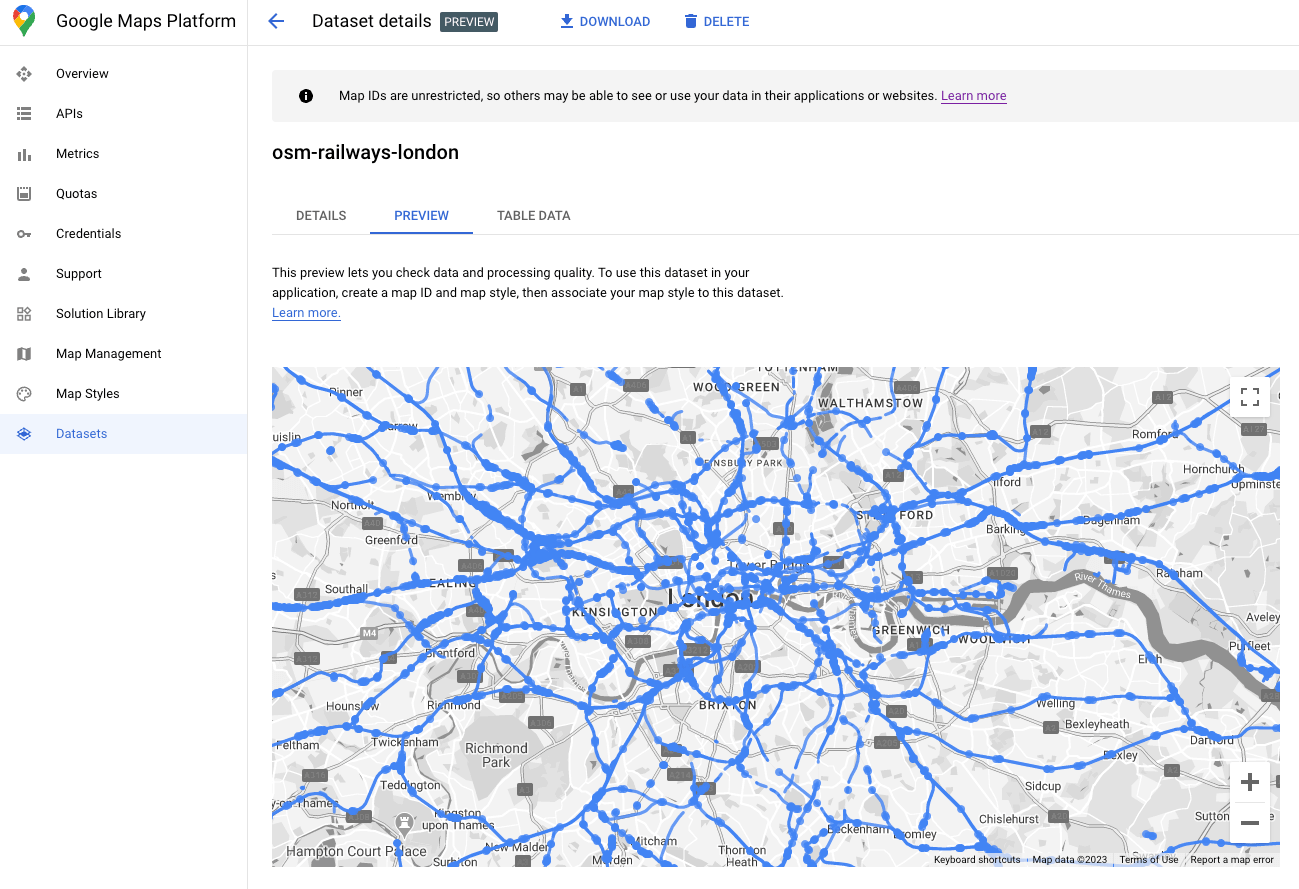
Setelah upload Set Data selesai, Anda dapat melihat pratinjau set data di GUI Datasets.
Langkah 4 - Mengaitkan Set Data dengan ID peta
Setelah Set Data dibuat, Anda dapat membuat ID peta dengan Gaya Peta terkait. Di editor Gaya Peta, Anda dapat mengaitkan mapId dan gaya dengan Set Data. Di sini juga Anda dapat menerapkan Gaya Peta Berbasis Cloud untuk menyesuaikan tampilan peta.
Langkah 5 - Membuat visualisasi peta aplikasi klien
Terakhir, Anda dapat menambahkan set data ke aplikasi visualisasi data sisi klien menggunakan Maps JS API. Inisialisasi objek peta menggunakan mapID yang terkait dengan set data dari langkah sebelumnya. Kemudian, tetapkan gaya dan interaktivitas lapisan Set Data Anda. Lihat panduan lengkap gaya visual berbasis data dengan Set Data untuk mengetahui detail selengkapnya.
Anda dapat menyesuaikan gaya, menambahkan pengendali peristiwa untuk mengubah gaya secara dinamis, dan lainnya menggunakan Maps JS API. Lihat contoh di dokumen. Di bawah, kita akan menentukan fungsi setStyle untuk membuat gaya fitur titik dan garis untuk contoh ini berdasarkan atribut "feature_type".
function setStyle(params) {
  const map.getDatasetFeatureLayer("your-dataset-id");
  const datasetFeature = params.feature;
  const type = datasetFeature.datasetAttributes["feature_type"];
if (type == "lines") {
           return {
             fillColor: "blue",
             strokeColor: "blue",
             fillOpacity: 0.5,
             strokeWeight: 1,
           }
         } else if (type == "points") {
           return {
             fillColor: "black",
             strokeColor: "black",
             strokeOpacity: 0.5,
             pointRadius: 2,
             fillOpacity: 0.5,
             strokeWeight: 1,
           }
     }
}
Kode di atas saat diinisialisasi dalam aplikasi web satu halaman akan menghasilkan visual data peta berikut:
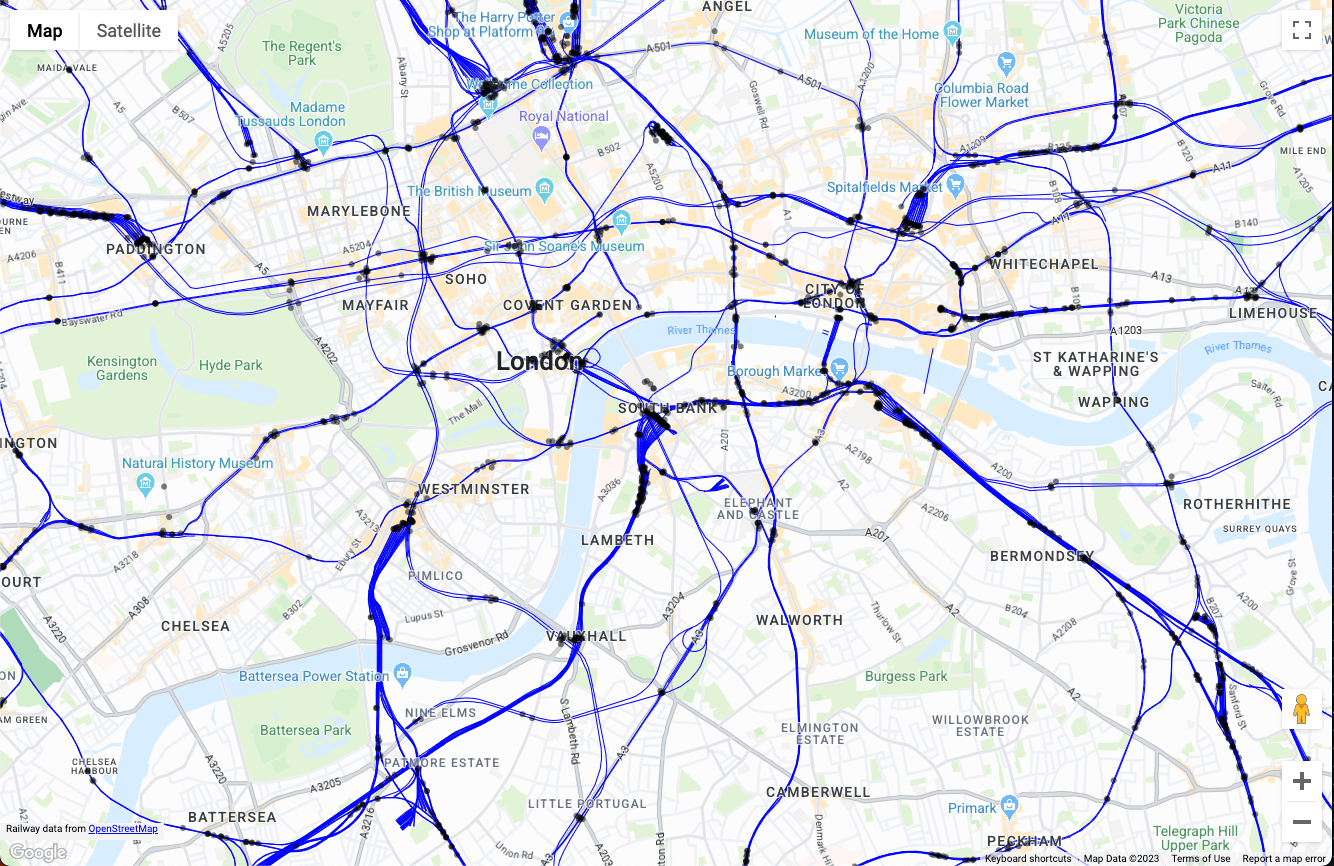
Dari sini, Anda dapat memperluas visualisasi peta dalam fungsi setStyle() dengan menambahkan logika untuk memfilter fitur, menambahkan gaya berdasarkan interaksi pengguna, dan berinteraksi dengan bagian aplikasi lainnya.
Kesimpulan
Dalam dokumen ini, kita membahas arsitektur referensi dan contoh penerapan aplikasi visualisasi data besar menggunakan Google Cloud dan Google Maps Platform. Dengan menggunakan arsitektur referensi ini, Anda dapat membuat aplikasi visualisasi data lokasi dari data apa pun di Google Cloud BigQuery yang berperforma tinggi di perangkat apa pun menggunakan Google Maps Datasets API.
Tindakan Berikutnya
Bacaan lebih lanjut:
- Dokumentasi API Google Maps Platform Datasets
- Melihat data secara real time dengan Gaya Visual Berbasis Data
- Pengantar analisis geospasial di BigQuery
- Menggunakan GeoJSON di BigQuery untuk analisis geospasial
Kontributor
Penulis utama:
- Ryan Baumann, Google Maps Platform Solutions Engineering Manager