

はじめに
このガイドでは、3D ストーリーテリング ソリューションをカスタマイズして、魅力的な位置情報ストーリーを作成する方法について説明します。
2 つの便利な方法でストーリーテリング ソリューションを柔軟に構成できます。1 つ目は、専用の構成パネルを備えた管理アプリの直感的な UI を使用する方法です。このパネルでは、ストーリー全体と個々の章の両方について、imageUrl、タイトル、日付などの主なプロパティを変更できます。
2 つ目は、管理アプリの GUI を使用して、各チャプターのカメラ設定とフォーカス オプションを微調整する方法です。構成に問題がなければ、生成された JSON ファイルをダウンロードできます。
JSON ファイルを直接編集することもできます。 JSON 構造を調整し、構成済みのストーリーテリング ソリューションを読み込んで、管理コントロール パネルをバイパスできます。この 2 つの方法により、使いやすいインターフェースと高度な JSON 操作の両方が可能になります。
ご利用方法:
有効にする
独自のストーリーを作成する
ストーリーの全体的なレイアウトは、カバー ストーリーと章で構成されています。
カバーと章は個別にカスタマイズできます。管理アプリと構成ファイルの両方を使用してストーリーを作成、カスタマイズする方法について詳しくは、
こちらをご覧ください。
カバーページ
まず、ストーリー全体のカバーページを作成する必要があります。これにより、ストーリーに概要、カバー写真、説明が追加されます。
管理アプリを使用する
まず、ストーリーのカバーページを追加します。管理アプリで次の画面を使用して追加します。
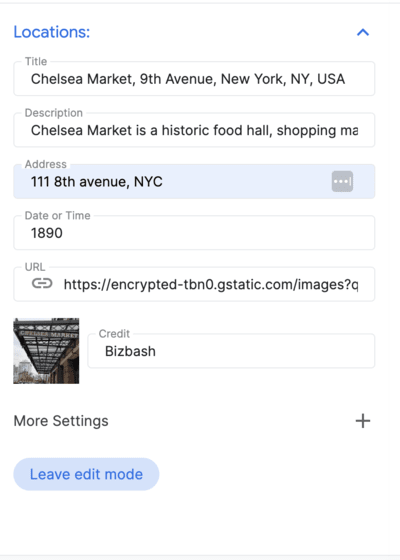
config.json を使用する
構成ファイルがある場合は、次のセクションをファイルに直接追加することもできます。
- 1.
imageUrl: ストーリー全体のメイン メディア ファイル(画像、GIF、動画)の URL。
これは、ストーリー全体のメイン メディアとして使用する画像、GIF、動画ファイルを参照する、一般公開されている URL です。
- 2.
title: ストーリー全体のタイトル。 - 3.
date: ストーリーに関連付けられた日付または期間。 - 4.
description: ストーリーの簡単な説明。 - 5.
createdBy: ストーリーの作成者または著者。 - 6.
imageCredit: メイン画像のクレジット。 - 7.
cameraOptions: ストーリー全体の初期カメラ設定。
章
ストーリーは章に分かれており、それぞれに独自の変数が設定されています。章はいくつでも作成できます。 まず住所を選択し、次の詳細を章に追加します。
管理アプリを使用する
場所の検索: 統合された Google Maps Platform 予測入力検索 バーを使用して、表示する場所を検索します。
場所を追加したら、場所の横にある [編集] ボタンをクリックして、章に詳細を追加できます。
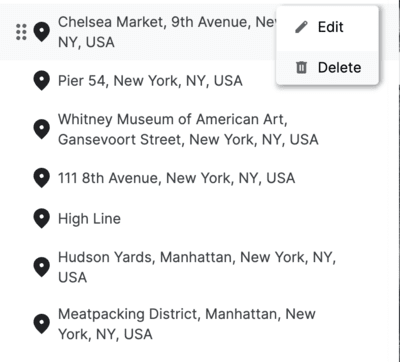
場所の詳細を追加します。
全体的な構成に問題がなければ、json ファイルをダウンロードしてデモアプリで使用できます。
config.json を使用して構成する
ダウンロードした config.json ファイルで次の変数を直接編集して、各章をカスタマイズできます。
title: 章のタイトル。id: 章の固有識別子。imageUrl: 章の画像の URL。imageCredit: 章の画像のクレジット。content: 章のテキスト コンテンツ。dateTime: 章に固有の日付または期間。coords: 章に関連付けられた場所の座標。lat: 緯度。lng: 経度。
address: 章に関連する住所。
カメラの設定
このアプリケーションでは、カメラのさまざまな操作が可能です。このセクションでは、さまざまなカメラ設定とそのカスタマイズ方法について説明します。
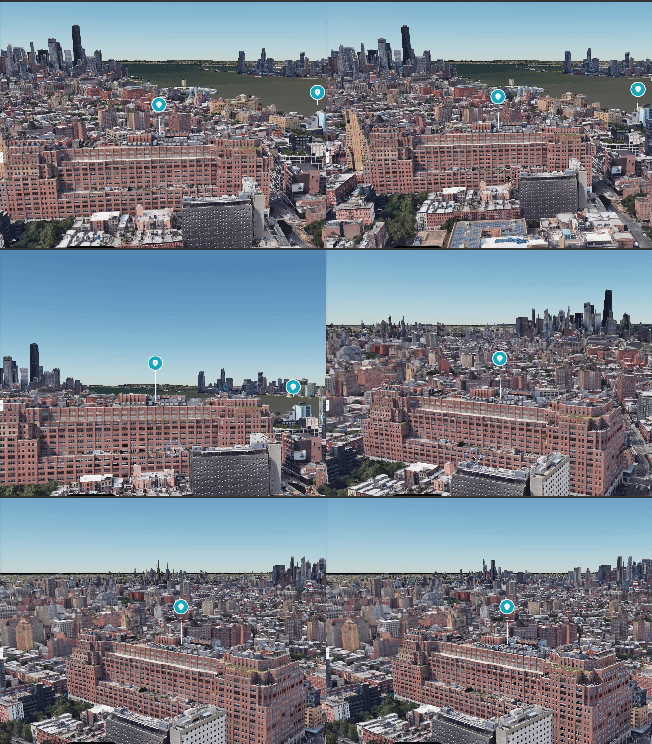
(カメラをパン、ズーム、傾けて、最適な視界の角度を取得します)
管理アプリを使用する
カメラ: カメラの移動速度と軌道タイプを調整して、選択した視聴体験を作成します。
位置マーカー を使用すると、特定の場所にピンを表示するか非表示にするかを切り替えることができます。
半径フォーカス を使用すると、特定の場所を特定せずに、特定の領域の周囲に周辺減光シャドウを作成できます。これは、周辺地域やおおよその現在地を紹介するのに最適です。
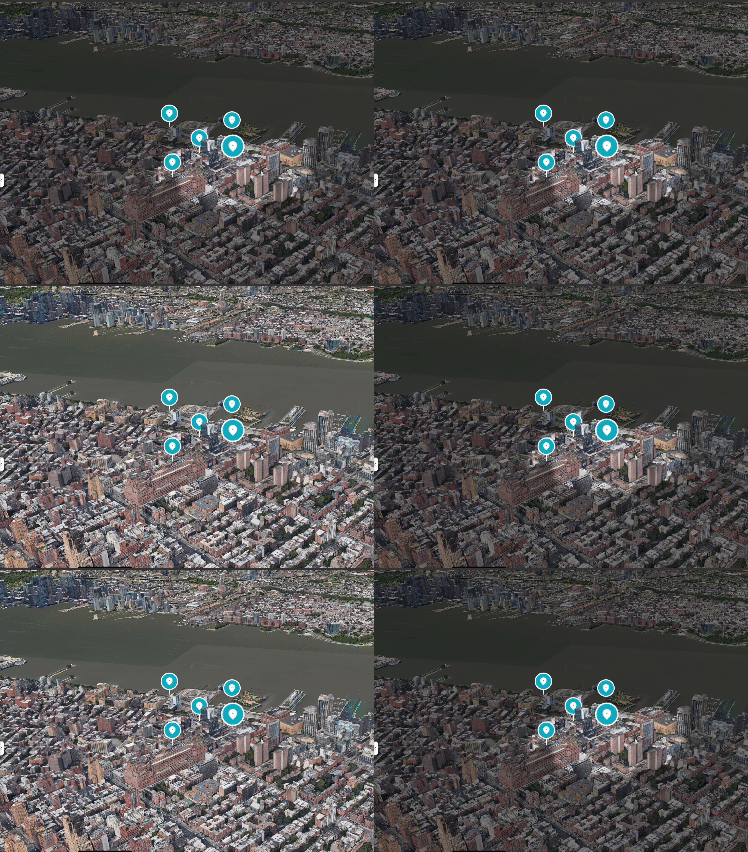
これは、特定のポイントではなく、領域を紹介するためにカメラの焦点を変更する方法を示しています。
config.json を使用する
json 構成ファイルを使用して、すべてのカメラ パラメータを直接カスタマイズすることもできます。
cameraOptions: 章のカメラ設定。(カメラ アングルの詳細)position: position パラメータは、3D 環境でのカメラの空間座標を決定します。x、y、z の 3 つの値で構成されます。 各座標は x 軸、y 軸、z 軸の点を表し、カメラの位置を定義します。heading: heading パラメータは、カメラが向いている水平方向を示します。地理的な意味では、カメラの視界と北方向の間の角度を表します。heading が 0 の場合、カメラは真北を向いています。pitch: pitch パラメータは、カメラの垂直方向の角度を決定します。カメラの視界の傾きを表します。pitch が正の場合は下向き、pitch が負の場合は上向きになります。roll: roll パラメータは、カメラの軸を中心とした回転を定義します。カメラのねじれ動作を表します。roll が 0 の場合は回転なし、正の値または負の値はそれぞれ右または左への回転を示します。
focusOptions: 特定のポイントに焦点を合わせるためのオプション。focusRadius: フォーカスの半径。showFocus: フォーカスを表示または非表示にするブール値。showLocationMarker: 位置マーカーを表示または非表示にするブール値。
構成を保存する
最後に、[**カメラの位置を保存**] をクリックしてカメラの位置を保存し、 [**編集モードを終了**] をクリックして作業を保存します。
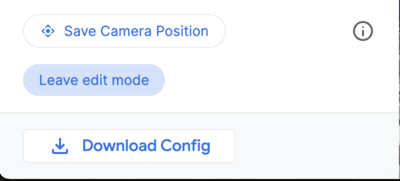
このアプリケーションには、3D エクスペリエンスをカスタマイズできる使いやすいインターフェースが用意されています。これは管理アプリです。
最終的な config.json
最終的な config.json ファイルには、カスタム ストーリーテリング エクスペリエンスを生成するために必要なすべての情報が含まれています。カバーページの詳細、章、カメラ設定が含まれます。このファイルを使用してストーリーを微調整し、思いどおりの見た目と操作感にすることができます。
まず、管理アプリから config.json ファイルをダウンロードするか、新しいファイルを作成します。次に、テキスト エディタでファイルを開き、値の編集を開始します。テキスト、画像、カメラ設定を変更して、視聴者にユニークで没入感のあるエクスペリエンスを提供できます。
ストーリーの概要 json ファイルは次のようになります。
{
  "properties": {
    "imageUrl": "https://storage.googleapis.com/gmp-3d-tiles-storytelling/assets/images/317-300x160.jpg",
    "title": "Title",
    "date": "1967",
    "description": ""his is where you put descriptions",
    "createdBy": "Add author",
    "imageCredit": "Add image credit",
    "cameraOptions": {
      "position": {
        "x": -2708127.031960028,
        "y": -4260747.583520751,
        "z": 3886346.825328216
      },
      "heading": -1.5708,
      "pitch": -0.785398,
      "roll": 0
    }
  }
特定の章は次のようになります。Chapters は配列であり、配列内に多くの個々の章を含めることができます。
"chapters": [
    {
      "title": "The Jimmy Hendrix Experience",
      "id": 4,
      "imageUrl": "https://storage.googleapis.com/gmp-3d-tiles-storytelling/assets/images/401-300x160.jpg",
      "imageCredit": "Hunter",
      "content": "XYZZZ",
      "dateTime": "Aug 10-12 1967",
      "coords": {
        "lat": 37.7749,
        "lng": -122.4194
      },
      "address": "The Filmore | 1805 Geary Blvd",
      "cameraOptions": {
        "position": {
          "x": -2706472.5713478313,
          "y": -4261528.277488908,
          "z": 3885143.750529967
        },
        "heading": 0,
        "pitch": 0,
        "roll": 0
      },
      "focusOptions": {
        "focusRadius": 3000,
        "showFocus": false,
        "showLocationMarker": true
      }
    },
高度なカスタマイズ
コードを掘り下げて、他のカスタマイズを行うこともできます。
別の場所から構成ファイルを読み込む
デフォルトでは、ソリューションは ローカル ファイルからストーリーテリング構成を読み込みます。ただし、これは config.js で簡単に変更できます。
export async function loadConfig(configUrl) {
  try {
    // Fetch the configuration data from the specified URL.
    const configResponse = await fetch(configUrl);
カメラの構成
カメラは /utils/cesium.js ファイルからさらにカスタマイズできます。
次のような重要な変数が定義されています。
- RADIUS
- BASE_PITCH_RADIANS
- BASE_HEADING_RADIANS
- BASE_ROLL_RADIANS
- DEFAULT_HIGHLIGHT_RADIUS
これらの変数を調整して、さまざまなカメラアングルとエクスペリエンスを実現できます。
まとめ
このドキュメントでは、3D ストーリーテリング アプリケーションをカスタマイズする方法について説明しました。管理アプリで利用できるさまざまなオプションと、それらを使用して没入感のある魅力的な位置情報ストーリーを作成する方法について説明しました。また、config.json ファイルを使用してカスタム ストーリーを作成するプロセスについても説明しました。次のステップ
3D ストーリーテリング アプリケーションをカスタマイズする方法を学習したので、独自のストーリーを作成できます。開始にあたっては以下の情報を参考にしてください。
- 故郷や訪れた場所についてのストーリーを作成する。
- 歴史的な出来事や、インスピレーションを与えてくれた人物についてのストーリーを作成する。
- 架空の世界や夢についてのストーリーを作成する。
可能性は無限大です。想像力を羽ばたかせ、特別なものを作りましょう。