

Na tej stronie dowiesz się, jak utworzyć aplikację Google Chat za pomocą Google Apps Script. Aplikacja Google Chat umożliwia wysyłanie wiadomości bezpośrednich i odpowiada, powtarzając Twoje wiadomości.
Poniższy diagram przedstawia architekturę i wzorzec przesyłania wiadomości:
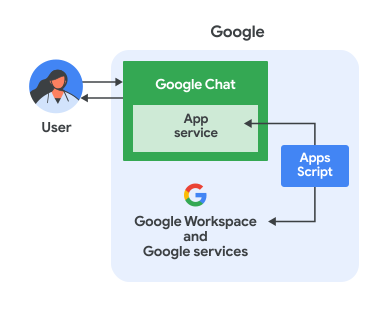
Na powyższym diagramie użytkownik wchodzący w interakcję z aplikacją w Google Chat utworzoną za pomocą Apps Script ma następujący przepływ informacji:
- Użytkownik wysyła wiadomość do aplikacji w Google Chat na czacie lub w pokoju czatu.
- Logika aplikacji Google Chat zaimplementowana w Apps Script, która znajduje się w Google Cloud, odbiera i przetwarza wiadomość.
- Opcjonalnie logika aplikacji Google Chat może być zintegrowana z usługami Google Workspace, takimi jak Kalendarz czy Arkusze, lub z innymi usługami Google, takimi jak Mapy Google czy YouTube.
- Logika aplikacji do obsługi czatu wysyła odpowiedź z powrotem do usługi aplikacji do obsługi czatu w Google Chat.
- Odpowiedź jest dostarczana do użytkownika.
Cele
- skonfigurować środowisko,
- Skonfiguruj skrypt.
- Skonfiguruj aplikację Google Chat.
- Przetestuj aplikację Google Chat.
Wymagania wstępne
- Konto Google Workspace w wersji Business lub Enterprise z dostępem do Google Chat.
- projekt Google Cloud, Aby go utworzyć, przeczytaj sekcję Tworzenie projektu Google Cloud.
Konfigurowanie środowiska
Otwórz projekt w chmurze w konsoli Google Cloud
Jeśli nie jest jeszcze otwarty, otwórz projekt w chmurze, którego chcesz użyć w tym przykładzie:
- W konsoli Google Cloud otwórz stronę Wybierz projekt.
- Wybierz projekt w chmurze Google, którego chcesz używać. Możesz też kliknąć Utwórz projekt i postępować zgodnie z instrukcjami wyświetlanymi na ekranie. Jeśli utworzysz projekt Google Cloud, może być konieczne włączenie płatności za ten projekt.
Włączanie interfejsu Chat API
Zanim zaczniesz korzystać z interfejsów API Google, musisz je włączyć w projekcie w chmurze Google. W jednym projekcie Google Cloud możesz włączyć co najmniej 1 interfejs API.W konsoli Google Cloud włącz interfejs Google Chat API.
Konfigurowanie ekranu zgody OAuth
Wszystkie aplikacje korzystające z OAuth 2.0 wymagają konfiguracji ekranu zgody. Skonfigurowanie ekranu zgody OAuth aplikacji określa, co jest wyświetlane użytkownikom i osobom sprawdzającym aplikację, oraz rejestruje aplikację, aby można ją było później opublikować.
- W konsoli interfejsów API Google otwórz Menu > Platforma uwierzytelniania Google > Branding.
- Jeśli platforma uwierzytelniania Google została już skonfigurowana, możesz skonfigurować te ustawienia ekranu zgody OAuth w sekcjach Branding, Odbiorcy i Dostęp do danych. Jeśli zobaczysz komunikat Platforma uwierzytelniania Google nie została jeszcze skonfigurowana, kliknij Rozpocznij:
- W sekcji Informacje o aplikacji w polu Nazwa aplikacji wpisz nazwę aplikacji.
- W polu Adres e-mail dla użytkowników potrzebujących pomocy wybierz adres e-mail, na który użytkownicy mogą pisać, aby się z Tobą skontaktować, jeśli mają pytania dotyczące ich zgody.
- Kliknij Dalej.
- W sekcji Odbiorcy wybierz Wewnętrzny.
- Kliknij Dalej.
- W sekcji Informacje kontaktowe wpisz adres e-mail, na który będziesz otrzymywać powiadomienia o wszelkich zmianach w projekcie.
- Kliknij Dalej.
- W sekcji Finish (Zakończ) zapoznaj się z zasadami dotyczącymi danych użytkownika w usługach interfejsu API Google i jeśli je akceptujesz, kliknij I agree to the Google API Services: User Data Policy (Akceptuję zasady dotyczące danych użytkownika w usługach interfejsu API Google).
- Kliknij Dalej.
- Kliknij Utwórz.
- Na razie możesz pominąć dodawanie zakresów. W przyszłości, gdy będziesz tworzyć aplikację do użytku poza organizacją Google Workspace, musisz zmienić Typ użytkownika na Zewnętrzny. Następnie dodaj zakresy autoryzacji wymagane przez aplikację. Więcej informacji znajdziesz w pełnym przewodniku Konfigurowanie zgody OAuth.
Konfigurowanie skryptu
Aby skonfigurować skrypt, użyj szablonu aplikacji do Google Chat na stronie Wprowadzenie w Apps Script.
Tworzenie projektu Apps Script
Na stronie Pierwsze kroki w Apps Script otwórz Gotowe dodatki do Google Workspace i kliknij szablon Aplikacja do obsługi czatu:
W nowym projekcie Apps Script, który się otworzy, nadaj mu nazwę:
Kliknij Projekt bez nazwy.
W polu Nazwa projektu wpisz
Quickstart app.Kliknij Zmień nazwę.
Jeśli w przyszłości zechcesz używać określonych interfejsów API Google lub opublikować aplikację, musisz powiązać projekt w chmurze z projektem Apps Script. W tym przewodniku nie musisz tego robić. Więcej informacji znajdziesz w przewodniku po projektach Google Cloud.
Tworzenie wdrożenia testowego
Do tego projektu Apps Script potrzebny jest identyfikator wdrożenia, aby można go było użyć w następnym kroku.
Aby uzyskać identyfikator wdrożenia głównego:
- W projekcie Apps Script aplikacji do Google Chat kliknij Wdróż > Testuj wdrożenia.
- Skopiuj identyfikator wdrożenia Head, aby użyć go w późniejszym kroku, i kliknij Gotowe.
Konfigurowanie aplikacji Chat
Aby skonfigurować aplikację Google Chat:
- W Konsoli interfejsów API wyszukaj
Google Chat APIi kliknij Google Chat API. - Kliknij Zarządzaj.
Kliknij Konfiguracja i skonfiguruj aplikację Google Chat:
- W polu Nazwa aplikacji wpisz
Quickstart app. - W polu Avatar URL (Adres URL awatara) wpisz
https://developers.google.com/workspace/chat/images/quickstart-app-avatar.png. - W polu Opis wpisz
Quickstart app. - W sekcji Funkcje wybierz Dołączanie do pokoi i rozmów grupowych.
- W sekcji Ustawienia połączenia wybierz Projekt Apps Script.
- W polu Identyfikator wdrożenia wklej skopiowany wcześniej identyfikator wdrożenia głównego.
- W sekcji Widoczność wybierz Określeni użytkownicy i grupy w Twojej domenie i wpisz swój adres e-mail.
- W polu Nazwa aplikacji wpisz
Kliknij Zapisz.
Aplikacja Google Chat jest gotowa do odpowiadania na wiadomości.
Testowanie aplikacji Google Chat
Aby przetestować aplikację do Google Chat, otwórz czat z aplikacją i wyślij wiadomość:
Otwórz Google Chat, używając konta Google Workspace, które zostało podane podczas dodawania siebie jako zaufanego testera.
- Kliknij Nowy czat.
- W polu Dodaj co najmniej 1 osobę wpisz nazwę aplikacji do obsługi czatu w Google Chat.
Wybierz aplikację Chat z wyników. Otworzy się czat.
Na nowym czacie z aplikacją wpisz
Helloi naciśnijenter.Aplikacja Chat podziękuje Ci za dodanie jej i powtórzy Twoją wiadomość.
Aby dodać zaufanych testerów i dowiedzieć się więcej o testowaniu funkcji interaktywnych, przeczytaj artykuł Testowanie funkcji interaktywnych w aplikacjach Google Chat.
Rozwiązywanie problemów
Gdy aplikacja Google Chat lub karta zwróci błąd, w interfejsie Google Chat pojawi się komunikat „Coś poszło nie tak”. lub „Nie udało się przetworzyć żądania”. Czasami interfejs Google Chat nie wyświetla żadnego komunikatu o błędzie, ale aplikacja lub karta Google Chat zwraca nieoczekiwany wynik, np. może nie pojawić się wiadomość na karcie.
Chociaż w interfejsie czatu może nie wyświetlać się komunikat o błędzie, opisowe komunikaty o błędach i dane logowania są dostępne, aby pomóc w naprawieniu błędów, gdy rejestrowanie błędów w aplikacjach na czat jest włączone. Pomoc dotyczącą wyświetlania, debugowania i naprawiania błędów znajdziesz w artykule Rozwiązywanie problemów z Google Chat.
Czyszczenie danych
Aby uniknąć obciążenia konta Google Cloud opłatami za zasoby zużyte w tym samouczku, zalecamy usunięcie projektu w chmurze.
- W konsoli interfejsów API Google otwórz stronę Zarządzanie zasobami. Kliknij Menu > IAM i administrator > Zarządzaj zasobami.
- Z listy projektów wybierz projekt do usunięcia, a potem kliknij Usuń .
- W oknie wpisz identyfikator projektu i kliknij Wyłącz, aby usunąć projekt.
Dalsze kroki
- Tworzenie interaktywnych kart – wiadomości na kartach obsługują zdefiniowany układ, interaktywne elementy interfejsu, takie jak przyciski, oraz rich media, np. obrazy. Używaj wiadomości na kartach, aby prezentować szczegółowe informacje, zbierać informacje od użytkowników i kierować ich do wykonania kolejnego kroku.
- Odpowiadanie na polecenia – polecenia pomagają użytkownikom odkrywać i korzystać z kluczowych funkcji aplikacji do obsługi czatu.
- Uruchamianie okien dialogowych – okna dialogowe to interfejsy okienkowe oparte na kartach, które aplikacja może otwierać, aby wchodzić w interakcje z użytkownikiem. Wiele kart można połączyć ze sobą w sekwencję, co pomaga użytkownikom w wykonywaniu wieloetapowych procesów, takich jak wypełnianie danych w formularzu.
- Ćwiczenie: chcesz utworzyć bardziej zaawansowaną aplikację do obsługi czatu? Zobacz opinię Aplikacja do Google Chat z ćwiczenia programistycznego Tworzenie aplikacji do Google Chat przy użyciu Gemini
Aplikacje do obsługi czatu, które nie są dodatkami: tworzenie aplikacji Google Chat za pomocą Google Apps Script
Aby utworzyć aplikację Google Chat, która nie jest dodatkiem do Google Workspace, za pomocą Apps Script, wykonaj te czynności, aby utworzyć skrypt na podstawie szablonu i skonfigurować aplikację Google Chat, która nie jest dodatkiem.
Tworzenie skryptu na podstawie szablonu
- Otwórz stronę Apps Script – wprowadzenie.
- U góry strony kliknij szablon aplikacja do obsługi czatu.
Kliknij Projekt bez nazwy, wpisz
Quickstart appi kliknij Zmień nazwę.Jeśli w przyszłości zechcesz używać określonych interfejsów API Google lub opublikować aplikację, musisz powiązać projekt w chmurze z projektem Apps Script. W tym przewodniku nie musisz tego robić. Więcej informacji znajdziesz w przewodniku po projektach w chmurze Google Cloud.
W projekcie Apps Script aplikacji do Google Chat kliknij Wdróż > Testuj wdrożenia.
Skopiuj identyfikator wdrożenia głównego, aby użyć go w następnym kroku, i kliknij Gotowe.
Konfigurowanie aplikacji Google Chat, która nie jest dodatkiem
Skonfiguruj aplikację w Google Chat, która nie jest dodatkiem, w konsoli interfejsu API:
- W Konsoli interfejsów API wyszukaj
Google Chat APIi kliknij Google Chat API. - Kliknij Zarządzaj.
Kliknij Konfiguracja i skonfiguruj aplikację Google Chat, która nie jest dodatkiem:
- Odznacz pole Utwórz tę aplikację do czatu jako dodatek do Google Workspace. Otworzy się okno z prośbą o potwierdzenie. W oknie kliknij Wyłącz.
- W polu Nazwa aplikacji wpisz
Quickstart app. - W polu Avatar URL (Adres URL awatara) wpisz
https://developers.google.com/workspace/chat/images/quickstart-app-avatar.png. - W polu Opis wpisz
Quickstart app. - W sekcji Funkcje wybierz Dołączanie do pokoi i rozmów grupowych.
- W sekcji Ustawienia połączenia wybierz Apps Script.
- W polu Identyfikator wdrożenia wklej skopiowany wcześniej identyfikator wdrożenia głównego.
- W sekcji Widoczność wybierz Określeni użytkownicy i grupy w Twojej domenie i wpisz swój adres e-mail.
Kliknij Zapisz.