

Każda utworzona przez Ciebie aplikacja Google Chat wymaga własnego projektu w chmurze Google Cloud z włączonym i skonfigurowanym interfejsem Chat API.
Aby wykonywać wywołania interfejsu API tylko do odczytu z uwierzytelnianiem użytkownika, np. pobierać miejsca i wyświetlać listę wiadomości, wystarczy włączyć interfejs API i utworzyć klienta OAuth.
Aby wykonywać wywołania interfejsu API do tworzenia, aktualizowania i usuwania lub wdrażać i testować interaktywną aplikację do obsługi czatu (utworzoną jako dodatek do Google Workspace, który rozszerza funkcje Google Chat), musisz też skonfigurować interfejs Chat API. W ustawieniach konfiguracji interfejsu Chat API możesz określić wszystkie szczegóły aplikacji do obsługi czatu, w tym jej nazwę wyświetlaną, awatar, punkty końcowe wdrożenia i funkcje interaktywne.
Wymagania wstępne
- Konto Google Workspace w wersji Business lub Enterprise z dostępem do Google Chat.
- Utwórz projekt Google Cloud.
- Skonfiguruj ekran zgody OAuth.
- Włącz interfejs Google Chat API.
Wybieranie nazwy wyświetlanej, awatara i opisu aplikacji Chat
Gdy włączysz interfejs Chat API, skonfigurujesz szczegóły dotyczące aplikacji do obsługi czatu, które będą widoczne dla użytkowników w Google Chat, w tym nazwę wyświetlaną, awatar i opis. Te informacje są widoczne tylko w Chat. Aby opublikować aplikację do obsługi czatu w Marketplace, musisz też podać szczegóły, które pojawią się w informacjach o aplikacji w Marketplace.
Zanim skonfigurujesz aplikację w Google Chat, przygotuj te informacje:
| Pole | Opis | Format |
|---|---|---|
| Nazwa aplikacji | Wyświetlana nazwa aplikacji Google Chat. | Do 25 znaków alfanumerycznych |
| URL awatara | Obraz, który wyświetla się jako awatar aplikacji Chat. | Adres URL HTTPS wskazujący kwadratowy obraz (PNG lub JPEG). Zalecany rozmiar to co najmniej 256 x 256 pikseli. |
| Opis | Krótki opis przeznaczenia aplikacji Chat. | Maksymalnie 40 znaków alfanumerycznych |
Nazwa, awatar i opis aplikacji Google Chat są wyświetlane użytkownikom w interfejsie Google Chat. W przypadku niektórych żądań zapisu w interfejsie Chat API Google Chat używa tych informacji do przypisywania działań, które aplikacja Google Chat wykonuje w Google Chat.
Jeśli na przykład wywołasz metodę spaces.create(), Google Chat uwzględni nazwę aplikacji Google Chat w opisie osoby, która utworzyła pokój, jak pokazano na tym obrazie:
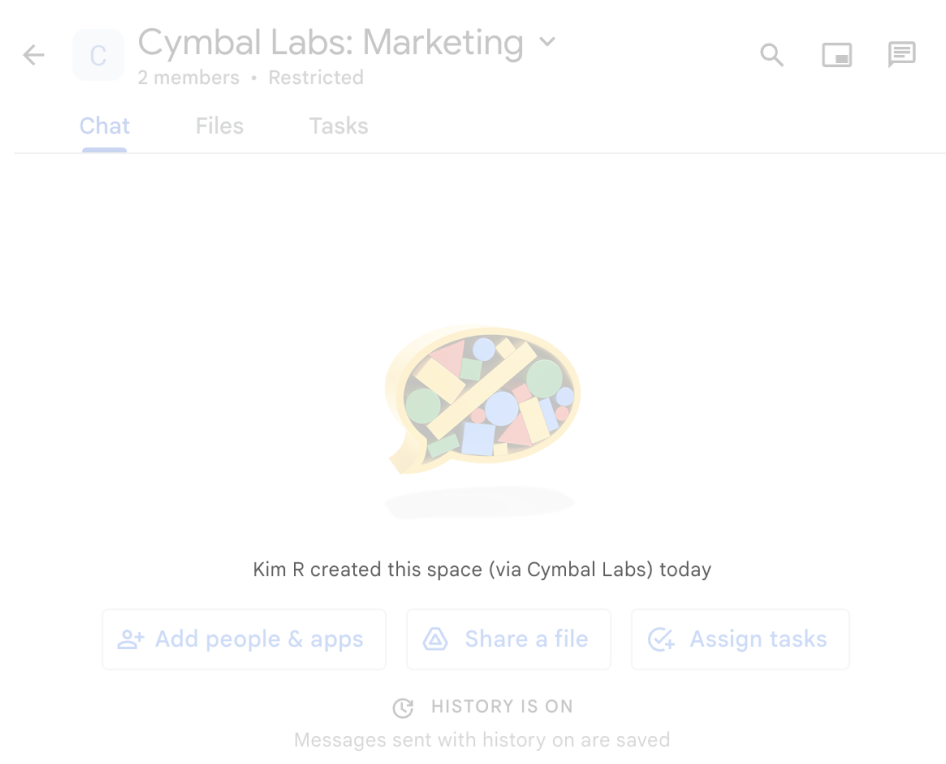
spaces.create().
Aby korzystać z aplikacji do obsługi czatu, użytkownicy mogą też wyświetlać lub wykorzystywać te informacje w następujący sposób:
- Użyj @wzmianki, aby dodać aplikację do Google Chat do pokoju lub wysłać do niej wiadomość.
- Znajdź i rozpocznij czat z aplikacją do Google Chat. W menu Aplikacje czaty wyświetlają nazwę i awatar aplikacji do Google Chat.
- Na pasku tworzenia wiadomości użytkownicy mogą przeglądać aplikacje w Google Chat i wyświetlać ich nazwę, awatar i opis.
Konfigurowanie aplikacji do obsługi czatu w konsoli Google Cloud
Gdy będziesz mieć szczegóły aplikacji Google Chat, otwórz projekt w chmurze i skonfiguruj interfejs Chat API:
W konsoli Google Cloud otwórz stronę interfejsu Chat API i kliknij stronę Konfiguracja:
W sekcji Informacje o aplikacji wypełnij pola Nazwa aplikacji, URL awatara i Opis.
W sekcji Funkcje interaktywne skonfiguruj, czy aplikacja do obsługi czatu ma odpowiadać na interakcje użytkownika:
Aby utworzyć interaktywną aplikację do obsługi czatu, włącz Włącz funkcje interaktywne i wykonaj te czynności:
- W sekcji Funkcjonalność:
- Opcjonalnie: wybierz Support App Home, aby wyświetlić kartę strony głównej na karcie Strona główna w wiadomościach prywatnych 1:1 z aplikacją Google Chat.
- Wybierz Dołączanie do pokoi i rozmów grupowych, aby aplikacja w Google Chat była dostępna do zainstalowania i używania. Domyślnie użytkownicy mogą instalować aplikację do obsługi czatu i wysyłać do niej wiadomości w specjalnym pokoju, w którym znajdują się tylko oni i aplikacja. Użytkownicy mogą też dodawać aplikację do obsługi czatu do pokoi z wieloma osobami i wchodzić z nią w interakcje.
W sekcji Ustawienia połączenia wybierz architekturę, której chcesz używać do odbierania obiektów zdarzeń z Chat:
- Aby użyć usługi HTTP, wybierz Adres URL punktu końcowego HTTP i podaj adres URL.
- Aby użyć projektu Google Apps Script, wybierz Apps Script i podaj identyfikator wdrożenia projektu.
- Aby użyć agenta Dialogflow, wybierz Dialogflow, a następnie Dialogflow CX lub Dialogflow ES i podaj nazwę zasobu agenta.
- Aby użyć Pub/Sub, wybierz Cloud Pub/Sub i wpisz nazwę tematu.
Opcjonalnie: aby kierować obiekty zdarzeń do określonych punktów końcowych lub funkcji, otwórz Ustawienia połączenia > Wywołania i podaj lub zaktualizuj punkty końcowe lub funkcje wywołania zwrotnego dla tych wywołań czatu:
- Strona główna aplikacji (jeśli włączona jest opcja Obsługa strony głównej aplikacji): użytkownik otwiera kartę Główna na czacie indywidualnym z aplikacją do Google Chat.
- Dodano do pokoju: użytkownik dodaje aplikację Google Chat do rozmowy grupowej lub pokoju albo instaluje aplikację Google Chat do wiadomości 1:1.
- Wiadomość: Użytkownik wysyła wiadomość do aplikacji Google Chat. Na przykład użytkownik wysyła czat do aplikacji Google Chat lub @wspomina aplikację Google Chat w pokoju z wieloma osobami.
- Usunięto z pokoju: użytkownik odinstalowuje lub usuwa aplikację Chat z pokoju.
- Polecenie aplikacji: użytkownik wywołuje szybkie polecenie, polecenie po ukośniku lub działanie związane z wiadomością w aplikacji do obsługi czatu.
Opcjonalnie: dodaj inne funkcje interaktywne, takie jak prompty początkowe, polecenia (szybkie polecenia, polecenia po ukośniku i sugerowane działania) lub podglądy linków.
W sekcji Widoczność podaj swój adres e-mail, aby móc zainstalować i przetestować aplikację do obsługi czatu przed opublikowaniem jej w Google Workspace Marketplace. Możesz określić maksymalnie 5 osób lub co najmniej 1 grupę Google z Twojej organizacji Google Workspace.
- W sekcji Funkcjonalność:
Opcjonalnie: w sekcji Logi zaznacz pole wyboru Loguj błędy w Cloud Logging, aby korzystać z Google Cloud Logging. Więcej informacji znajdziesz w artykule Dzienniki błędów zapytań w aplikacjach Google Chat.
Kliknij Zapisz.
Po zapisaniu konfiguracji każda osoba, którą wskażesz w ustawieniu Widoczność interfejsu Chat API, będzie mogła zainstalować, przetestować lub używać aplikacji do obsługi czatu. Aby rozpocząć testowanie i debugowanie aplikacji do obsługi czatu, zapoznaj się z artykułem Testowanie funkcji interaktywnych aplikacji do obsługi czatu w Google Chat.
Wskazówki dotyczące dotychczasowych dodatków do Google Workspace
Aplikacje do obsługi czatu wymagają innej konfiguracji niż dodatki do Google Workspace, które rozszerzają inne aplikacje Google Workspace. Jeśli Twój dodatek rozszerza inne aplikacje Google Workspace, weź pod uwagę te wymagania dotyczące konfigurowania aplikacji do czatu:
- Zarówno użytkownicy indywidualni, jak i administratorzy Google Workspace muszą mieć możliwość zainstalowania Twojego dodatku z Marketplace. Te ustawienia instalacji konfiguruje się w pakiecie SDK Google Workspace Marketplace.
- Aplikacje do obsługi czatu nie używają nazwy i logo, które konfigurujesz dla innych aplikacji Google Workspace w obiekcie
addons.commonmanifestu. - W przypadku dodatków opublikowanych w Google Workspace Marketplace nie możesz zapisać wersji roboczej żadnych zmian w ustawieniach konfiguracji interfejsu Google Chat API. Po zaktualizowaniu i zapisaniu ustawień konfiguracji interfejsu Chat API zaktualizowana aplikacja do obsługi czatu będzie natychmiast dostępna dla wszystkich obecnych użytkowników. Aby zaktualizować informacje o usłudze na platformie, możesz utworzyć wersję roboczą przed przesłaniem zmian.
- Jeśli dodatek został utworzony za pomocą Apps Script:
- Musisz użyć tego samego identyfikatora wdrożenia Apps Script, którego używasz w pozostałej części konfiguracji dodatku.
- Nie możesz używać edytora Apps Script do instalowania wdrożeń testowych w Google Chat. Zamiast tego musisz zainstalować je bezpośrednio z interfejsu Google Chat.
- Jeśli dodatek został utworzony przy użyciu usługi HTTP, pomiń szczegóły konfiguracji aplikacji do czatu w pliku manifestu i wdrożeniach utworzonych za pomocą interfejsu Google Workspace Add-ons API. Wdrożenia HTTP określone w pakiecie SDK Google Workspace Marketplace są używane tylko w przypadku innych aplikacji Google Workspace.
Przyznawanie innym osobom uprawnień do konfigurowania interfejsu Chat API
Możesz przyznać określonym użytkownikom dostęp do strony konfiguracji aplikacji do obsługi czatu, przypisując im rolę właściciela aplikacji do obsługi czatu lub rolę wyświetlającego aplikacje do obsługi czatu w usłudze Google Cloud Identity Access Management (IAM). Użytkownicy z tymi rolami nie mogą przejść na stronę konfiguracji aplikacji do Google Chat za pomocą panelu Interfejsy API i usługi, ale mogą uzyskać dostęp do strony konfiguracji, przechodząc do konsoli Google Cloud dla projektu w chmurze hostującego aplikację do Google Chat w ten sposób:
https://console.developers.google.com/apis/api/chat.googleapis.com/hangouts-chat?project=PROJECT_ID
gdzie PROJECT_ID to identyfikator projektu Google Cloud, w którym jest hostowana aplikacja do obsługi czatu.
Powiązane artykuły
- Wybieranie architektury aplikacji Google Chat
- Otrzymywanie odpowiedzi na interakcje użytkowników
- Testowanie funkcji interaktywnych aplikacji do Google Chat
Aplikacje do obsługi czatu, które nie są dodatkami: skonfiguruj interfejs Google Chat API
Jeśli utrzymujesz aplikację Google Chat, która nie jest dodatkiem do Google Workspace, konfiguracja używa jednego punktu końcowego dla wszystkich zdarzeń interakcji, a nie wyzwalaczy dla poszczególnych zdarzeń:
W konsoli Google Cloud otwórz stronę Konfiguracja interfejsu Chat API:
W sekcji Funkcje interaktywne włącz opcję Włącz funkcje interaktywne.
Odznacz pole Utwórz tę aplikację do czatu jako dodatek do Google Workspace. Otworzy się okno z prośbą o potwierdzenie. W oknie kliknij Wyłącz.
W sekcji Funkcje wybierz Strona główna aplikacji pomocy lub Dołączanie do pokoi i rozmów grupowych.
W sekcji Ustawienia połączenia określ jeden punkt końcowy aplikacji do Google Chat (adres URL punktu końcowego HTTP, identyfikator wdrożenia Apps Script, nazwa tematu Cloud Pub/Sub lub Dialogflow).
Skonfiguruj opcjonalne polecenia, podglądy linków, widoczność i logi, a następnie kliknij Zapisz.
Aby przekształcić aplikację do czatu, która nie jest dodatkiem, w dodatek do Google Workspace rozszerzający Google Chat, zapoznaj się z artykułem Przekształcanie aplikacji do Google Chat w dodatek do Google Workspace.