

Un widget è un elemento dell'interfaccia utente che fornisce uno o più dei seguenti elementi:
- Struttura per altri widget, come schede e sezioni.
- Informazioni per l'utente, come testo e immagini, oppure
- Affordance per l'azione, ad esempio pulsanti, campi di inserimento del testo o caselle di controllo.
I set di widget aggiunti alle sezioni delle schede definiscono l'interfaccia utente del componente aggiuntivo. I widget hanno lo stesso aspetto e funzionano sia sul web che sui dispositivi mobili. La documentazione di riferimento descrive diversi metodi per creare set di widget.
Tipi di widget
I widget dei componenti aggiuntivi sono generalmente suddivisi in tre gruppi: widget strutturali, widget informativi e widget di interazione utente.
Widget strutturali
I widget strutturali forniscono contenitori e organizzazione per gli altri widget utilizzati nell'interfaccia utente.
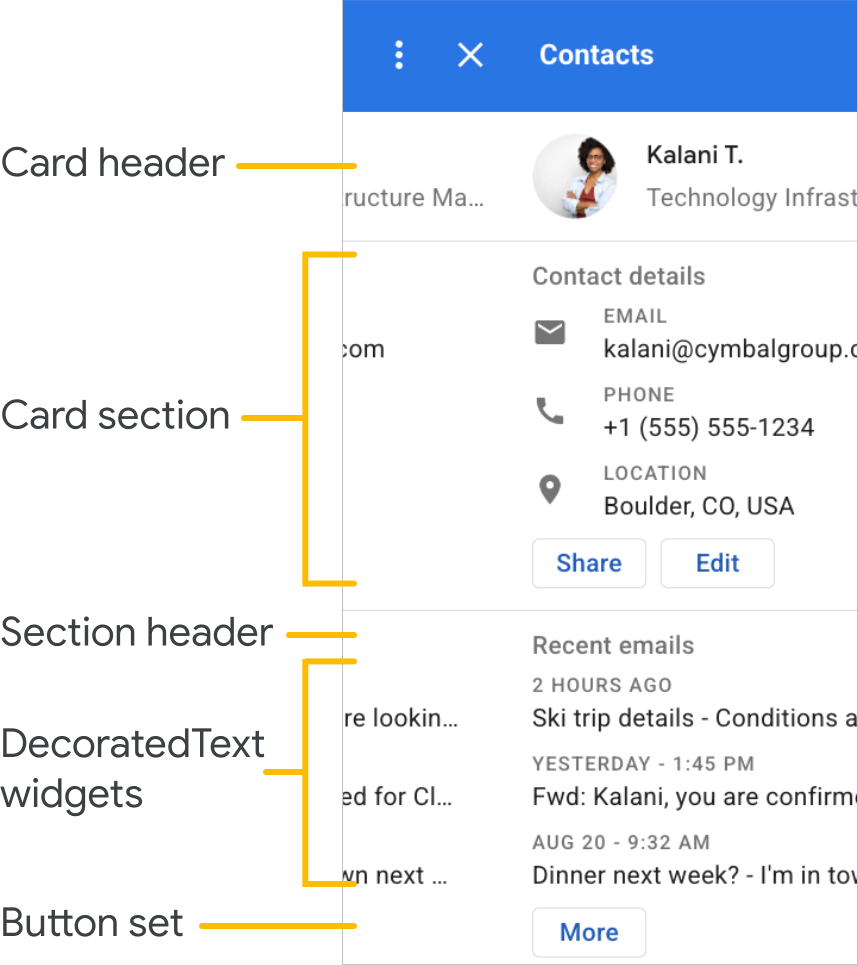
- Set di pulsanti: una raccolta di uno o più pulsanti di testo o immagine, raggruppati in una riga orizzontale.
- Scheda: una singola scheda di contesto che contiene una o più sezioni. Definisci il modo in cui gli utenti si spostano tra le schede configurando la navigazione tra le schede.
- Intestazione della scheda: l'intestazione di una determinata scheda. Le intestazioni delle schede possono avere titoli, sottotitoli e un'immagine. Le azioni della scheda e le azioni universali vengono visualizzate nell'intestazione della scheda, se utilizzate.
- Sezione delle schede: un gruppo raccolto di widget, separato dalle altre sezioni delle schede da una regola orizzontale e, facoltativamente, con un'intestazione di sezione. Ogni scheda deve avere almeno una sezione. Non puoi aggiungere schede o intestazioni di schede a una sezione di schede.
Quando aggiungi un widget a uno dei contenitori, crei e aggiungi una copia di quel widget. Se modifichi il widget dopo averlo aggiunto, la modifica non viene riflessa nell'interfaccia. Assicurati che il widget sia completo prima di aggiungerlo. Se devi modificare un widget dopo averlo aggiunto, ricrea l'intera sezione o scheda. Per maggiori dettagli, vedi Creare schede.
Oltre a questi widget strutturali di base, in un componente aggiuntivo di Google Workspace puoi utilizzare il servizio Card per creare strutture che si sovrappongono alla scheda corrente: piè di pagina fissi e schede di anteprima:
Piè di pagina fisso
Puoi aggiungere una riga fissa di pulsanti nella parte inferiore della scheda. Questa riga non si sposta o scorre con il resto dei contenuti della scheda.
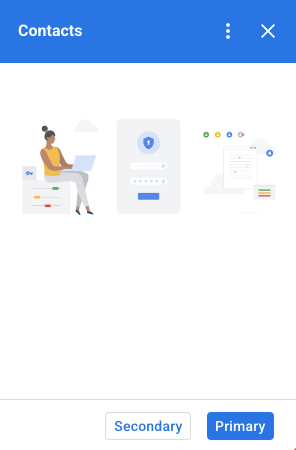
Il seguente estratto di codice mostra come definire un esempio di piè di pagina fisso e aggiungerlo a una scheda:
var fixedFooter = CardService.newFixedFooter()
    .setPrimaryButton(
        CardService.newTextButton()
            .setText("Primary")
            .setOpenLink(CardService.newOpenLink()
                .setUrl("https://www.google.com")))
    .setSecondaryButton(
        CardService.newTextButton()
            .setText("Secondary")
            .setOnClickAction(
                CardService.newAction()
                    .setFunctionName(
                        "secondaryCallback")));

var card = CardService.newCardBuilder()
    // (...)
    .setFixedFooter(fixedFooter)
    .build();
Visualizza scheda
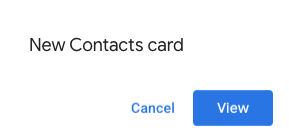
Quando nuovi contenuti contestuali vengono attivati da un'azione dell'utente, ad esempio l'apertura di un messaggio Gmail, puoi visualizzare immediatamente i nuovi contenuti contestuali (comportamento predefinito) o visualizzare una notifica con scheda di anteprima nella parte inferiore della barra laterale. Se un utente fa clic su Indietro per tornare alla tua home page mentre un trigger contestuale è attivo, viene visualizzata una scheda di anteprima per aiutare gli utenti a trovare di nuovo i contenuti contestuali.
Per visualizzare una scheda di anteprima quando sono disponibili nuovi contenuti contestuali, aggiungi
.setDisplayStyle(CardService.DisplayStyle.PEEK) alla classe
CardBuilder.
Una scheda di anteprima viene visualizzata solo se viene restituito un singolo oggetto scheda con il trigger contestuale; in caso contrario, le schede restituite sostituiscono la scheda corrente.
Per personalizzare l'intestazione della scheda di anteprima, aggiungi il metodo .setPeekCardHeader con
un oggetto CardHeader
standard durante la creazione della scheda contestuale. Per impostazione predefinita, l'intestazione di una scheda Anteprima
contiene solo il nome del componente aggiuntivo.
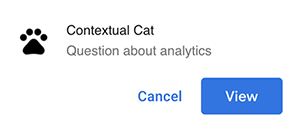
In base alla guida rapida del componente aggiuntivo Google Workspace Cats, il seguente codice avvisa gli utenti dei nuovi contenuti contestuali con una scheda Sbircia e personalizza l'intestazione della scheda Sbircia per visualizzare l'oggetto del thread di messaggi Gmail selezionato.
var peekHeader = CardService.newCardHeader()
    .setTitle('Contextual Cat')
    .setImageUrl('https://www.gstatic.com/images/
        icons/material/system/1x/pets_black_48dp.png')
    .setSubtitle(text);

. . .

var card = CardService.newCardBuilder()
    .setDisplayStyle(CardService.DisplayStyle.PEEK)
    .setPeekCardHeader(peekHeader);
Widget informativi
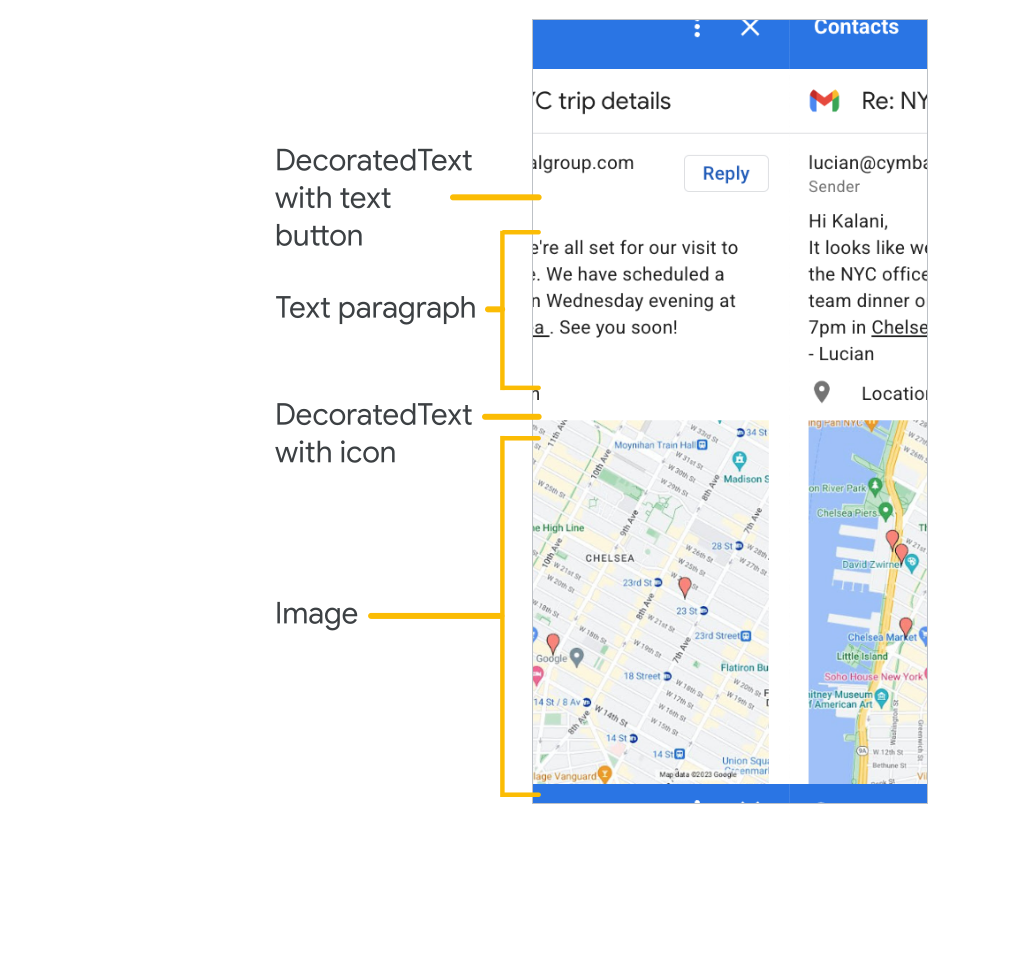
I widget informativi presentano informazioni all'utente.
- Immagine: un'immagine indicata da un URL ospitato e accessibile pubblicamente.
- DecoratedText: una stringa di contenuti di testo che puoi abbinare ad altri elementi, come etichette superiore e inferiore e un'immagine o un'icona. I widget DecoratedText possono includere anche un widget Button o Switch. Gli interruttori aggiunti possono essere pulsanti di attivazione/disattivazione o caselle di controllo. Il testo dei contenuti può utilizzare la formattazione HTML; le etichette superiore e inferiore devono utilizzare testo normale.
- Paragrafo di testo: un paragrafo di testo, che può includere elementi formattati in HTML.
Widget di interazione utente
I widget di interazione utente consentono al componente aggiuntivo di rispondere alle azioni dell'utente. Configura questi widget con risposte alle azioni per visualizzare schede diverse, aprire URL, mostrare notifiche, comporre bozze di email o eseguire altre funzioni di Apps Script. Per maggiori dettagli, consulta la guida Creazione di schede interattive.
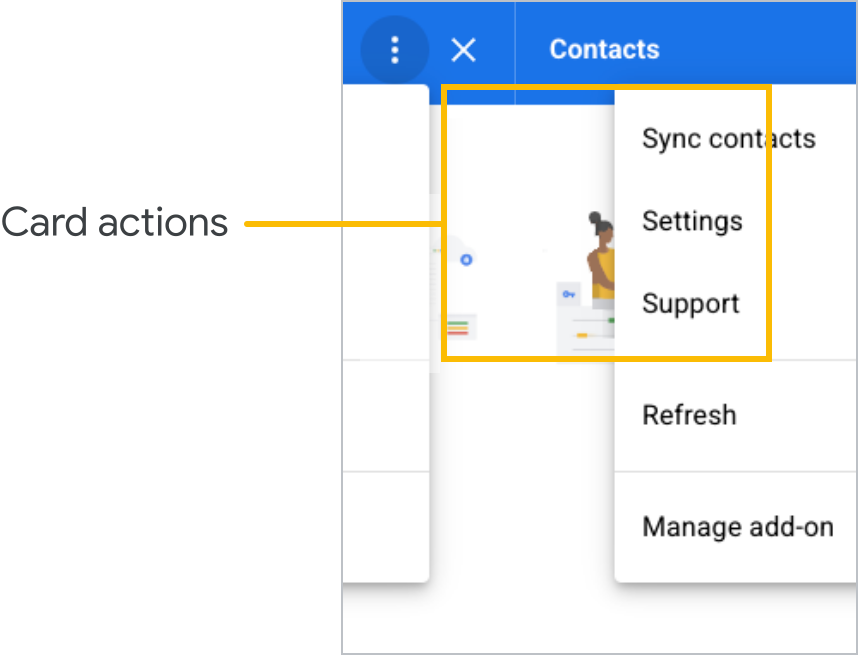
- Azione scheda: una voce di menu inserita nel menu della barra delle intestazioni del componente aggiuntivo. Il menu della barra dell'intestazione può contenere anche elementi definiti come azioni universali, che vengono visualizzati in ogni scheda definita dal componente aggiuntivo.
- Selettori di data e ora: i widget consentono agli utenti di selezionare una data, un'ora o entrambe. Per saperne di più, consulta Selettori data e ora.
- Pulsante immagine: un pulsante che utilizza un'immagine anziché un testo. Utilizza una delle diverse icone predefinite o un'immagine ospitata pubblicamente.
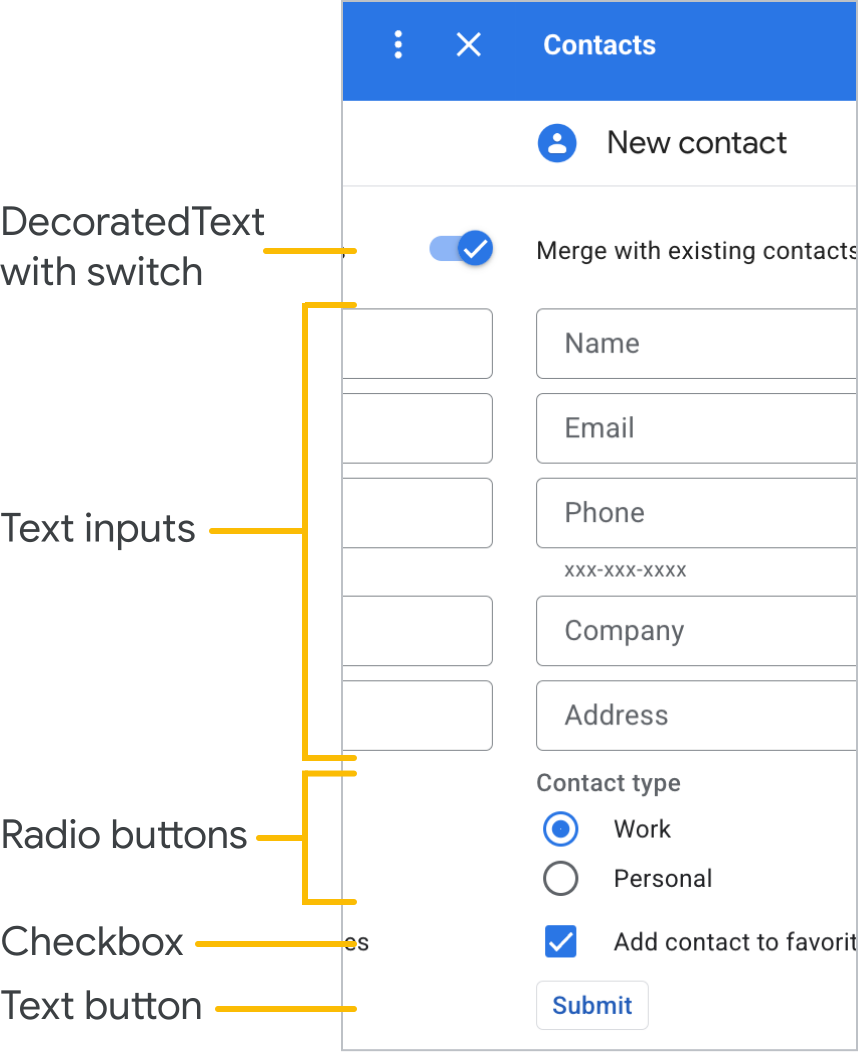
- Input di selezione: un campo di immissione che rappresenta una raccolta di opzioni. Widget di input di selezione presenti come caselle di controllo, pulsanti di opzione o caselle di selezione a discesa.
- Interruttore: un widget di attivazione/disattivazione utilizzato con un widget DecoratedText. Per impostazione predefinita, vengono visualizzati come un interruttore a levetta, ma puoi visualizzarli come una casella di controllo.
- Pulsante di testo: un pulsante con un'etichetta di testo. Specifica un riempimento del colore di sfondo per i pulsanti di testo (il valore predefinito è trasparente). Puoi anche disattivare il pulsante in base alle esigenze.
- Input di testo: un campo di immissione di testo. Il widget può contenere testo del titolo, testo del suggerimento e testo multilinea. Il widget può attivare azioni quando il valore del testo cambia.
- Griglia: un layout a più colonne. Rappresenta gli elementi con un'immagine, un titolo, un sottotitolo e opzioni di personalizzazione come stili di bordo e ritaglio.
Caselle di controllo DecoratedText
Puoi definire un widget DecoratedText
con una casella di controllo allegata, anziché un pulsante o un interruttore
binario. Analogamente ai pulsanti di attivazione/disattivazione, il valore della casella di controllo è incluso nell'oggetto evento azione passato al Action allegato a questo DecoratedText dal metodo setOnClickAction.
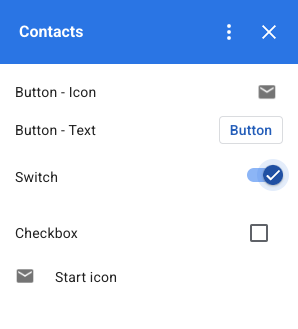
Il seguente estratto di codice mostra come definire un widget casella di controllo DecoratedText
da aggiungere a una scheda:
var decoratedText = CardService.newDecoratedText()
    // (...)
    .setSwitch(CardService.newSwitch()
        .setFieldName('form_input_switch_key')
        .setValue('switch_is_on')
        .setControlType(
            CardService.SwitchControlType.CHECK_BOX));
Selettori di data e ora
Definisci i widget che consentono agli utenti di selezionare un orario, una data o entrambi. Utilizza
setOnChangeAction per assegnare una funzione di gestione dei widget da eseguire quando il
valore del selettore cambia.
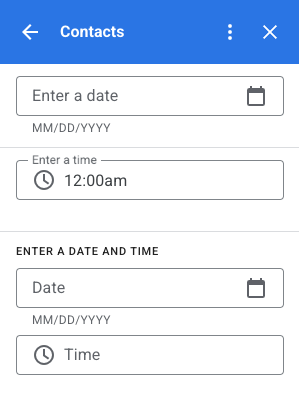
Il seguente estratto di codice mostra come definire un selettore solo data, un selettore solo ora e un selettore data e ora da aggiungere a una scheda:
var dateOnlyPicker = CardService.newDatePicker()
    .setTitle("Enter a date")
    .setFieldName("date_field")
    // Set default value as May 24 2019. Either a
    // number or string is acceptable.
    .setValueInMsSinceEpoch(1558668600000)
    .setOnChangeAction(CardService.newAction()
        .setFunctionName("handleDateChange"));

var timeOnlyPicker = CardService.newTimePicker()
    .setTitle("Enter a time")
    .setFieldName("time_field")
    // Set default value as 23:30.
    .setHours(23)
    .setMinutes(30)
    .setOnChangeAction(CardService.newAction()
        .setFunctionName("handleTimeChange"));

var dateTimePicker = CardService.newDateTimePicker()
    .setTitle("Enter a date and time")
    .setFieldName("date_time_field")
    // Set default value as May 24 2019 03:30 AM UTC.
    // Either a number or string is acceptable.
    .setValueInMsSinceEpoch(1558668600000)
    // EDT time is 4 hours behind UTC.
    .setTimeZoneOffsetInMins(-4 * 60)
    .setOnChangeAction(CardService.newAction()
        .setFunctionName("handleDateTimeChange"));
Di seguito è riportato un esempio di funzione di gestione del widget di selezione di data e ora. Questo
gestore formatta e registra una stringa che rappresenta la data e l'ora scelte dall'utente
in un widget selettore di data e ora con l'ID myDateTimePickerWidgetID:
function handleDateTimeChange(event) {
  var dateTimeInput =
    event.commonEventObject.formInputs["myDateTimePickerWidgetID"];
  var msSinceEpoch = dateTimeInput.msSinceEpoch;
  var hasDate = dateTimeInput.hasDate;
  var hasTime = dateTimeInput.hadTime;

  // The following requires you to configure the add-on to read user locale
  // and timezone.
  // See:
  // https://developers.google.com/workspace/add-ons/how-tos/access-user-locale
  var userTimezoneId = event.userTimezone.id;

  // Format and log the date-time selected using the user's timezone.
  var formattedDateTime;
  if (hasDate && hasTime) {
    formattedDateTime = Utilities.formatDate(
      new Date(msSinceEpoch), userTimezoneId, "yyy/MM/dd hh:mm:ss");
  } else if (hasDate) {
    formattedDateTime = Utilities.formatDate(
      new Date(msSinceEpoch), userTimezoneId, "yyy/MM/dd")
      + ", Time unspecified";
  } else if (hasTime) {
    formattedDateTime = "Date unspecified, "
      + Utilities.formatDate(
          new Date(msSinceEpoch), userTimezoneId, "hh:mm a");
  }

  if (formattedDateTime) {
    console.log(formattedDateTime);
  }
}
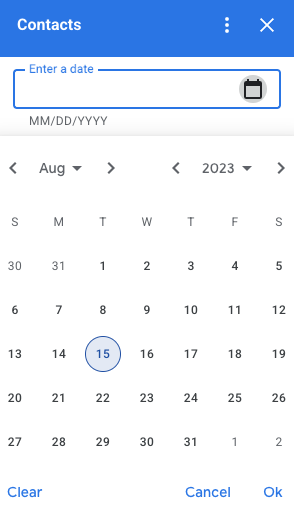
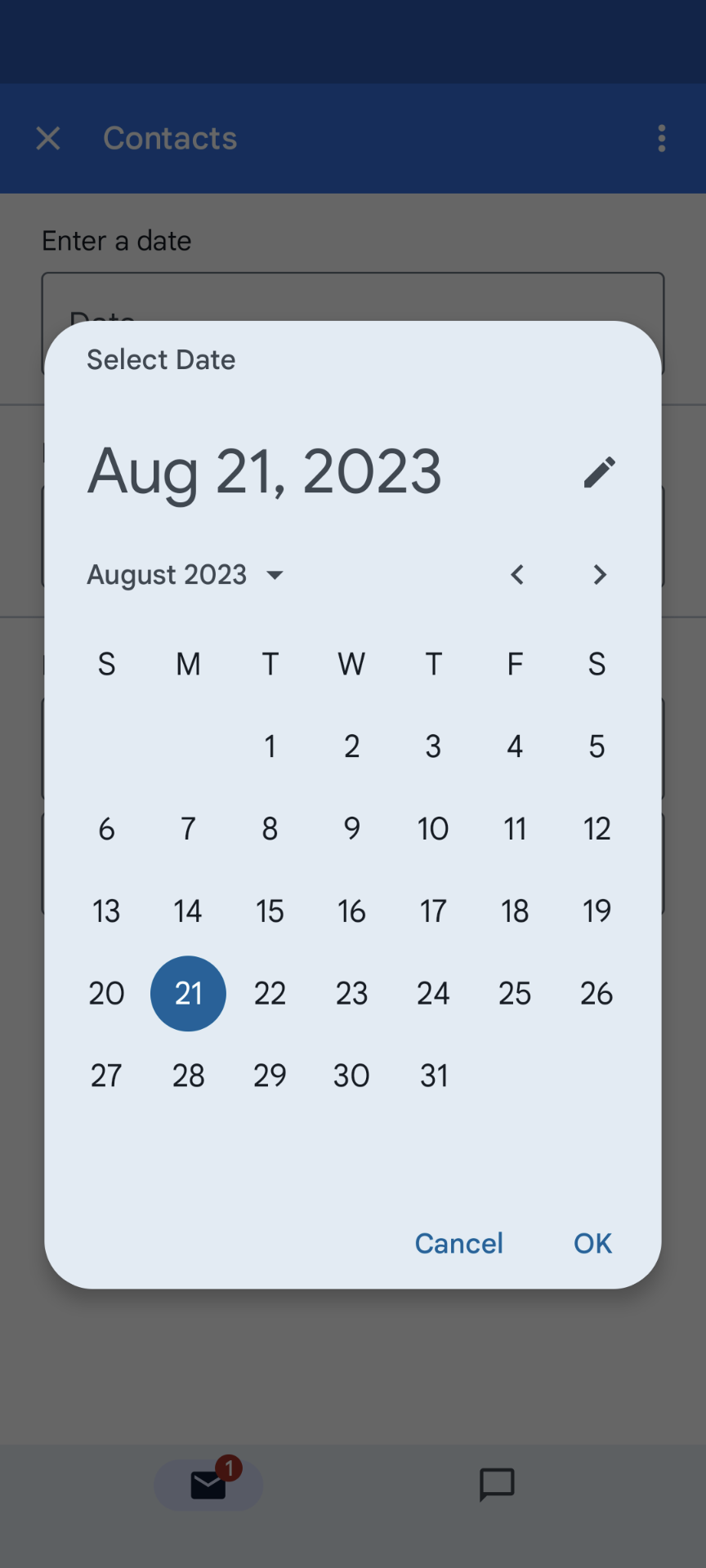
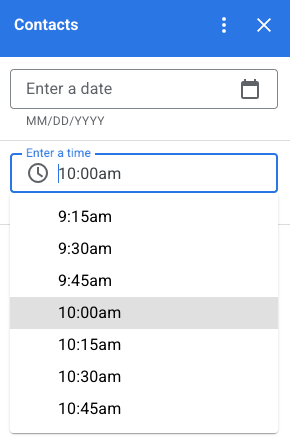
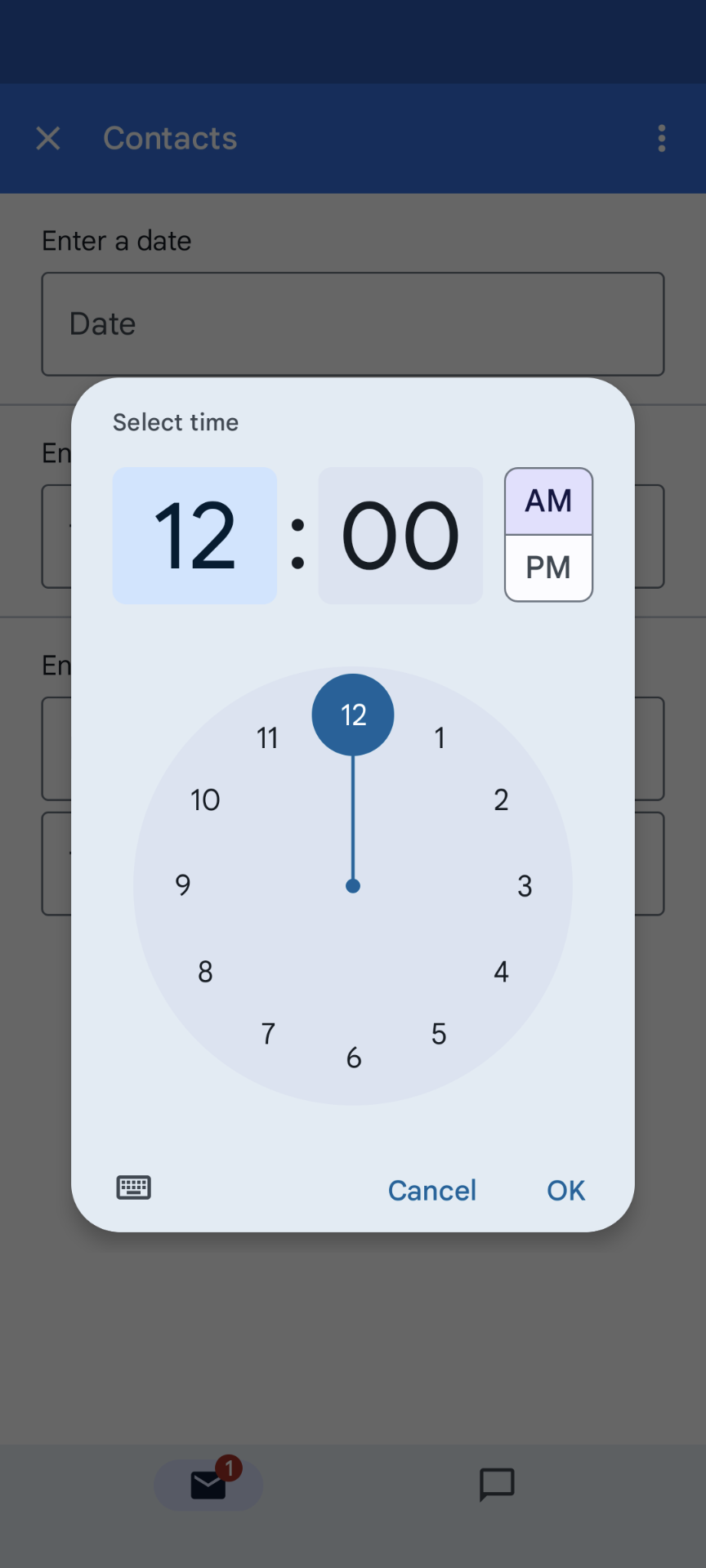
La seguente tabella mostra esempi delle interfacce utente di selezione del selettore su computer e dispositivi mobili. Se selezionato, il selettore della data apre un'interfaccia utente del calendario basata sul mese per consentire all'utente di selezionare una nuova data.
Quando l'utente seleziona il selettore dell'ora sui dispositivi desktop, si apre un menu a discesa con un elenco di orari separati in incrementi di 30 minuti. L'utente può anche digitare un orario specifico. Sui dispositivi mobili, la selezione di un selettore dell'ora apre il selettore dell'ora "orologio" mobile integrato.
| Desktop | Dispositivi mobili |
|---|---|
|
|
|
|
Griglia
Visualizza gli elementi in un layout a più colonne con il widget Griglia. Ogni elemento può visualizzare un'immagine, un titolo e un sottotitolo. Utilizza opzioni di configurazione aggiuntive per impostare il posizionamento del testo rispetto all'immagine in un elemento della griglia.
Configura un elemento della griglia con un identificatore restituito come parametro all'azione definita nella griglia.

var gridItem = CardService.newGridItem()
  .setIdentifier("item_001")
  .setTitle("Lucian R.")
  .setSubtitle("Chief Information Officer")
  .setImage(imageComponent);

var cropStyle = CardService.newImageCropStyle()
  .setImageCropType(CardService.ImageCropType.RECTANGLE_4_3);

var imageComponent = CardService.newImageComponent()
  .setImageUrl("https://developers.google.com/workspace/
      images/cymbal/people/person1.jpeg")
  .setCropStyle(cropStyle)

var grid = CardService.newGrid()
  .setTitle("Recently viewed")
  .addItem(gridItem)
  .setNumColumns(2)
  .setOnClickAction(CardService.newAction()
    .setFunctionName("handleGridItemClick"));
Formattazione del testo
Alcuni widget basati su testo supportano la formattazione HTML di base del testo. Quando imposti il contenuto di testo di questi widget, includi i tag HTML corrispondenti.
I tag supportati e il loro scopo sono riportati nella tabella seguente:
| Formato | Esempio | Risultato visualizzato |
|---|---|---|
| Grassetto | "This is <b>bold</b>." |
Questo testo è in grassetto. |
| Corsivo | "This is <i>italics</i>." |
Questo testo è in corsivo. |
| Sottolineato | "This is <u>underline</u>." |
Questo è sottolineato. |
| Barrato | "This is <s>strikethrough</s>." |
Questo è un testo |
| Colore carattere | "This is <font color=\"#FF0000\">red font</font>." |
Questo è un carattere rosso. |
| Link ipertestuale | "This is a <a href=\"https://www.google.com\">hyperlink</a>." |
Questo è un link ipertestuale. |
| Ora | "This is a time format: <time>2023-02-16 15:00</time>." |
Questo è un formato orario: . |
| Nuova riga | "This is the first line. <br> This is a new line." |
Questa è la prima riga. Questa è una nuova riga. |