

이 가이드에서는 발생할 수 있는 일반적인 카드 관련 오류와 이를 해결하는 방법을 설명합니다.
카드 빌더를 사용하여 Chat 앱의 메시지 및 사용자 인터페이스를 설계하고 미리 봅니다.
카드 빌더 열기카드 오류가 표시되는 방식
카드 오류는 다음과 같은 여러 가지 방법으로 나타납니다.
- 위젯 또는 구성요소와 같은 카드의 일부가 표시되지 않거나 예상치 못한 방식으로 렌더링됩니다.
- 전체 카드가 표시되지 않습니다.
- 대화상자가 닫히거나, 열리지 않거나, 로드되지 않습니다.
이와 같은 동작이 발생하면 앱의 카드에 오류가 있는 것입니다.
참고: 작동하는 오류 없는 카드 메시지 및 대화상자
오류가 있는 카드 예를 살펴보기 전에 먼저 작동하는 카드 메시지와 대화상자를 고려하세요. 각 예시 오류와 해결 방법을 보여주기 위해 오류를 도입하여 이 카드의 JSON을 수정합니다.
오류 없는 카드 메시지
다음은 헤더, 섹션, 장식된 텍스트 및 버튼과 같은 위젯이 포함된 연락처 정보를 자세히 설명하는 작동하는 오류 없는 카드 메시지입니다.
오류 없는 대화상자
다음은 사용자로부터 정보를 수집하여 연락처를 만들고 바닥글, 텍스트 입력 및 스위치와 같은 수정 가능한 위젯, 버튼이 포함된 작동하는 오류 없는 대화상자입니다.
오류: 카드의 일부가 표시되지 않음
카드가 렌더링되지만 표시될 것으로 예상되는 카드의 일부가 표시되지 않는 경우가 있습니다. 다음과 같은 원인이 있을 수 있습니다.
- 필수 JSON 필드가 누락되었습니다.
- JSON 필드의 철자가 잘못되었거나 대문자가 잘못 사용되었습니다.
원인: 필수 JSON 필드가 누락됨
이 예시 오류에서는 필수 JSON 필드인 title이 누락되었습니다. 따라서 카드가 렌더링되지만 표시될 것으로 예상되는 카드의 일부가 표시되지 않습니다. 필수 필드가 생략된 경우 카드가 렌더링되는 방식을 예측하기 어려울 수 있습니다.
이 오류를 해결하려면 필수 JSON 필드를 추가합니다. 이 예에서는 title입니다.
JSON 필드가 필수인지 알아보려면 Cards v2 참고 문서를 확인하세요. 이 예에서는 title 필드 설명을 CardHeader에서 참조하세요.
다음은 두 가지 예입니다.
예 1: subtitle을 지정하지만 필수 title을 생략하면 전체 헤더가 비어 있는 것으로 표시됩니다.
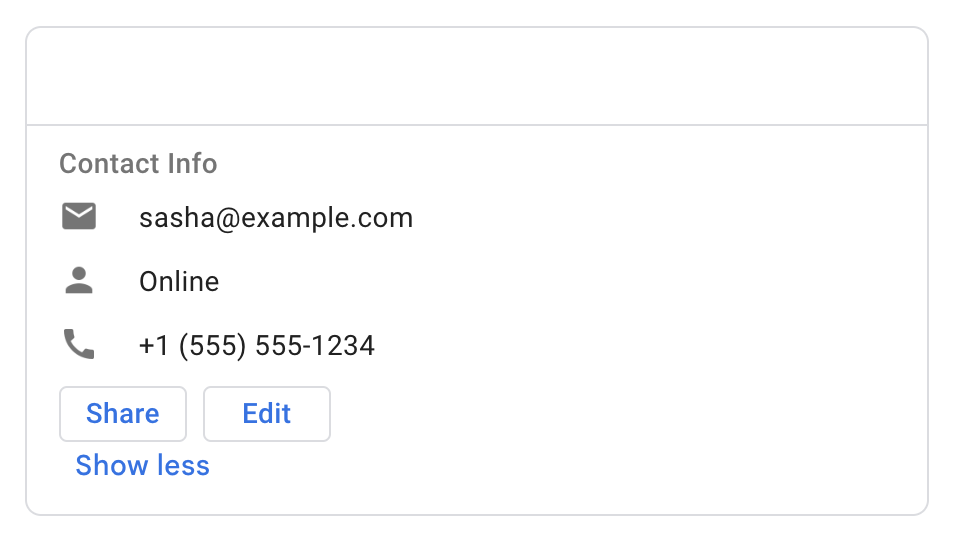
title이(가) 누락되어 이 카드의 헤더가 표시되지 않습니다.오류가 있는 카드 JSON 스니펫 보기
오류: 필수 필드인 title이 header에 없습니다.
    . . .
    "header": {

            "subtitle": "Software Engineer"
          }
    . . .
올바른 카드 JSON 스니펫 보기
수정됨: 필수 필드인 title이 header 사양에 포함되어 있습니다.
    . . .
    "header": {
            "title": "Sasha",
            "subtitle": "Software Engineer"
          }
    . . .
예 2: subtitle, imageUrl, imageType, imageAltText를 지정하지만 필수 title를 생략하면 이미지가 예상대로 렌더링되지만 부제목은 렌더링되지 않습니다.
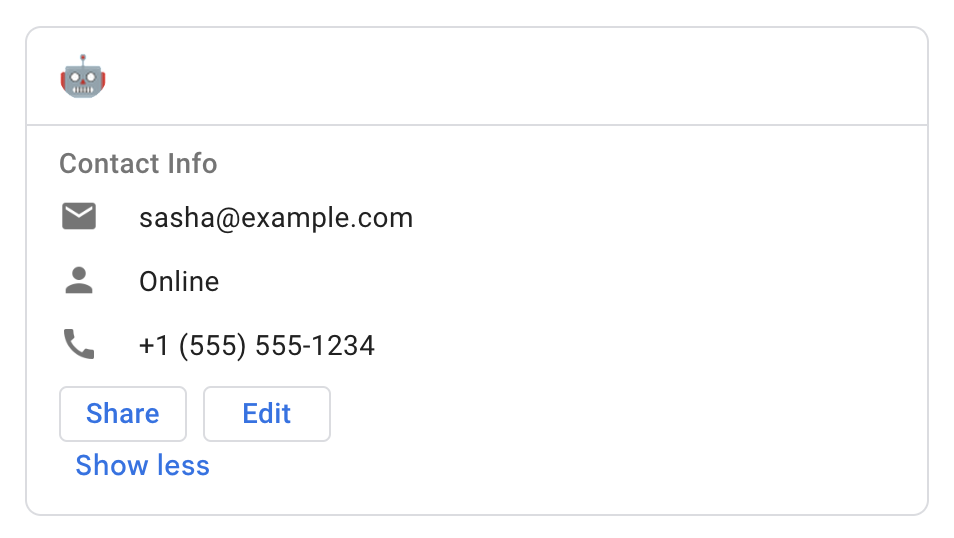
title이(가) 누락되어 이 카드의 헤더에 부제목이 표시되지 않지만 이미지는 예상대로 렌더링됩니다.오류가 있는 카드 JSON 스니펫 보기
오류: 필수 필드인 title이 header에 없습니다.
    . . .
    "header": {

            "subtitle": "Software Engineer",
            "imageUrl":
            "https://developers.google.com/chat/images/quickstart-app-avatar.png",
            "imageType": "CIRCLE",
            "imageAltText": "Avatar for Sasha",
          }
    . . .
올바른 카드 JSON 스니펫 보기
수정됨: 필수 필드인 title이 header 사양에 포함되어 있습니다.
    . . .
    "header": {
            "title": "Sasha",
            "subtitle": "Software Engineer",
            "imageUrl":
            "https://developers.google.com/chat/images/quickstart-app-avatar.png",
            "imageType": "CIRCLE",
            "imageAltText": "Avatar for Sasha",
          }
    . . .
원인: JSON의 철자가 잘못되었거나 대문자가 잘못 사용됨
이 예시 오류에서는 카드 JSON에 필요한 모든 필드가 포함되어 있지만 한 필드인 imageUrl이 imageURL (대문자 R 대문자 L)로 잘못 대문자 처리되어 오류가 발생합니다. 이 필드가 가리키는 이미지가 렌더링되지 않습니다.
이 오류와 유사한 오류를 해결하려면 올바른 JSON 형식을 사용하세요. 이 경우 imageUrl이 올바릅니다. 확실하지 않은 경우 카드 참조 문서와 카드 JSON을 비교하세요.
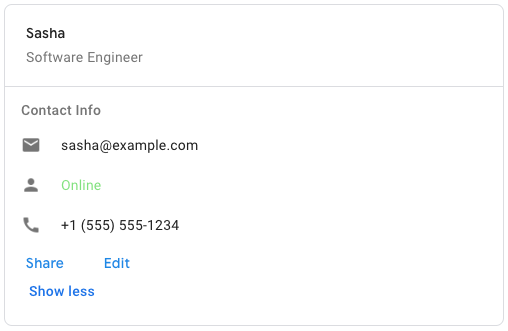
title이(가) 누락되어 이 카드의 헤더에 부제목이 표시되지 않지만 이미지는 예상대로 렌더링됩니다.오류가 있는 카드 JSON 스니펫 보기
오류: 필드 imageURL의 대문자가 잘못 사용되었습니다. imageUrl이어야 합니다.
    . . .
    "header": {
      "title": "Sasha",
      "subtitle": "Software Engineer",
      "imageURL":
      "https://developers.google.com/chat/images/quickstart-app-avatar.png",
      "imageType": "CIRCLE",
      "imageAltText": "Avatar for Sasha",
    }
    . . .
올바른 카드 JSON 스니펫 보기
수정됨: 필드 imageUrl의 대문자가 올바르게 사용되었습니다.
    . . .
    "header": {
            "title": "Sasha",
            "subtitle": "Software Engineer",
            "imageUrl":
            "https://developers.google.com/chat/images/quickstart-app-avatar.png",
            "imageType": "CIRCLE",
            "imageAltText": "Avatar for Sasha",
          }
    . . .
오류: 전체 카드가 표시되지 않음
카드가 표시되지 않는 경우가 있습니다. 다음과 같은 원인이 있을 수 있습니다.
ButtonList위젯이 잘못 지정되었습니다.CardFixedFooter위젯에 잘못 지정된 버튼이 있습니다.
원인: buttonList 또는 cardFixedFooter가 잘못 지정됨
카드 메시지 또는 대화상자에 잘못 지정된 ButtonList 위젯 또는 잘못 지정된 버튼이 있는 CardFixedFooter 위젯이 포함되어 있으면 전체 카드가 표시되지 않고 그 자리에 아무것도 표시되지 않습니다. 잘못된 사양에는 누락된 필드, 철자가 잘못되었거나 대문자가 잘못 사용된 필드, 쉼표, 따옴표, 중괄호가 누락된 것과 같이 잘못 구조화된 JSON이 포함될 수 있습니다.
이 오류를 해결하려면 카드 참조 문서와 카드 JSON을 비교하세요. 특히 ButtonList 위젯을 ButtonList 위젯 가이드와 비교하세요.
예: ButtonList 위젯 가이드에서 첫 번째 버튼에 불완전한 onClick 작업을 전달하면 전체 카드가 렌더링되지 않습니다.
오류가 있는 카드 JSON 스니펫 보기
오류: onClick 객체에 지정된 필드가 없으므로 전체 카드가 표시되지 않습니다.
    . . .
    {
      "buttonList": {
        "buttons": [
          {
            "text": "Share",
            "onClick": {


              }
            }
          },
          {
            "text": "Edit",
            "onClick": {
              "action": {
                "function": "goToView",
                "parameters": [
                  {
                    "key": "viewType",
                    "value": "EDIT",
                  }
                ],
              }
            }
          },
        ],
      },
    }
    . . .
올바른 카드 JSON 스니펫 보기
수정됨: 이제 onClick 객체에 openLink 필드가 있으므로 카드가 예상대로 표시됩니다.
    . . .
    {
      "buttonList": {
        "buttons": [
          {
            "text": "Share",
            "onClick": {
              "openLink": {
                "url": "https://example.com/share",
              }
            }
          },
          {
            "text": "Edit",
            "onClick": {
              "action": {
                "function": "goToView",
                "parameters": [
                  {
                    "key": "viewType",
                    "value": "EDIT",
                  }
                ],
              }
            }
          },
        ],
      },
    }
    . . .
오류: 대화상자가 닫히거나, 멈추거나, 열리지 않음
대화상자가 예기치 않게 닫히거나, 로드되지 않거나, 열리지 않으면 카드 인터페이스에 문제가 있는 것일 수 있습니다.
가장 일반적인 이유는 다음과 같습니다.
CardFixedFooter위젯에primaryButton이 없습니다.CardFixedFooter위젯의 버튼에onClick작업이 없거나onClick작업이 잘못 지정되었습니다.TextInput위젯에name필드가 없습니다.
원인: CardFixedFooter에 primaryButton이 없음
대화상자에서 CardFixedFooter 위젯을 사용하는 경우 텍스트와 색상이 모두 포함된 primaryButton을 지정해야 합니다. primaryButton을 생략하거나 잘못 설정하면 전체 대화상자가 표시되지 않습니다.
이 오류를 해결하려면 CardFixedFooter 위젯에 올바르게 지정된 primaryButton이 포함되어 있는지 확인하세요.
오류가 있는 카드 JSON 스니펫 보기
오류: fixedFooter 객체에 지정된 primaryButton 필드가 없으므로 대화상자가 로드되거나 열리지 않습니다.
    . . .
    "fixedFooter": {

        "onClick": {
          . . .
      },
      "secondaryButton": {
        . . .
        }
      }
    }
    . . .
올바른 카드 JSON 스니펫 보기
수정됨: 이제 fixedFooter에 primaryButton 필드가 지정되어 있으므로 대화상자가 예상대로 작동합니다.
    . . .
    "fixedFooter": {
      "primaryButton": {
        "text": "Submit",
        "color": {
          "red": 0,
          "blue": 1,
          "green": 0
        },
        "onClick": {
          . . .
      },
      "secondaryButton": {
        . . .
        }
      }
    }
    . . .
원인: FixedFooter의 onClick 설정이 잘못됨
대화상자에서 CardFixedFooter 위젯이 있는 경우 버튼의 onClick 설정을 잘못 지정하거나 생략하면 대화상자가 닫히거나, 로드되지 않거나, 열리지 않습니다.
이 오류를 해결하려면 각 버튼에 올바르게 지정된 onClick 설정이 포함되어 있는지 확인하세요.
오류가 있는 카드 JSON 스니펫 보기
오류: primaryButton 객체에 철자가 잘못된 `parameters` 배열이 있는 onClick 필드가 있으므로 대화상자가 로드되거나 열리지 않습니다.
    . . .
    "fixedFooter": {
      "primaryButton": {
        "text": "Submit",
        "color": {
          "red": 0,
          "blue": 1,
          "green": 0
        },
        "onClick": {
          "action": {
            "function": "setLanguageType",
            "parrammetters": [
              {
                "key": "languageType",
                "value": "C++"
              }
            ]
          }
        }
      },
      "secondaryButton": {
        "text": "Cancel",
        "onClick": {
          "action": {
            "function": "reset"
          }
        }
      }
    }
    . . .
올바른 카드 JSON 스니펫 보기
수정됨: primaryButton 객체에 철자가 올바른 `parameters` 배열이 있는 onClick 필드가 있으므로 대화상자가 예상대로 작동합니다.
    . . .
    "fixedFooter": {
      "primaryButton": {
        "text": "Submit",
        "color": {
          "red": 0,
          "blue": 1,
          "green": 0
        },
        "onClick": {
          "action": {
            "function": "setLanguageType",
            "parameters": [
              {
                "key": "languageType",
                "value": "C++"
              }
            ]
          }
        }
      },
      "secondaryButton": {
        "text": "Cancel",
        "onClick": {
          "action": {
            "function": "reset"
          }
        }
      }
    }
    . . .
원인: TextInput에 name이 없음
대화상자에 TextInput 위젯이 포함되어 있고 name 필드가 제외되어 있으면 대화상자가 예상대로 동작하지 않습니다. 닫히거나, 열리지만 로드되지 않거나, 열리지 않을 수 있습니다.
이 오류를 해결하려면 각 TextInput 위젯에 적절한 name 필드가 포함되어 있는지 확인하세요. 카드에 있는 각 name 필드가 고유한지 확인하세요.
오류가 있는 카드 JSON 스니펫 보기
오류: textInput 객체에 지정된 name 필드가 없으므로 대화상자가 닫히거나, 로드되지 않거나, 열리지 않습니다.
    . . .
    {
      "textInput": {
        "label": "Name",
        "type": "SINGLE_LINE",

      }
    }
    . . .
올바른 카드 JSON 스니펫 보기
수정됨: 이제 textInput에 name 필드가 지정되어 있으므로 대화상자가 예상대로 작동합니다.
    . . .
    {
      "textInput": {
        "label": "Name",
        "type": "SINGLE_LINE",
        "name": "contactName"
      }
    }
    . . .
비동기 앱 아키텍처에서 대화상자 열기, 제출, 취소 작업이 실패함
대화상자를 사용하는 동안 Chat 앱에서 오류 메시지
Could not load dialog. Invalid response returned by bot.를 반환하는 경우 앱에서 Cloud Pub/Sub 또는 Create Message API 메서드와 같은 비동기 아키텍처를 사용하기 때문일 수 있습니다.
대화상자를 열거나, 제출하거나, 취소하려면
Chat 앱의 동기식 응답이 필요합니다.
DialogEventType
따라서 비동기 아키텍처로 빌드된 앱에서는 대화상자가 지원되지 않습니다.
해결 방법으로 대화상자 대신 카드 메시지를 사용하는 것이 좋습니다.
기타 카드 및 대화상자 오류
이 페이지에 설명된 해결 방법으로 앱에서 발생하는 카드 관련 오류를 해결할 수 없는 경우 앱의 오류 로그를 쿼리하세요. 로그를 쿼리하면 카드 JSON 또는 앱 코드에서 오류를 찾는 데 도움이 되며 로그에는 오류를 해결하는 데 도움이 되는 설명 오류 메시지가 포함되어 있습니다.
관련 주제
Google Chat 앱 오류를 해결하는 데 도움이 필요하면 Google Chat 앱 문제 해결 및 수정 및 Chat 앱 디버그를 참고하세요.