

Halaman ini menjelaskan cara membuat halaman beranda untuk pesan langsung dengan aplikasi Google Chat Anda. Halaman beranda, yang disebut sebagai beranda aplikasi di Google Chat API, adalah antarmase kartu yang dapat disesuaikan yang muncul di tab Beranda ruang pesan langsung antara pengguna dan aplikasi Chat.

Anda dapat menggunakan beranda aplikasi untuk membagikan tips berinteraksi dengan aplikasi Chat atau mengizinkan pengguna mengakses dan menggunakan layanan atau alat eksternal dari Chat.
Gunakan Card Builder untuk mendesain dan melihat pratinjau antarmuka pengguna dan pesan untuk aplikasi Chat:
Buka Card BuilderPrasyarat
Node.js
Aplikasi Google Chat yang menerima dan merespons peristiwa interaksi. Untuk membuat aplikasi Chat interaktif menggunakan layanan HTTP, selesaikan panduan memulai ini.
Python
Aplikasi Google Chat yang menerima dan merespons peristiwa interaksi. Untuk membuat aplikasi Chat interaktif menggunakan layanan HTTP, selesaikan panduan memulai ini.
Java
Aplikasi Google Chat yang menerima dan merespons peristiwa interaksi. Untuk membuat aplikasi Chat interaktif menggunakan layanan HTTP, selesaikan panduan memulai ini.
Apps Script
Aplikasi Google Chat yang menerima dan merespons peristiwa interaksi. Untuk membuat aplikasi Chat interaktif di Apps Script, selesaikan panduan memulai ini.
Mengonfigurasi beranda aplikasi untuk aplikasi Chat Anda
Untuk mendukung beranda aplikasi, Anda harus mengonfigurasi aplikasi Chat
agar menerima
APP_HOME peristiwa interaksi,
Aplikasi Chat Anda menerima peristiwa ini setiap kali pengguna
mengklik tab Beranda dari pesan langsung dengan
aplikasi Chat.
Untuk memperbarui setelan konfigurasi di konsol Google Cloud, lakukan hal berikut:
- Di konsol Google Cloud, klik Menu > APIs & Services > Enabled APIs & Services > Google Chat API > Configuration. Buka konfigurasi Chat API
- Di bagian Interactive features, buka bagian Functionality, lalu pilih Support App Home.
- Jika aplikasi Chat Anda menggunakan layanan HTTP, buka Connection settings dan tentukan endpoint untuk kolom App Home URL. Anda dapat menggunakan URL yang sama dengan yang Anda tentukan di kolom HTTP endpoint URL.
- Klik Save.
Membuat kartu beranda aplikasi
Saat pengguna membuka beranda aplikasi, aplikasi Chat Anda harus menangani
peristiwa interaksi APP_HOME dengan menampilkan instance
RenderActions
dengan navigasi pushCard dan
Card. Untuk membuat pengalaman interaktif, kartu dapat berisi widget interaktif seperti tombol atau input teks yang dapat diproses dan direspons oleh aplikasi Chat dengan kartu tambahan, atau dialog.
Dalam contoh berikut, aplikasi Chat menampilkan kartu beranda aplikasi awal yang menampilkan waktu pembuatan kartu dan tombol. Saat pengguna mengklik tombol, aplikasi Chat akan menampilkan kartu yang diperbarui yang menampilkan waktu pembuatan kartu yang diperbarui.
Node.js
Python
Java
Apps Script
Terapkan fungsi onAppHome yang dipanggil setelah semua peristiwa interaksi APP_HOME:
Contoh ini mengirim pesan kartu dengan menampilkan JSON kartu. Anda juga dapat menggunakan layanan kartu Apps Script.
Merespons interaksi beranda aplikasi
Jika kartu beranda aplikasi awal Anda berisi widget interaktif, seperti tombol
atau input pilihan, aplikasi Chat Anda harus menangani
peristiwa interaksi terkait dengan menampilkan instance
RenderActions
dengan updateCard navigasi. Untuk mempelajari lebih lanjut cara menangani widget interaktif, lihat
Memproses informasi yang dimasukkan oleh pengguna.
Dalam contoh sebelumnya, kartu beranda aplikasi awal menyertakan tombol. Setiap kali
pengguna mengklik tombol, peristiwa interaksi CARD_CLICKED
akan memicu fungsi updateAppHome untuk memuat ulang kartu beranda aplikasi, seperti yang ditunjukkan
dalam kode berikut:
Node.js
Python
Java
Apps Script
Contoh ini mengirim pesan kartu dengan menampilkan JSON kartu. Anda juga dapat menggunakan layanan kartu Apps Script.
Membuka dialog
Aplikasi Chat Anda juga dapat merespons interaksi di beranda aplikasi dengan membuka dialog.
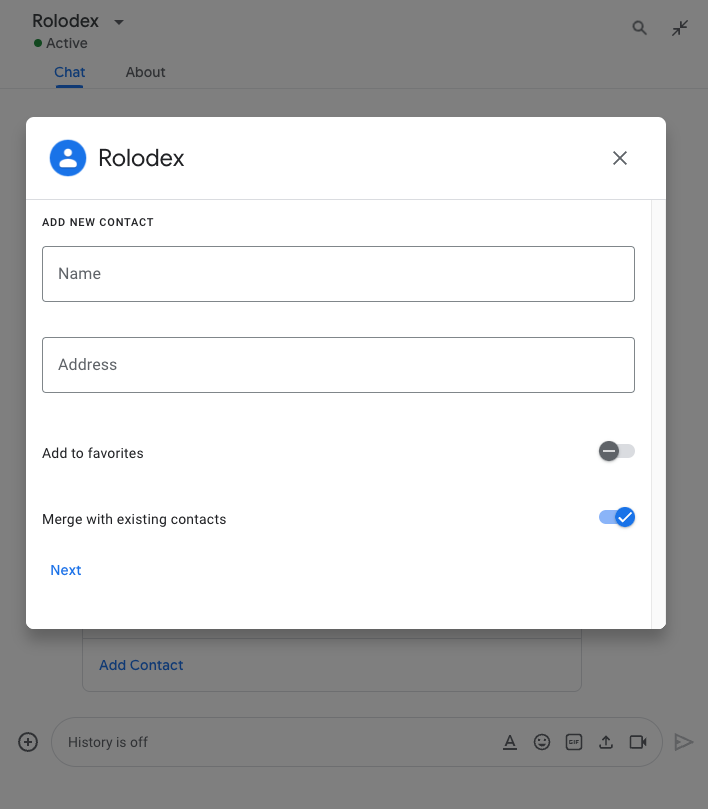
Untuk membuka dialog dari beranda aplikasi, proses peristiwa interaksi terkait dengan
menampilkan renderActions dengan updateCard navigasi yang berisi objek Card. Dalam contoh berikut, aplikasi Chat merespons klik tombol dari kartu beranda aplikasi dengan memproses peristiwa interaksi CARD_CLICKED dan membuka dialog:
{ renderActions: { action: { navigations: [{ updateCard: { sections: [{
  header: "Add new contact",
  widgets: [{ "textInput": {
    label: "Name",
    type: "SINGLE_LINE",
    name: "contactName"
  }}, { textInput: {
    label: "Address",
    type: "MULTIPLE_LINE",
    name: "address"
  }}, { decoratedText: {
    text: "Add to favorites",
    switchControl: {
      controlType: "SWITCH",
      name: "saveFavorite"
    }
  }}, { decoratedText: {
    text: "Merge with existing contacts",
    switchControl: {
      controlType: "SWITCH",
      name: "mergeContact",
      selected: true
    }
  }}, { buttonList: { buttons: [{
    text: "Next",
    onClick: { action: { function: "openSequentialDialog" }}
  }]}}]
}]}}]}}}
Untuk menutup dialog, proses peristiwa interaksi berikut:
CLOSE_DIALOG: Menutup dialog dan kembali ke kartu beranda aplikasi awal aplikasi Chat.CLOSE_DIALOG_AND_EXECUTE: Menutup dialog dan memuat ulang kartu beranda aplikasi.
Contoh kode berikut menggunakan CLOSE_DIALOG untuk menutup dialog dan kembali ke kartu beranda aplikasi:
{ renderActions: { action: {
  navigations: [{ endNavigation: { action: "CLOSE_DIALOG" }}]
}}}
Untuk mengumpulkan informasi dari pengguna, Anda juga dapat membuat dialog berurutan. Untuk mempelajari cara membuat dialog berurutan, lihat Membuka dan merespons dialog.
Topik terkait
- Lihat contoh aplikasi Chat yang menggunakan beranda aplikasi.
- Membuka dan merespons dialog.