

Questa pagina descrive come la tua app Google Chat può ricevere e rispondere alle interazioni degli utenti in Google Chat.
Per creare interfacce interattive per le app di chat, utilizza i seguenti componenti:
- Trigger: i modi in cui gli utenti di Google Chat possono richiamare un'app di Chat, ad esempio aggiungendola a uno spazio o inviandole un messaggio.
- Oggetti evento: i dati che le app di chat ricevono da trigger o interazioni con la UI.
- Azioni: i modi in cui le app di chat possono rispondere alle interazioni, ad esempio inviando messaggi o restituendo un'interfaccia utente basata su schede.

Le app di chat possono creare e visualizzare interfacce nei seguenti modi:
- Messaggi che possono contenere testo, schede statiche o interattive e pulsanti degli accessori.
- Home page (Home app) che vengono visualizzate nella scheda Home dei messaggi diretti 1:1 con l'app Chat.
- Finestre di dialogo, ovvero schede che si aprono in una nuova finestra e in genere chiedono agli utenti di inviare informazioni.
- Anteprime dei link, ovvero schede che mostrano in anteprima informazioni su un servizio esterno.
Prerequisiti
- Un account Google Workspace Business o Enterprise con accesso a Google Chat.
- Crea un progetto Google Cloud.
- Configura la schermata per il consenso OAuth.
- Abilita e configura l'API Google Chat.
Come funzionano le interazioni utente
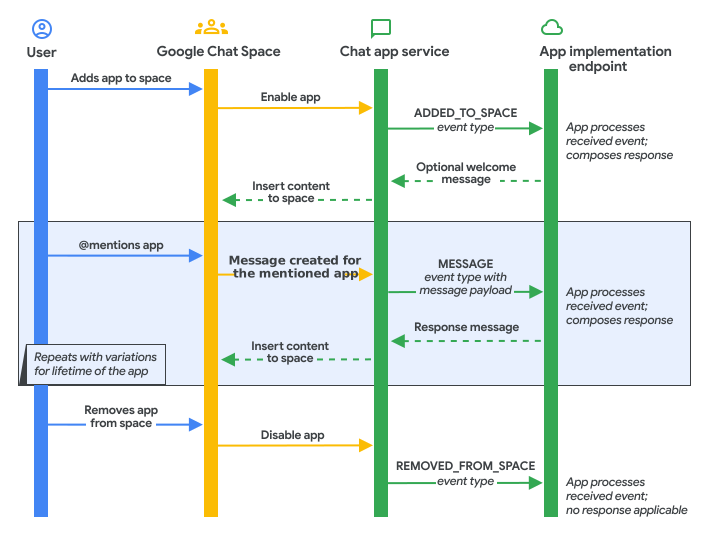
Quando un utente interagisce con un'app Chat, Google Chat richiama un trigger configurato e invia un oggetto evento all'endpoint o alla funzione dell'app Chat. L'app di chat elabora l'oggetto evento e può restituire un'azione in modo sincrono entro 30 secondi o rispondere in modo asincrono utilizzando l'API Chat.
Il seguente diagramma mostra come le app Google Chat elaborano e rispondono alle interazioni degli utenti:
Trigger
I trigger sono i modi specifici in cui gli utenti richiamano un'app Chat utilizzando l'interfaccia utente di Chat, ad esempio utilizzando @menzioni o comandi dell'app.
La tabella seguente mostra i trigger di chat, una descrizione e la risposta tipica delle app di chat:
| Trigger | Descrizione | Risposta tipica |
|---|---|---|
| Aggiunta allo spazio |
Un utente aggiunge l'app Chat a uno spazio oppure un amministratore di Google Workspace installa l'app Chat negli spazi di messaggistica diretta per gli utenti della sua organizzazione. Per informazioni sulle app di chat installate dagli amministratori, vedi Installare le app del Marketplace nel tuo dominio nella documentazione della Guida di Google Workspace Admin. |
L'app Chat invia un messaggio di onboarding che spiega cosa fa e come gli utenti dello spazio possono interagire con l'app. |
| Messaggio |
Un utente interagisce con l'app Chat in un messaggio in uno dei seguenti modi:
|
L'app Chat risponde in base ai contenuti del messaggio. Ad esempio, un'app di chat risponde con un messaggio, allega una scheda di anteprima del link o suggerisce elementi in un menu a selezione multipla. |
| Rimossa dallo spazio |
Un utente rimuove l'app Chat da uno spazio oppure un amministratore di Google Workspace disinstalla l'app Chat per un utente della sua organizzazione. Gli utenti non possono rimuovere le app di chat installate dall'amministratore. Se un utente aveva installato in precedenza l'app Chat, questa rimane installata indipendentemente dal fatto che un amministratore di Google Workspace tenti di disinstallarla. |
L'app Chat rimuove tutte le notifiche in arrivo configurate per lo spazio (ad esempio l'eliminazione di un webhook) e libera la memoria interna. Le app di chat non possono rispondere con messaggi a questo trigger perché non fanno più parte dello spazio. |
| Comando app |
Un utente richiama un comando dell'app di chat (ad esempio un comando slash, un comando rapido o un'azione del messaggio). |
L'app Chat risponde al comando. Ad esempio, risponde con un messaggio o apre una finestra di dialogo. |
| App Home |
Un utente apre la scheda Home in uno spazio di messaggi diretti 1:1 con l'app Chat o interagisce con un widget nella scheda della home page. |
L'app Chat restituisce un
oggetto RenderActions che inserisce una scheda della home page
(pushCard) o aggiorna la scheda della home page visualizzata
(updateCard).
|
Configura gli endpoint o le funzioni di callback per questi trigger nella console Google Cloud nella pagina Configurazione dell'API Chat. Per istruzioni passo passo, vedi Configurare l'API Google Chat.
Configurare i prompt iniziali
I prompt iniziali aiutano gli utenti a scoprire le funzionalità della tua app Chat quando aprono un messaggio diretto 1:1 vuoto con la tua app. Puoi configurare fino a tre prompt iniziali.
Per aggiungere e configurare i prompt iniziali:
Nella console Google Cloud, vai alla pagina Configurazione dell'API Chat:
Nella sezione Funzionalità interattive, individua Prompt iniziali e fai clic su Aggiungi un prompt.
Nel campo Ranking (1-3), inserisci un numero da
1a3per specificare l'ordine di visualizzazione.In Selezione del tipo, scegli il comportamento della richiesta:
- Prompt testuale: compila la barra di scrittura con un testo predefinito quando l'utente fa clic sul chip di prompt.
- Prompt dei comandi: esegue un comando slash o un comando rapido registrato quando viene selezionato. Non è possibile selezionare i comandi che richiedono argomenti aggiuntivi.
Configura il prompt in base al tipo selezionato:
Se hai selezionato Prompt di testo:
- In Titolo, inserisci il titolo del prompt visualizzato nel chip (fino a 30 caratteri).
- In Testo del prompt, inserisci il testo compilato nella barra di scrittura (fino a 60 caratteri).
- (Facoltativo) Aggiungi titoli e testo localizzati per gli utenti in altre lingue:
- Nella sezione Prompt localizzati, fai clic su Aggiungi una lingua.
- In Lingua, seleziona una lingua supportata dal menu a discesa.
- In Titolo localizzato, inserisci il titolo localizzato (fino a 30 caratteri).
- In Testo del prompt localizzato, inserisci il testo del prompt localizzato (fino a 60 caratteri).
- Ripeti la procedura per aggiungere altre lingue, se necessario.
Se hai selezionato Prompt dei comandi:
- In Comando slash / Comando rapido, seleziona il comando dal menu a discesa.
Fai clic su Fine e poi su Salva in fondo alla pagina.
Gestire i nuovi tentativi di chiamata HTTP al servizio
Se una richiesta HTTPS al tuo servizio non va a buon fine (ad esempio un timeout, un errore di rete temporaneo o un codice di stato HTTPS non 2xx), Google Chat potrebbe riprovare a inviare la richiesta alcune volte entro pochi minuti (ma non è garantito). Di conseguenza, in determinate situazioni, un'app di chat potrebbe ricevere lo stesso evento più volte. Se la richiesta viene completata correttamente, ma restituisce un payload di risposta non valido, Google Chat non riprova a inviare la richiesta.
Oggetti evento
Le app di chat ricevono oggetti evento quando viene eseguito un trigger di Chat o quando gli utenti di Chat interagiscono con un'interfaccia utente dell'app Chat (ad esempio facendo clic su un pulsante o inviando una finestra di dialogo). L'oggetto evento ti consente di utilizzare i dati di interazione per rispondere o aggiornare un'interfaccia utente.
Payload degli oggetti evento
Ogni oggetto evento Chat include un
commonEventObject
con i dettagli di host e piattaforma (hostApp: "CHAT", clientPlatform,
userLocale, userTimezone, parameters e formInputs) e un oggetto
chat
contenente il contesto specifico di Chat:
- Per un trigger Home app (quando un utente apre la scheda Home in un messaggio diretto 1:1 con l'app Chat), l'oggetto
chatcontienechat.userechat.eventTimesenza un campopayloadunione. Quando un utente fa clic su un pulsante nella scheda della home page, l'oggetto evento includechat.buttonClickedPayloadinsieme acommonEventObject.parameters(ecommonEventObject.formInputsse la scheda contiene input del modulo). - Per le interazioni con spazi e messaggi (Aggiunto allo spazio, Messaggio, Rimosso
dallo spazio, Comando app o interazioni con pulsanti e widget), l'oggetto
chatincludechat.user,chat.space,chat.eventTimee il payload di interazione corrispondente:messagePayload: contienespace,messageeconfigCompleteRedirectUriquando un utente invia un messaggio.addedToSpacePayload: contienespace,interactionAddeconfigCompleteRedirectUriquando l'app Chat viene aggiunta a uno spazio.removedFromSpacePayload: contienespacequando l'app Chat viene rimossa da uno spazio.buttonClickedPayload: contienespace,message,isDialogEventedialogEventTypequando un utente fa clic su un pulsante di una scheda o di una finestra di dialogo.widgetUpdatedPayload: contienespacequando un utente interagisce con un widget, ad esempio quando digita in un menu a selezione multipla con un'origine dati esterna.appCommandPayload: contienespace,message,appCommandMetadata,isDialogEvent,dialogEventTypeeconfigCompleteRedirectUriquando un utente richiama un comando dell'app.
Per scoprire di più sugli oggetti evento dei componenti aggiuntivi in Chat e in altre applicazioni Google Workspace, consulta Oggetti evento.
Fornire una risposta
Questa sezione spiega come le app di chat utilizzano le azioni per rispondere in modo sincrono alle interazioni degli utenti.
Per rispondere con un'azione, un'app di chat deve rispondere entro 30 secondi e la risposta deve essere applicata allo spazio in cui si è verificata l'interazione. Queste risposte sincrone non richiedono autenticazione. Se la tua app di Chat ha bisogno di più di 30 secondi o deve agire al di fuori dello spazio, configura l'autenticazione e rispondi in modo asincrono utilizzando l'API Google Chat.
Per rispondere in modo sincrono alle interazioni degli utenti, la tua app di chat gestisce l'oggetto evento in entrata e restituisce uno dei seguenti oggetti JSON:
DataActions: crea o aggiorna messaggi chat (CreateMessageAction,UpdateMessageAction) o allega anteprime dei link (UpdateInlinePreviewAction) utilizzandochatDataActionMarkup.RenderActions: crea, aggiorna o chiude una home page o una finestra di dialogo (pushCard,updateCard,endNavigation: "CLOSE_DIALOG") oppure fornisce suggerimenti di input dinamici per un menu a selezione multipla (modifyCard).AuthorizationError: Chiede agli utenti con una scheda di autorizzazione di base (basic_authorization_prompt) di accedere o autenticarsi a un servizio esterno.
La seguente tabella mostra come le app di chat possono rispondere con
azioni. Le app di chat possono restituire direttamente oggetti JSON o creare la
risposta utilizzando
AddOnResponseService
e CardService di Apps Script.
| Risposta dell'app di chat | Azione richiesta da restituire (JSON) | Azione richiesta per il reso (Apps Script) |
|---|---|---|
| Inviare un messaggio o aggiornare un messaggio. | DataActions (createMessageAction o updateMessageAction) |
DataActionsResponse |
| Anteprima dei link nei messaggi che gli utenti di Chat inviano in uno spazio. | DataActions (updateInlinePreviewAction) |
DataActionsResponse |
| Visualizzare o aggiornare una home page nella scheda Home di un messaggio diretto. | RenderActions (pushCard o updateCard) |
ActionResponse |
| Apri, aggiorna o chiudi una finestra di dialogo. | RenderActions (pushCard, updateCard o endNavigation: "CLOSE_DIALOG") |
ActionResponse |
| Per raccogliere informazioni da una scheda o una finestra di dialogo, suggerisci elementi di selezione in base a ciò che gli utenti digitano in un menu a selezione multipla. | RenderActions (modifyCard) |
ActionResponse |
| Richiedi la configurazione o l'autorizzazione per un servizio esterno. | AuthorizationError (basic_authorization_prompt) |
AuthorizationException |
Rispondi con un messaggio
Le app di chat possono rispondere con un messaggio a uno qualsiasi dei seguenti trigger o interazioni:
- Trigger dei messaggi, ad esempio quando gli utenti menzionano @o inviano un messaggio diretto a un'app di chat.
- Trigger Aggiunto allo spazio, ad esempio quando gli utenti installano l'app Chat da Google Workspace Marketplace o la aggiungono a uno spazio.
- Trigger dei comandi dell'app, ad esempio quando gli utenti richiamano un comando slash o un comando rapido.
- Clic sui pulsanti delle schede nei messaggi o nelle finestre di dialogo. Ad esempio, quando gli utenti inseriscono informazioni e fanno clic su Invia.
Le app di chat possono includere uno dei seguenti elementi in un messaggio:
- Testo che contiene link ipertestuali, @menzioni ed emoji. Vedi Formattazione dei messaggi.
- Una o più schede, che possono essere visualizzate in un messaggio o aperte in una nuova finestra come dialogo. Vedi Creare schede per le app Google Chat.
- Uno o più widget di accessori, ovvero pulsanti che vengono visualizzati dopo qualsiasi testo o scheda in un messaggio.
Per rispondere con un messaggio, restituisci DataActions con un oggetto
CreateMessageAction:
{
  "hostAppDataAction": {
    "chatDataAction": {
      "createMessageAction": {
        "message": <var>MESSAGE</var>
      }
    }
  }
}
Sostituisci MESSAGE con una risorsa
Message
dell'API Chat.
Nell'esempio seguente, un'app Chat crea e invia
un messaggio di testo di onboarding ogni volta che viene aggiunta a uno spazio rispondendo al
trigger Aggiunta allo spazio con DataActions:
Node.js
/**
 * Sends an onboarding message when the Chat app is added to a space.
 *
 * @param {Object} req The request object from Google Chat.
 * @param {Object} res The response object from the Chat app.
 */
exports.cymbalApp = function cymbalApp(req, res) {
  const chatEvent = req.body.chat;
  // Send an onboarding message when added to a Chat space
  if (chatEvent.addedToSpacePayload) {
    res.json({ hostAppDataAction: { chatDataAction: { createMessageAction: { message: {
      text: 'Hi, Cymbal at your service. I help you manage your calendar ' +
        'from Google Chat. Take a look at your schedule today by typing ' +
        '`/checkCalendar`, or schedule a meeting with `/scheduleMeeting`. ' +
        'To learn what else I can do, type `/help`.'
    }}}}});
  }
};
Python
from flask import Flask, request, json
app = Flask(__name__)

@app.route('/', methods=['POST'])
def cymbal_app():
  """Sends an onboarding message when the Chat app is added to a space.

  Returns:
    Mapping[str, Any]: The response object from the Chat app.
  """
  chat_event = request.get_json()["chat"]
  if "addedToSpacePayload" in chat_event:
    return json.jsonify({ "hostAppDataAction": { "chatDataAction": {
      "createMessageAction": { "message": {
        "text": 'Hi, Cymbal at your service. I help you manage your calendar ' +
        'from Google Chat. Take a look at your schedule today by typing ' +
        '`/checkCalendar`, or schedule a meeting with `/scheduleMeeting`. ' +
        'To learn what else I can do, type `/help`.'
      }}
    }}})
Java
@SpringBootApplication
@RestController
public class App {
  public static void main(String[] args) {
    SpringApplication.run(App.class, args);
  }

  /*
   * Sends an onboarding message when the Chat app is added to a space.
   *
   * @return The response object from the Chat app.
   */
  @PostMapping("/")
  @ResponseBody
  public GenericJson onEvent(@RequestBody JsonNode event) throws Exception {
    JsonNode chatEvent = event.at("/chat");
    if (!chatEvent.at("/addedToSpacePayload").isEmpty()) {
      return new GenericJson() { {
        put("hostAppDataAction", new GenericJson() { {
          put("chatDataAction", new GenericJson() { {
            put("createMessageAction", new GenericJson() { {
              put("message", new Message().setText(
                "Hi, Cymbal at your service. I help you manage your calendar " +
                "from Google Chat. Take a look at your schedule today by typing " +
                "`/checkCalendar`, or schedule a meeting with `/scheduleMeeting`. " +
                "To learn what else I can do, type `/help`."
              ));
            } });
          } });
        } });
      } };
    }
    return new GenericJson();
  }
}
Apps Script
/**
 * Sends an onboarding message when the Chat app is added to a space.
 *
 * @param {Object} event The event object from Google Chat.
 * @return {Object} Response from the Chat app.
 */
function onAddedToSpace(event) {
  return { hostAppDataAction: { chatDataAction: { createMessageAction: { message: {
    text: 'Hi, Cymbal at your service. I help you manage your calendar ' +
          'from Google Chat. Take a look at your schedule today by typing ' +
          '`/checkCalendar`, or schedule a meeting with `/scheduleMeeting`. ' +
          'To learn what else I can do, type `/help`.'
  }}}}};
}
L'esempio di codice restituisce il seguente messaggio:
Aggiornare un messaggio
Le app di chat possono anche aggiornare i messaggi che inviano. Ad esempio, un'app di chat può aggiornare un messaggio dopo che un utente invia una finestra di dialogo o fa clic su un pulsante su una scheda in un messaggio.
Per aggiornare un messaggio dell'app di chat in risposta a un'interazione, restituisci DataActions con un UpdateMessageAction:
{
  "hostAppDataAction": {
    "chatDataAction": {
      "updateMessageAction": {
        "message": <var>MESSAGE</var>
      }
    }
  }
}
Sostituisci MESSAGE con una risorsa
Message
dell'API Chat.
Le app di chat possono anche aggiornare un messaggio inviato da un utente per allegare una
scheda di anteprima del link utilizzando updateInlinePreviewAction. Per maggiori dettagli, vedi
Anteprima dei link.
Rispondere in modo asincrono utilizzando l'API Google Chat
Anziché restituire un'azione in modo sincrono, le app di Chat potrebbero dover chiamare l'API Google Chat per rispondere a un'interazione o inviare messaggi proattivi. Ad esempio, le app di chat devono chiamare l'API Google Chat per eseguire una delle seguenti operazioni:
- Rispondere a un'interazione dopo 30 secondi (ad esempio dopo aver completato un'attività a esecuzione prolungata).
- Invia messaggi in base a una pianificazione o notifiche relative a modifiche apportate a risorse esterne.
- Eseguire attività al di fuori dello spazio in cui si è svolta l'interazione.
- Eseguire in Chat attività non disponibili come azioni sincrone, ad esempio elencare gli spazi o aggiungere membri a uno spazio.
- Eseguire attività per conto di un utente di Chat (che richiede l'autenticazione dell'utente).
Quando rispondi a un'interazione dopo 30 secondi, per evitare che l'utente visualizzi un messaggio di errore rivolto agli utenti che indica che la tua app Chat non risponde, devi confermare la ricezione dell'oggetto evento entro 30 secondi restituendo una risposta vuota:
Node.js
async function onEvent(req, res) {
  // Trigger asynchronous job that will respond using the Google Chat API.
  ...

  // Respond with an empty response to the Google Chat platform.
  return res.send({});
};
Python
def on_event(event) -> dict:
  # Trigger asynchronous job that will respond using the Google Chat API.
  ...

  // Respond with an empty response to the Google Chat platform.
  return {}
Java
public String onEvent(JsonNode event) {
  // Trigger asynchronous job that will respond using the Google Chat API.
  ...

  // Respond with an empty response to the Google Chat platform.
  return "{}";
}
Apps Script
function onEvent(event) {
  // Trigger asynchronous job that will respond using the Google Chat API.
  ...

  // Respond with an empty response to the Google Chat platform.
  return null;
}
Per inviare un messaggio utilizzando l'API Chat, configura l'autenticazione e chiama il metodo spaces.messages.create. Per la procedura, vedi
Inviare un messaggio. Per guide sull'utilizzo
di metodi API Chat aggiuntivi, consulta la
panoramica dell'API Chat.
Argomenti correlati
- Configurare l'API Google Chat
- Invia un messaggio
- Rispondere ai comandi
- Aprire finestre di dialogo interattive
- Leggere i dati inseriti dagli utenti nei moduli sulle schede
- Link di anteprima
- Creare una home page per un'app di chat
- Verifica le richieste di Chat
- Testare le funzionalità interattive per le app Google Chat
App di chat che non sono componenti aggiuntivi: ricevono e rispondono alle interazioni degli utenti
Le app di chat che non sono componenti aggiuntivi di Google Workspace ricevono
eventi di interazione dell'API Chat (Event)
anziché
oggetti evento del componente aggiuntivo di Google Workspace (EventObject)
e rispondono restituendo una
risorsa Message
anziché un'azione.
Per eseguire l'upgrade di un'app di Chat che non è un componente aggiuntivo al framework dei componenti aggiuntivi di Google Workspace, consulta Convertire un'app di Google Chat in un componente aggiuntivo di Google Workspace.
Tipi di eventi di interazione
Per ogni tipo di interazione utente, Google Chat invia a
un'app Chat che non è un componente aggiuntivo
un oggetto Event il cui tipo è rappresentato dal campo
eventType:
| Interazione utente | eventType |
Risposta tipica di un'app Chat che non è un componente aggiuntivo |
|---|---|---|
| Un utente invia un messaggio a un'app Chat. Ad esempio, @menziona l'app Chat o utilizza un comando slash. | MESSAGE |
L'app Chat risponde in base ai contenuti del messaggio. Ad esempio, un'app di chat risponde al
comando slash /about con un messaggio che spiega le attività
che l'app di chat può svolgere. |
| Un utente aggiunge un'app di Chat a uno spazio. | ADDED_TO_SPACE |
L'app Chat invia un messaggio di onboarding che spiega cosa fa e come gli utenti dello spazio possono interagire con l'app. |
| Un utente rimuove un'app Chat da uno spazio. | REMOVED_FROM_SPACE |
L'app Chat rimuove tutte le notifiche in arrivo configurate per lo spazio (ad esempio l'eliminazione di un webhook) e cancella qualsiasi spazio di archiviazione interno. |
| Un utente fa clic su un pulsante di una scheda di un messaggio dell'app, una finestra di dialogo o una home page dell'app di Chat. | CARD_CLICKED |
L'app Chat elabora e archivia i dati inviati dall'utente o restituisce un'altra scheda. |
| Un utente apre la home page dell' app Chat facendo clic sulla scheda Home in un messaggio 1:1. | APP_HOME |
L'app Chat restituisce una scheda statica o interattiva dalla home page. |
| Un utente invia un modulo dalla home page dell'app Chat. | SUBMIT_FORM |
L'app Chat elabora e archivia i dati inviati dall'utente o restituisce un'altra scheda. |
| Un utente richiama un comando utilizzando un comando rapido. | APP_COMMAND |
L'app Chat risponde in base al comando richiamato. Ad esempio, un'app di chat risponde al comando Informazioni con un messaggio che spiega le attività che l'app di chat può svolgere. |
Per visualizzare tutti gli eventi di interazione supportati e i payload JSON di esempio, consulta
Tipi di eventi di interazione delle app di chat
e la
documentazione di riferimento EventType.
Eventi di interazione dalle finestre di dialogo
Se l'app di chat che non è un componente aggiuntivo apre dialoghi, l'evento di interazione contiene le seguenti informazioni aggiuntive che puoi utilizzare per elaborare una risposta:
- Il campo
isDialogEventè impostato sutrue. DialogEventType(REQUEST_DIALOG,SUBMIT_DIALOGoCANCEL_DIALOG) chiarisce se l'interazione attiva l'apertura di una finestra di dialogo, invia informazioni da una finestra di dialogo o chiude una finestra di dialogo.
Configurare un'app di chat che non sia un componente aggiuntivo per ricevere eventi di interazione
Nella console Google Cloud, vai alla pagina Configurazione dell'API Chat:
In Funzionalità interattive, deseleziona Crea questa app di chat come componente aggiuntivo di Google Workspace e configura Funzionalità, un singolo endpoint Impostazioni di connessione (URL dell'endpoint HTTP, Apps Script, nome dell'argomento Cloud Pub/Sub o Dialogflow), Comandi, Prompt iniziali, Anteprime dei link e Visibilità.
Fai clic su Salva.
Rispondere con un messaggio in un'app di chat che non è un componente aggiuntivo
Per rispondere in modo sincrono in un'app di chat che non è un
componente aggiuntivo, restituisci direttamente un oggetto
Message. L'esempio seguente risponde a un evento di interazione ADDED_TO_SPACE con un messaggio di testo:
Node.js
/**
 * Sends an onboarding message when the Chat app is added to a space.
 *
 * @param {Object} req The event object from Chat API.
 * @param {Object} res The response object from the Chat app.
 */
exports.cymbalApp = function cymbalApp(req, res) {
  // Send an onboarding message when added to a Chat space
  if (req.body.type === 'ADDED_TO_SPACE') {
    res.json({
      'text': 'Hi, Cymbal at your service. I help you manage your calendar ' +
        'from Google Chat. Take a look at your schedule today by typing ' +
        '`/checkCalendar`, or schedule a meeting with `/scheduleMeeting`. To ' +
        'learn what else I can do, type `/help`.'
    });
  }
};
Python
from flask import Flask, request, json
app = Flask(__name__)

@app.route('/', methods=['POST'])
def cymbal_app():
  """Sends an onboarding message when the Chat app is added to a space.

  Returns:
    Mapping[str, Any]: The response object from the Chat app.
  """
  event = request.get_json()
  if event['type'] == 'ADDED_TO_SPACE':
    return json.jsonify({
      'text': 'Hi, Cymbal at your service. I help you manage your calendar ' +
      'from Google Chat. Take a look at your schedule today by typing ' +
      '`/checkCalendar`, or schedule a meeting with `/scheduleMeeting`. To ' +
      'learn what else I can do, type `/help`.'
    })
  return json.jsonify({})
Java
@SpringBootApplication
@RestController
public class App {
  public static void main(String[] args) {
    SpringApplication.run(App.class, args);
  }

  /*
   * Sends an onboarding message when the Chat app is added to a space.
   *
   * @return The response object from the Chat app.
   */
  @PostMapping("/")
  @ResponseBody
  public Message onEvent(@RequestBody JsonNode event) {
    switch (event.get("type").asText()) {
      case "ADDED_TO_SPACE":
        return new Message().setText(
          "Hi, Cymbal at your service. I help you manage your calendar " +
          "from Google Chat. Take a look at your schedule today by typing " +
          "`/checkCalendar`, or schedule a meeting with `/scheduleMeeting`. " +
          "To learn what else I can do, type `/help`.");
      default:
        return new Message();
    }
  }
}
Apps Script
/**
 * Sends an onboarding message when the Chat app is added to a space.
 *
 * @param {Object} event The event object from Chat API.
 * @return {Object} Response from the Chat app.
 */
function onAddToSpace(event) {
  return {
    'text': 'Hi, Cymbal at your service. I help you manage your calendar ' +
      'from Google Chat. Take a look at your schedule today by typing ' +
      '`/checkCalendar`, or schedule a meeting with `/scheduleMeeting`. To learn ' +
      'what else I can do, type `/help`.'
  };
}