

Na tej stronie dowiesz się, jak utworzyć aplikację Google Chat HTTP za pomocą usług Google Cloud. Aby utworzyć aplikację do obsługi czatu, napisz i wdróż funkcję Cloud Run, której aplikacja do obsługi czatu używa do odpowiadania na wiadomości użytkownika.
W architekturze HTTP konfigurujesz Chat tak, aby integrować się z Google Cloud lub serwerem lokalnym za pomocą protokołu HTTP, jak pokazano na tym diagramie:
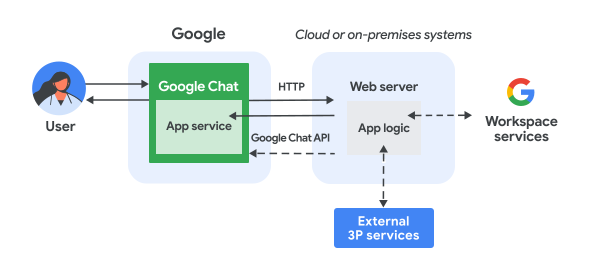
Na powyższym diagramie użytkownik wchodzący w interakcję z aplikacją do Google Chat HTTP ma następujący przepływ informacji:
- Użytkownik wysyła wiadomość w Google Chat do aplikacji w Google Chat na czacie lub w pokoju w Google Chat.
- Żądanie HTTP jest wysyłane do serwera WWW, który jest systemem w chmurze lub systemem lokalnym zawierającym logikę aplikacji do obsługi czatu.
- Opcjonalnie logika aplikacji Chat może być zintegrowana z usługami Google Workspace (takimi jak Kalendarz i Arkusz), innymi usługami Google (takimi jak Mapy, YouTube i Vertex AI) lub innymi usługami internetowymi (takimi jak system zarządzania projektami czy narzędzie do obsługi zgłoszeń).
- Serwer WWW wysyła odpowiedź HTTP z powrotem do usługi aplikacji Google Chat w Google Chat.
- Odpowiedź jest dostarczana do użytkownika.
- Opcjonalnie aplikacja Google Chat może wywoływać interfejs Chat API, aby asynchronicznie publikować wiadomości lub wykonywać inne operacje.
Ta architektura zapewnia elastyczność w zakresie korzystania z bibliotek i komponentów, które już istnieją w Twoim systemie, ponieważ aplikacje do Google Chat można projektować w różnych językach programowania.
Cele
- skonfigurować środowisko,
- Utwórz i wdróż funkcję Cloud Run.
- Skonfiguruj aplikację Google Chat.
- Przetestuj aplikację.
Wymagania wstępne
- Konto Google Workspace w wersji Business lub Enterprise z dostępem do Google Chat.
- projekt Google Cloud z włączonymi płatnościami; Aby sprawdzić, czy w istniejącym projekcie włączone są płatności, zapoznaj się z artykułem Sprawdzanie stanu rozliczeń projektów. Aby utworzyć projekt i skonfigurować rozliczenia, zapoznaj się z artykułem Tworzenie projektu Google Cloud.
Konfigurowanie środowiska
Zanim zaczniesz korzystać z interfejsów API Google, musisz je włączyć w projekcie w chmurze Google. W jednym projekcie Google Cloud możesz włączyć co najmniej 1 interfejs API.W Konsoli interfejsów API Google włącz interfejsy Google Chat API, Cloud Build API, Cloud Functions API, Cloud Pub/Sub API, Cloud Logging API, Artifact Registry API i Cloud Run API.
Tworzenie i wdrażanie funkcji Cloud Run
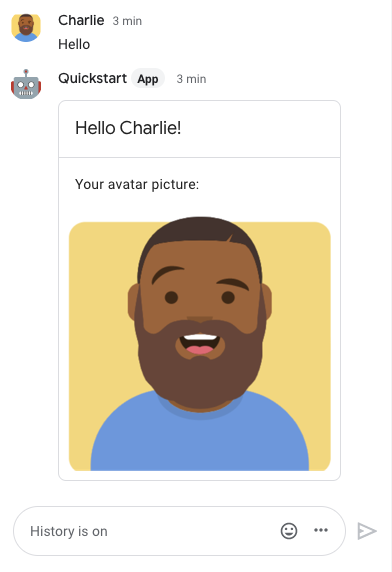
Utwórz i wdróż funkcję Cloud Run, która generuje kartę Google Chat z wyświetlaną nazwą nadawcy i obrazem awatara. Gdy aplikacja do Google Chat otrzyma wiadomość, uruchomi funkcję i odpowie kartą.
Aby utworzyć i wdrożyć funkcję aplikacji do Google Chat, wykonaj te czynności:
Node.js
W Konsoli interfejsów API Google otwórz stronę Cloud Run:
Sprawdź, czy wybrany jest projekt aplikacji do obsługi czatu.
Kliknij Napisz funkcję.
Na stronie Utwórz usługę skonfiguruj funkcję:
- W polu Nazwa usługi wpisz
addonchatapp. - Na liście Region wybierz region.
- Na liście Środowisko wykonawcze wybierz najnowszą wersję Node.js.
- W sekcji Uwierzytelnianie wybierz Wymagaj uwierzytelniania.
- Kliknij Utwórz i poczekaj, aż Cloud Run utworzy usługę. Konsola przekieruje Cię na kartę Źródło.
- W polu Nazwa usługi wpisz
Na karcie Źródło:
- W sekcji Punkt wejścia usuń tekst domyślny i wpisz
avatarApp. - Zastąp zawartość pliku
index.jstym kodem:
- Kliknij Zapisz i wdroż ponownie.
- W sekcji Punkt wejścia usuń tekst domyślny i wpisz
Python
W Konsoli interfejsów API Google otwórz stronę Cloud Run:
Sprawdź, czy wybrany jest projekt aplikacji do obsługi czatu.
Kliknij Napisz funkcję.
Na stronie Utwórz usługę skonfiguruj funkcję:
- W polu Nazwa usługi wpisz
addonchatapp. - Na liście Region wybierz region.
- Na liście Środowisko wykonawcze wybierz najnowszą wersję Pythona.
- W sekcji Uwierzytelnianie wybierz Wymagaj uwierzytelniania.
- Kliknij Utwórz i poczekaj, aż Cloud Run utworzy usługę. Konsola przekieruje Cię na kartę Źródło.
- W polu Nazwa usługi wpisz
Na karcie Źródło:
- W sekcji Punkt wejścia usuń tekst domyślny i wpisz
avatar_app. - Zastąp zawartość pliku
main.pytym kodem:
- Kliknij Zapisz i wdroż ponownie.
- W sekcji Punkt wejścia usuń tekst domyślny i wpisz
Java
W Konsoli interfejsów API Google otwórz stronę Cloud Run:
Sprawdź, czy wybrany jest projekt aplikacji do obsługi czatu.
Kliknij Napisz funkcję.
Na stronie Utwórz usługę skonfiguruj funkcję:
- W polu Nazwa usługi wpisz
addonchatapp. - Na liście Region wybierz region.
- Na liście Środowisko wykonawcze wybierz najnowszą wersję Javy.
- W sekcji Uwierzytelnianie wybierz Wymagaj uwierzytelniania.
- Kliknij Utwórz i poczekaj, aż Cloud Run utworzy usługę. Konsola przekieruje Cię na kartę Źródło.
- W polu Nazwa usługi wpisz
Na karcie Źródło:
- W sekcji Punkt wejścia usuń tekst domyślny i wpisz
App. - Zmień nazwę domyślnego pliku Java na
src/main/java/com/google/chat/avatar/App.java. - Zastąp zawartość pliku
App.javatym kodem:
- W sekcji Punkt wejścia usuń tekst domyślny i wpisz
Zastąp zawartość pliku
pom.xmltym kodem:- Kliknij Zapisz i wdroż ponownie.
Otworzy się strona z informacjami o usłudze Cloud Run. Poczekaj na wdrożenie funkcji.
Konfigurowanie aplikacji Chat
Po wdrożeniu funkcji Cloud Run wykonaj te czynności, aby skonfigurować i wdrożyć aplikację do Google Chat:
W Konsoli interfejsów API Google otwórz stronę Cloud Run:
Sprawdź, czy wybrany jest projekt, w którym włączono Cloud Run.
Na liście funkcji kliknij addonchatapp.
Na stronie Szczegóły usługi skopiuj adres URL funkcji. Adres URL kończy się na
run.app.W polu wyszukiwania Google Cloud wyszukaj „Google Chat API”, a następnie kliknij Google Chat API i Zarządzaj.
Kliknij Konfiguracja i skonfiguruj aplikację Google Chat:
- W polu Nazwa aplikacji wpisz
Quickstart App. - W polu URL awatara wpisz
https://developers.google.com/workspace/chat/images/quickstart-app-avatar.png. - W polu Opis wpisz
Quickstart app. - W sekcji Funkcje wybierz Dołączanie do pokoi i rozmów grupowych.
- W sekcji Ustawienia połączenia kliknij URL punktu końcowego HTTP.
- W sekcji Aktywatory kliknij Używaj wspólnego adresu URL punktu końcowego HTTP dla wszystkich aktywatorów i wklej adres URL aktywatora funkcji Cloud Run w polu.
- W sekcji Widoczność wybierz Udostępnij tę aplikację Google Chat konkretnym osobom i grupom w domenie i wpisz swój adres e-mail.
- W sekcji Logi kliknij Loguj błędy w usłudze Logging.
- W polu Nazwa aplikacji wpisz
Kliknij Zapisz.
W sekcji Ustawienia połączenia skopiuj adres e-mail konta usługi. Ten adres e-mail jest potrzebny, gdy autoryzujesz aplikację do obsługi czatu w Google Chat do wywoływania funkcji.
Następnie autoryzuj aplikację do obsługi czatu, aby wywoływała funkcję Cloud Run.
Autoryzowanie Google Chat do wywoływania funkcji
Aby autoryzować Google Chat do wywoływania funkcji, dodaj konto usługi aplikacji Google Chat z rolą Wywołujący Cloud Run.
W Konsoli interfejsów API Google otwórz stronę Cloud Run:
Na liście usług Cloud Run zaznacz pole wyboru obok funkcji receiving. (Nie klikaj samej funkcji).
Kliknij Uprawnienia. Otworzy się panel Uprawnienia.
Kliknij Dodaj podmiot zabezpieczeń.
W polu Nowe podmioty zabezpieczeń wpisz adres e-mail konta usługi powiązanego z aplikacją do Google Chat.
Adres e-mail konta usługi znajdziesz na stronie konfiguracji interfejsu Chat API w sekcji Ustawienia połączenia > Adres URL punktu końcowego HTTP > Adres e-mail konta usługi:
W sekcji Wybierz rolę wybierz Cloud Run > Wywołujący Cloud Run.
Kliknij Zapisz.
Aplikacja Google Chat jest gotowa do odbierania wiadomości i odpowiadania na nie w Google Chat.
Testowanie aplikacji do obsługi czatu
Aby przetestować aplikację do Google Chat, otwórz czat z aplikacją i wyślij wiadomość:
Otwórz Google Chat, używając konta Google Workspace, które zostało podane podczas dodawania siebie jako zaufanego testera.
- Kliknij Nowy czat.
- W polu Dodaj co najmniej 1 osobę wpisz nazwę aplikacji do obsługi czatu w Google Chat.
Wybierz aplikację Chat z wyników. Otworzy się czat.
- Na nowym czacie z aplikacją wpisz
Helloi naciśnijenter.
Wiadomość w aplikacji Google Chat zawiera kartę z nazwą nadawcy i obrazem awatara, jak pokazano na tym obrazie:
Aby dodać zaufanych testerów i dowiedzieć się więcej o testowaniu funkcji interaktywnych, przeczytaj artykuł Testowanie funkcji interaktywnych w aplikacjach Google Chat.
Rozwiązywanie problemów
Gdy aplikacja Google Chat lub karta zwróci błąd, w interfejsie Google Chat pojawi się komunikat „Coś poszło nie tak”. lub „Nie udało się przetworzyć żądania”. Czasami interfejs Google Chat nie wyświetla żadnego komunikatu o błędzie, ale aplikacja lub karta Google Chat zwraca nieoczekiwany wynik, np. może nie pojawić się wiadomość na karcie.
Chociaż w interfejsie czatu może nie wyświetlać się komunikat o błędzie, opisowe komunikaty o błędach i dane logowania są dostępne, aby pomóc w naprawieniu błędów, gdy rejestrowanie błędów w aplikacjach na czat jest włączone. Pomoc dotyczącą wyświetlania, debugowania i naprawiania błędów znajdziesz w artykule Rozwiązywanie problemów z Google Chat.
Czyszczenie danych
Aby uniknąć obciążenia konta Google Cloud opłatami za zasoby zużyte w tym samouczku, zalecamy usunięcie projektu w chmurze.
- W konsoli interfejsów API Google otwórz stronę Zarządzanie zasobami. Kliknij Menu > IAM i administrator > Zarządzaj zasobami.
- Z listy projektów wybierz projekt do usunięcia, a potem kliknij Usuń .
- W oknie wpisz identyfikator projektu i kliknij Wyłącz, aby usunąć projekt.
Powiązane artykuły
Aby dodać więcej funkcji do aplikacji Google Chat, zapoznaj się z tymi artykułami:
Aplikacje do obsługi czatu, które nie są dodatkami: tworzenie aplikacji Google Chat HTTP
Aby utworzyć aplikację Google Chat, która nie jest dodatkiem do Google Workspace, wykonaj te czynności, aby wdrożyć funkcję Cloud Run, przyznać uprawnienia do wywoływania i skonfigurować aplikację Google Chat, która nie jest dodatkiem.
Tworzenie i wdrażanie funkcji Cloud Run dla aplikacji Google Chat, która nie jest dodatkiem
Node.js
W Konsoli interfejsów API Google otwórz stronę Cloud Run:
Sprawdź, czy wybrany jest projekt aplikacji do obsługi czatu.
Kliknij Napisz funkcję.
Na stronie Utwórz usługę skonfiguruj funkcję:
- W polu Nazwa usługi wpisz
quickstartchatapp. - Na liście Region wybierz region.
- Na liście Środowisko wykonawcze wybierz najnowszą wersję Node.js.
- W sekcji Uwierzytelnianie wybierz Wymagaj uwierzytelniania.
- Kliknij Utwórz i poczekaj, aż Cloud Run utworzy usługę. Konsola przekieruje Cię na kartę Źródło.
- W polu Nazwa usługi wpisz
Na karcie Źródło:
- W sekcji Punkt wejścia usuń tekst domyślny i wpisz
avatarApp. Zastąp zawartość pliku
index.jstym kodem:Kliknij Zapisz i wdroż ponownie.
- W sekcji Punkt wejścia usuń tekst domyślny i wpisz
Python
W Konsoli interfejsów API Google otwórz stronę Cloud Run:
Sprawdź, czy wybrany jest projekt aplikacji do obsługi czatu.
Kliknij Napisz funkcję.
Na stronie Utwórz usługę skonfiguruj funkcję:
- W polu Nazwa usługi wpisz
quickstartchatapp. - Na liście Region wybierz region.
- Na liście Środowisko wykonawcze wybierz najnowszą wersję Pythona.
- W sekcji Uwierzytelnianie wybierz Wymagaj uwierzytelniania.
- Kliknij Utwórz i poczekaj, aż Cloud Run utworzy usługę. Konsola przekieruje Cię na kartę Źródło.
- W polu Nazwa usługi wpisz
Na karcie Źródło:
- W sekcji Punkt wejścia usuń tekst domyślny i wpisz
avatar_app. Zastąp zawartość pliku
main.pytym kodem:Kliknij Zapisz i wdroż ponownie.
- W sekcji Punkt wejścia usuń tekst domyślny i wpisz
Java
W Konsoli interfejsów API Google otwórz stronę Cloud Run:
Sprawdź, czy wybrany jest projekt aplikacji do obsługi czatu.
Kliknij Napisz funkcję.
Na stronie Utwórz usługę skonfiguruj funkcję:
- W polu Nazwa usługi wpisz
quickstartchatapp. - Na liście Region wybierz region.
- Na liście Środowisko wykonawcze wybierz najnowszą wersję Javy.
- W sekcji Uwierzytelnianie wybierz Wymagaj uwierzytelniania.
- Kliknij Utwórz i poczekaj, aż Cloud Run utworzy usługę. Konsola przekieruje Cię na kartę Źródło.
- W polu Nazwa usługi wpisz
Na karcie Źródło:
- W sekcji Punkt wejścia usuń tekst domyślny i wpisz
App. - Zmień nazwę
src/main/java/com/example/Example.javanasrc/main/java/AvatarApp.java. Zastąp zawartość pliku
AvatarApp.javatym kodem:Zastąp zawartość pliku
pom.xmltym kodem:Kliknij Zapisz i wdroż ponownie.
- W sekcji Punkt wejścia usuń tekst domyślny i wpisz
Autoryzowanie Google Chat do wywoływania funkcji
Aby autoryzować Google Chat do wywoływania funkcji, dodaj konto usługi Google Chat z rolą Wywołujący Cloud Run:
W Konsoli interfejsów API Google otwórz stronę Cloud Run:
Na liście usług Cloud Run zaznacz pole wyboru obok funkcji receiving. (Nie klikaj samej funkcji).
Kliknij Uprawnienia. Otworzy się panel Uprawnienia.
Kliknij Dodaj podmiot zabezpieczeń.
W polu Nowe podmioty zabezpieczeń wpisz
chat@system.gserviceaccount.com.W sekcji Wybierz rolę wybierz Cloud Run > Wywołujący Cloud Run.
Kliknij Zapisz.
Konfigurowanie aplikacji Google Chat, która nie jest dodatkiem
Po wdrożeniu funkcji Cloud Run wykonaj te czynności, aby przekształcić ją w aplikację do obsługi czatu, która nie jest dodatkiem:
W Konsoli interfejsów API Google otwórz stronę Cloud Run:
Sprawdź, czy wybrany jest projekt, w którym włączono Cloud Run.
Na liście usług kliknij quickstartchatapp.
Na stronie Szczegóły usługi skopiuj adres URL funkcji.
Wyszukaj „Google Chat API”, kliknij Google Chat API, a potem kliknij Zarządzaj.
Kliknij Konfiguracja i skonfiguruj aplikację w Google Chat, która nie jest dodatkiem:
- Odznacz pole Utwórz tę aplikację do czatu jako dodatek do Google Workspace. Otworzy się okno z prośbą o potwierdzenie. W oknie kliknij Wyłącz.
- W polu Nazwa aplikacji wpisz
Quickstart App. - W polu URL awatara wpisz
https://developers.google.com/workspace/chat/images/quickstart-app-avatar.png. - W polu Opis wpisz
Quickstart app. - W sekcji Funkcje wybierz Dołączanie do pokoi i rozmów grupowych.
- W sekcji Ustawienia połączenia kliknij URL punktu końcowego HTTP.
- W sekcji Aktywatory kliknij Używaj wspólnego adresu URL punktu końcowego HTTP dla wszystkich aktywatorów i wklej adres URL aktywatora funkcji Cloud Run w polu.
- W sekcji Widoczność wybierz Udostępnij tę aplikację do obsługi czatu konkretnym osobom i grupom w domenie i wpisz swój adres e-mail.
- W sekcji Logi kliknij Loguj błędy w usłudze Logging.
Kliknij Zapisz.