

Auf dieser Seite wird beschrieben, wie Sie mit Google Apps Script eine Google Chat-App erstellen. Mit der Chat-App können Sie direkt Nachrichten senden. Die App bezieht Ihre Nachrichten in den Antworten ein.
Das folgende Diagramm zeigt die Architektur und das Messaging-Muster:
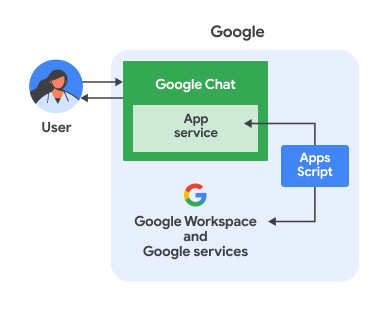
Im vorherigen Diagramm wird der Informationsfluss bei der Interaktion eines Nutzers mit einer Apps Script-Chat-App so dargestellt:
- Ein Nutzer sendet eine Nachricht an eine Chat-App, entweder in einer Direktnachricht oder in einem Chat-Gruppenbereich.
- Die in Apps Script implementierte Chat-App-Logik, die sich in Google Cloud befindet, empfängt und verarbeitet die Nachricht.
- Optional kann die Logik der Chat-App in Google Workspace-Dienste wie Google Kalender oder Google Tabellen oder in andere Google-Dienste wie Google Maps oder YouTube eingebunden werden.
- Die Chat-App-Logik sendet eine Antwort zurück an den Chat-App-Dienst in Chat.
- Die Antwort wird an den Nutzer gesendet.
Ziele
- die Umgebung einrichten
- Das Script einrichten.
- Konfigurieren Sie die Chat App.
- Testen Sie die Chat App.
Vorbereitung
- Ein Google Workspace-Konto für Unternehmen oder Enterprise mit Zugriff auf Google Chat.
- Ein Google Cloud-Projekt. Informationen zum Erstellen eines Projekts finden Sie unter Google Cloud-Projekt erstellen.
Umgebung einrichten
Cloud-Projekt in der Google Cloud Console öffnen
Öffnen Sie das Cloud-Projekt, das Sie für dieses Beispiel verwenden möchten, falls es noch nicht geöffnet ist:
- Rufen Sie in der Google Cloud Console die Seite Projekt auswählen auf.
- Wählen Sie das Google Cloud-Projekt aus, das Sie verwenden möchten. Klicken Sie alternativ auf Projekt erstellen und folgen Sie der Anleitung auf dem Bildschirm. Wenn Sie ein Google Cloud-Projekt erstellen, müssen Sie möglicherweise die Abrechnung für das Projekt aktivieren.
Chat API aktivieren
Bevor Sie Google-APIs verwenden können, müssen Sie sie in einem Google Cloud-Projekt aktivieren. Sie können eine oder mehrere APIs in einem einzelnen Google Cloud-Projekt aktivieren.Aktivieren Sie in der Google Cloud Console die Google Chat API.
OAuth-Zustimmungsbildschirm konfigurieren
Für alle Apps, die OAuth 2.0 verwenden, ist eine Konfiguration des Zustimmungsbildschirms erforderlich. Wenn Sie den OAuth-Zustimmungsbildschirm Ihrer App konfigurieren, legen Sie fest, was Nutzern und App-Prüfern angezeigt wird. Außerdem wird Ihre App registriert, damit Sie sie später veröffentlichen können.
- Gehen Sie in der Google API Console zum Menü > Google Auth Platform > Branding.
- Wenn Sie die Google Auth Platform bereits konfiguriert haben, können Sie die folgenden Einstellungen für den OAuth-Zustimmungsbildschirm unter Branding, Zielgruppe und Datenzugriff konfigurieren. Wenn Sie die Meldung Google Auth Platform noch nicht konfiguriert sehen, klicken Sie auf Jetzt starten:
- Geben Sie unter App-Informationen unter App-Name einen Namen für die App ein.
- Wählen Sie unter E-Mail-Adresse des Nutzersupports eine Support-E-Mail-Adresse aus, über die Nutzer Sie mit Fragen zu ihrer Einwilligung kontaktieren können.
- Klicken Sie auf Weiter.
- Wählen Sie unter Zielgruppe die Option Intern aus.
- Klicken Sie auf Weiter.
- Geben Sie unter Kontaktdaten eine E-Mail-Adresse ein, unter der Sie über Änderungen an Ihrem Projekt benachrichtigt werden können.
- Klicken Sie auf Weiter.
- Sehen Sie sich unter Abschließen die Nutzerdatenrichtlinie für Google API-Dienste an. Wenn Sie damit einverstanden sind, wählen Sie Ich akzeptiere die Richtlinie zu Nutzerdaten für Google API-Dienste aus.
- Klicken Sie auf Weiter.
- Klicken Sie auf Erstellen.
- Sie können das Hinzufügen von Bereichen vorerst überspringen. Wenn Sie in Zukunft eine App für die Verwendung außerhalb Ihrer Google Workspace-Organisation erstellen, müssen Sie den Nutzertyp in Extern ändern. Fügen Sie dann die Autorisierungsbereiche hinzu, die für Ihre App erforderlich sind. Weitere Informationen finden Sie in der vollständigen Anleitung OAuth-Zustimmung konfigurieren.
Script einrichten
Zum Einrichten des Scripts verwenden Sie die Vorlage für Chat-Apps auf der Apps Script-Seite Erste Schritte.
Apps Script-Projekt erstellen
Rufen Sie auf der Seite Erste Schritte von Apps Script die Google Workspace-Add-on-Starter auf und klicken Sie auf die Vorlage Chat-App:
Geben Sie im neuen Apps Script-Projekt, das geöffnet wird, einen Namen für das Projekt ein:
Klicken Sie auf Unbenanntes Projekt.
Geben Sie unter Projekttitel
Quickstart appein.Klicken Sie auf Umbenennen.
Wenn Sie in Zukunft bestimmte Google-APIs verwenden oder Ihre App veröffentlichen möchten, müssen Sie Ihr Cloud-Projekt mit Ihrem Apps Script-Projekt verknüpfen. Für diese Anleitung ist das nicht erforderlich. Weitere Informationen finden Sie in der Anleitung zu Google Cloud-Projekten.
Testbereitstellung erstellen
Sie benötigen eine Bereitstellungs-ID für dieses Apps Script-Projekt, damit Sie es im nächsten Schritt verwenden können.
So rufen Sie die ID der Head-Bereitstellung ab:
- Klicken Sie im Apps Script-Projekt der Chat-App auf Bereitstellen > Deployments testen.
- Kopieren Sie die Head-Deployment-ID für einen späteren Schritt und klicken Sie auf Fertig.
Chat-App konfigurieren
So konfigurieren Sie die Google Chat App:
- Suchen Sie in der API Console nach
Google Chat APIund klicken Sie auf Google Chat API. - Klicken Sie auf Verwalten.
Klicken Sie auf Konfiguration und richten Sie die Chat-App ein:
- Geben Sie im Feld App-Name
Quickstart appein. - Geben Sie im Feld Avatar-URL
https://developers.google.com/workspace/chat/images/quickstart-app-avatar.pngein. - Geben Sie im Feld Beschreibung den Text
Quickstart appein. - Wählen Sie unter Funktionsweise die Option Gruppenbereichen und Gruppenunterhaltungen beitreten aus.
- Wählen Sie unter Verbindungseinstellungen die Option Apps Script-Projekt aus.
- Fügen Sie die Head-Deployment-ID, die Sie zuvor kopiert haben, in das Feld Deployment-ID ein.
- Wählen Sie unter Sichtbarkeit die Option Bestimmte Personen und Gruppen in Ihrer Domain aus und geben Sie Ihre E‑Mail-Adresse ein.
- Geben Sie im Feld App-Name
Klicken Sie auf Speichern.
Die Chat App ist bereit, auf Nachrichten zu antworten.
Chat-App testen
So testen Sie Ihre Chat-App: Öffnen Sie einen Direktnachrichtenbereich mit der Chat-App und senden Sie eine Nachricht:
Öffnen Sie Google Chat mit dem Google Workspace-Konto, das Sie angegeben haben, als Sie sich als vertrauenswürdiger Tester hinzugefügt haben.
- Klicken Sie auf Neuer Chat.
- Geben Sie im Feld Eine oder mehrere Personen hinzufügen den Namen Ihrer Chat-App ein.
Wählen Sie Ihre Chat-App in den Ergebnissen aus. Eine Direktnachricht wird geöffnet.
Geben Sie in der neuen Direktnachricht mit der App
Helloein und drücken Sieenter.Die Chat-App bedankt sich dafür, dass Sie sie hinzugefügt haben, und wiederholt Ihre Nachricht.
Weitere Informationen zum Hinzufügen von vertrauenswürdigen Testern und zum Testen interaktiver Funktionen finden Sie unter Interaktive Funktionen für Google Chat-Apps testen.
Fehlerbehebung
Wenn eine Google Chat-App oder Karte einen Fehler zurückgibt, wird in der Chat-Oberfläche die Meldung „Ein Fehler ist aufgetreten“ angezeigt. oder „Ihre Anfrage kann nicht bearbeitet werden“. Manchmal wird in der Chat-Benutzeroberfläche keine Fehlermeldung angezeigt, aber die Chat-App oder ‑Karte liefert ein unerwartetes Ergebnis, z. B. wird eine Kartenmeldung nicht angezeigt.
Auch wenn in der Chat-Benutzeroberfläche keine Fehlermeldung angezeigt wird, sind beschreibende Fehlermeldungen und Protokolldaten verfügbar, die Ihnen helfen, Fehler zu beheben, wenn die Fehlerprotokollierung für Chat-Apps aktiviert ist. Informationen zum Ansehen, Debuggen und Beheben von Fehlern finden Sie unter Google Chat-Fehler beheben.
Bereinigen
Damit Ihrem Google Cloud-Konto die in dieser Anleitung verwendeten Ressourcen nicht in Rechnung gestellt werden, empfehlen wir, das Cloud-Projekt zu löschen.
- Wechseln Sie in der Google API Console zur Seite Ressourcen verwalten. Klicken Sie auf das Menü > IAM und Verwaltung > Ressourcen verwalten.
- Wählen Sie in der Projektliste das Projekt aus, das Sie löschen möchten, und klicken Sie auf Löschen .
- Geben Sie im Dialogfeld die Projekt-ID ein und klicken Sie auf Beenden, um das Projekt zu löschen.
Nächste Schritte
- Interaktive Karten erstellen: Kartenmeldungen unterstützen ein definiertes Layout, interaktive UI-Elemente wie Schaltflächen und Rich Media wie Bilder. Mit Kartenmeldungen können Sie detaillierte Informationen präsentieren, Informationen von Nutzern erfassen und Nutzer zu einem nächsten Schritt anleiten.
- Auf Befehle reagieren: Mit Befehlen können Nutzer wichtige Funktionen Ihrer Chat-App entdecken und verwenden.
- Startdialoge: Dialoge sind fensterbasierte, kartenbasierte Oberflächen, die Ihre App öffnen kann, um mit einem Nutzer zu interagieren. Mehrere Karten können sequenziell aneinandergereiht werden, was Nutzern hilft, mehrstufige Prozesse wie das Ausfüllen von Formulardaten zu durchlaufen.
- Codelab:Möchten Sie eine anspruchsvollere Chat-App erstellen? Feedback ansehen Chat-App aus dem Codelab Apps für Google Chat mit Gemini entwickeln
Chat-Apps, die keine Add‑ons sind: Google Chat-App mit Google Apps Script erstellen
Wenn Sie eine Chat-App, die kein Google Workspace-Add‑on ist, mit Apps Script erstellen möchten, folgen Sie dieser Anleitung, um das Skript aus der Vorlage zu erstellen und die Chat-App zu konfigurieren.
Script aus der Vorlage erstellen
- Rufen Sie die Apps Script-Seite Erste Schritte auf.
- Klicken Sie oben auf der Seite auf die Vorlage Chat-App.
Klicken Sie auf Unbenanntes Projekt, geben Sie
Quickstart appein und klicken Sie auf Umbenennen.Wenn Sie in Zukunft bestimmte Google-APIs verwenden oder Ihre App veröffentlichen möchten, müssen Sie Ihr Cloud-Projekt mit Ihrem Apps Script-Projekt verknüpfen. Für diese Anleitung ist das nicht erforderlich. Weitere Informationen finden Sie im Leitfaden zu Google Cloud-Projekten.
Klicken Sie im Apps Script-Projekt für die Chat-App auf Bereitstellen > Bereitstellungen testen.
Kopieren Sie die Head-Deployment-ID für den nächsten Schritt und klicken Sie auf Fertig.
Chat-App konfigurieren, die kein Add‑on ist
So konfigurieren Sie die Chat-App, die kein Add-on ist, in der API Console:
- Suchen Sie in der API Console nach
Google Chat APIund klicken Sie auf Google Chat API. - Klicken Sie auf Verwalten.
Klicken Sie auf Konfiguration und richten Sie die Chat-App ein, die kein Add-on ist:
- Deaktivieren Sie Diese Chat-App als Google Workspace-Add‑on erstellen. Ein Dialogfeld wird geöffnet, in dem Sie den Vorgang bestätigen müssen. Klicken Sie im Dialogfeld auf Deaktivieren.
- Geben Sie im Feld App-Name
Quickstart appein. - Geben Sie im Feld Avatar-URL
https://developers.google.com/workspace/chat/images/quickstart-app-avatar.pngein. - Geben Sie im Feld Beschreibung den Text
Quickstart appein. - Wählen Sie unter Funktionsweise die Option Gruppenbereichen und Gruppenunterhaltungen beitreten aus.
- Wählen Sie unter Verbindungseinstellungen die Option Apps Script aus.
- Fügen Sie die Head-Deployment-ID, die Sie zuvor kopiert haben, in das Feld Deployment-ID ein.
- Wählen Sie unter Sichtbarkeit die Option Bestimmte Personen und Gruppen in Ihrer Domain aus und geben Sie Ihre E‑Mail-Adresse ein.
Klicken Sie auf Speichern.