

本页介绍了 Google Chat 应用如何设计并响应与用户的互动。
Chat 应用可通过以下几种方式支持互动:
- 向用户介绍您的 Chat 应用
- 响应命令
- 显示或发送基于卡片的交互式界面
- 打开互动式对话框
- 预览链接
- 在消息中 @提及用户
向用户介绍您的 Chat 应用
通过欢迎消息向用户和聊天室介绍您的 Chat 应用的功能,以及用户如何才能更好地使用该应用。
有效的初始配置消息具有以下结构:
- 打个招呼。与用户沟通时使用恰当的措辞和语气。
- 简要说明您的 Chat 应用的用途。 用一两句话告诉用户您的 Chat 应用可以帮助他们做什么,从而介绍您的应用。
- 告诉用户如何开始使用。告知用户如何使用您的 Chat 应用。如果您的 Chat 应用需要配置或授权,那么您可以在此处提示用户完成设置流程。例如,建议一到两个常用命令。
- 说明如何获取帮助以及如何提供反馈。在消息末尾告知用户如何获取帮助或提供反馈。
以下聊天应用的新手入门消息可帮助用户取得成功:

响应命令
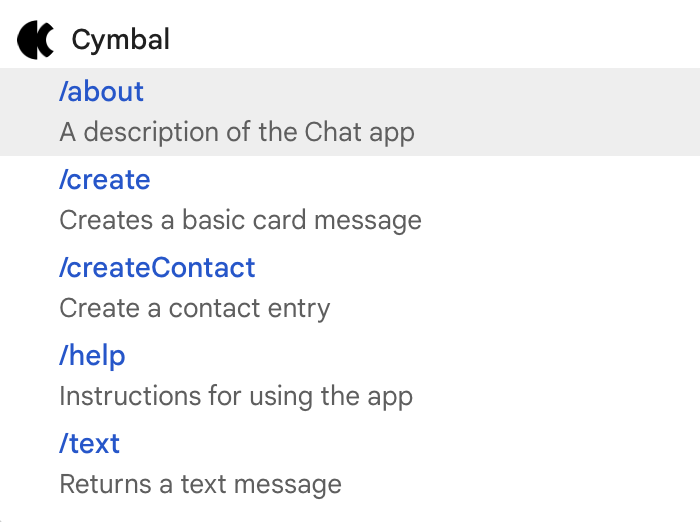
借助命令,用户可以以特定或可重复的方式请求或与聊天应用互动。用户可以在消息中使用命令(例如输入 /help),也可以从回复区域的菜单中选择命令。
以下是 Cymbal Chat 应用可用的命令列表:
在消息中“@”提及用户
您的 Chat 应用可以在聊天室中 @提及特定用户或所有用户,以通知他们相应消息。 在提及单个用户之前,尤其是提及聊天室中的所有用户之前,您应考虑是否有必要这样做,并尽量不要提及用户。
提及单个用户会导致他们收到通知,并打断他们正在做的其他事情。在聊天室中提及所有用户会向聊天室中的所有人发送通知。如果提及他人的次数过于频繁,对方可能会对您的 Chat 应用感到厌烦,并开始将其视为垃圾信息。
如果出于非常重要或时间紧迫的原因,可以提及用户。例如,以下 Chat 应用 @提及了一个由软件开发者组成的聊天室,以通知他们代码冻结即将到来,并让他们有机会在截止日期前说明自己需要更多时间:

另一方面,以下 Chat 应用直接提及了客户以表示感谢;这很礼貌,但不需要发送通知:

发送或显示互动式卡片
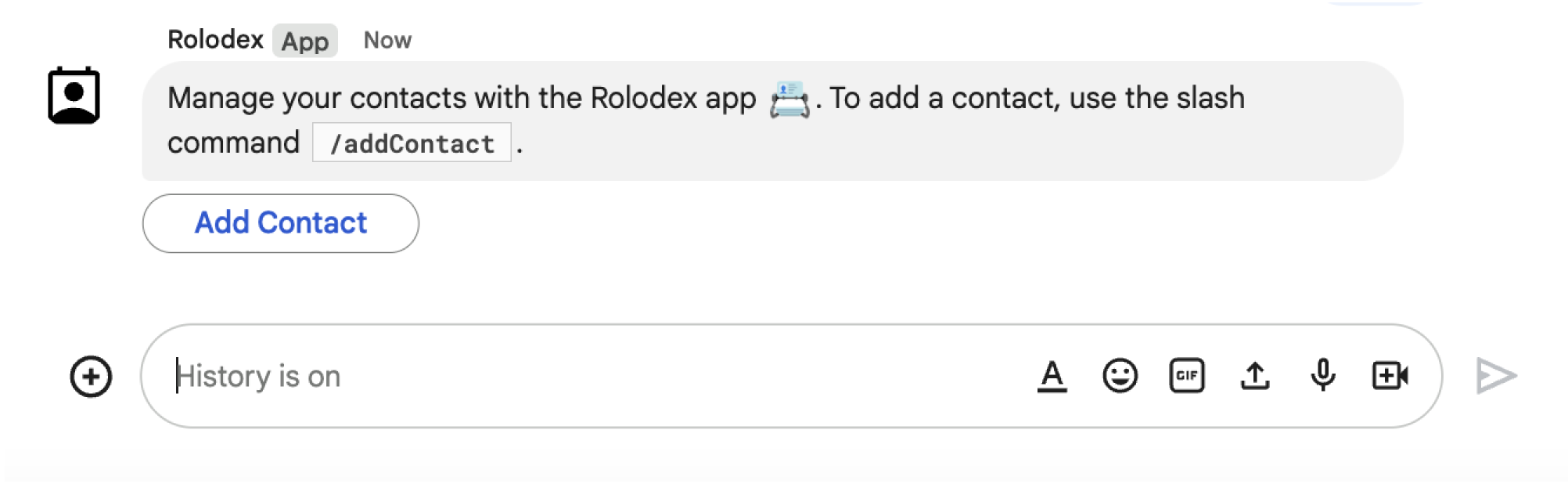
卡片是一种界面元素,可以包含互动式和静态 widget,例如文本、图片和按钮,Chat 应用可以将其发送给用户和聊天室。如果您的 Chat 应用需要从用户那里收集信息、呈现详细信息或引导用户采取下一步行动,请发送卡片消息。
作为 Chat 应用,您可以在消息中发送卡片界面,也可以在私信聊天室中将卡片显示为首页。
使用卡片构建器设计和预览 Chat 应用的消息和界面:
打开卡片构建器以下是来自 Chat 应用的卡片消息:
打开互动式对话框
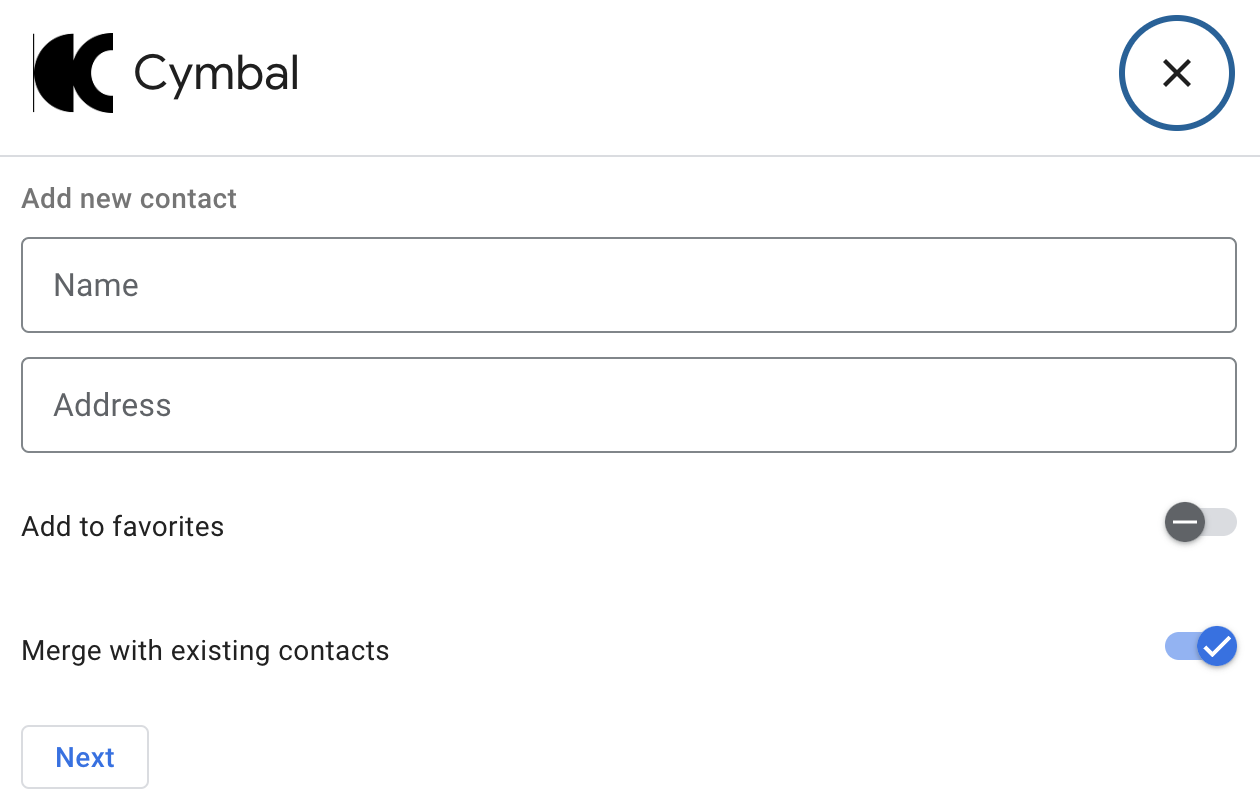
对话框是基于卡片的窗口界面,用户可以打开对话框与 Chat 应用互动。在对话框中,您可以按顺序将多条卡片消息串联在一起,这有助于用户完成多步流程,例如填写表单数据。
在以下示例中,Chat 应用启动了一个对话框,用于收集发出 /createContact 斜杠命令的用户的详细联系信息:
预览 Chat 用户发送的链接
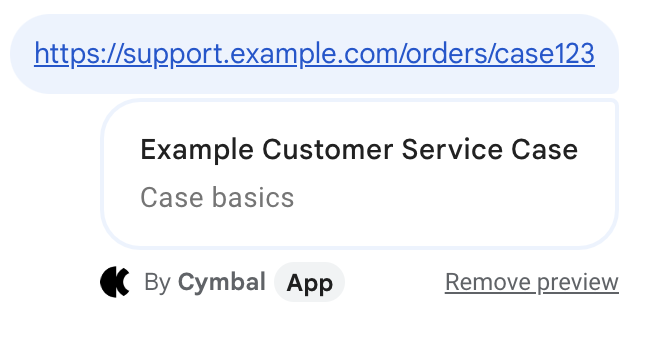
Chat 扩展应用可以为聊天室中的用户预览链接。每当有人分享匹配的链接时,Chat 应用都可以将卡片附加到其消息中,以显示有关该链接的信息。
以下 Chat 应用可帮助客服人员预览在 Chat 聊天室中分享的链接:
后续步骤
如需构建互动功能,您必须将 Chat 应用配置为接收和响应用户互动。 如需了解相关步骤,请参阅接收和响应用户互动。