

หน้านี้อธิบายวิธีที่แอป Google Chat สามารถออกแบบและตอบสนองต่อการโต้ตอบกับผู้ใช้
แอปแชทรองรับการโต้ตอบในบางวิธีต่อไปนี้
- แนะนำแอป Chat ให้ผู้ใช้รู้จัก
- ตอบสนองต่อคำสั่ง
- แสดงหรือส่งอินเทอร์เฟซแบบการ์ดแบบอินเทอร์แอกทีฟ
- เปิดกล่องโต้ตอบแบบอินเทอร์แอกทีฟ
- ดูตัวอย่างลิงก์
- พูดถึงผู้ใช้ในข้อความ
แนะนำแอป Chat ให้ผู้ใช้รู้จัก
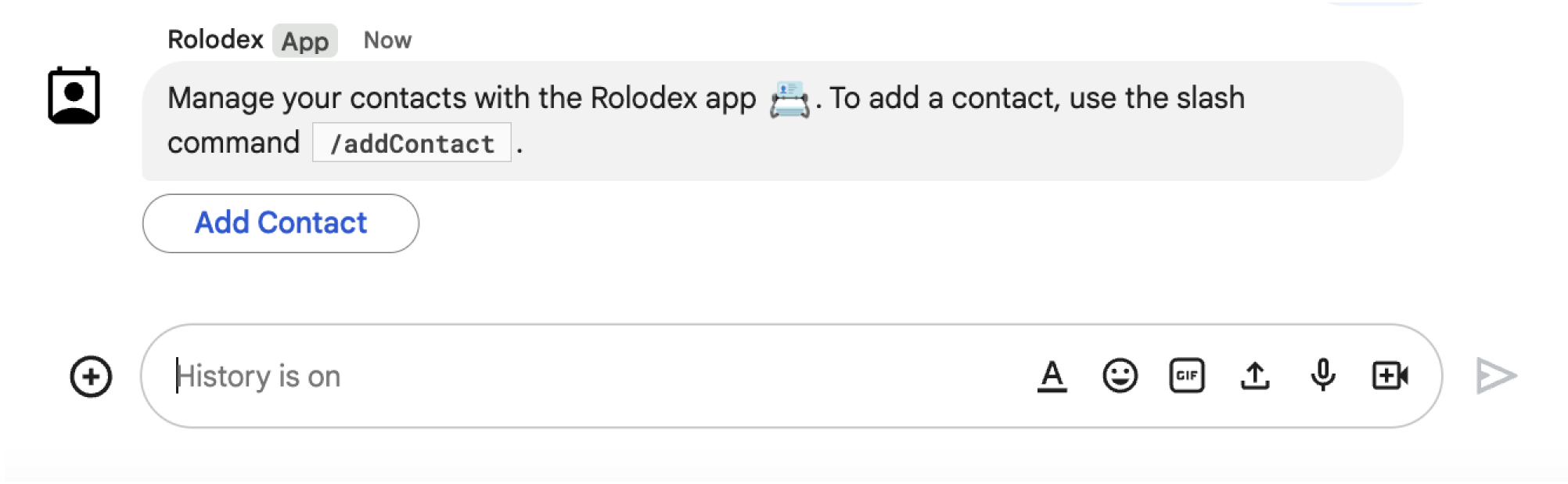
เริ่มต้นใช้งานแอป Chat กับผู้ใช้และพื้นที่ทำงานด้วย ข้อความต้อนรับที่อธิบายรายละเอียดเกี่ยวกับสิ่งที่แอป Chat ทำ และวิธีที่ผู้ใช้จะทำงานร่วมกับแอปได้อย่างมีประสิทธิภาพสูงสุด
ข้อความเริ่มต้นที่มีประสิทธิภาพมีโครงสร้างดังนี้
- ทักทาย กำหนดน้ำเสียงที่เหมาะสมกับผู้ใช้
- อธิบายโดยย่อว่าแอป Chat ของคุณทำอะไรได้บ้าง แนะนำแอป Chat โดยบอกให้ผู้ใช้ทราบว่าแอปช่วยทำอะไรได้บ้างใน 1 หรือ 2 ประโยค
- บอกวิธีเริ่มต้นใช้งาน บอกวิธีใช้แอป Chat ของคุณให้ผู้ใช้ทราบ หากแอป Chat ของคุณต้องมีการกำหนดค่าหรือการให้สิทธิ์ นี่เป็นจุดที่เหมาะในการแจ้งให้ผู้ใช้ดำเนินการตั้งค่าให้เสร็จสมบูรณ์ เช่น แนะนำคำสั่งที่ใช้กันทั่วไป 1-2 คำสั่ง
- อธิบายวิธีรับความช่วยเหลือและวิธีแสดงความคิดเห็น ปิดท้ายข้อความโดย บอกวิธีที่ผู้ใช้จะขอรับความช่วยเหลือหรือแสดงความคิดเห็นได้
ข้อความเริ่มต้นใช้งานของแอป Chat ต่อไปนี้จะช่วยให้ ผู้ใช้ประสบความสำเร็จ

ตอบสนองต่อคำสั่ง
คำสั่ง
ช่วยให้ผู้ใช้ขอหรือโต้ตอบกับแอป Chat ของคุณในลักษณะ
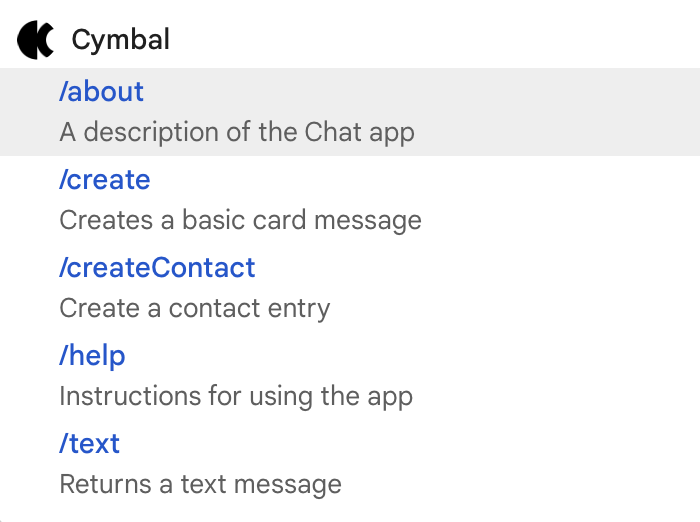
ที่เฉพาะเจาะจงหรือทำซ้ำได้ ผู้ใช้สามารถใช้คำสั่งในข้อความ (เช่น พิมพ์ /help) หรือเลือกจากเมนูในส่วนตอบกลับ
รายการคำสั่งที่ใช้ได้สำหรับแอป Cymbal Chat มีดังนี้
@พูดถึงผู้ใช้ในข้อความ
แอป Chat สามารถ@พูดถึงผู้ใช้ที่เฉพาะเจาะจงหรือผู้ใช้ทั้งหมด ในพื้นที่ทำงานเพื่อแจ้งเตือนให้ทราบถึงข้อความ ก่อนที่จะพูดถึงผู้ใช้คนเดียว และโดยเฉพาะอย่างยิ่งก่อนที่จะพูดถึงผู้ใช้ทั้งหมดในพื้นที่ทำงาน คุณควรพิจารณาว่าจำเป็นหรือไม่ และควรไม่ @พูดถึงผู้ใช้
การแท็กผู้ใช้คนเดียวจะทำให้ผู้ใช้ได้รับการแจ้งเตือนและขัดจังหวะ สิ่งที่ผู้ใช้กำลังทำอยู่ การกล่าวถึงผู้ใช้ทั้งหมดในพื้นที่ทำงานจะส่ง การแจ้งเตือนไปยังทุกคนในพื้นที่ทำงาน หากคุณกล่าวถึงผู้คนบ่อยเกินไป ผู้คนอาจรู้สึกรำคาญแอป Chat ของคุณและเริ่มมองว่าแอปเป็นสแปม
คุณสามารถกล่าวถึงผู้ใช้ได้ในกรณีที่มีเหตุผลสำคัญมากหรือเป็นเรื่องเร่งด่วน ตัวอย่างเช่น แอป Chat ต่อไปนี้จะใช้การกล่าวถึงแบบ @ในพื้นที่ที่มีนักพัฒนาซอฟต์แวร์จำนวนมากเพื่อแจ้งให้ทราบว่าใกล้ถึงช่วงหยุดการเปลี่ยนแปลงโค้ดแล้ว และเพื่อให้โอกาสนักพัฒนาซอฟต์แวร์ได้แจ้งว่าต้องการเวลาเพิ่มก่อนถึงกำหนดเวลา

ในทางกลับกัน การกล่าวถึงแอป Chat ต่อไปนี้เป็นการกล่าวถึงลูกค้าโดยตรงเพื่อขอบคุณ ซึ่งถือเป็นการกระทำที่สุภาพ แต่ไม่ควรค่าแก่การแจ้งเตือน

ส่งหรือแสดงการ์ดแบบอินเทอร์แอกทีฟ
การ์ดคือองค์ประกอบ UI ที่มีทั้งวิดเจ็ตแบบอินเทอร์แอกทีฟและแบบคงที่ เช่น ข้อความ รูปภาพ และปุ่มที่แอปใน Chat ส่ง ให้ผู้ใช้และพื้นที่ทำงานได้ หากแอป Chat ของคุณต้องการรวบรวม ข้อมูลจากผู้ใช้ แสดงข้อมูลโดยละเอียด หรือแนะนําให้ผู้ใช้ทํา ขั้นตอนถัดไป ให้ส่งข้อความการ์ด
ในฐานะแอป Chat คุณสามารถส่งอินเทอร์เฟซการ์ดในข้อความหรือแสดงการ์ดเป็นหน้าแรกในพื้นที่ข้อความส่วนตัวได้
ใช้เครื่องมือสร้างการ์ดเพื่อออกแบบและแสดงตัวอย่างการรับส่งข้อความและอินเทอร์เฟซผู้ใช้สำหรับแอป Chat โดยทำดังนี้
เปิดเครื่องมือสร้างการ์ดข้อความการ์ดต่อไปนี้มาจากแอป Chat
เปิดกล่องโต้ตอบแบบอินเทอร์แอกทีฟ
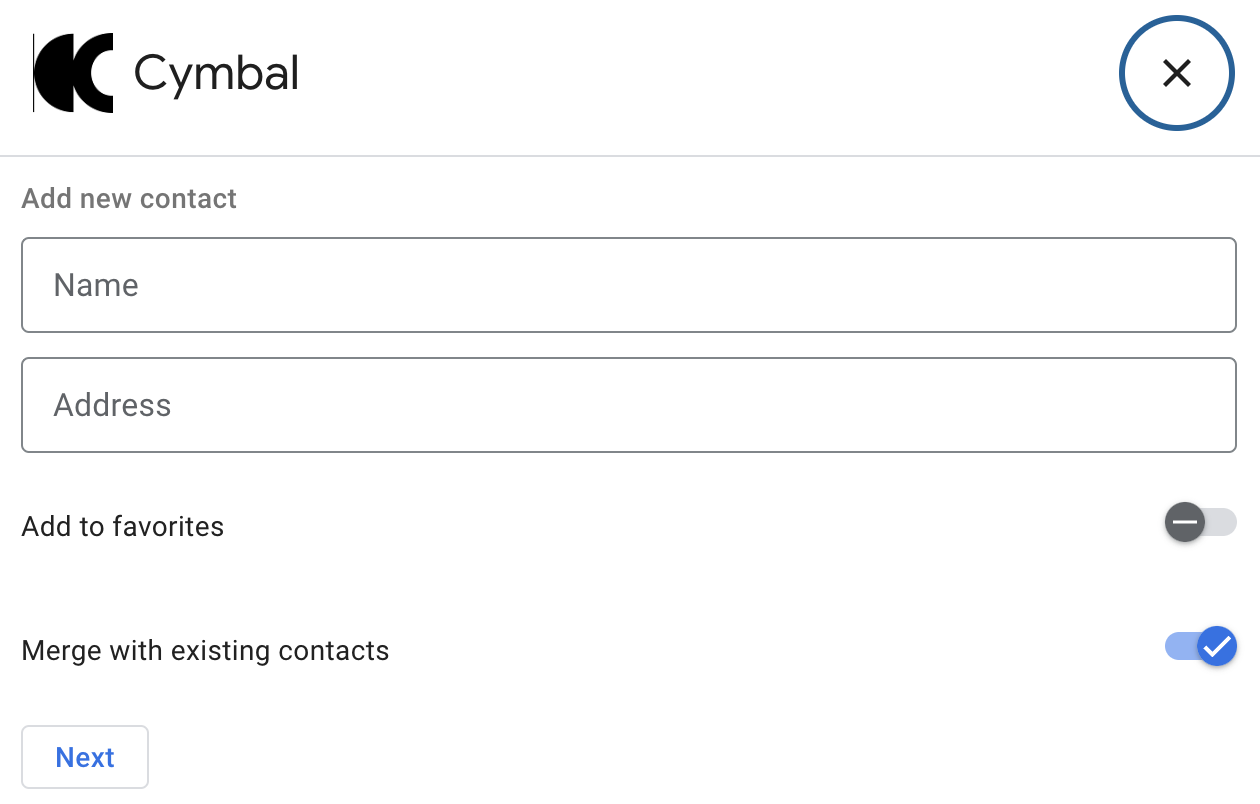
กล่องโต้ตอบคืออินเทอร์เฟซแบบการ์ดในหน้าต่างที่ผู้ใช้เปิดเพื่อโต้ตอบกับแอป Chat ของคุณได้ ในกล่องโต้ตอบ คุณสามารถเชื่อมต่อข้อความการ์ดหลายรายการตามลำดับ ซึ่งจะช่วยให้ผู้ใช้ทำกระบวนการแบบหลายขั้นตอนให้เสร็จสมบูรณ์ได้ เช่น การกรอกข้อมูลแบบฟอร์ม
ในตัวอย่างต่อไปนี้ แอป Chat จะเริ่มกล่องโต้ตอบเพื่อรวบรวมข้อมูลติดต่อจากผู้ใช้ที่ออกคำสั่ง/createContactเครื่องหมายทับ
แสดงตัวอย่างลิงก์ที่ผู้ใช้ Chat ส่ง
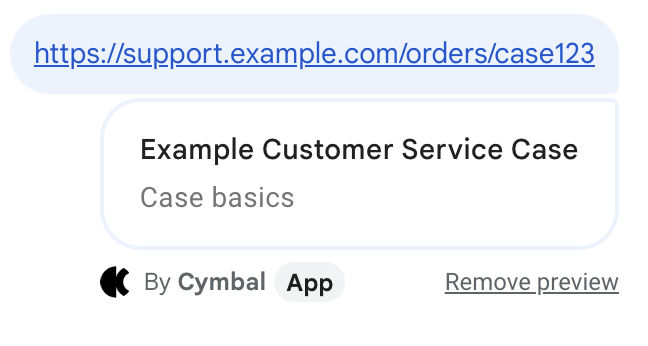
แอปใน Chat สามารถแสดงตัวอย่างลิงก์ สำหรับผู้ใช้ในพื้นที่ทำงานได้ เมื่อใดก็ตามที่มีการแชร์ลิงก์ที่ตรงกัน แอป Chat จะแนบบัตรไปยังข้อความที่ แสดงข้อมูลเกี่ยวกับลิงก์ได้
แอป Chat ต่อไปนี้ช่วยให้ตัวแทนฝ่ายบริการลูกค้า ดูตัวอย่างลิงก์ไปยังเคสที่แชร์ในพื้นที่ใน Chat ได้
ขั้นตอนถัดไป
หากต้องการสร้างฟีเจอร์แบบอินเทอร์แอกทีฟ คุณต้องกำหนดค่าแอป Chat เพื่อรับและตอบสนองต่อการโต้ตอบของผู้ใช้ โปรดดูขั้นตอนที่หัวข้อ รับและตอบกลับการโต้ตอบของผู้ใช้