

На этой странице рассказывается, как приложения Google Chat могут проектировать и обрабатывать взаимодействия с пользователями.
Приложения для обмена сообщениями поддерживают интерактивность несколькими способами:
- Как познакомить пользователей с приложением Chat
- отвечать на команды;
- Показывать или отправлять интерактивные интерфейсы на основе карточек
- открывать интерактивные диалоговые окна;
- Предпросмотр ссылок
- Как упомянуть пользователя в сообщении
Как познакомить пользователей с приложением Chat
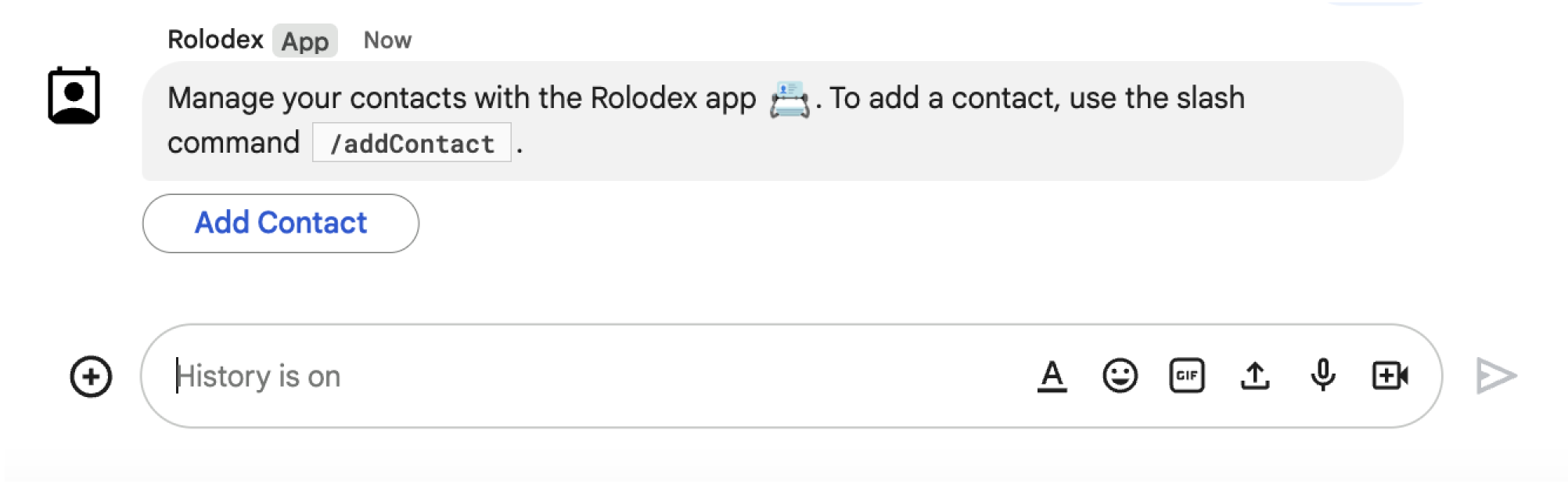
Добавьте в приложение Chat приветственное сообщение, в котором рассказывается о его функциях и о том, как с ним работать.
Эффективное сообщение для новых пользователей имеет следующую структуру:
- Начните чат. Выберите подходящий тон общения с пользователями.
- Кратко опишите, что делает ваше приложение Chat. Представьте приложение Chat, рассказав в одном или двух предложениях, что оно позволяет делать.
- Расскажите, как начать работу с вашим продуктом. Расскажите пользователям, как работать с вашим приложением Chat. Если для приложения Chat требуется настройка или авторизация, предложите пользователям выполнить эти действия. Например, предложите одну или две распространенные команды.
- Объяснять, как получить помощь и отправить отзыв. В конце сообщения укажите, как пользователи могут получить помощь или оставить отзыв.
Ниже приведен пример приветственного сообщения приложения Chat, которое помогает пользователям начать работу:

отвечать на команды;
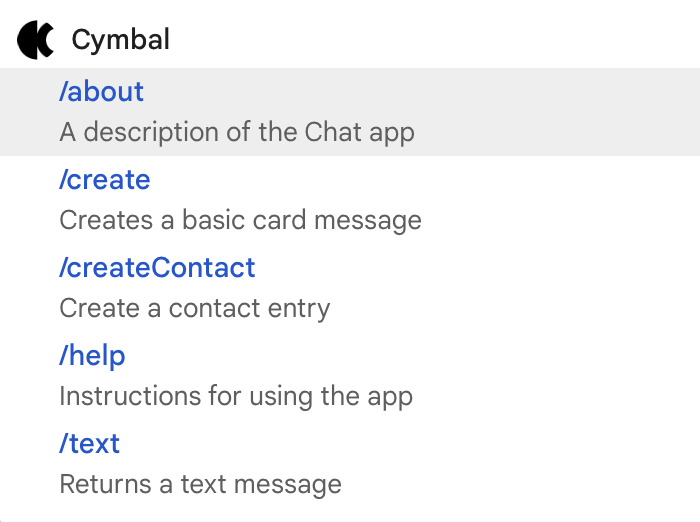
Команды позволяют пользователям запрашивать у приложения Chat или взаимодействовать с ним определенным образом. Пользователи могут вводить команды в сообщениях (например, /help) или выбирать их в меню в области ответа.
Ниже приведен список команд, доступных в приложении Cymbal Chat:
@упоминать пользователей в сообщениях;
Приложение Chat может @упоминать определенных пользователей или всех пользователей в чат-группе, чтобы уведомить их о сообщении. Прежде чем упоминать одного пользователя, а тем более всех пользователей в чат-группе, подумайте, действительно ли это необходимо, и лучше не упоминайте людей.
Если вы упоминаете одного пользователя, он получает уведомление и отвлекается от того, чем занимается. Если упомянуть всех пользователей в чат-группе, уведомление получат все ее участники. Если упоминать пользователей слишком часто, они могут начать воспринимать приложение Chat как спам.
Упоминать пользователей можно только по очень важным и срочным причинам. Например, следующее приложение Chat упоминает чат-группу разработчиков ПО, чтобы сообщить им о приближении заморозки кода и дать им возможность попросить немного больше времени до крайнего срока:

В следующем примере приложение Chat упоминает клиента, чтобы поблагодарить его. Это вежливо, но не требует уведомления:

Как отправлять и показывать интерактивные карточки
Карточки – это элементы интерфейса, которые могут содержать как интерактивные, так и статические виджеты, например текст, изображения и кнопки. Приложения Chat могут отправлять карточки пользователям и в чат-группы. Если приложению Chat нужно собрать информацию от пользователей, предоставить подробные сведения или помочь пользователям выполнить следующее действие, отправьте сообщение с карточкой.
Как приложение Chat, вы можете отправлять интерфейсы карточек в сообщениях или показывать карточки в качестве главной страницы в чат-группах с прямыми переписками.
Используйте конструктор карточек, чтобы создавать и просматривать сообщения и пользовательские интерфейсы для приложений Chat:
Как открыть конструктор карточекНиже приведен пример сообщения с карточкой из приложения Chat:
открывать интерактивные диалоговые окна;
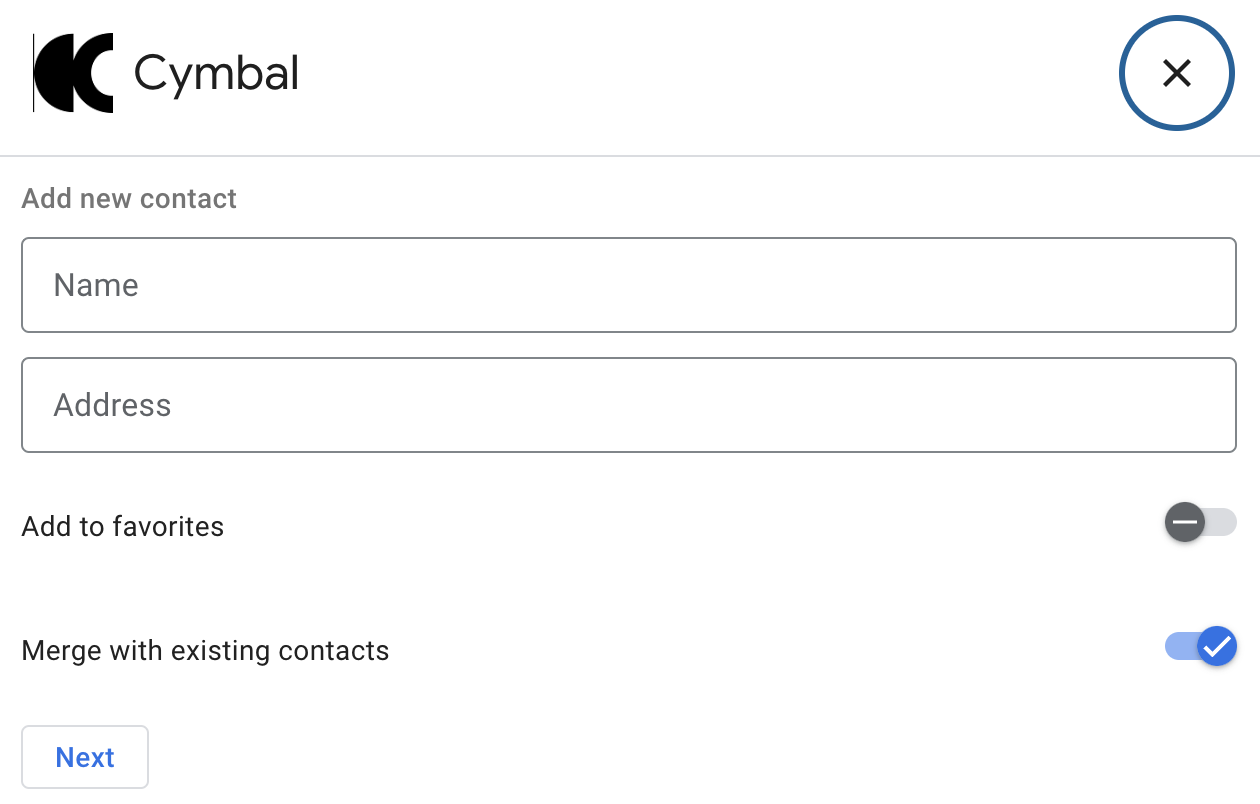
Диалоговые окна – это интерфейсы на основе карточек, которые пользователь может открыть, чтобы взаимодействовать с приложением Chat. В диалоговых окнах можно последовательно объединять несколько сообщений с карточками, что помогает пользователям выполнять многоэтапные процессы, например заполнять данные формы.
В следующем примере приложение Chat запускает диалоговое окно, чтобы собрать контактные данные пользователя, который ввел команду /createContact:
Предпросмотр ссылок, отправленных пользователями Chat
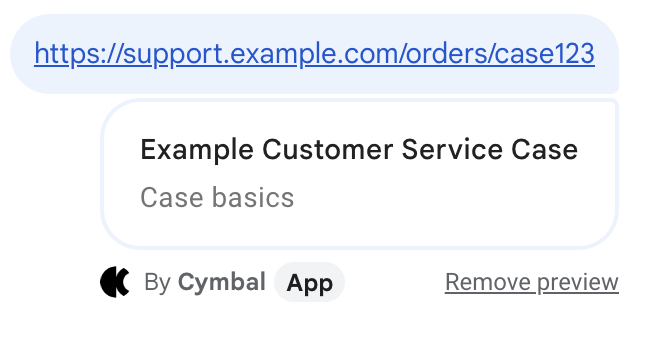
Приложения Chat могут показывать предварительный просмотр ссылок пользователям в чат-группе. Когда кто-то делится ссылкой, приложение Chat может прикрепить к сообщению карточку с информацией о ссылке.
Следующее приложение Chat помогает агентам службы поддержки просматривать ссылки на запросы, которыми поделились в чат-группе:
Дальнейшие действия
Чтобы создать интерактивные функции, необходимо настроить приложение Chat так, чтобы оно получало запросы от пользователей и отвечало на них. Подробнее о том, как получать и обрабатывать запросы пользователей…