

Esta página descreve como os apps do Google Chat podem projetar e responder a interações com usuários.
Os apps de chat oferecem suporte à interatividade de algumas das seguintes maneiras:
- Apresentar seu app do Chat aos usuários
- Responder a comandos
- Mostrar ou enviar interfaces interativas baseadas em cards
- Abrir caixas de diálogo interativas
- Visualizar links
- @mencionar usuários em uma mensagem
Apresentar seu app do Chat aos usuários
Integre pessoas e espaços ao seu app de chat com uma mensagem de boas-vindas que detalha o que o app faz e como as pessoas podem trabalhar melhor com ele.
Uma mensagem de integração eficaz tem a seguinte estrutura:
- Diga olá. Defina a voz e o tom certos com seus usuários.
- Descreva brevemente o que seu app do Chat faz. Apresente seu app do Chat dizendo às pessoas o que ele pode ajudar a fazer em uma ou duas frases.
- Informe às pessoas como começar. Informe às pessoas como trabalhar com seu app Chat. Se ele exigir configuração ou autorização, este é um bom lugar para pedir que as pessoas concluam o processo de configuração. Por exemplo, sugira um ou dois comandos comuns.
- Explicar como receber ajuda e enviar feedback. Termine a mensagem informando como as pessoas podem receber ajuda ou enviar feedback.
A mensagem de integração do app de chat a seguir prepara os usuários para o sucesso:

Responder a comandos
Com os comandos, os usuários podem solicitar ou interagir com seu app Chat de maneiras específicas ou repetíveis. Os usuários podem usar comandos nas mensagens (como digitar
/help) ou selecionar um no menu da área de resposta.
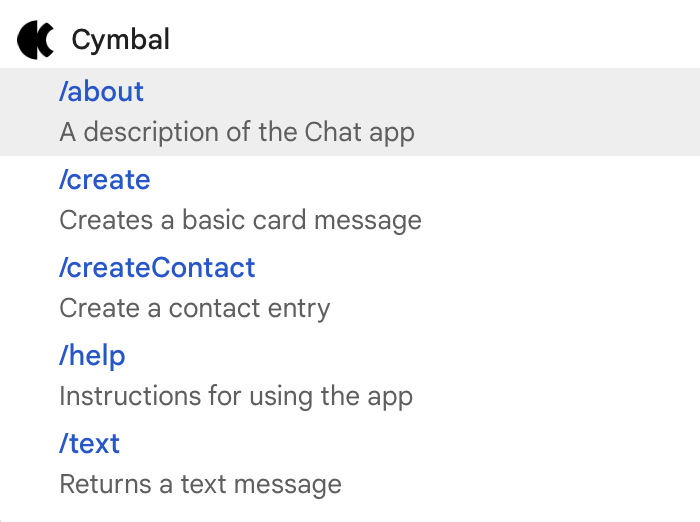
Confira a seguir uma lista de comandos disponíveis para o app Cymbal Chat:
Fazer menções @ aos usuários em mensagens
Seu app do Chat pode @mencionar usuários específicos ou todos os usuários em um espaço para notificá-los sobre a mensagem. Antes de mencionar um único usuário e, principalmente, antes de mencionar todos os usuários em um espaço, considere se isso é realmente necessário e evite mencionar pessoas com @.
Ao mencionar um único usuário, ele recebe uma notificação e interrompe qualquer outra coisa que esteja fazendo. Ao mencionar todos os usuários em um espaço, uma notificação é enviada para todos os participantes. Se você mencionar pessoas com muita frequência, elas podem ficar irritadas com o app Chat e começar a considerá-lo spam.
É permitido mencionar usuários por motivos muito importantes ou urgentes. Por exemplo, a seguinte @menção em um app de chat notifica um espaço cheio de desenvolvedores de software sobre a aproximação do congelamento de código e dá a eles a chance de dizer que precisam de mais tempo antes do prazo:

Por outro lado, a seguinte menção no app Chat agradece um cliente diretamente, o que é educado, mas não merece uma notificação:

Enviar ou mostrar cards interativos
Os cards são elementos da interface que podem conter widgets interativos e estáticos, como texto, imagens e botões, que os apps do Google Chat podem enviar para usuários e espaços. Se o app Chat precisar coletar informações dos usuários, apresentar informações detalhadas ou orientar os usuários a realizar uma próxima etapa, envie uma mensagem de card.
Como um app do Chat, você pode enviar interfaces de card em mensagens ou mostrar cards como uma página inicial em espaços de mensagens diretas.
Use o Card Builder para criar e visualizar mensagens e interfaces de usuário para apps do Chat:
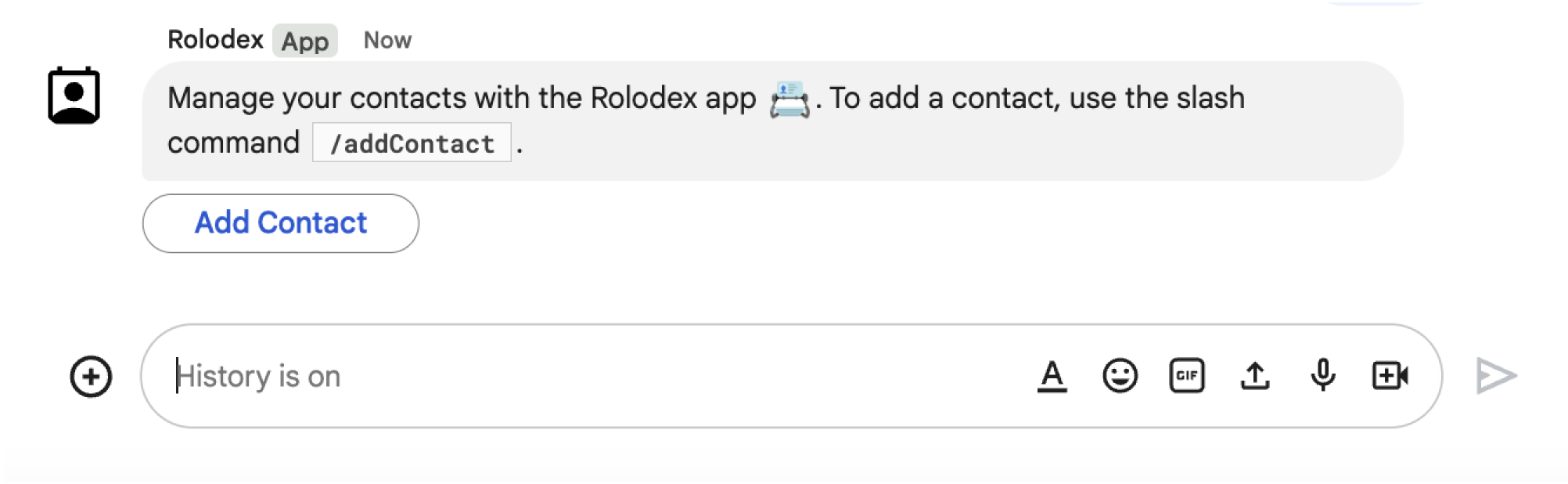
Abra o Card BuilderConfira a seguir uma mensagem de card de um app do Chat:
Abrir caixas de diálogo interativas
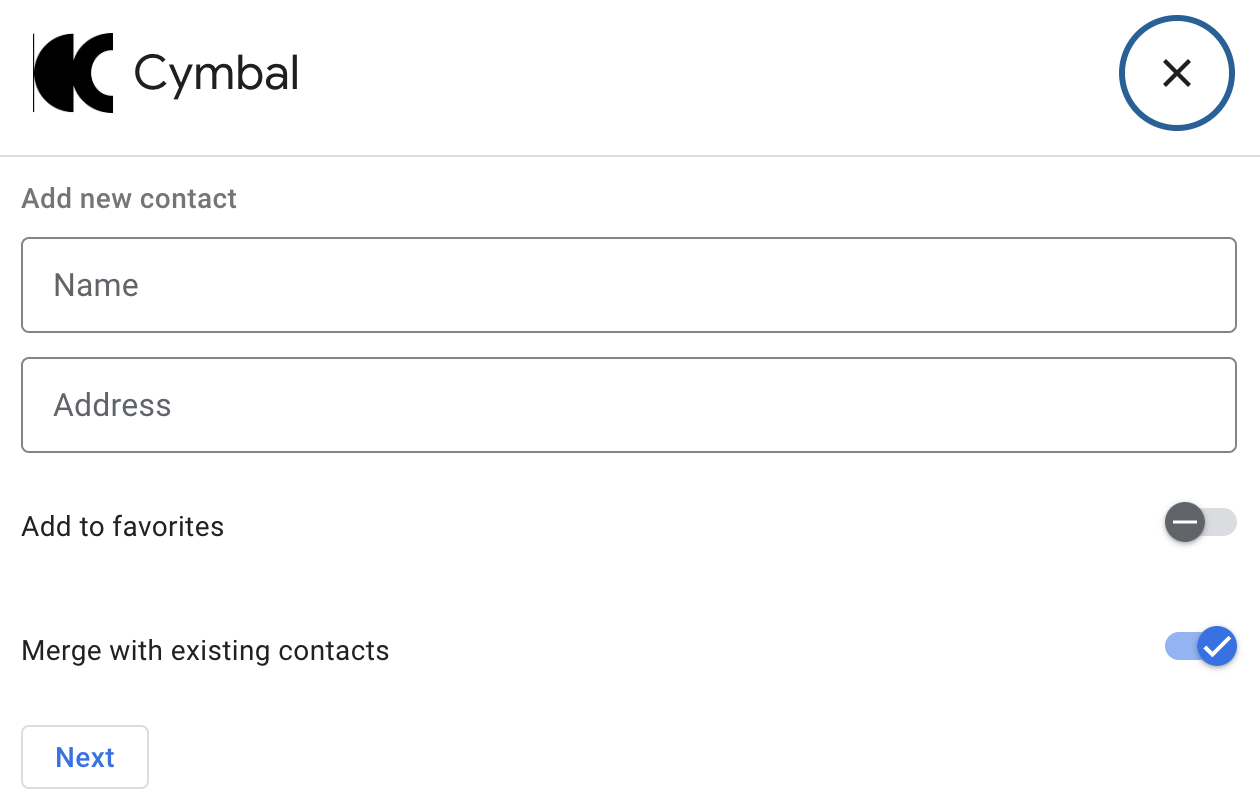
As caixas de diálogo são interfaces baseadas em cards que um usuário pode abrir para interagir com seu app do Chat. Nelas, é possível encadear várias mensagens de card sequencialmente, o que ajuda os usuários a concluir processos de várias etapas, como preencher dados de formulário.
No exemplo a seguir, um app de chat inicia uma caixa de diálogo para
coletar detalhes de contato de um usuário que emite o comando de barra
/createContact:
Visualizar links enviados por usuários do Chat
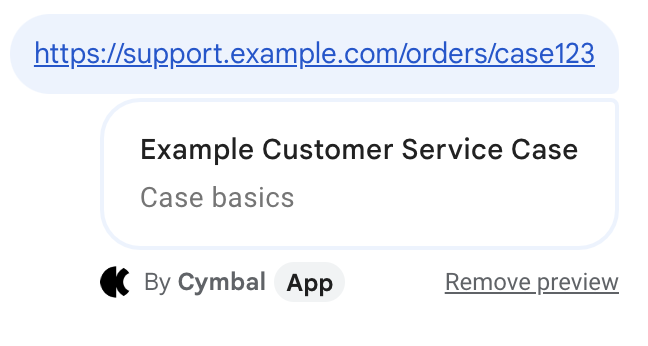
Os apps do Chat podem visualizar links para usuários em um espaço. Sempre que alguém compartilhar um link correspondente, um app de chat poderá anexar um card à mensagem com informações sobre o link.
O app do Chat a seguir ajuda os representantes de atendimento ao cliente a visualizar links para casos compartilhados em um espaço do Chat:
Próximas etapas
Para criar recursos interativos, configure seu app de chat para receber e responder às interações do usuário. Para conferir as etapas, consulte Receber e responder a interações do usuário.