

Halaman ini menjelaskan cara aplikasi Google Chat mendesain dan merespons interaksi dengan pengguna.
Aplikasi Chat mendukung interaktivitas dengan beberapa cara berikut:
- Memperkenalkan pengguna ke aplikasi Chat Anda
- Merespons perintah
- Menampilkan atau mengirim antarmuka berbasis kartu interaktif
- Membuka dialog interaktif
- Pratinjau link
- Menyebut pengguna dalam pesan
Memperkenalkan pengguna ke aplikasi Chat Anda
Ajak orang dan ruang untuk menggunakan aplikasi Chat Anda dengan pesan sambutan yang menjelaskan fungsi aplikasi Chat Anda dan cara terbaik orang dapat menggunakannya.
Pesan aktivasi yang efektif memiliki struktur berikut:
- Sapa. Tentukan suara dan gaya bahasa yang tepat dengan pengguna Anda.
- Jelaskan secara singkat fungsi aplikasi Chat Anda. Perkenalkan aplikasi Chat Anda dengan memberi tahu orang-orang tentang apa yang dapat dilakukan aplikasi tersebut untuk mereka dalam satu atau dua kalimat.
- Beri tahu orang-orang cara memulai. Beri tahu orang-orang cara menggunakan aplikasi Chat Anda. Jika aplikasi Chat Anda memerlukan konfigurasi atau otorisasi, di sinilah tempat yang tepat untuk meminta orang-orang menyelesaikan proses penyiapan. Misalnya, sarankan satu atau dua perintah umum.
- Jelaskan cara mendapatkan bantuan dan cara memberikan masukan. Akhiri pesan dengan memberi tahu orang-orang cara mendapatkan bantuan atau memberikan masukan.
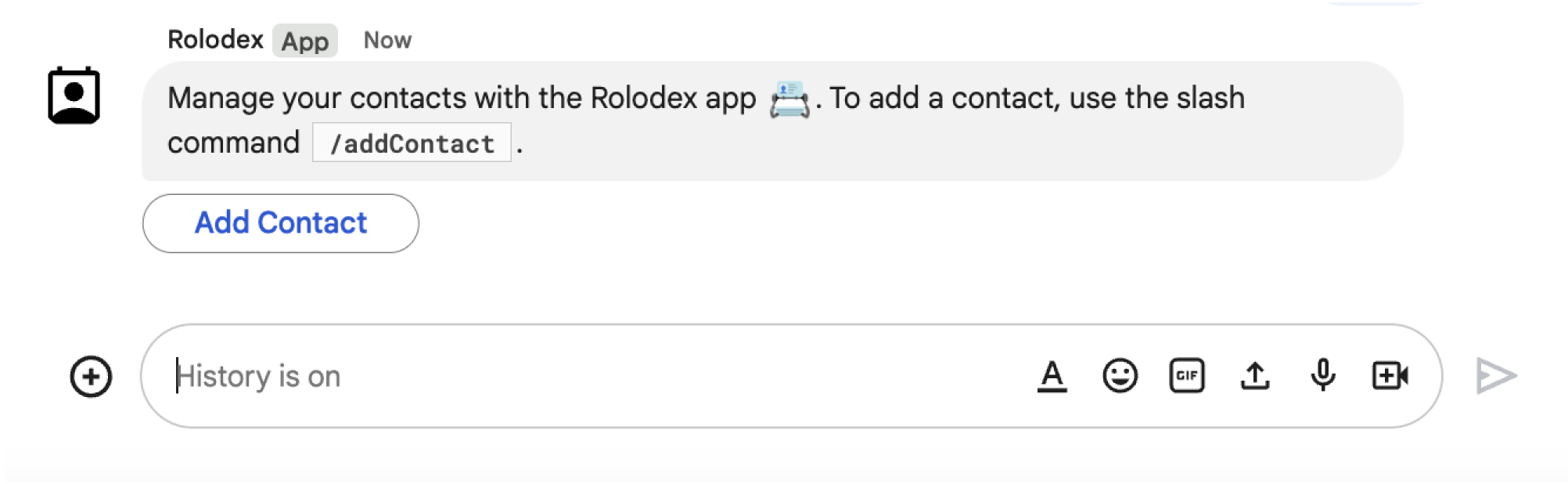
Pesan orientasi aplikasi Chat berikut mempersiapkan pengguna untuk meraih kesuksesan:

Merespons perintah
Perintah
memungkinkan pengguna meminta atau berinteraksi dengan aplikasi Chat Anda dengan
cara tertentu atau berulang. Pengguna dapat menggunakan perintah dalam pesan (seperti mengetik
/help), atau memilihnya dari menu di area balasan.
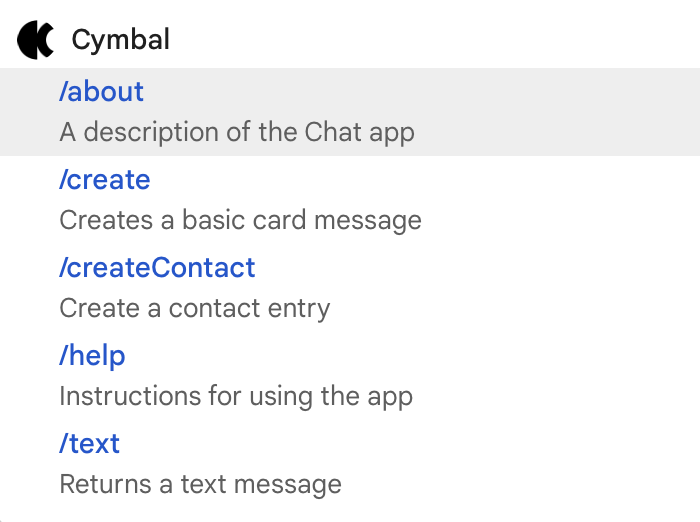
Berikut adalah daftar perintah yang tersedia untuk aplikasi Cymbal Chat:
Menyebut pengguna dalam pesan
Aplikasi Chat Anda dapat @menyebut pengguna tertentu atau semua pengguna di ruang untuk memberi tahu mereka tentang pesan. Sebelum menyebut satu pengguna, dan terutama sebelum Anda menyebut semua pengguna dalam ruang, Anda harus mempertimbangkan apakah hal itu benar-benar diperlukan, dan lebih baik tidak @menyebut orang.
Menyebutkan satu pengguna akan menyebabkan pengguna tersebut menerima notifikasi dan mengganggu apa pun yang sedang mereka lakukan. Menyebut semua pengguna dalam ruang akan mengirimkan notifikasi kepada semua orang dalam ruang. Terlalu sering menyebut orang, dan mereka mungkin merasa terganggu dengan aplikasi Chat Anda dan mulai menganggapnya sebagai spam.
Anda boleh menyebut pengguna karena alasan yang sangat penting atau mendesak. Misalnya, aplikasi Chat berikut menyebut ruang yang penuh dengan developer software untuk memberi tahu mereka bahwa penghentian perubahan kode akan segera tiba dan memberi mereka kesempatan untuk mengatakan bahwa mereka memerlukan waktu lebih lama sebelum batas waktu:

Di sisi lain, aplikasi Chat berikut menyebutkan pelanggan secara langsung untuk berterima kasih kepada mereka; yang sopan, tetapi tidak layak untuk notifikasi:

Mengirim atau menampilkan kartu interaktif
Kartu adalah elemen UI yang dapat berisi widget interaktif dan statis seperti teks, gambar, dan tombol yang dapat dikirim aplikasi Chat kepada pengguna dan ruang. Jika aplikasi Chat Anda perlu mengumpulkan informasi dari pengguna, menyajikan informasi mendetail, atau memandu pengguna untuk mengambil langkah berikutnya, kirim pesan kartu.
Sebagai aplikasi Chat, Anda dapat mengirim antarmuka kartu dalam pesan atau menampilkan kartu sebagai halaman beranda di ruang pesan langsung.
Gunakan Pembuat Kartu untuk mendesain dan melihat pratinjau pesan dan antarmuka pengguna untuk aplikasi Chat:
Buka Card BuilderBerikut adalah pesan kartu dari aplikasi Chat:
Membuka dialog interaktif
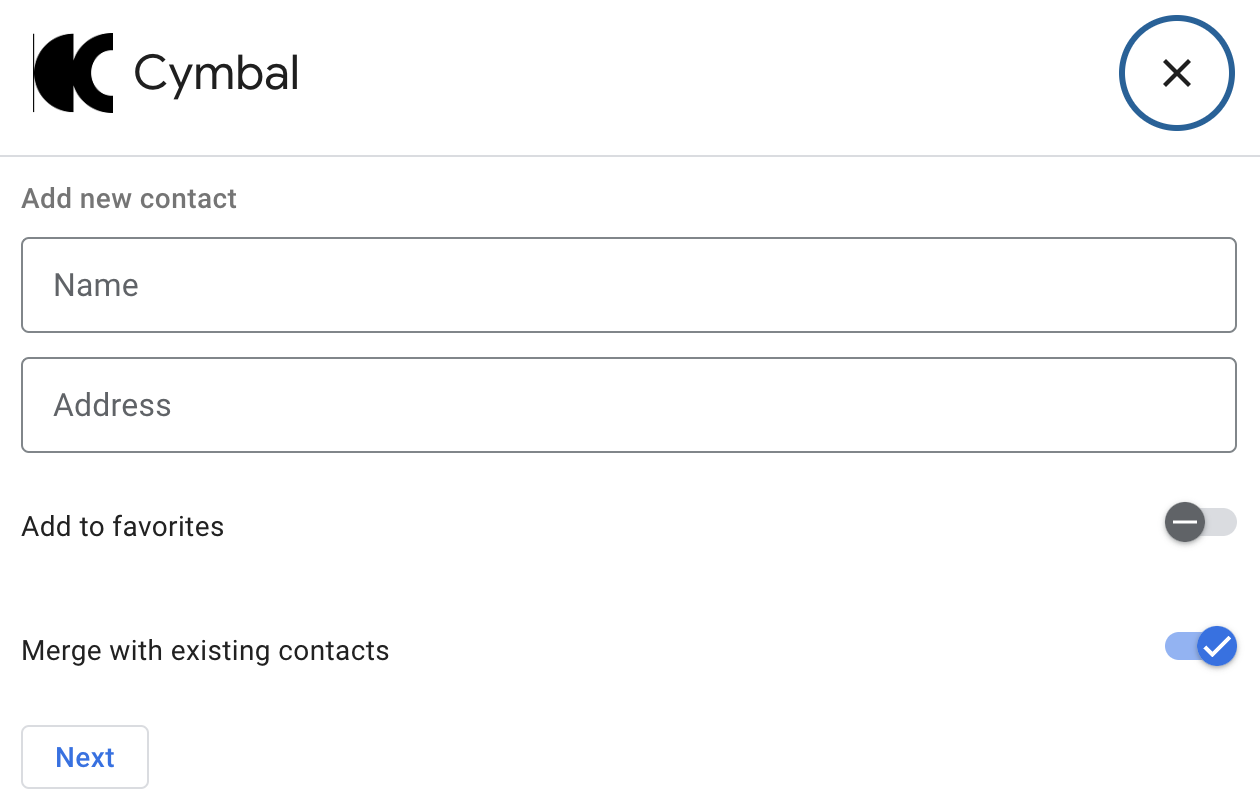
Dialog adalah antarmuka berbasis kartu yang ditampilkan dalam jendela yang dapat dibuka pengguna untuk berinteraksi dengan aplikasi Chat Anda. Dalam dialog, Anda dapat merangkai beberapa pesan kartu secara berurutan, yang membantu pengguna menyelesaikan proses multi-langkah, seperti mengisi data formulir.
Dalam contoh berikut, aplikasi Chat memulai dialog untuk
mengumpulkan detail kontak dari pengguna yang mengeluarkan perintah
garis miring /createContact:
Melihat pratinjau link yang dikirim oleh pengguna Chat
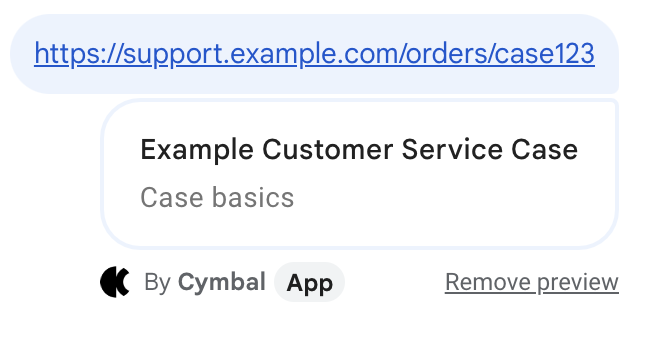
Aplikasi Chat dapat melihat pratinjau link untuk pengguna di ruang. Setiap kali seseorang membagikan link yang cocok, aplikasi Chat dapat melampirkan kartu ke pesannya yang menampilkan informasi tentang link tersebut.
Aplikasi Chat berikut membantu agen layanan pelanggan melihat pratinjau link ke kasus yang dibagikan di ruang Chat:
Langkah berikutnya
Untuk membuat fitur interaktif, Anda harus mengonfigurasi aplikasi Chat Anda agar dapat menerima dan merespons interaksi pengguna. Untuk mengetahui langkah-langkahnya, lihat Menerima dan merespons interaksi pengguna.